
Bir PNG’nin arka planını saydam yapmak için PNG’yi saydam yapma aracını açın, Arka planı kaldır düğmesine tıklayın, Saydam’ı seçin ve PNG’yi indirin. Aşağıdaki adımlar hangi düğmelere tıklayacağınızı ve kaydettiğiniz dosyayı nasıl kontrol edeceğinizi gösterir.
PNG’niz fotoğraf görüntüleyicide yalnızca beyaz görünüyorsa zaten saydam olabilir. Önce renkli bir zemin üzerinde deneyin; görüntüleyicinin beyaz göstermesi dosyanızı düzenlemeniz gerektiğini kanıtlamaz.
PNG arka planı çevrim içi nasıl saydam yapılır?
1. Orijinal PNG’nizi yükleyin
Görsel yükle düğmesine tıklayın ve cihazınızdan dosyayı seçin. Free BGRemover 15 MB’a kadar PNG, JPG/JPEG ve WebP dosyalarını kabul eder. Kesimle daha sonra karşılaştırabilmek için orijinali saklayın.
Aşağıdaki örnekte açık renkli bir zeminde açık renkli, örgü dokulu bir ayakkabı kullanılıyor. Arka plan kaldırıldığında bağcıkları, tabanı ve topuk halkası görünür kalmalıdır.
2. Arka planı kaldırın
Önizlemelerin altındaki Arka planı kaldır düğmesine tıklayın. Yükleme tek başına arka planı kaldırmaz. İlerleme mesajı görünürken sekmeyi açık bırakın; tarayıcı modeli hazırladığı için ilk çalıştırma daha uzun sürebilir. İşlem başarısız olursa bağlantınızı kontrol edip Yeniden dene seçeneğini kullanın.
Sonuç göründüğünde ayakkabıyı orijinaliyle karşılaştırın. Taban boyunca ve topuk halkasının çevresinde parça eksik olup olmadığına bakın. Ayakkabının üst kısmındaki açıklık, fotoğraflanan nesnenin parçasıdır; kendiliğinden saydam olması gereken bir delik değildir.
3. Saydam’ı seçip kaydedin
Çıktı arka planı bölümünden Saydam’ı seçin, ardından Saydam PNG indir düğmesine tıklayın. Bunun yerine Beyaz veya Özel renk seçerseniz arka plan rengi PNG’ye eklenir.
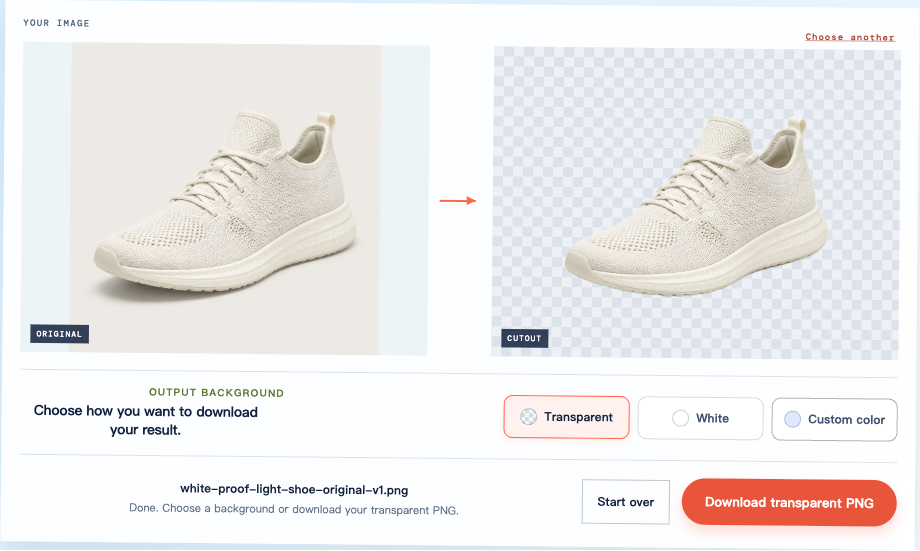
Ekran görüntüsü almak yerine indirme düğmesini kullanın. Ekran görüntüsü kesimin saydam piksellerini değil, ekranda görünen dama desenini ve arayüzü yakalar.
İndirilen PNG’yi yeni bir arka planda kontrol edin
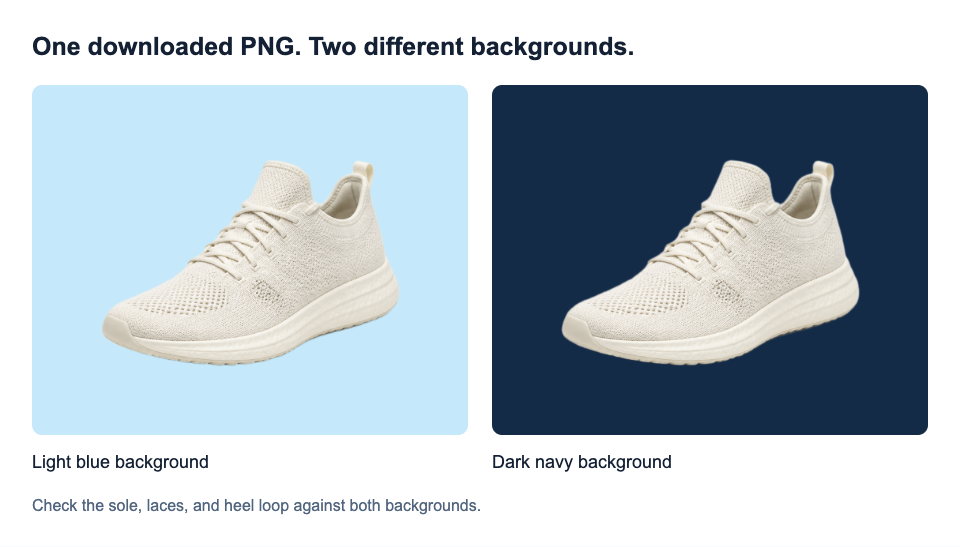
Az önce indirdiğiniz dosyayı kullanacağınız yerde açın. Örneğin bir sunuya ekleyin, sununun arka planını açık mavi yapın ve ardından koyu laciverte çevirin. Görseli tam opaklıkta tutun ve çevresindeki dolgulu çerçeveyi kaldırın.
Aynı indirilen ayakkabı PNG’si aşağıda bu iki renk üzerinde gösterilmiştir. Ayakkabının çevresindeki arka plan değişirken üst kısmı, bağcıkları ve tabanı görünür kalır.
Dosyanızın hazır olup olmadığına şu kontrollerle karar verin:
- Çevresindeki alan: beyaz kutu yerine yeni arka plan görünür.
- Konu ayrıntıları: dış hat tamamdır; bağcık, harf veya başka önemli parçalar eksik değildir.
- Son görüntüleme boyutu: kenar yalnızca küçük önizlemede değil, gerçekten kullanacağınız boyutta da kabul edilebilirdir.
Henüz hedef tasarımınız yoksa PNG aracındaki Beyaz ve Özel renk seçenekleri önizlemeyi incelemenize yardımcı olabilir. Bunlar kaydedilmiş dosyayı tek başına doğrulamaz. Saydam çıktıyı kaydedin ve projenize yerleştirdiğinizde yeniden kontrol edin.
Küçük boyutta iyi görünen görsel büyütüldüğünde kenarında hale gösterebilir. Kesimi kullanacağınız amaca göre değerlendirin; başarılı indirme her boyutta kusursuz kenar olacağını garanti etmez.
Gerçek saydamlığı beyaz kutudan veya dama deseninden ayırın
PNG saydamlığı destekler, ancak bir PNG tamamen opak da olabilir. Önemli olan görselin altındaki arka planın görünüp görünmediğidir.

Görseli başka bir arka plana yerleştirdiğinizde dama deseni dosyaya yapışık kalıyorsa desen dosyanın içine işlenmiş olabilir. Özgün dosya yerine önizlemeyi kaydettiğinizde bu durum ortaya çıkabilir. Özgün saydam dosyayı arayın; dosya adını veya dışa aktarma biçimini değiştirmek kareleri silmez.
Fotoğraf görüntüleyicide düz beyaz ya da siyah görünmesi farklıdır. Görüntüleyici boş alanları böyle çiziyor olabilir. PNG’nin opak olduğuna karar vermeden önce başka bir arka planda deneyin.
Beyaz ayrıntıların korunduğunu kontrol edin
Beyaz bir logo, çerçeve veya parlak ayrıntı görselin parçası olabilir. Tüm beyaz pikselleri kaldırmak bu ayrıntıları da yok eder. Yukarıdaki illüstrasyonda yeşil dairenin içindeki beyaz simge beyaz kalmalıdır.
Açık renkli ayrıntıları denetlemek için koyu bir önizleme arka planı kullanın. Metinde ince çizgileri, noktaları ve harflerin kapalı iç boşluklarını inceleyin. Açık renkli bir üründe kenarları orijinaliyle karşılaştırın. Harf ayrıntılarına yönelik kontroller için logo arka planı kaldırma rehberine bakın.
Arka plan rengi denetimleri kenarı düzeltmez ve Free BGRemover’da geri yükleme fırçası yoktur. Kaynağa göre sonraki adımı seçin:
- Orijinal bulanık veya küçük: daha keskin ya da büyük bir orijinal araca daha çok ayrıntı sağlayabilir.
- Orijinal net ama kesim yanlış: bu, konunun tanınmasıyla ilgili bir hata olabilir. Aynı işlemi tekrarlamak güvenilir bir düzeltme değildir.
- Görsel ile arka plan aynı rengi paylaşıyor: bu rengin her yerde kaldırılması konuyu bozabilir. Daha iyi ayrım sağlayan başka bir kaynak işe yarayabilir ancak sonuç garanti değildir.
Temel bir parça hâlâ eksikse orijinali saklayın ve bu kesimi tamamlanmış tasarımınıza eklemeyin.
PNG dosyanızda arka plan neden hâlâ var?
Arka planın nerede göründüğü sorunu anlamaya yardımcı olur.
| Gördüğünüz durum | Olası neden | Sonraki adım |
|---|---|---|
| Yalnızca görüntüleyicide beyaz veya siyah alan | Görüntüleyicinin arka plan rengi | Dosyayı başka bir arka plan üzerinde deneyin |
| Tasarımda sabit dama deseni | Kareler görsele işlenmiş | Önizleme yerine özgün dosyayı bulun |
| İndirilen dosyada düz arka plan | Dolgulu çıktı seçilmiş | Saydam’ı seçip yeniden indirin |
| Başka bir yere yükledikten sonra beyaz kutu | Dönüştürme, dolgulu çerçeve veya yanlış dosya | Hedefteki sürümü indirdiğiniz dosyayla karşılaştırın |
| Kesimin içinde açık şeritler veya ince hale | Arka plan pikselleri kalmış | Orijinaliyle karşılaştırıp sonucun kullanıma uygunluğunu değerlendirin |
Arka planı tam kaldırılmamış bir logo
Bu ikinci örnek aracın sınırını gösterir. Güneş ve yaprak logosunun dış arka planı kaldırılmış, ancak ışınlar ile yaprakların arasında soluk şeritler kalmıştır. Lacivert zeminde ince ve açık renkli bir kenar da görünür.
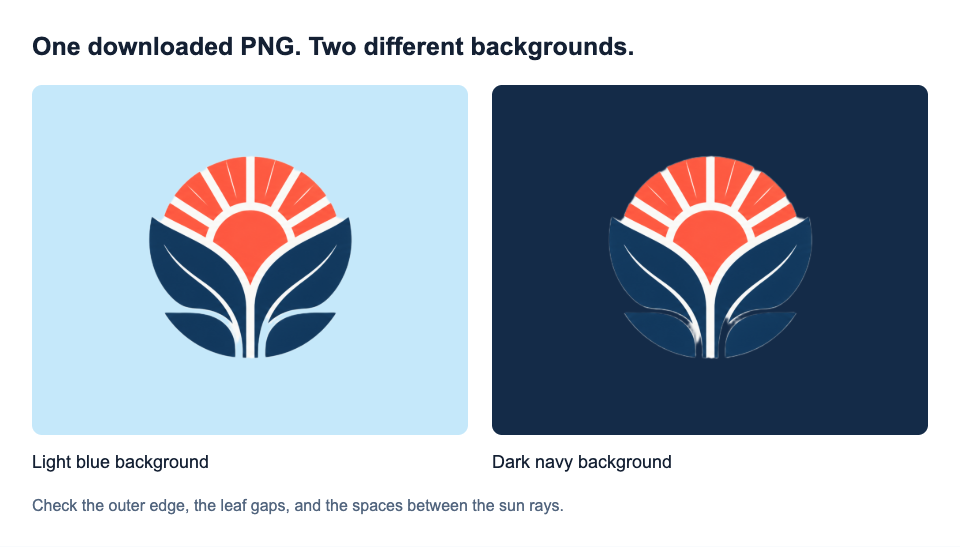
Bu boşlukların açık olması gerekiyorsa dosya tamamlanmış değildir. Orijinal logo zaten oldukça keskin olduğundan daha büyük bir kopya tek başına sorunu çözmeyebilir. Otomatik oluşturulan bu sonuç, bu boşlukların saydam olmasını gerektiren tasarımlar için uygun değildir.
Dışa aktarma veya yükleme sonrası saydamlık kayboluyor
JPG saydamlığı koruyamaz. Bir kesimi JPG olarak dışa aktarmak saydam alanları opak bir renkle doldurur; ardından PNG’ye dönüştürmek saydamlığı geri getirmez.
İndirdiğiniz PNG renkli bir sunuda çalışıyor ama web sitesinde çalışmıyorsa web sitesindeki görsel sürümünü ve arka plan ayarlarını kontrol edin. Orijinali yeniden işlemek, hedefin sonradan eklediği arka planı kaldıramaz.
Sık sorulan sorular
Bir görseli PNG olarak kaydetmek onu saydam yapar mı?
Hayır. PNG saydam pikselleri saklayabilir, ancak bu biçimde kaydetmek mevcut arka plan piksellerini kaldırmaz. JPG’nin adını PNG olarak değiştirmek ne biçimini ne de arka planını değiştirir. Önce arka planı kaldırın, sonra saydam çıktı olarak dışa aktarın.
Telefonda PNG’yi saydam yapabilir miyim?
Evet, uyumlu bir tarayıcı ve cihazla yapabilirsiniz. Görsel yükle’ye dokunun, kaldırma işlemini başlatın ve PNG’yi indirin. Mevcut araç WebGPU desteği gerektirir; bazı eski cihazlarda bu destek yoktur. Dosya Fotoğraflar’da görünmüyorsa tarayıcının indirme listesini veya Dosyalar uygulamasını kontrol edin.
Görselin tamamını kısmen saydam yapabilir miyim?
Bu, opaklığı düşürmek demektir; böylece arka planla birlikte konu da soluklaşır. PNG arka planını saydam yapmaktan farklıdır. PNG aracı arka planı kaldırır; görselin tamamı için opaklık kaydırıcısı içermez.
Arka planı kaldırmak görüntü kalitesini düşürür mü?
Piksel boyutları aynı kalsa bile dış hatları ve küçük ayrıntıları değiştirebilir. PNG dışa aktarılan pikselleri korur; ancak yanlış bir kesimi düzeltemez veya bulanık kaynaktaki ayrıntıları geri getiremez.
Kaydedilen PNG son tasarımınızda doğru görünüyorsa orijinaliyle birlikte saklayın. Böylece hem kullanıma hazır kesiminiz hem de düzeniniz değişirse geri dönebileceğiniz kaynak dosyanız olur.


