כדי להפוך PNG לשקוף, העלה אותו ל-יצירת PNG שקוף, לחץ על הסרת רקע, בחר שקוף והורד את ה-PNG. השלבים שלהלן מראים על מה ללחוץ וכיצד לבדוק את הקובץ השמור.
אם ה-PNG שלך נראה לבן רק במציג תמונות, ייתכן שהוא כבר שקוף. נסה זאת על רקע צבעוני תחילה; התצוגה הלבנה של הצופה אינה הוכחה לכך שהקובץ שלך זקוק לעריכה.
כיצד להפוך רקע PNG לשקוף באינטרנט
1. העלה את ה-PNG המקורי שלך
לחץ על העלאת תמונה ובחר את הקובץ מהמכשיר שלך. Free BGRemover מקבל PNG, JPG/JPEG ו-WebP עד 15 MB. שמור את המקור כדי שתוכל להשוות אותו עם הגזרה מאוחר יותר.
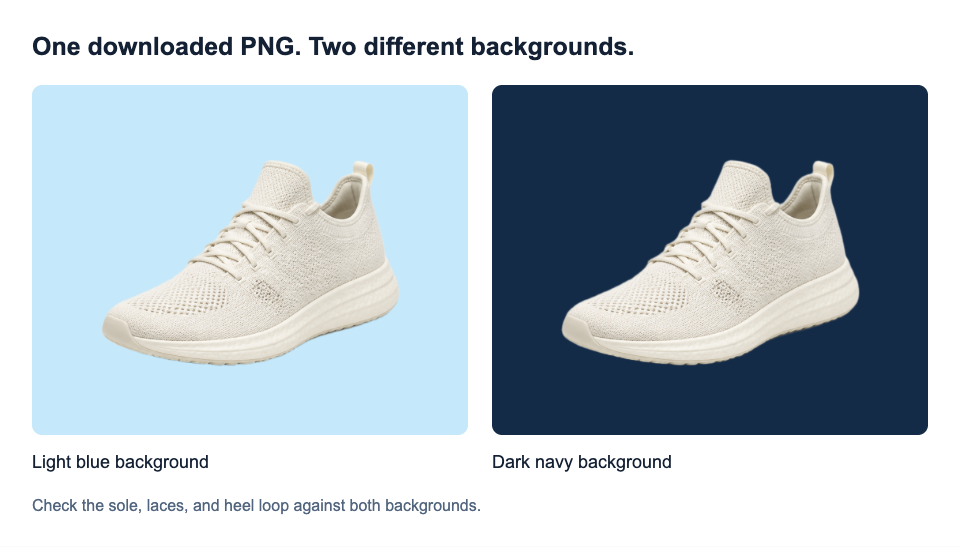
הדוגמה שלהלן משתמשת בנעל סרוגה חיוורת על רקע בהיר. השרוכים, הסוליה ולולאת העקב שלו צריכים להישאר גלויים כשהרקע שמסביב נעלם.
2. הסר את הרקע
לחץ על הסרת רקע מתחת לתצוגות המקדימות. העלאה לבד לא מתחילה בהסרה. השאר את הכרטיסייה פתוחה בזמן שהודעת ההתקדמות גלויה; הריצה הראשונה עשויה להימשך זמן רב יותר בזמן שהדפדפן מכין את המודל. אם העיבוד נכשל, בדוק את החיבור שלך והשתמש ב-ניסיון נוסף.
כאשר התוצאה מופיעה, השוו את הנעל למקור. חפשו חלקים חסרים לאורך הסוליה ומסביב ללולאת העקב. פתח הנעל הוא חלק מהנושא המצולם, לא אוטומטית חור שצריך להיות שקוף.
3. בחר שקוף ושמור
תחת רקע להורדה, בחר שקוף ולאחר מכן לחץ על הורדת PNG שקוף. בחירת לבן או צבע מותאם אישית במקום זאת שומרת רקע מלא ב-PNG.
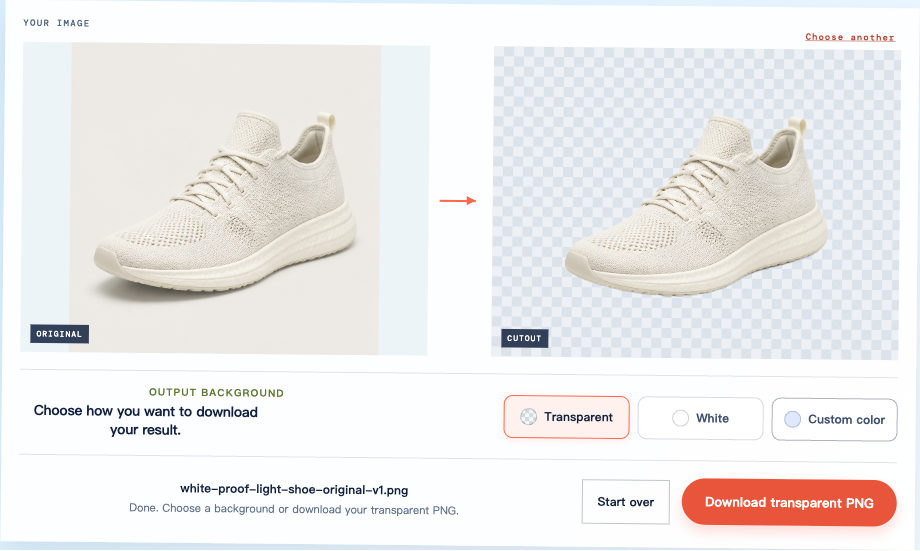
שמור דרך כפתור ההורדה במקום לצלם צילום מסך. צילום מסך לוכד את רקע המשבצות ואת הממשק הגלוי, לא את הפיקסלים השקופים של הגזרה.
בדוק את ה-PNG שהורד על רקע חדש
פתח את הקובץ שזה עתה הורדת במקום שבו תשתמש בו. לדוגמה, הכנס אותו לשקופית, תן לשקופית רקע כחול בהיר, ואז שנה את הרקע הזה לשקופית כהה. שמור על אטימות מלאה של התמונה והסר כל מסגרת מלאה סביבה.
אותו PNG של נעל שהורד מוצג למטה בשני הצבעים האלה. הרקע משתנה סביב הנעל בעוד החלק העליון, השרוכים והסוליה נשארים גלויים.
השתמש בבדיקות הבאות כדי להחליט אם הקובץ שלך מוכן:
- המרחב המקיף: הרקע החדש נראה דרך במקום קופסה לבנה.
- פרטי הנושא: המתאר שלם, ללא שרוכים, אותיות או חלקים חשובים אחרים חסרים.
- גודל תצוגה סופי: הקצה נראה מקובל בגודל שאתה באמת צריך, לא רק בתצוגה מקדימה קטנה.
אם עדיין אין לך עיצוב יעד, לבן וצבע מותאם אישית ביוצר ה-PNG יכולים לעזור לך לבדוק את התצוגה המקדימה שלו. הם אינם מאמתים באופן עצמאי קובץ שמור. שמור את הפלט השקוף ובדוק אותו שוב כאשר אתה מציב אותו בפרויקט שלך.
תמונה שעובדת בגודל קטן עשויה להראות שוליים בהגדלה. שפוט את הגזרה לשימוש המיועד שלך; הורדה מוצלחת אינה מבטיחה יתרון מושלם בכל קנה מידה.
ספר לשקיפות אמיתית מקופסה לבנה או רקע משבצות
PNG תומך בשקיפות, אבל PNG יכול להיות גם אטום לחלוטין. מה שחשוב הוא האם הרקע מתחת לתמונה נראה מבעד.
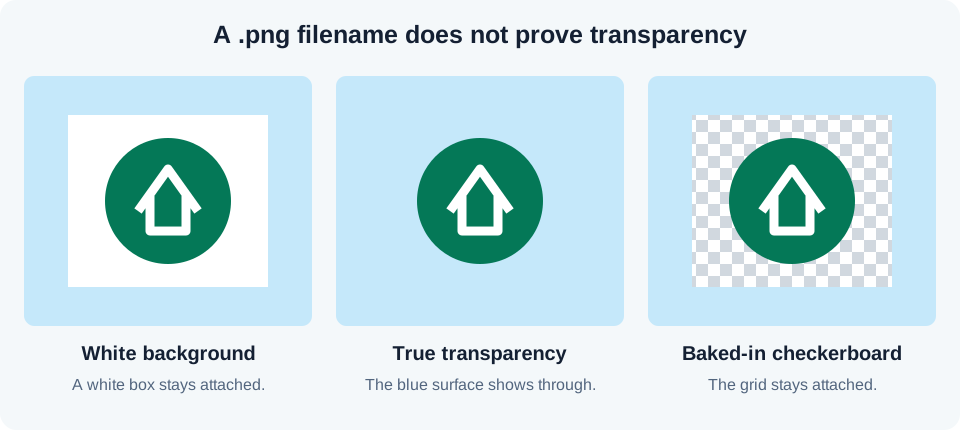
אם רשת נשארת מחוברת כשאתה מציב את התמונה על רקע אחר, ייתכן שהיא תיאפה בקובץ. זה יכול לקרות כאשר אתה שומר תצוגה מקדימה במקום הנכס המקורי. חפש את הקובץ השקוף המקורי; שינוי שם הקובץ או פורמט הייצוא לא ימחק את הריבועים.
תצוגה לבנה או שחורה רגילה במציג תמונות היא שונה. יכול להיות שפשוט כך הצופה מצייר אזורים ריקים. בדוק רקע אחר לפני שתחליט שה-PNG אטום.
בדוק שהפרטים הלבנים עדיין שלמים
לוגו לבן, גבול או הדגשה יכולים להיות שייכים ליצירה. הסרת כל הפיקסלים הלבנים תסיר גם את הפרטים האלה. באיור למעלה, הסמל הלבן בתוך העיגול הירוק צריך להישאר לבן.
השתמש ברקע תצוגה מקדימה כהה כדי לבדוק פרטים בהירים. לטקסט, בדוק קווים דקים, נקודות ורווחי אותיות סגורים. למוצר חיוור, השווה את הקצוות הבהירים שלו עם המקור. עיין במדריך להסרת רקע לוגו לבדיקות נוספות ספציפיות לאותיות.
פקדי צבע הרקע אינם מתקנים קצה, ול-Free BGRemover אין מברשת שחזור. בחר את השלב הבא על סמך המקור:
- המקור מטושטש או זעיר: מקור חד או גדול יותר עשוי לתת לכלי פרטים נוספים.
- המקור ברור אבל החיתוך שגוי: ייתכן שזו שגיאת זיהוי נושא. חזרה על אותה פעולה אינה פתרון מהימן.
- יצירות אמנות ורקע חולקים צבע: הסרת צבע זה בכל מקום עלולה להזיק לנושא. מקור אחר עם הפרדה טובה יותר עשוי לעזור, אך ההצלחה אינה מובטחת.
אם חלק חיוני נשאר חסר, שמור את המקור והשאר את הגזרה הזו מחוץ לעיצוב המוגמר שלך.
מדוע ל-PNG שלך עדיין יש רקע
הנקודה שבה מופיע רקע עוזרת לזהות את הבעיה.
| מה שאתה רואה | סיבה אפשרית | השלב הבא |
|---|---|---|
| לבן או שחור רק בצופה | צבע התצוגה של הצופה | בדוק את הקובץ על רקע אחר |
| רקע משבצות קבוע בעיצוב שלך | ריבועים אפויים בתמונה | מצא את הנכס המקורי ולא את התצוגה המקדימה שלו |
| רקע מוצק בהורדה | נבחר פלט מלא | בחר שקוף והורד שוב |
| קופסה לבנה רק לאחר העלאה במקום אחר | המרה, מסגרת מלאה או קובץ שגוי | השווה את גרסת היעד להורדה שלך |
| רצועות חיוורות בתוך גזרה או שוליים דקים | פיקסלים ברקע נשמרו | השווה עם המקור והעריך אם התוצאה שמישה |
לוגו עם רקע שנשאר בתוכו
דוגמה שנייה זו מראה מגבלה. הרקע החיצוני של לוגו השמש והעלים הוסר, אך נותרו רצועות חיוורות בין הקרניים והעלים. קצה בהיר דק מופיע גם בחיל הים.
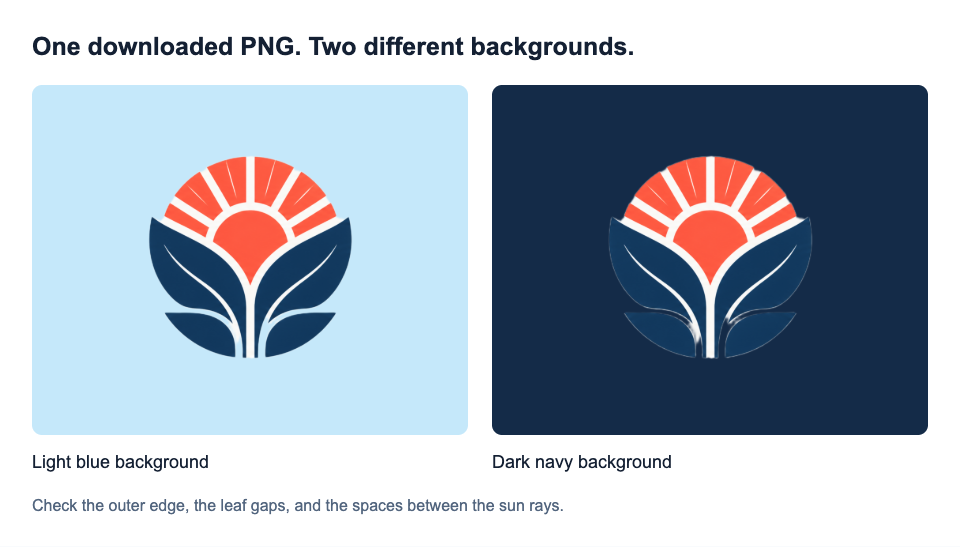
אם הפערים האלה צריכים להיות פתוחים, הקובץ הזה לא נגמר. הלוגו המקורי כבר חד למדי, כך שעותק גדול יותר לבדו עשוי לא לפתור את הטעות. תוצאה אוטומטית זו אינה מתאימה לעיצוב המחייב את החללים הללו להיות שקופים.
השקיפות נעלמת לאחר ייצוא או העלאה
JPG לא יכול לשמור על שקיפות. ייצוא גזרה כ-JPG ממלא אזורים שקופים בצבע אטום; המרתו חזרה ל-PNG לא משחזרת אותם.
אם ה-PNG שהורדת עובד בשקופית צבעונית אך לא באתר, בדוק את גרסת התמונה של האתר ואת הגדרות הרקע שלו. עיבוד מחדש של המקור אינו יכול להסיר רקע שהיעד מוסיף לאחר מכן.
שאלות נפוצות
האם שמירת תמונה כ-PNG הופכת אותה לשקופה?
לא. PNG יכול לאחסן פיקסלים שקופים, אבל שמירה בפורמט הזה לא מסירה פיקסלים קיימים ברקע. שינוי שם JPG ל-PNG לא משנה לא את הפורמט שלו ולא את הרקע שלו. תחילה הסר את הרקע ולאחר מכן ייצא עם פלט שקוף.
האם אוכל להפוך PNG לשקוף בטלפון שלי?
כן, עם דפדפן ומכשיר תואמים. הקש על העלאת תמונה, הפעל את ההסרה והורד את ה-PNG. הכלי הנוכחי זקוק לתמיכה ב-WebGPU, שחסרה לכמה מכשירים ישנים יותר. בדוק את ההורדות של הדפדפן או את אפליקציית הקבצים אם הקובץ לא מופיע בתמונות.
האם אוכל להפוך את כל התמונה לשקופה חלקית?
זה אומר להוריד את האטימות שלו, כך שהנושא דוהה כמו גם הרקע. זה שונה מהפיכת רקע PNG לשקוף. יוצר ה-PNG מסיר רקעים; הוא אינו כולל מחוון אטימות תמונה שלמה.
האם הסרת רקע מפחיתה את איכות התמונה?
זה יכול לשנות קווי מתאר ופרטים קטנים גם אם ממדי הפיקסלים נשארים ללא שינוי. PNG משמר את הפיקסלים המיוצאים לתוכו, אבל הוא לא יכול לתקן חיתוך שגוי או לשחזר פרטים ממקור מטושטש.
לאחר שה-PNG השמור עובד בעיצוב הסופי שלך, שמור אותו לצד המקור. לאחר מכן יש לך גם את הגזרה המוכנה לשימוש וגם מקור לחזור אליו אם הפריסה שלך משתנה.