PNG אינו שקוף אוטומטית. שלך עשוי עדיין להכיל פיקסלים ברקע, ייתכן שיצוא הוסיף רקע מוצק, או שהצופה מראה לבן מאחורי אזורים שקופים.
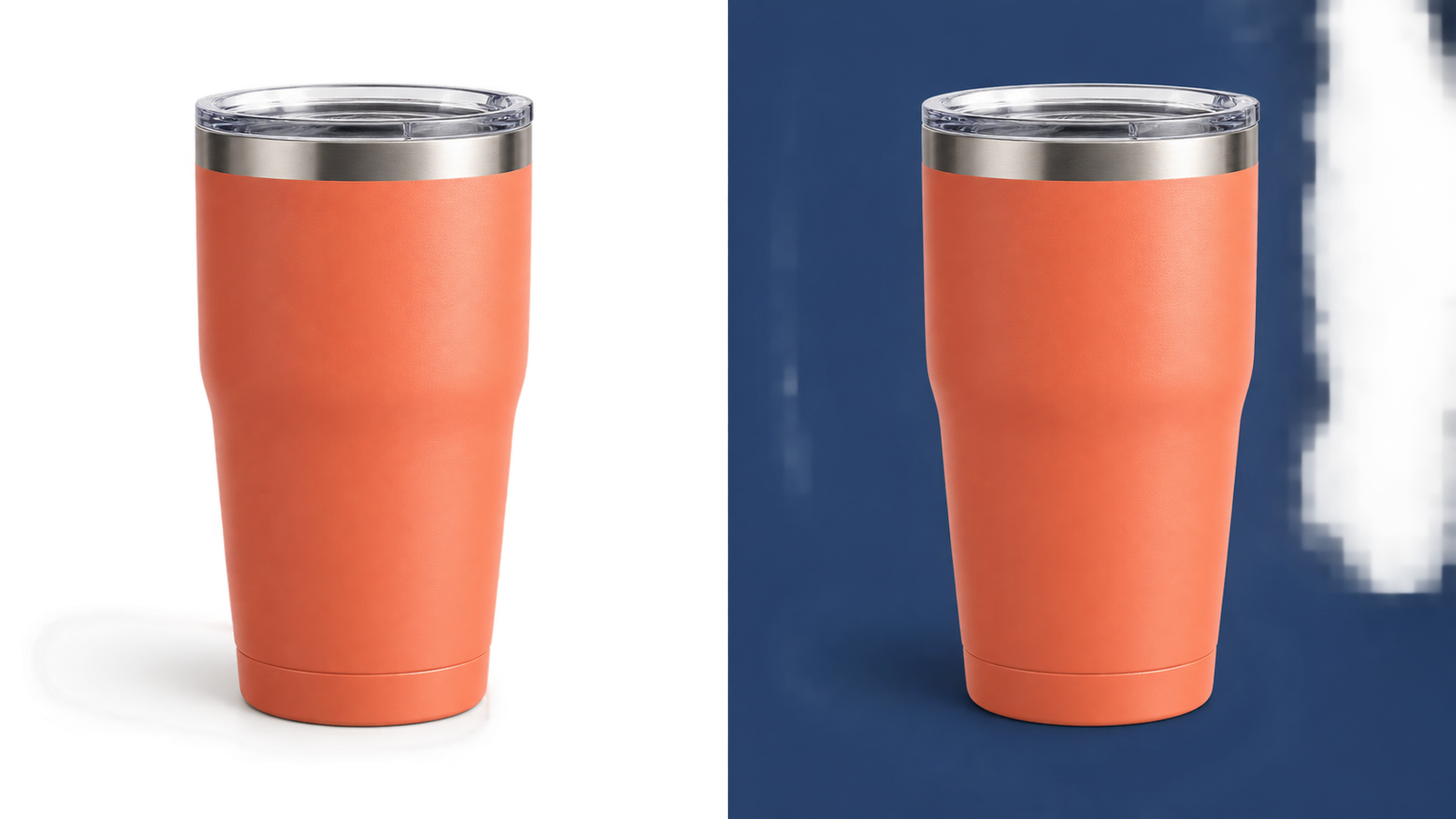
התחל עם הקובץ שהורדת: הנח אותו על רקע צבעוני. אם הצבע מופיע סביב הנושא, אזורים אלה שקופים ואין צורך להסיר שוב את הרקע שלהם. אם קופסה לבנה נשארת מחוברת, בצע את הבדיקות שלהלן.
מדוע ל-PNG שלי יש רקע לבן?
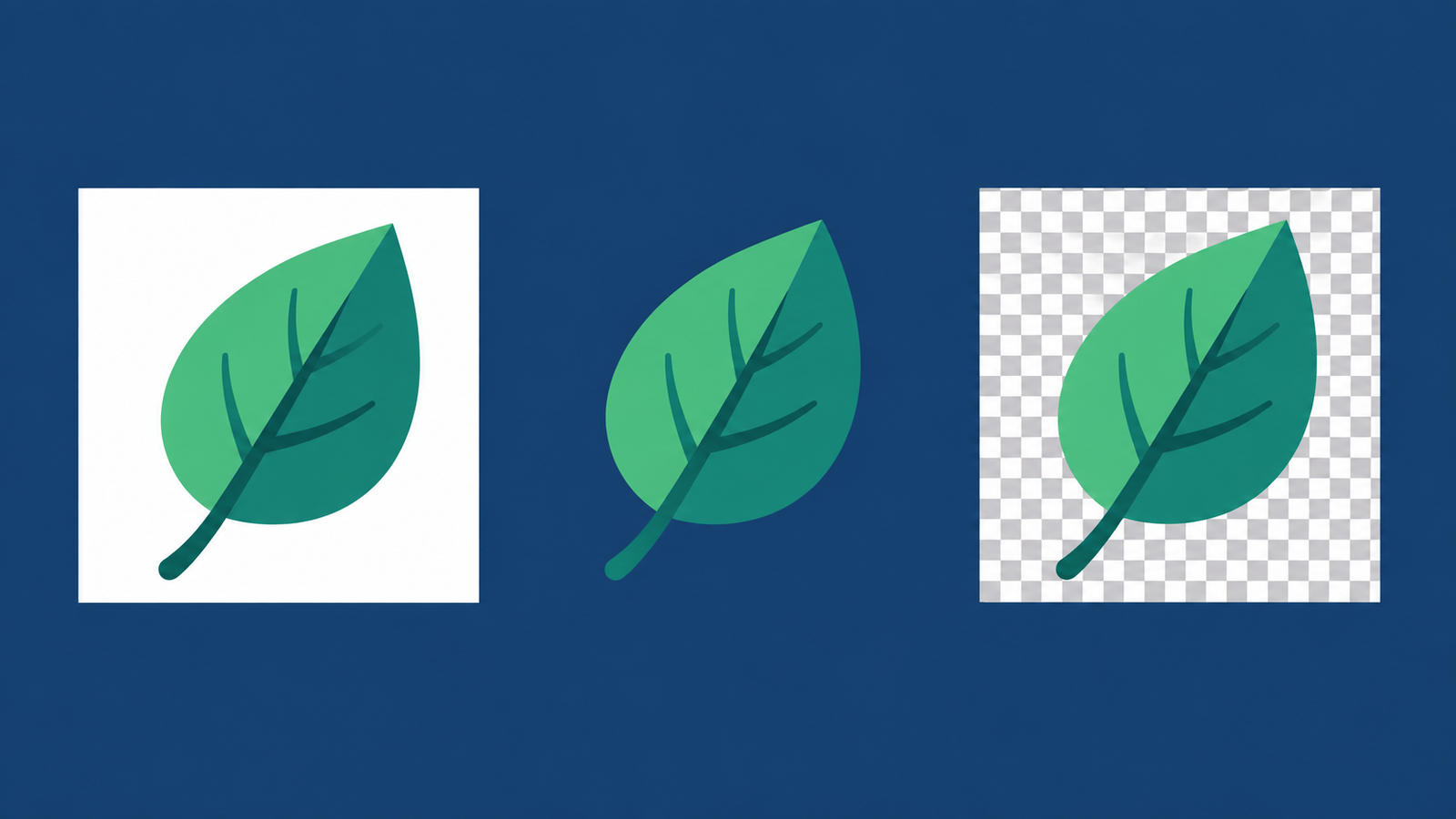
פיקסלים לבנים ופיקסלים שקופים נראים אותו הדבר בדף לבן. לוגו יכול להיראות בסדר שם, ואז לחשוף מלבן לבן כאשר אתה שם אותו על כותרת חיל הים.
כדי לבדוק את הקובץ שלך:
- בשקופית, בעיצוב או בעמוד שבו אתם מתכננים להשתמש בתמונה, הגדר את הרקע לכחול או לצבע מנוגד אחר.
- הכנס מעליו את ה-PNG שהורד. שמור על אטימות מלאה של התמונה והסר כל מסגרת מלאה סביבה.
- שנה את הרקע לצבע כהה יותר. צפו במרחב סביב הנושא ובכל הפערים שאמורים להיות פתוחים.
שינוי עיצוב הדפדפן או צפייה בתמונה ממוזערת אינו אותו מבחן: הצבע צריך לשבת ישירות מאחורי התמונה. אם עדיין לא הצבתם את ה-PNG בעיצוב, תמונה ממוזערת לבנה בלבד אינה סיבה לערוך אותה.
| מה שאתה רואה | מה זה אומר | מה לעשות הלאה |
|---|---|---|
| הצבע החדש משתקף סביב הנושא | אזורים אלה שקופים | שמור את ה-PNG; בדוק את הרקע שבו הוא נראה לבן |
| מלבן לבן נשאר מחובר | הקובץ מכיל רקע לבן, או שמאחוריו יש מסגרת מלאה | הסר כל מסגרת, ולאחר מכן בדוק את הגדרות המקור והייצוא |
| ריבועים אפורים-לבנים נשארים צמודים | ניתן לשמור את רקע המשבצות בתמונה | קבל את הנכס המקורי במקום התצוגה המקדימה שלו |
| נותר רק קו מתאר חיוור | הרקע שקוף, אבל בקצה יש שאריות | עבור לבדיקות הקצה הלבן למטה |
הצופים יכולים לבחור צבע רקע עבור אזורים שקופים; מפרט PNG מסביר את התנהגות התצוגה הזו. לראות לבן בצופה לא אומר, כשלעצמו, שלקובץ יש פיקסלים לבנים שם.
שקיפות PNG לא עובדת? בדוק את הסיבות הנפוצות הללו
בחר את המצב המתאים למועד הופעת הרקע לראשונה.
לתמונה המקורית עדיין יש רקע
אם המרת תמונת רקע לבן ל-PNG, הלבן נשאר. גם שינוי השם של .jpg ל-.png לא עוזר: הוא לא משנה לא את פורמט הקובץ ולא את הפיקסלים שלו.
האם יש את המקור הניתן לעריכה? הסתר את שכבת הרקע או מחק את אובייקט הרקע, ולאחר מכן ייצא עם שקיפות מופעלת. אם הרקע כבר חלק מתמונה בודדת, הסר אותו עם FreeBG לפני שמירת PNG שקוף.
הורדת תצוגה מקדימה במקום הקובץ המקורי
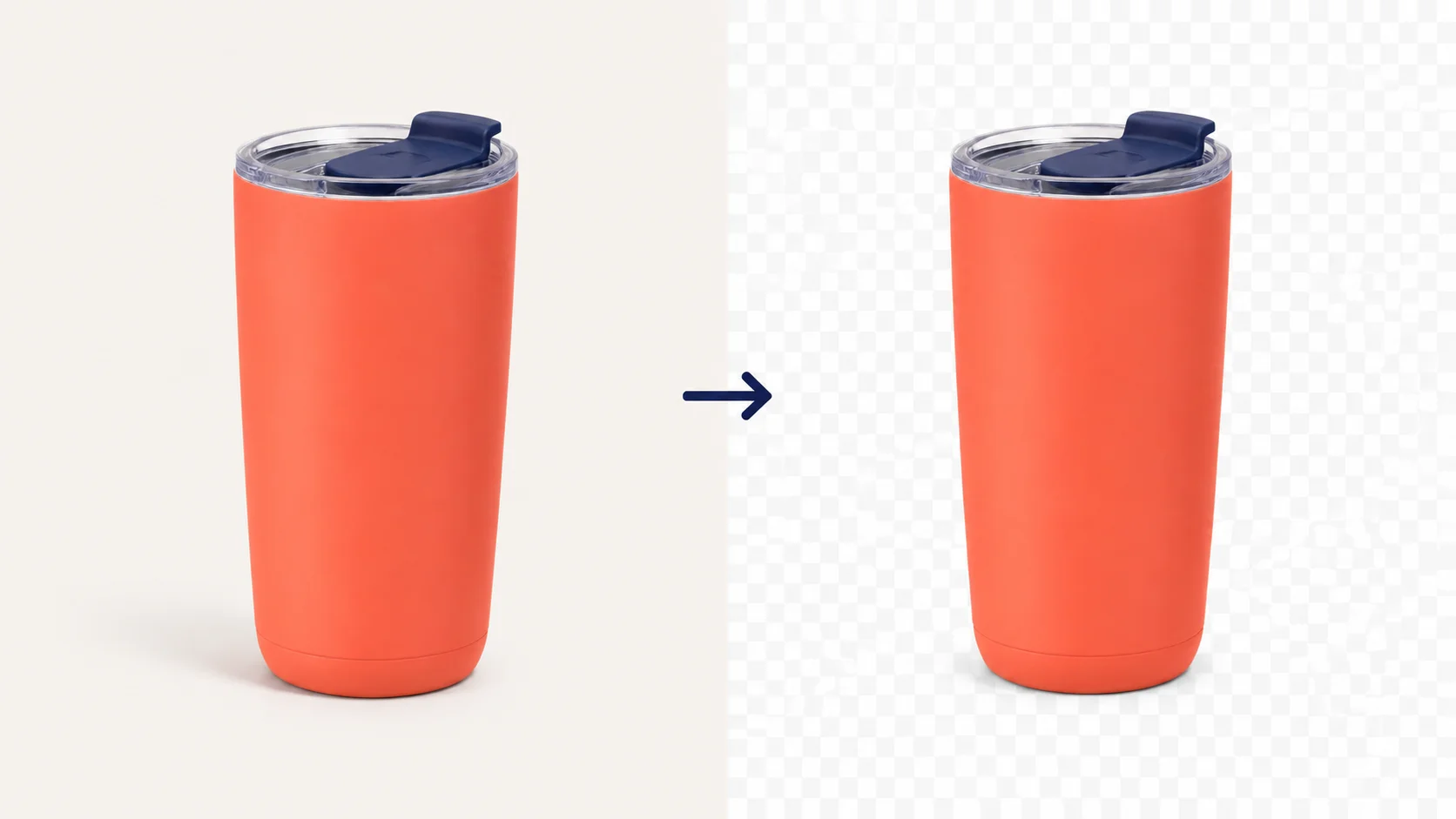
תמונה ממוזערת או צילום מסך יכולים לכלול את הרקע הלבן או רקע המשבצות שראיתם על המסך. הריבועים הם תוכן תמונה, גם אם שם הקובץ אומר “שקוף”.
חזור למקור והשתמש בהורדת הקובץ המקורי שלו. אם הקובץ הזה אינו זמין, תצטרך להסיר את הרקע שנלכד; שינוי התוסף לא ימחק אותה.
הרקע נכלל במהלך הייצוא
אם העיצוב נראה שקוף לפני הייצוא אבל לקובץ השמור יש תיבה לבנה, בדוק אם יש שכבת רקע גלויה, מלבן לבן או מילוי בד. הסתר את התוכן הזה, בחר PNG והפעל את הגדרת השקיפות הזמינה.
ב-FreeBG, לבן וצבע מותאם אישית שומרים רקע מלא ב-PNG. עבור ל-שקוף והורד שוב. אינך צריך להפעיל שוב הסרת רקע רק כדי לשנות את בחירת הפלט.
השקיפות אבדה במהלך המרה או העברה
אם ה-PNG שלך עבד לפני ששלחת או העלית אותו, השווה את הקובץ המקומי לגרסה שקיבלת או הורדת לאחר מכן. מניחים את שניהם על אותו רקע צבעוני.
- רק הקובץ המקומי עובד: העותק שהועבר השתנה. שלח את ה-PNG המקורי כקובץ מצורף ובדוק שהעותק שהתקבל שומר על שקיפות.
- שני הקבצים עובדים: בדוק את הגדרות מסגרת התמונה והרקע של היעד.
- שניהם לא עובדים: חזור להגדרות המקור או הייצוא; הבעיה התחילה לפני ההעברה.
JPG ביניים יכול להסביר את השינוי. פלט JPG רגיל לא יכול לשמור על שקיפות, והמרתו חזרה ל-PNG לא תשחזר את האזורים השקופים. השתמש ב-PNG האחרון שעובד אם עדיין יש לך אותו.
התצוגה המקדימה מראה לבן מאחורי תמונה שקופה
לוגו שקוף בתוך בלוק תוכן לבן יופיע על גבי לבן, אפילו בעמוד כהה. שנה את המילוי של הבלוק או הצב את הלוגו ישירות על הרקע המיועד.
אם ה-PNG כבר עבר את מבחן הצבע, השאר את הקובץ לבד. הפעלת הסרת רקע שוב לא תשנה את העמוד שמאחוריו.
כיצד להפוך את רקע ה-PNG שלך לשקוף עם FreeBG
אם הרקע הלבן הוא חלק מהתמונה שלך, אתה יכול להשתמש במסיר הרקע הכלי ליצירת PNG שקוף של FreeBG כדי ליצור גרסה שקופה.
- העלה את התמונה המקורית. לחץ על העלאת תמונה ובחר קובץ מקור ברור במקום צילום מסך או תצוגה מקדימה קטנה.
- הסר את הרקע. לחץ על הסרת רקע והמתן עד ש-FreeBG יפריד את הנושא הראשי מסביבתו. העלאה לבד לא מתחילה בהסרה.
- בדוק את התוצאה. בדוק שיער, קווים דקים, פרטים חיוורים ומרווחים בתוך הנושא.
- בחר שקוף. בקטע רקע להורדה, בחר שקוף. אם אתה צופה בתצוגה מקדימה של רקע לבן או בצבע מותאם אישית, עבור לאחור לפני השמירה.
- הורד את ה-PNG. לחץ על הורדת PNG שקוף, ולאחר מכן פתח את הקובץ שהוורד במיקומו המיועד ובדוק אותו על רקע מנוגד.
להדרכה עם דוגמה של קובץ שמור, ראה כיצד להפוך PNG לשקוף. פקדי צבע הפלט של FreeBG מאפשרים לך לבדוק את התוצאה המעובדת, אך הם אינם בודקים באופן עצמאי את ה-PNG שהעלית או הורדת.
כיצד לשמור פרטים לבנים בעת הסרת הרקע
עבור אוזניות לבנות על רקע לבן, החלל סביב המוצר אמור להיעלם. סרט הראש והכריות צריכים להישאר. מחיקת כל פיקסל לבן תגרום נזק גם למוצר.
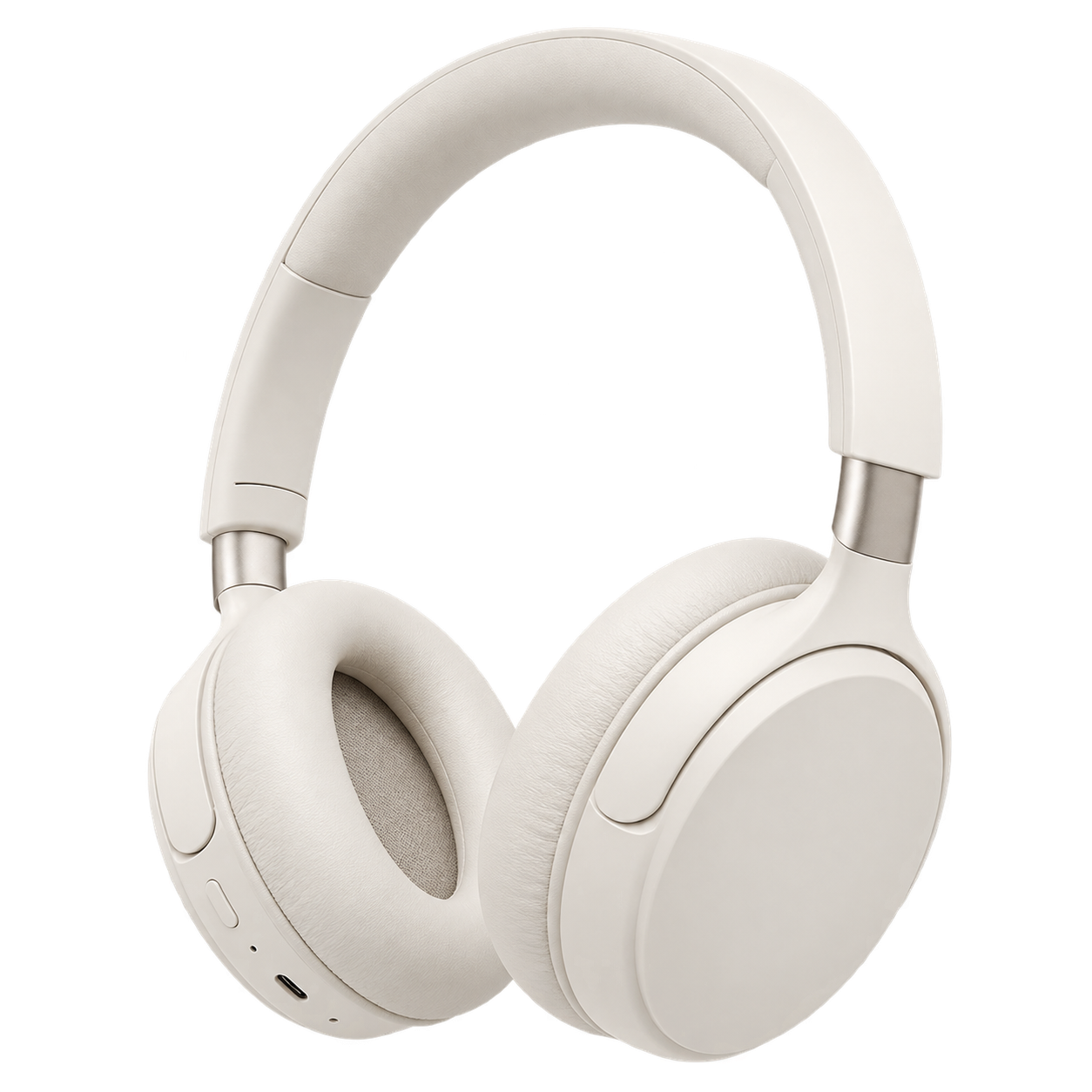
השווה את הגזרה למקור על רקע כהה. חפש אותיות לבנות חסרות, בד חיוור, הדגשות וקווי מתאר דקים. בדוק רווחים פתוחים בנפרד: הרווח מתחת לידית עשוי להזדקק לשקיפות, בעוד השתקפות על הידית שייכת לנושא.
אם חסר פרט חשוב, חזור למקור. מקור חד יותר עשוי לעזור כאשר התמונה קטנה או מטושטשת. אם המקור כבר ברור, חזרה על אותה הסרה עלולה לגרום לאותה טעות.
לזרימת העבודה האוטומטית של FreeBG אין מברשת שחזור. אם זה ממשיך להסיר חלק מהנושא, השתמש במקור חלופי או חזור למקור הניתן לעריכה; אין להשתמש בגזרה פגומה בעיצוב המוגמר.
מדוע ל-PNG השקוף שלי עדיין יש קצוות לבנים?
קו מתאר חיוור סביב נושא כהה יכול להישאר לאחר הסרת הרקע שמסביב. פיקסלים קצה עשויים עדיין להכיל צבע מהרקע הלבן הקודם, שהופך גלוי בפריסות כהות.
השווה את הקצה למקור לפני שתנסה להסיר אותו. פרווה לבנה, הבהרה וקווי מתאר מכוונים צריכים להישאר. שוליים חיוורים אחידים שלא היו חלק מהנושא עשויים להיות שאריות רקע.
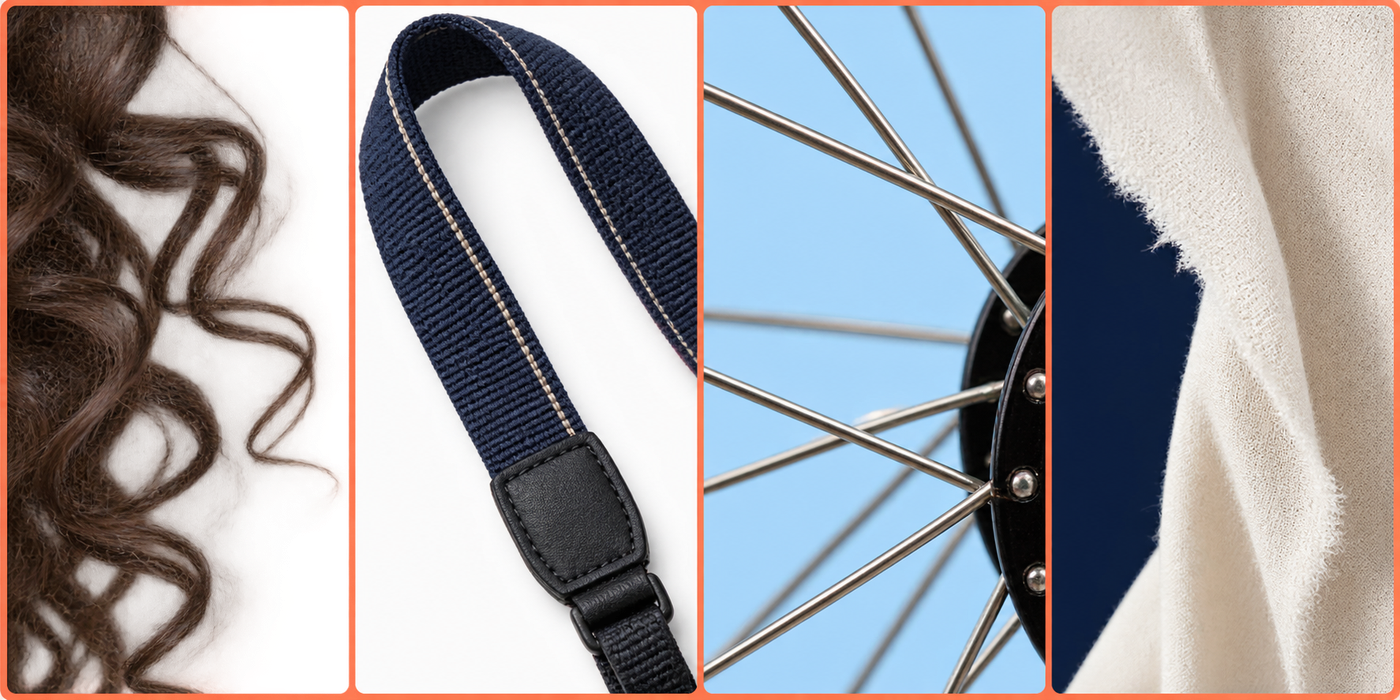
אם השוליים הופיע לאחר ייצוא מאוחר יותר, חזור ל-PNG השקוף הקודם. אם הוא כבר נמצא בגזרה הראשונה, שינוי רקע הפלט רק יסווה אותו. התחל ממקור טוב יותר או מקור שניתן לעריכה אם הקצה אינו מתאים.
בדוק את גודל התצוגה המיועד וכן בהגדלה. שיער וצללים רכים זקוקים לשקיפות חלקית כלשהי; הפיכת כל קצה לקו קשה יכולה ליצור קווי מתאר משוננים.
כיצד לבדוק שה-PNG שלך באמת שקוף
הקובץ שלך מוכן כאשר ה-PNG שהורד יעבור את הבדיקות הבאות במיקום הסופי שלו:
- האזורים הריקים המיועדים מראים את הרקע מתחתיהם, ללא מלבן לבן או רקע משבצות.
- פרטים לבנים, קווים דקים וקווי המתאר של הנושא שלמים.
- הקצוות נראים מקובלים גם על רקע בהיר וגם על רקע כהה בגודל שאתה צריך.
שמור את ה-PNG הזה לצד המקור שלא נגע. אם העלאה מאוחרת יותר משנה את המראה שלה, יהיה לך קובץ עבודה להשוואה מולו.
שאלות נפוצות
האם המרת JPG ל-PNG הופכת את הרקע לשקוף?
לא. המרת JPG ל-PNG שומרת על התמונה הגלויה, כולל הרקע שלה. תחילה הסר את הרקע ולאחר מכן שמור את התוצאה כ-PNG כדי לשמור על האזורים השקופים החדשים.
מדוע ל-PNG שלי יש רקע רקע משבצות?
רקע משבצות יכול להיות כנס תצוגה מקדימה המראה שקיפות, או שהוא יכול להיות דפוס ממשי שנשמר בתוך התמונה. הנח את ה-PNG על צבע אחיד. אם הריבועים נשארים מעל הצבע הזה, הם חלק מהתמונה ולא רקע ריק.
האם אוכל לתקן PNG עם רקע לבן ללא הקובץ המקורי?
לעתים קרובות, כן. הסר את הרקע מה-PNG שברשותך ושמור עותק שקוף חדש. טקסט קטן, קצוות מטושטשים ונושאים לבנים על רקע לבן עשויים להיות קשים להפרדה. כלי לא יכול לשחזר באופן אמין פרטים עדינים שהתמונה הזמינה כבר לא מכילה.