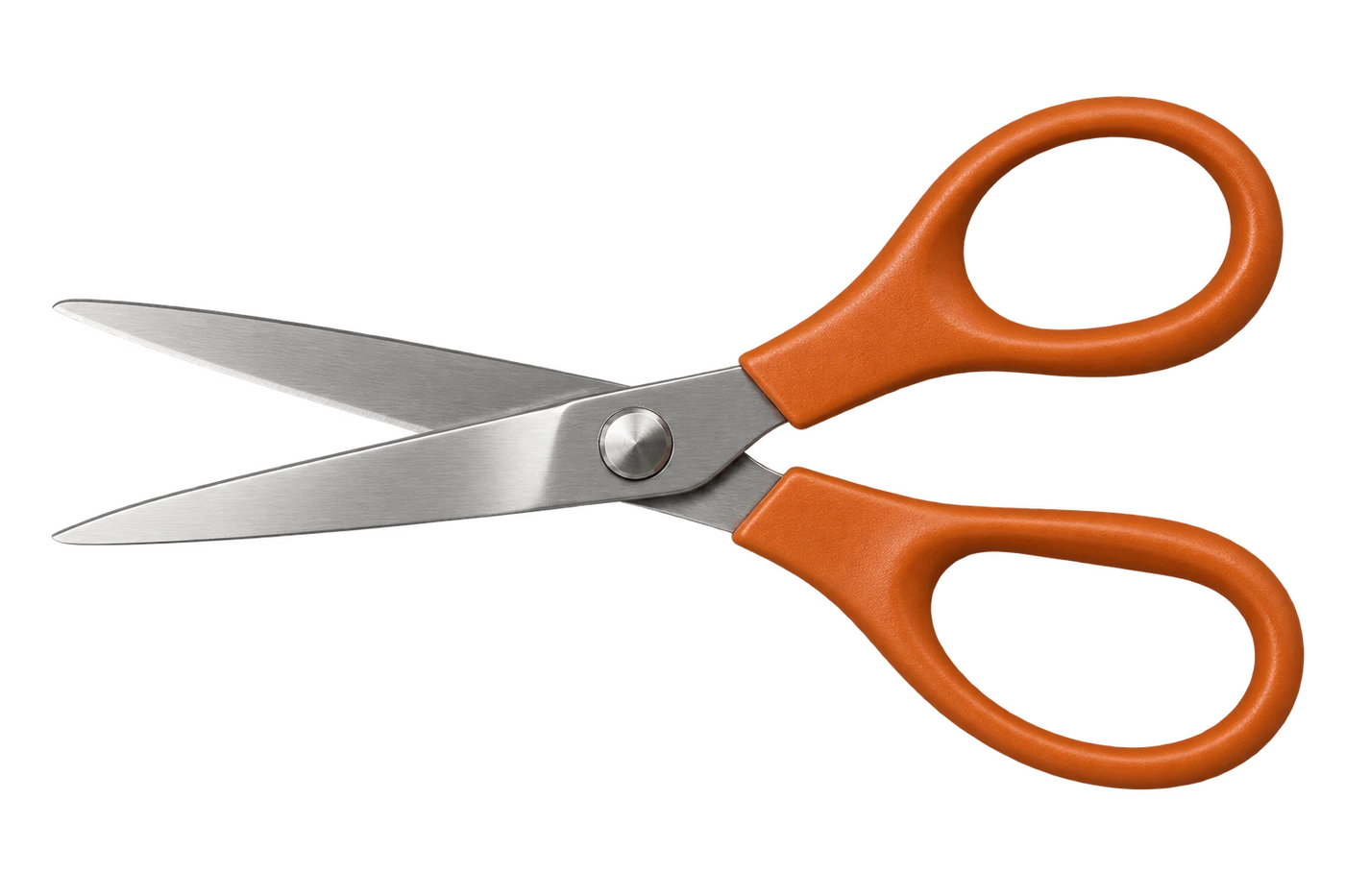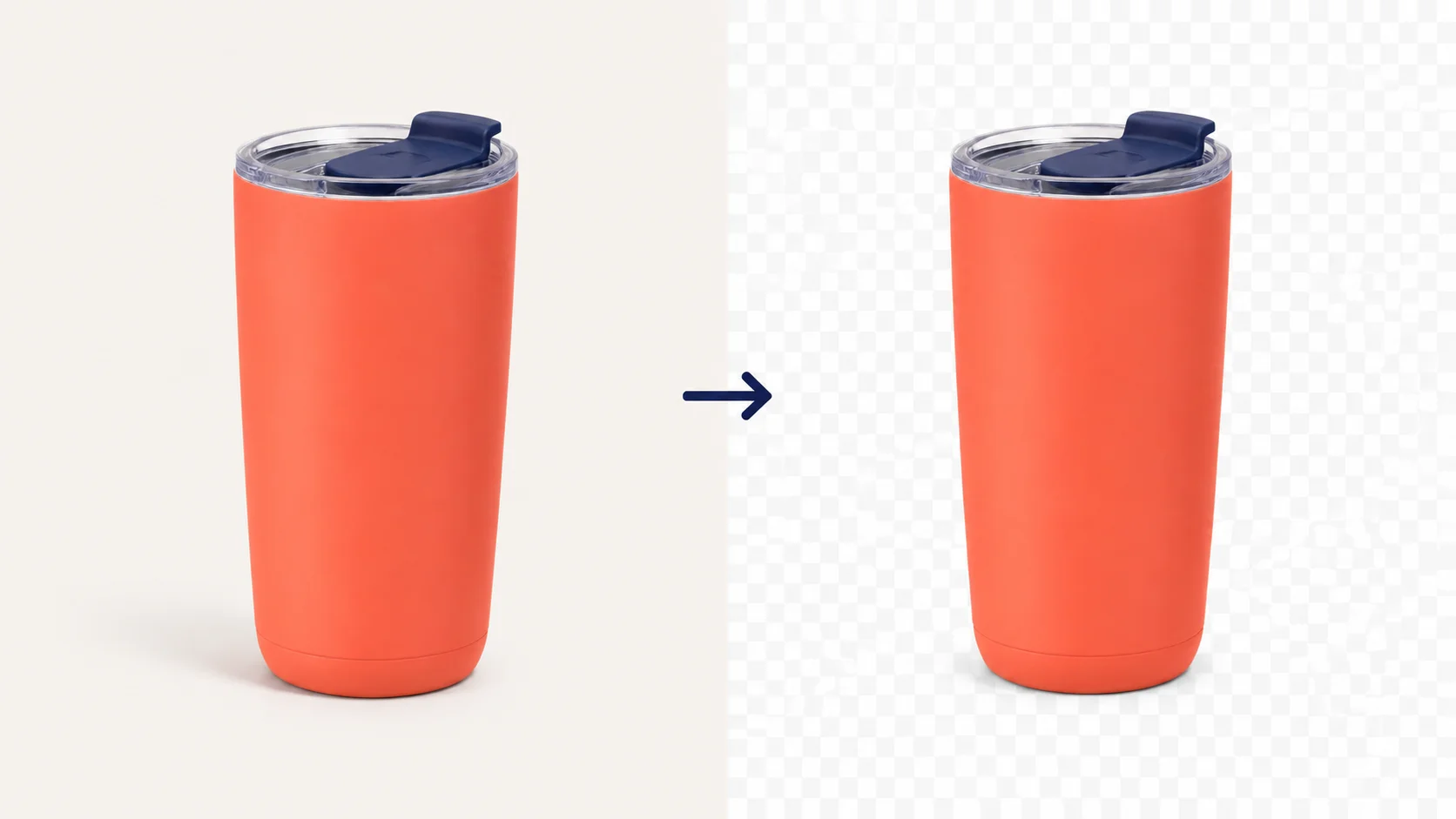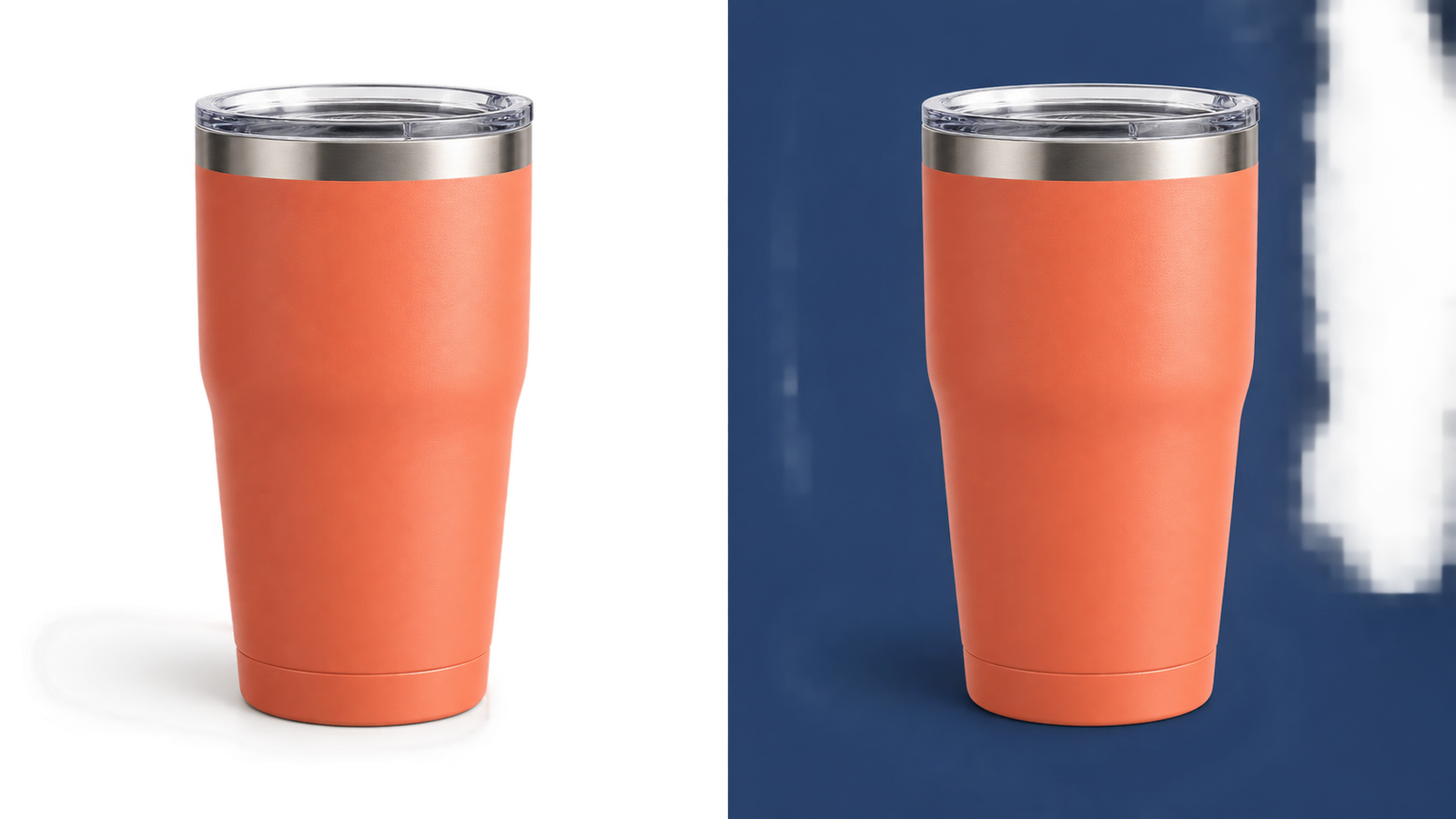
Un PNG nu este automat transparent. Al tău poate conține în continuare pixeli de fundal, este posibil ca un export să fi adăugat un fundal solid sau vizualizatorul poate să arate alb în spatele zonelor transparente.
Începe cu fișierul pe care l-ai descărcat: plasează-l pe un fundal colorat. Dacă culoarea apare în jurul subiectului, acele zone sunt transparente și nu trebuie să le elimini din nou fundalul. Dacă o casetă albă rămâne atașată, urmează verificările de mai jos.
De ce PNG meu are un fundal alb?
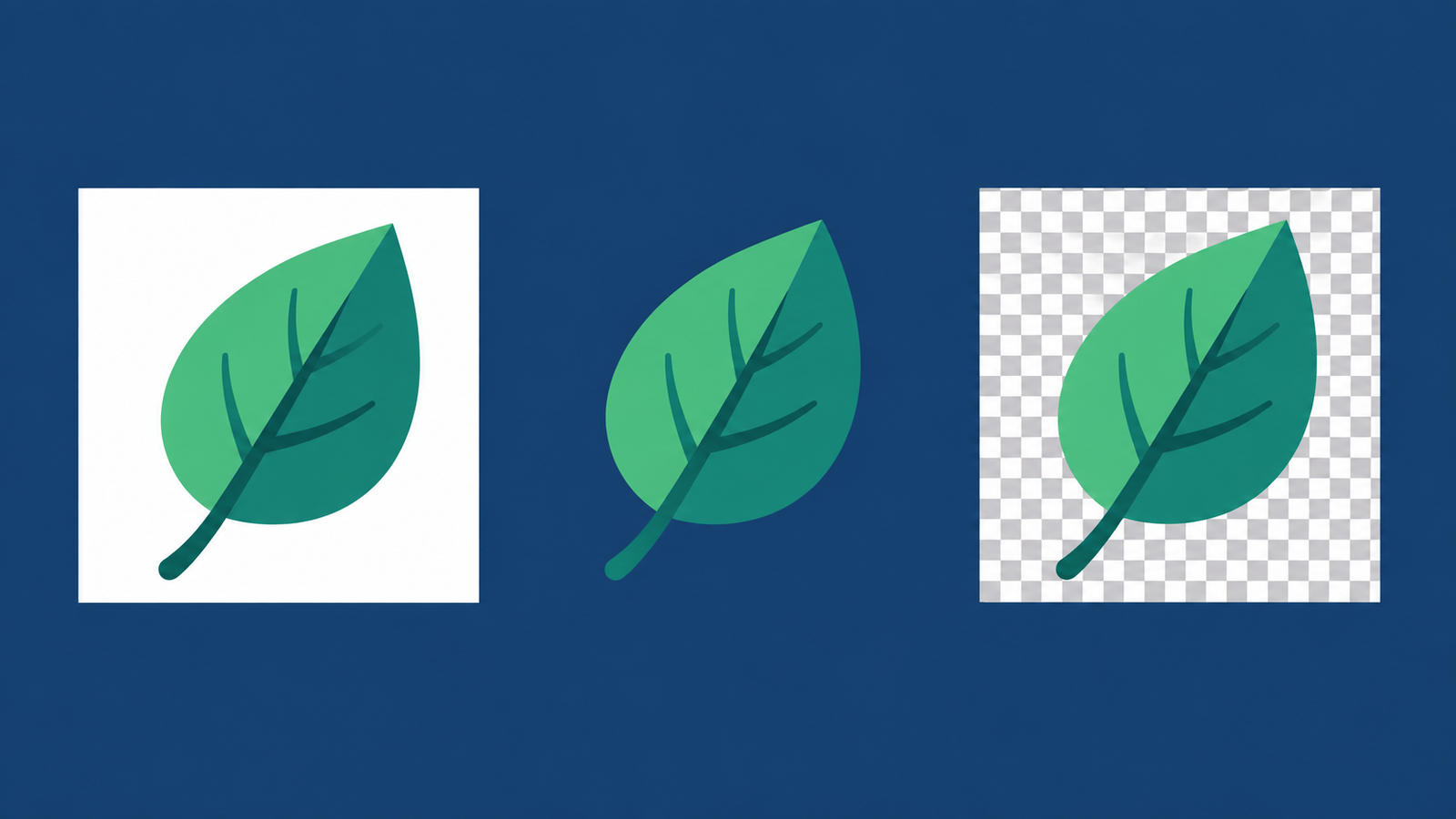
Pixelii albi și pixelii transparenți arată la fel pe o pagină albă. Un logo poate arăta bine acolo, apoi dezvăluie un dreptunghi alb când îl așezi pe un antet bleumarin.
Pentru a vă verifica fișierul:
- În diapozitivul, designul sau pagina în care intenționezi să folosești imaginea, setează fundalul la albastru sau o altă culoare contrastantă.
- Introdu PNG descărcat deasupra acestuia. Păstrează imaginea la opacitate maximă și elimină orice cadru umplut din jurul ei.
- Schimbă fundalul într-o culoare mai închisă. Urmărește spațiul din jurul subiectului și orice goluri care ar trebui să fie deschise.
Schimbarea temei browserului sau vizualizarea unei miniaturi nu este același test: culoarea trebuie să stea direct în spatele imaginii. Dacă încă nu ai plasat PNG într-un design, doar o miniatură albă nu este un motiv pentru ao edita.
| Ce vezi | Ce înseamnă | Ce să faci în continuare |
|---|---|---|
| Noua culoare apare în jurul subiectului | Acele zone sunt transparente | Păstrează PNG-ul; verifica fundalul unde arăta alb |
| Un dreptunghi alb rămâne atașat | Fișierul conține un fundal alb sau un cadru umplut se află în spatele lui | Elimină orice cadru, apoi verifică setările de sursă și de export |
| Pătratele gri-alb rămân atașate | Tabla de șah poate fi salvată în imaginea | Obține materialul original în loc de previzualizare |
| Rămâne doar un contur palid | Fundalul este transparent, dar marginea are reziduuri | Accesați verificările cu marginea albă de mai jos |
Spectatorii pot alege o culoare de fundal pentru zonele transparente; specificația PNG explică acest comportament de afișare. A vedea alb într-un vizualizator nu înseamnă, în sine, că fișierul are pixeli albi acolo.
PNG Transparența nu funcționează? Verifică aceste cauze comune
Alege situația care se potrivește când a apărut prima dată fundalul.
Imaginea originală are încă un fundal
Dacă ai convertit o imagine cu fundal alb în PNG, albul rămâne. Nici redenumirea .jpg în .png nu ajută: nu schimbă nici formatul fișierului, nici pixelii acestuia.
Ai sursa editabilă? Ascundeți stratul de fundal sau șterge obiectul de fundal, apoi exportă cu transparența activată. Dacă fundalul face deja parte dintr-o singură imagine, elimină-l cu FreeBG înainte de a salva un PNG transparent.
Ai descărcat o previzualizare în loc de fișierul original
O miniatură sau o captură de ecran poate include fundalul alb sau tabla de șah pe care le-ai văzut pe ecran. Pătratele sunt apoi conținut de imagine, chiar dacă numele fișierului spune „transparent”.
Revino la sursă și folosește descărcarea fișierului original. Dacă acel fișier nu este disponibil, va trebui să elimini fundalul capturat; schimbarea extensiei nu o va șterge.
Fundalul a fost inclus în timpul exportului
Dacă designul părea transparent înainte de export, dar fișierul salvat are o casetă albă, verifică dacă există un strat de fundal vizibil, un dreptunghi alb sau o umplutură de pânză. Ascundeți acel conținut, selectează PNG și activați setarea de transparență disponibilă.
În FreeBG, Alb și Culoare personalizată salvează un fundal plin în PNG. Schimbă la Transparent și descarcă din nou. Nu trebuie să rulezi din nou eliminarea fundalului doar pentru a modifica selecția de ieșire.
S-a pierdut transparența în timpul conversiei sau transferului
Dacă PNG-ul tău a funcționat înainte de a-l trimite sau de a încărca, compară fișierul local cu versiunea primită sau descărcată ulterior. Așază ambele pe același fundal colorat.
- Numai fișierul local funcționează: copia transferată a fost schimbată. Trimite originalul PNG ca fișier atașat și verifică dacă copia primită păstrează transparența.
- Ambele fișiere funcționează: verifică cadrul de imagine și setările de fundal ale destinației.
- Nu funcționează: reveni la setările sursă sau export; problema a început înainte de transfer.
Un JPG intermediar poate explica schimbarea. Ieșirea obișnuită JPG nu poate păstra transparența, iar convertirea acesteia înapoi în PNG nu va restabili zonele transparente. Folosește ultimul PNG care funcționează dacă îl ai încă.
Previzualizarea arată alb în spatele unei imagini transparente
Un logo transparent în interiorul unui bloc de conținut alb va apărea peste alb, chiar și pe o pagină întunecată. Schimbă umplerea blocului sau plasează sigla direct pe fundalul dorit.
Dacă PNG-ul a trecut deja testul de culoare, lasă fișierul în pace. Executarea eliminării fundalului din nou nu va schimba pagina din spatele acesteia.
Cum să faci fundalul tău PNG transparent cu FreeBG
Dacă fundalul alb face parte din imaginea ta, poți utiliza FreeBG PNG pentru eliminarea fundalului pentru a crea o versiune transparentă.
- Încarcă imaginea originală. Apasă pe Încarcă o imagine și alege un fișier sursă clar în loc de o captură de ecran sau o previzualizare mică.
- Elimină fundalul. Apasă pe Elimină fundalul și așteaptă ca FreeBG să separe subiectul principal de împrejurimile acestuia. Încărcarea singură nu începe eliminarea.
- Inspectează rezultatul. Verifică părul, liniile subțiri, detaliile palide și spațiile din interiorul subiectului.
- Selectează Transparent. Sub Funtal de ieșire, alege Transparent. Dacă previzualizezi un fundal alb sau cu o culoare personalizată, schimbă înapoi înainte de a salva.
- Descarcă PNG. Apasă pe Descarcă PNG transparent, apoi deschide fișierul descărcat în locația dorită și verifică-l pe un fundal contrastant.
Pentru o prezentare cu un exemplu de fișier salvat, consultă cum se face un PNG transparent. Controalele de culoare de ieșire ale FreeBG vă permit să inspectezi rezultatul procesat, dar nu testează în mod independent PNG pe care l-ai încărcat sau descărcat.
Cum să păstrezi detaliile albe atunci când elimină fundalul
Pentru căștile albe pe fundal alb, spațiul din jurul produsului ar trebui să dispară. Bentita și pernele ar trebui să rămână. Ștergerea fiecărui pixel alb ar deteriora și produsul.

Compară decupajul cu originalul pe un fundal întunecat. Caută litere albe lipsă, țesături palide, lumini și contururi subțiri. Verifică separat spațiile deschise: spațiul de sub mâner poate avea nevoie de transparență, în timp ce o reflexie pe mâner aparține subiectului.
Dacă lipsește un detaliu important, revino la original. O sursă mai clară poate ajuta atunci când imaginea este mică sau neclară. Dacă sursa este deja clară, repetarea aceleiași eliminări poate produce aceeași greșeală.
Fluxul de lucru automat al lui FreeBG nu are perie de restaurare. Dacă continuă să elimine o parte din subiect, folosește o sursă alternativă sau revino la un original editabil; nu folosește un decupaj deteriorat în designul finit.
De ce PNG al meu transparent mai are margini albe?
Un contur palid în jurul unui subiect întunecat poate rămâne după ce fundalul din jur este îndepărtat. Pixelii Edge pot conține în continuare culoare din fundalul alb anterior, care devine vizibilă pe aspecte întunecate.
Compară edge cu originalul înainte de a încerca să îl elimini. Blana albă, luminile și contururile intenționate ar trebui să rămână. O franjuri palide uniforme care nu făcea parte din subiect poate fi reziduuri de fundal.

Dacă marginile a apărut după un export ulterior, revino la PNG transparent anterior. Dacă este deja în prima decupare, schimbarea fundalului de ieșire nu va face decât să-l mascheze. Începe de la o sursă mai bună sau un original editabil dacă marginea este nepotrivită.
Verifică dimensiunea dorită a afișajului, precum și mărită. Părul și umbrele moi au nevoie de o anumită transparență parțială; transformarea fiecărui edge într-o linie dură poate crea contururi zimțate.
Cum să verifici dacă PNG TĂU este cu adevărat transparent
Fișierul tău este gata atunci când PNG-ul descărcat trece aceste verificări în plasarea sa finală:
- Zonele goale destinate arată fundalul sub ele, fără dreptunghi alb sau tablă de șah atașată.
- Detaliile albe, liniile subțiri și conturul subiectului sunt intacte.
- Marginile arată acceptabil atât pe fundaluri deschise, cât și pe fundal întunecat, la dimensiunea de care ai nevoie.
Păstrează acel PNG alături de originalul neatins. Dacă o încărcare ulterioară își schimbă aspectul, vei avea un fișier de lucru cu care să compară.
Întrebări frecvente
Convertirea JPG în PNG face fundalul transparent?
Nu. Conversia JPG în PNG păstrează imaginea vizibilă, inclusiv fundalul acesteia. Elimină mai întâi fundalul, apoi salvează rezultatul ca PNG pentru a păstra noile zone transparente.
De ce PNG meu are un fundal de șah?
O tablă de șah poate fi o convenție de previzualizare care arată transparența sau poate fi un model real salvat în interiorul imaginii. Așază PNG peste o culoare solidă. Dacă pătratele rămân peste acea culoare, ele fac parte mai degrabă din imagine decât un fundal gol.
Pot repara un PNG cu fundal alb fără fișierul original?
Adesea, da. Elimină fundalul din PNG-ul pe care îl ai și salvează o nouă copie transparentă. Textul mic, marginile neclare și subiectele albe pe fundal alb pot fi dificil de separat. Un instrument nu poate reconstrui în mod fiabil detaliile fine pe care imaginea disponibilă nu le mai conține.