Pentru a crea un PNG transparent, încarcă imaginea în Creează un PNG transparent, apasă pe Elimină fundalul, selectează Transparent și descarcă PNG-ul. Pașii de mai jos arată ce comenzi să folosești și cum să verifici fișierul salvat.
Dacă PNG-ul tău arată doar alb într-un vizualizator de fotografii, este posibil să fie deja transparent. Încearcă mai întâi pe un fundal colorat; afișajul alb al vizualizatorului nu este o dovadă că fișierul tău trebuie editat.
Cum să faci un fundal PNG transparent online
1. Încarcă PNG original
Apasă pe Încarcă o imagine și alege fișierul de pe dispozitiv. Free BGRemover acceptă PNG, JPG/JPEG și WebP până la 15 MB. Păstrează originalul, astfel încât să îl poți compara cu decupajul mai târziu.
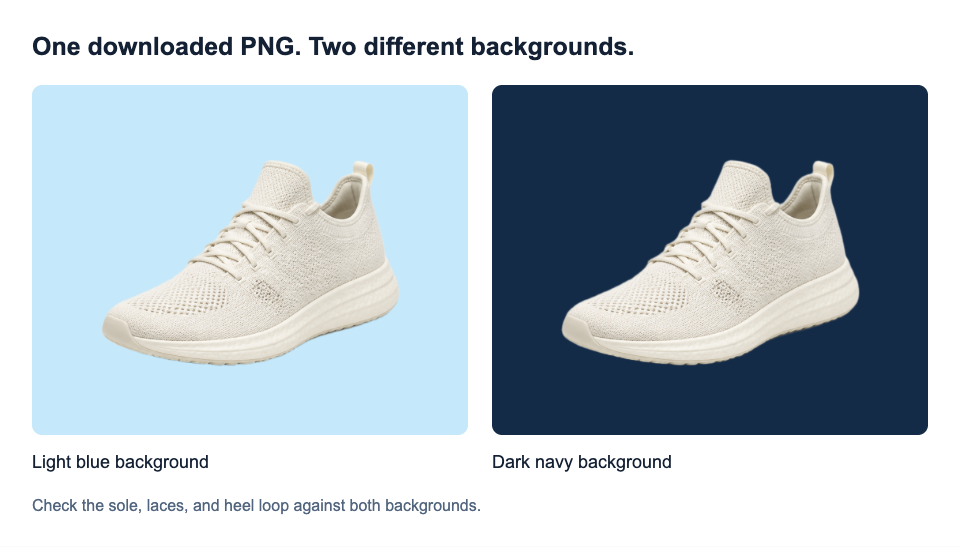
Exemplul de mai jos folosește un pantof tricotat pal pe un fundal deschis. Șireturile, talpa și bucla pentru călcâi ar trebui să rămână vizibile atunci când fundalul din jur dispare.
2. Elimină fundalul
Apasă pe Elimină fundalul sub previzualizări. Încărcarea singură nu începe eliminarea. Lasă fila deschisă în timp ce mesajul de progres este vizibil; prima rulare poate dura mai mult timp în timp ce browser-ul pregătește modelul. Dacă procesarea eșuează, verifică conexiunea și folosește Încearcă din nou.
Când apare rezultatul, compară pantoful cu originalul. Caută piese lipsă de-a lungul tălpii și în jurul buclei călcâiului. Deschiderea pantofului face parte din subiectul fotografiat, nu automat o gaură care ar trebui să fie transparentă.
3. Selectează Transparent și salvează
Sub Ieșire fundal, alege Transparent, apoi apasă pe Descarcă PNG transparent. Dacă alege Alb sau Culoare personalizată, se salvează un fundal plin în PNG.
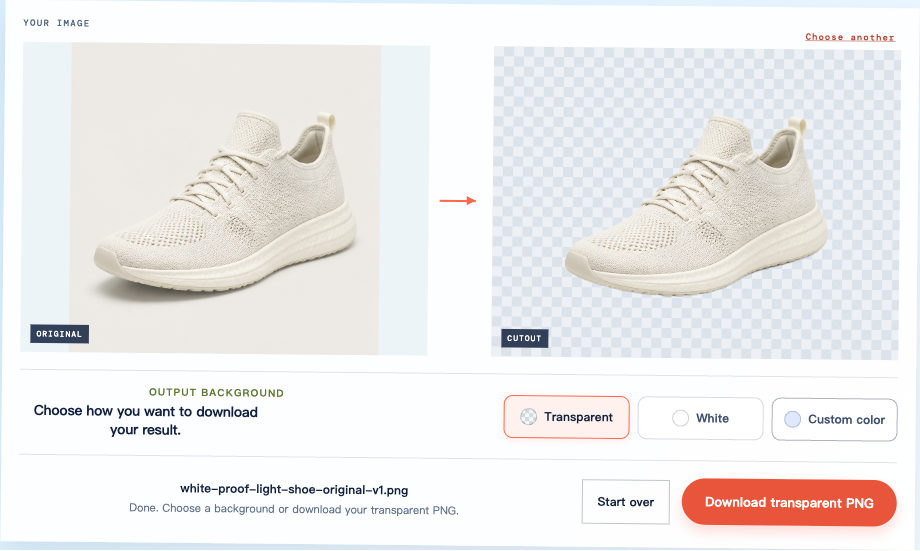
Salvează prin butonul de descărcare, în loc să faci o captură de ecran. O captură de ecran surprinde tablă și interfață vizibile, nu pixelii transparenți ai decupajului.
Verifică PNG descărcat pe un fundal nou
Deschide fișierul pe care tocmai l-ai descărcat în locul în care îl vei folosi. De exemplu, inserează-l într-un diapozitiv, dă diapozitivului un fundal albastru deschis, apoi schimbă acel fundal în bleumarin închis. Păstrează imaginea la opacitate maximă și elimină orice cadru umplut din jurul ei.
Același pantof descărcat PNG este afișat mai jos pe acele două culori. Fundalul se schimbă în jurul pantofului, în timp ce partea superioară, șireturile și talpa rămân vizibile.
Folosește aceste verificări pentru a decide dacă fișierul tău este gata:
- Spațiu înconjurător: noul fundal apare în loc de o casetă albă.
- Detalii subiect: conturul este complet, fără șireturi, litere sau alte părți importante.
- Dimensiunea finală a afișajului: edge arată acceptabil la dimensiunea de care ai nevoie, nu numai într-o mică previzualizare.
Dacă nu ai încă un design de destinație, Alb și Culoare personalizată din Creatorul PNG vă pot ajuta să inspectezi previzualizarea acestuia. Ei nu verifică independent un fișier salvat. Salvează rezultatul transparent și verifică-l din nou când îl plasezi în proiect.
O imagine care funcționează la o dimensiune mică poate prezenta o franjuri atunci când este mărită. Evaluează decupajul pentru utilizarea dorită; o descărcare reușită nu garantează un edge perfect la fiecare scară.
Spune transparența reală dintr-o casetă albă sau o tablă de șah
PNG acceptă transparența, dar un PNG poate fi, de asemenea, complet opac. Ceea ce contează este dacă fundalul de sub imagine este vizibil.
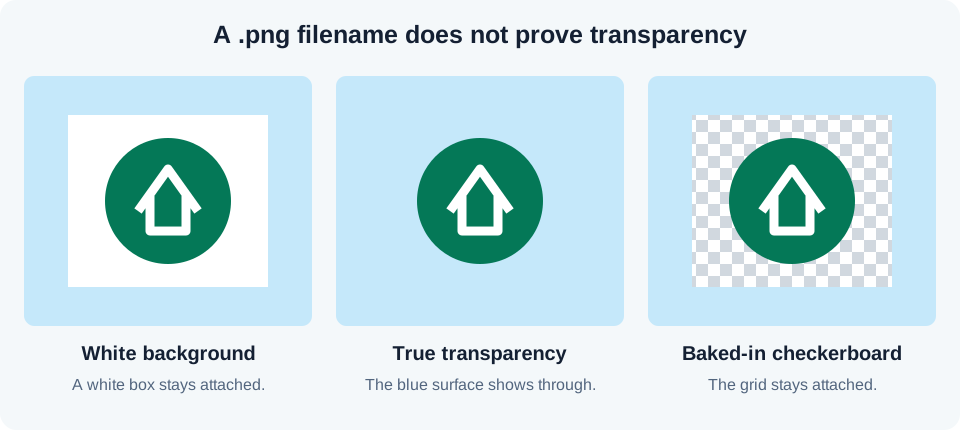
Dacă o grilă rămâne atașată atunci când plasezi imaginea pe un alt fundal, este posibil ca aceasta să fie integrată în fișier. Acest lucru se poate întâmpla atunci când salvează o previzualizare în loc de materialul original. Caută fișierul transparent original; schimbarea numelui fișierului sau a formatului de export nu va șterge pătratele.
Un afișaj simplu alb sau negru într-un vizualizator de fotografii este diferit. Acesta poate fi pur și simplu modul în care privitorul desenează zonele goale. Testează un alt fundal înainte de a decide că PNG este opac.
Verifică dacă detaliile albe sunt încă intacte
O siglă albă, chenar sau evidențiere poate aparține operei de artă. Eliminarea tuturor pixelilor albi ar elimina și aceste detalii. În ilustrația de mai sus, simbolul alb din interiorul cercului verde ar trebui să rămână alb.
Folosește un fundal de previzualizare întunecat pentru a verifica detaliile luminoase. Pentru text, inspectează liniile subțiri, punctele și spațiile de litere incluse. Pentru un produs palid, compară marginile sale ușoare cu originalul. Consultă tutorialul de eliminare a fundalului siglei pentru mai multe verificări specifice literelor.
Comenzile de culoare de fundal nu repară un edge, iar Free BGRemover nu are perie de restaurare. Alege pasul următor în funcție de sursă:
- Originalul este neclar sau mic: un original mai clar sau mai mare poate oferi instrumentului mai multe detalii.
- Originalul este clar, dar decupajul este greșit: aceasta poate fi o eroare de recunoaștere a subiectului. Repetarea aceleiași operațiuni nu este o soluție de încredere.
- Ilustrația și fundalul au o culoare: eliminarea acelei culori de peste tot poate deteriora subiectul. O sursă diferită cu o separare mai bună poate ajuta, dar succesul nu este garantat.
Dacă lipsește o piesă esențială, păstrează originalul și lasă decupajul în afara designului tău finit.
De ce PNG are încă un fundal
Punctul în care apare un fundal ajută la identificarea problemei.
| Ce vezi | Cauza posibila | Următorul pas |
|---|---|---|
| Alb sau negru numai într-un vizualizator | Culoarea afișajului spectatorului | Testează fișierul pe un fundal diferit |
| O tablă de șah fix în designul tău | Pătrate coapte în imagine | Găsește materialul original și nu previzualizarea acestuia |
| Un fundal solid în descărcare | A fost selectată o ieșire completată | Selectează Transparent și descarcă din nou |
| O casetă albă numai după încărcarea în altă parte | Conversie, un cadru umplut sau fișier greșit | Compară versiunea destinației cu descărcarea ta |
| Benzi palide în interiorul unei decupaje sau a unei franjuri subțiri | Pixelii de fundal au fost păstrați | Compară cu originalul și evaluează dacă rezultatul este utilizabil |
Un logo cu fundal rămas în interior
Acest al doilea exemplu arată o limitare. Fundalul exterior al logo-ului soarelui și al frunzelor a fost eliminat, dar fâșii palide rămân între raze și frunze. O margine subțire și ușoară apare și pe bleumarin.
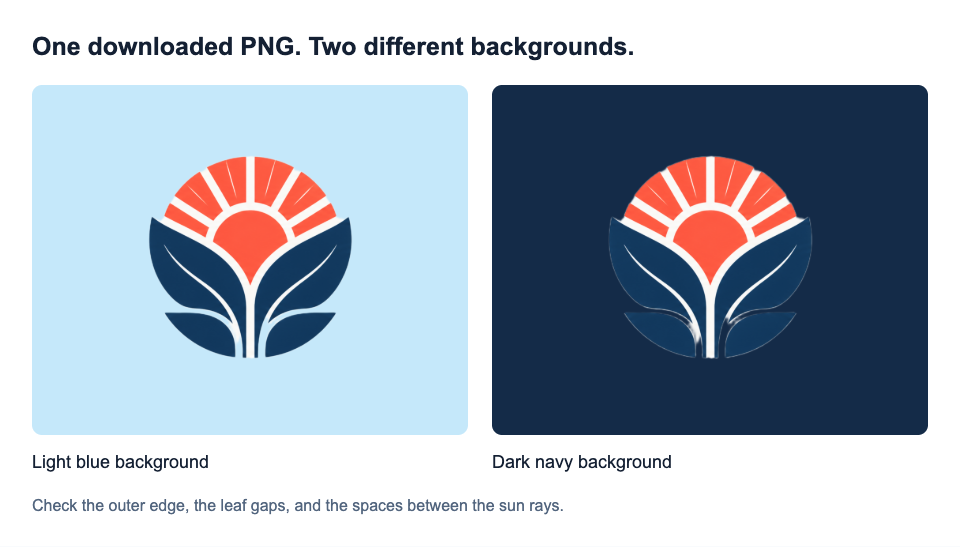
Dacă aceste lacune ar trebui să fie deschise, acest fișier nu este finalizat. Sigla originală este deja destul de clară, așa că o copie mai mare poate să nu rezolve greșeala. Acest rezultat automat este nepotrivit pentru un design care necesită ca acele spații să fie transparente.
Transparența dispare după export sau încărcare
JPG nu poate păstra transparența. Exportarea unui decupaj ca JPG umple zonele transparente cu o culoare opaca; convertirea acestuia înapoi în PNG nu le restaurează.
Dacă PNG-ul descărcat funcționează pe un diapozitiv color, dar nu pe un site web, verifică versiunea imaginii site-ului web și setările de fundal ale acestuia. Reprocesarea originalului nu poate elimina un fundal pe care destinația îl adaugă ulterior.
Întrebări frecvente
Salvarea unei imagini ca PNG o face transparentă?
Nu. PNG poate stoca pixeli transparenți, dar salvarea în acest format nu elimină pixelii de fundal existenți. Redenumirea unui JPG în PNG nu schimbă nici formatul, nici fundalul. Elimină mai întâi fundalul, apoi exportă cu ieșire transparentă.
Pot face un PNG transparent pe telefonul meu?
Da, cu un browser și un dispozitiv compatibil. Atinge Încarcă o imagine, execută eliminarea și descarcă PNG. Instrumentul actual are nevoie de suport WebGPU, de care lipsesc unele dispozitive mai vechi. Verifică descărcările browserului sau aplicația Fișiere dacă fișierul nu apare în Fotografii.
Pot face întreaga imagine parțial transparentă?
Asta înseamnă reducerea opacității sale, astfel încât subiectul se estompează la fel de bine ca fundalul. Este diferit de a face transparent un fundal PNG. Creatorul PNG elimină fundalurile; nu include un glisor pentru opacitatea imaginii întregi.
Eliminarea fundalului reduce calitatea imaginii?
Poate modifica contururile și detaliile mici chiar dacă dimensiunile pixelilor rămân neschimbate. PNG păstrează pixelii exportă în el, dar nu poate corecta o decupare greșită sau nu poate recupera detalii dintr-o sursă neclară.
Odată ce PNG-ul salvat funcționează în designul final, păstrează-l alături de original. Ai apoi atât decupajul gata de utilizare, cât și o sursă la care să revino dacă aspectul tău se modifică.