
Um ein PNG transparent zu machen, laden Sie es bei PNG transparent machen hoch, klicken Sie auf Hintergrund entfernen, wählen Sie Transparent und laden Sie das PNG herunter. Die folgenden Schritte zeigen, worauf Sie klicken und wie Sie die gespeicherte Datei prüfen.
Wenn Ihr PNG in einem Bildbetrachter nur weiß aussieht, ist es möglicherweise bereits transparent. Probieren Sie es zuerst auf einem farbigen Hintergrund aus; die weiße Darstellung des Betrachters beweist nicht, dass Ihre Datei bearbeitet werden muss.
So machen Sie den Hintergrund eines PNG online transparent
1. Laden Sie Ihr Original-PNG hoch
Klicken Sie auf Bild hochladen und wählen Sie die Datei auf Ihrem Gerät aus. Free BGRemover akzeptiert PNG, JPG/JPEG und WebP bis zu 15 MB. Bewahren Sie das Original auf, damit Sie es später mit der Freistellung vergleichen können.
Das folgende Beispiel verwendet einen hellen gestrickten Schuh vor einem hellen Hintergrund. Seine Schnürsenkel, die Sohle und die Fersenschlaufe sollten sichtbar bleiben, wenn der umgebende Hintergrund verschwindet.
2. Entfernen Sie den Hintergrund
Klicken Sie unter den Vorschauen auf Hintergrund entfernen. Das Hochladen allein startet die Entfernung nicht. Lassen Sie den Tab geöffnet, während die Fortschrittsmeldung sichtbar ist; der erste Durchlauf kann länger dauern, während der Browser das Modell vorbereitet. Wenn die Verarbeitung fehlschlägt, prüfen Sie Ihre Verbindung und wählen Sie Erneut versuchen.
Wenn das Ergebnis erscheint, vergleichen Sie den Schuh mit dem Original. Prüfen Sie entlang der Sohle und um die Fersenschlaufe herum, ob Teile fehlen. Die Schuhöffnung gehört zum fotografierten Motiv und ist nicht automatisch ein Loch, das transparent sein sollte.
3. Wählen Sie „Transparent“ und speichern Sie
Wählen Sie unter Ausgabehintergrund die Option Transparent und klicken Sie dann auf Transparentes PNG herunterladen. Wenn Sie stattdessen Weiß oder Benutzerdefinierte Farbe auswählen, wird ein ausgefüllter Hintergrund im PNG gespeichert.
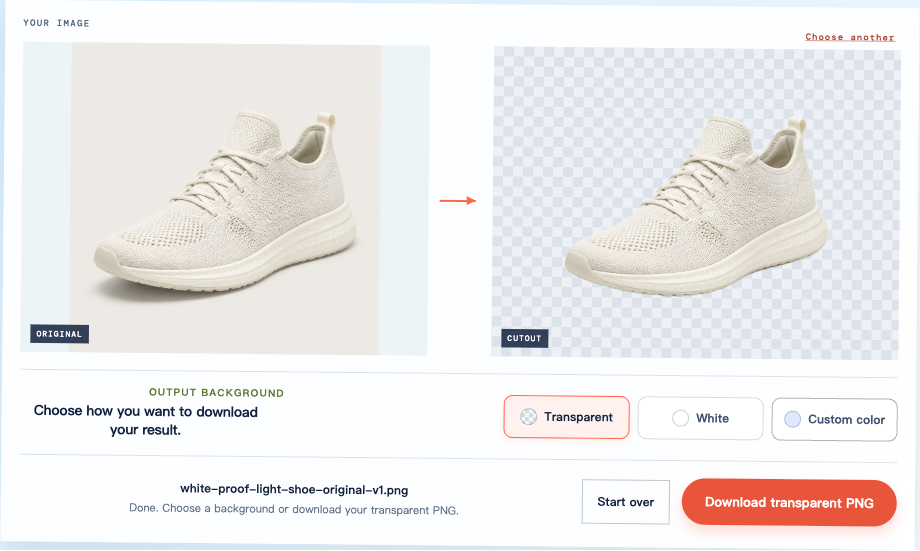
Speichern Sie über die Download-Schaltfläche, statt einen Screenshot zu machen. Ein Screenshot erfasst das sichtbare Schachbrettmuster und die Oberfläche, nicht die transparenten Pixel der Freistellung.
Prüfen Sie das heruntergeladene PNG auf einem neuen Hintergrund
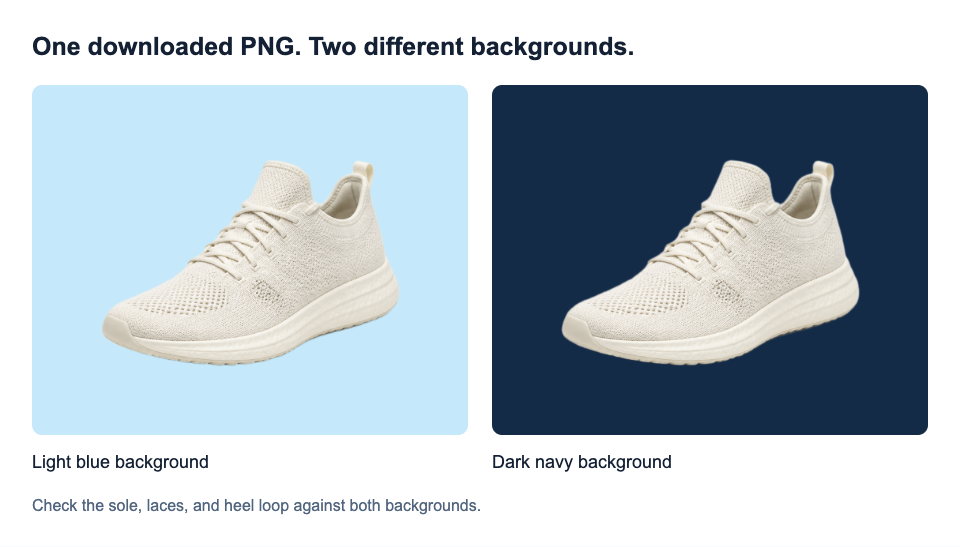
Öffnen Sie die gerade heruntergeladene Datei an dem Ort, an dem Sie sie verwenden möchten. Fügen Sie sie zum Beispiel in eine Folie ein, geben Sie der Folie einen hellblauen Hintergrund und ändern Sie diesen dann in Dunkelblau. Lassen Sie das Bild mit voller Deckkraft und entfernen Sie jeden gefüllten Rahmen darum.
Dasselbe heruntergeladene Schuh-PNG ist unten auf diesen beiden Farben zu sehen. Der Hintergrund um den Schuh herum ändert sich, während Obermaterial, Schnürsenkel und Sohle sichtbar bleiben.
Anhand dieser Prüfungen können Sie entscheiden, ob Ihre Datei bereit ist:
- Umgebender Bereich: Der neue Hintergrund scheint durch, statt dass ein weißer Kasten erscheint.
- Motivdetails: Die Kontur ist vollständig; Schnürsenkel, Schriftzüge oder andere wichtige Teile fehlen nicht.
- Endgültige Anzeigegröße: Die Kante sieht in der Größe, die Sie tatsächlich benötigen, akzeptabel aus, nicht nur in einer kleinen Vorschau.
Wenn Sie noch kein Ziel-Design haben, können Weiß und Benutzerdefinierte Farbe im PNG-Tool bei der Prüfung der Vorschau helfen. Sie überprüfen eine gespeicherte Datei nicht unabhängig. Speichern Sie die transparente Ausgabe und prüfen Sie sie erneut, wenn Sie sie in Ihrem Projekt platzieren.
Ein Bild, das in kleiner Größe funktioniert, kann beim Vergrößern einen Saum zeigen. Beurteilen Sie die Freistellung für den vorgesehenen Einsatz; ein erfolgreicher Download garantiert keine perfekte Kante in jeder Größe.
Unterscheiden Sie echte Transparenz von einem weißen Kasten oder Schachbrettmuster
PNG unterstützt Transparenz, kann aber auch vollständig undurchsichtig sein. Entscheidend ist, ob der Hintergrund unter dem Bild durchscheint.

Wenn ein Raster angeheftet bleibt, nachdem Sie das Bild über einen anderen Hintergrund gelegt haben, ist es möglicherweise in die Datei eingebettet. Das kann passieren, wenn Sie eine Vorschau statt des Original-Assets speichern. Suchen Sie nach der originalen transparenten Datei; das Umbenennen der Datei oder ein anderes Exportformat entfernt die Quadrate nicht.
Eine einfache weiße oder schwarze Darstellung in einem Bildbetrachter ist etwas anderes. Sie kann schlicht zeigen, wie der Betrachter leere Bereiche zeichnet. Testen Sie einen anderen Hintergrund, bevor Sie entscheiden, dass das PNG undurchsichtig ist.
Prüfen Sie, ob weiße Details noch intakt sind
Ein weißes Logo, ein Rand oder ein Glanzlicht kann zum Motiv gehören. Das Entfernen aller weißen Pixel würde auch diese Details entfernen. In der obigen Illustration sollte das weiße Symbol im grünen Kreis weiß bleiben.
Verwenden Sie zur Prüfung heller Details einen dunklen Vorschauhintergrund. Untersuchen Sie bei Text dünne Striche, Punkte und umschlossene Buchstabenräume. Vergleichen Sie bei einem hellen Produkt die hellen Kanten mit dem Original. Weitere schriftzugspezifische Prüfungen finden Sie im Tutorial zur Logo-Hintergrundentfernung.
Steuerungen für die Hintergrundfarbe reparieren keine Kante, und Free BGRemover hat keinen Wiederherstellungspinsel. Wählen Sie den nächsten Schritt nach der Quelle:
- Das Original ist unscharf oder sehr klein: Ein schärferes oder größeres Original kann dem Tool mehr Details liefern.
- Das Original ist klar, aber die Freistellung falsch: Es kann sich um einen Fehler bei der Motiverkennung handeln. Dieselbe Operation zu wiederholen, ist keine verlässliche Lösung.
- Grafik und Hintergrund haben dieselbe Farbe: Diese Farbe überall zu entfernen, kann das Motiv beschädigen. Eine andere Quelle mit besserer Trennung kann helfen, aber Erfolg ist nicht garantiert.
Wenn ein wesentlicher Teil weiterhin fehlt, bewahren Sie das Original auf und verwenden Sie diese Freistellung nicht im fertigen Design.
Warum Ihr PNG weiterhin einen Hintergrund hat
Die Stelle, an der ein Hintergrund erscheint, hilft bei der Ermittlung des Problems.
| Was Sie sehen | Mögliche Ursache | Nächster Schritt |
|---|---|---|
| Weiß oder Schwarz nur in einem Bildbetrachter | Anzeigefarbe des Betrachters | Testen Sie die Datei vor einem anderen Hintergrund |
| Ein festes Schachbrettmuster in Ihrem Design | Quadrate sind in das Bild eingebettet | Suchen Sie das Original-Asset statt seiner Vorschau |
| Ein einfarbiger Hintergrund im Download | Eine ausgefüllte Ausgabe war ausgewählt | Wählen Sie Transparent und laden Sie erneut herunter |
| Ein weißer Kasten erst nach dem Hochladen an anderer Stelle | Konvertierung, ein gefüllter Rahmen oder die falsche Datei | Vergleichen Sie die Version am Zielort mit Ihrem Download |
| Helle Streifen innerhalb einer Freistellung oder ein dünner Saum | Hintergrundpixel wurden beibehalten | Vergleichen Sie mit dem Original und beurteilen Sie, ob das Ergebnis brauchbar ist |
Ein Logo mit verbliebenem Hintergrund im Inneren
Dieses zweite Beispiel zeigt eine Einschränkung. Der äußere Hintergrund des Sonnen-und-Blätter-Logos wurde entfernt, aber zwischen Strahlen und Blättern bleiben helle Streifen zurück. Auf Marineblau erscheint außerdem eine dünne helle Kante.
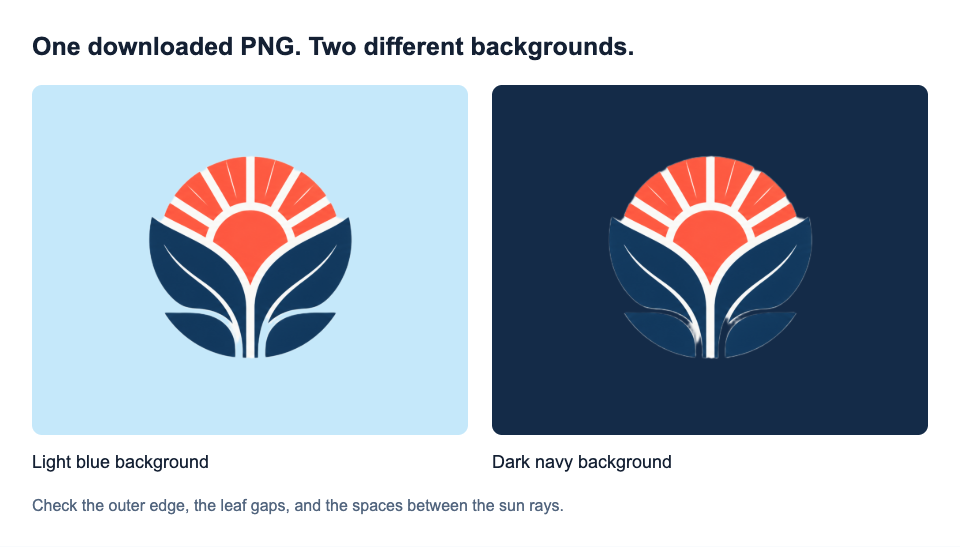
Wenn diese Lücken offen sein sollten, ist diese Datei nicht fertig. Das Original-Logo ist bereits recht scharf, daher löst eine größere Kopie allein den Fehler möglicherweise nicht. Dieses automatische Ergebnis ist für ein Design ungeeignet, bei dem diese Bereiche transparent sein müssen.
Transparenz verschwindet nach Export oder Upload
JPG kann Transparenz nicht bewahren. Wenn Sie eine Freistellung als JPG exportieren, werden transparente Bereiche mit einer undurchsichtigen Farbe gefüllt; eine Rückkonvertierung in PNG stellt sie nicht wieder her.
Wenn Ihr heruntergeladenes PNG auf einer farbigen Folie funktioniert, aber nicht auf einer Website, prüfen Sie die Bildversion der Website und ihre Hintergrundeinstellungen. Eine erneute Verarbeitung des Originals kann keinen Hintergrund entfernen, den das Ziel anschließend hinzufügt.
Häufig gestellte Fragen
Macht das Speichern eines Bildes als PNG es transparent?
Nein. PNG kann transparente Pixel speichern, aber das Speichern in diesem Format entfernt keine vorhandenen Hintergrundpixel. Das Umbenennen eines JPG in PNG ändert weder sein Format noch seinen Hintergrund. Entfernen Sie zuerst den Hintergrund und exportieren Sie dann mit transparenter Ausgabe.
Kann ich auf meinem Smartphone ein PNG transparent machen?
Ja, mit einem kompatiblen Browser und Gerät. Tippen Sie auf Bild hochladen, führen Sie die Entfernung aus und laden Sie das PNG herunter. Das aktuelle Tool benötigt WebGPU-Unterstützung, die einigen älteren Geräten fehlt. Prüfen Sie die Browser-Downloads oder die Dateien-App, wenn die Datei nicht in Fotos erscheint.
Kann ich das gesamte Bild teilweise transparent machen?
Das bedeutet, seine Deckkraft zu verringern, wodurch sowohl das Motiv als auch der Hintergrund verblassen. Das unterscheidet sich davon, den Hintergrund eines PNG transparent zu machen. Das PNG-Tool entfernt Hintergründe; es hat keinen Regler für die Deckkraft des gesamten Bildes.
Verringert die Hintergrundentfernung die Bildqualität?
Sie kann Konturen und kleine Details verändern, selbst wenn die Pixelabmessungen gleich bleiben. PNG bewahrt die darin exportierten Pixel, kann aber keine fehlerhafte Freistellung korrigieren oder Details aus einer unscharfen Quelle wiederherstellen.
Sobald das gespeicherte PNG in Ihrem finalen Design funktioniert, bewahren Sie es neben dem Original auf. So haben Sie sowohl die sofort nutzbare Freistellung als auch eine Quelle, zu der Sie zurückkehren können, falls sich Ihr Layout ändert.


