
Um den Hintergrund aus einem Bild online zu entfernen, öffnen Sie einen Hintergrundentferner, laden Sie Ihr Bild hoch, führen Sie die Entfernung aus und laden Sie das Ergebnis als transparentes PNG herunter. Prüfen Sie die Kontur vor dem Speichern: Ein automatisches Tool kann ein kleines Detail entfernen, das Sie behalten wollten.
Führen Sie die folgenden Schritte in Free BGRemover mit Ihrem eigenen Foto aus oder speichern Sie das Beispielbild, um dieselben Prüfungen auszuprobieren. Sie lernen, wie Sie die Freistellung prüfen, einen Hintergrund auswählen und eine transparente Datei speichern.
Bildhintergrund online Schritt für Schritt entfernen
1. Öffnen Sie das Tool und wählen Sie Ihr Bild
Öffnen Sie den Bild-Hintergrundentferner, klicken Sie auf Bild hochladen und wählen Sie eine JPG-, PNG- oder WebP-Datei bis zu 15 MB. Tippen Sie auf einem Smartphone auf dieselbe Schaltfläche und wählen Sie eine Datei aus Ihrer Fotomediathek oder Dateiauswahl.
Verwenden Sie nach Möglichkeit ein Originalbild. Ein Screenshot kann kleiner sein und Oberflächenelemente enthalten, die Sie nicht in der Freistellung haben möchten. Bewahren Sie eine Kopie des Originals für spätere Korrekturen auf.
Unser Beispiel ist ein 1600 × 1066 großes Produktbild mit einer Vase, einem Schuh und einem Parfümflakon vor einem pfirsichfarbenen Hintergrund. Die Öffnung der Vase und die Zwischenräume zwischen den Blättern geben uns konkrete Stellen, die wir nach der Entfernung prüfen können.
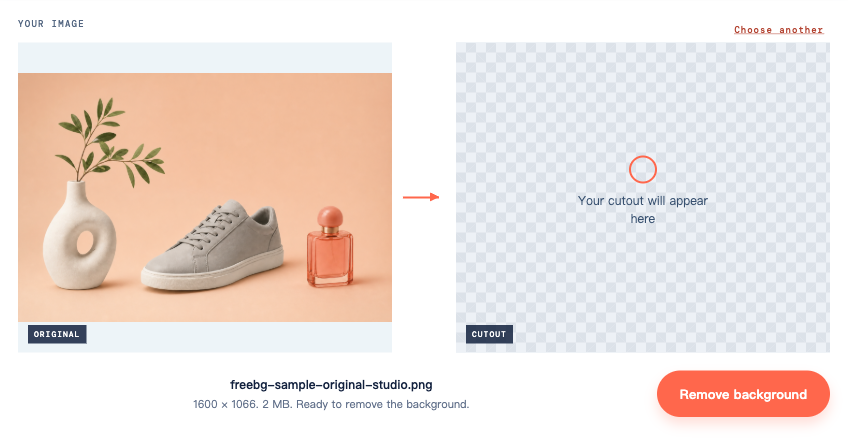
2. Klicken Sie auf „Hintergrund entfernen“
Durch das Hochladen der Datei wird die Entfernung nicht gestartet. Klicken Sie unter den Vorschauen auf Hintergrund entfernen.
Der erste Durchlauf kann länger dauern, während das Tool sein Modell vorbereitet. Lassen Sie den Tab geöffnet, solange die Fortschrittsmeldung sichtbar ist. Wenn ein Fehler erscheint, verwenden Sie nach der Prüfung Ihrer Verbindung Erneut versuchen; bei wiederholtem Fehlschlagen lesen Sie den Abschnitt zur Fehlerbehebung unten.
In der fertigen Ansicht sehen Sie das Original neben der Freistellung und die Optionen für den Ausgabehintergrund. Jetzt prüfen Sie das Bild, bevor Sie es herunterladen.

3. Prüfen Sie die Kontur und die Zwischenräume im Motiv
Vergleichen Sie die beiden Vorschauen. Prüfen Sie in diesem Beispiel drei Bereiche:
- In der Vase: Die Öffnung sollte den neuen Hintergrund zeigen. Ein verbliebener pfirsichfarbener Fleck bedeutet, dass im Motiv Hintergrund erhalten blieb.
- Um die Blätter herum: Prüfen Sie, ob dünne Stiele noch mit dem Zweig verbunden sind und der Hintergrund zwischen den Blättern entfernt wurde.
- Um den Parfümflakon herum: Glas kann die Farbe der ursprünglichen Szene behalten. Wenn der Bereich außerhalb eines Flakons entfernt wird, wird nicht unbedingt rekonstruiert, was durch ihn sichtbar sein sollte.
Führen Sie bei einem Porträt dieselbe Prüfung an Haaren, Ohrringen, Brillen und Schultern durch. Prüfen Sie in der Größe, in der Sie das Bild verwenden möchten, und vergrößern Sie es anschließend, um kleine Fehler zu finden.
Wählen Sie Weiß, um die Freistellung auf einer hellen Fläche zu sehen. Wählen Sie dann Benutzerdefinierte Farbe, öffnen Sie das Farbfeld und wählen Sie eine dunkle Farbe. Helle Säume lassen sich auf dunklem Hintergrund leichter erkennen; dunkle Rückstände fallen auf Weiß auf.
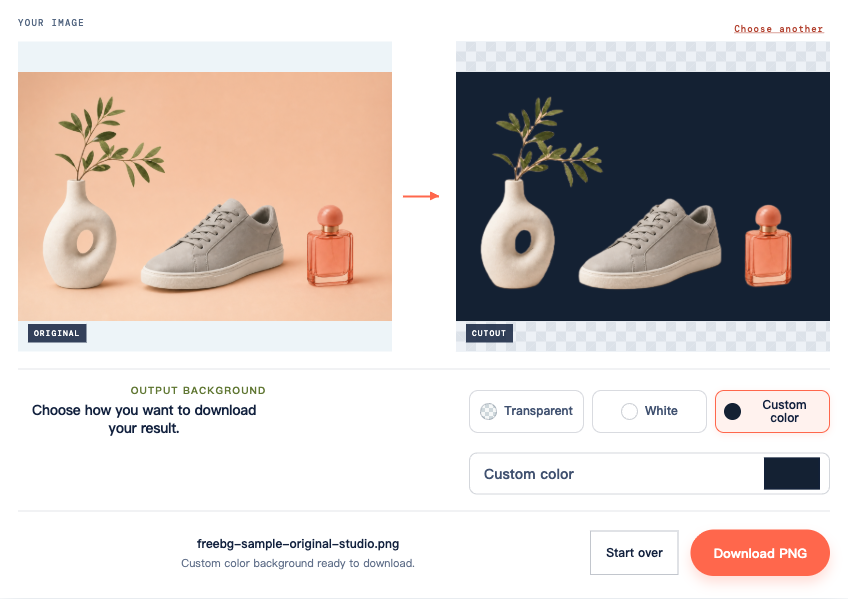
Free BGRemover bietet Auswahlmöglichkeiten für die Hintergrundfarbe, enthält jedoch keinen Pinsel zum Wiederherstellen fehlender Kanten. Wenn ein wichtiges Detail fehlt, bewahren Sie das Original auf und lesen Sie den Abschnitt zur Fehlerbehebung, bevor Sie die Freistellung verwenden.
4. Wechseln Sie zurück zu „Transparent“ und laden Sie herunter
Wählen Sie unter Ausgabehintergrund die Option Transparent und klicken Sie anschließend auf Transparentes PNG herunterladen.
Das ist wichtig, wenn Sie eine Volltonfarbe zur Prüfung der Kante verwendet haben. Wenn Weiß oder Benutzerdefinierte Farbe ausgewählt bleibt, wird dieser Hintergrund im PNG gespeichert. Die Dateiendung allein verrät nicht, ob ein Bild transparent ist.
Speichern Sie die heruntergeladene Datei selbst. Ein Screenshot der Vorschau erfasst das Schachbrettmuster und bietet in der Regel weniger Pixel zur weiteren Verwendung.
5. Bestätigen Sie, dass die heruntergeladene Datei transparent ist
Platzieren Sie das heruntergeladene PNG in der Folie, auf der Seite oder im Design, in dem Sie es verwenden möchten. Ändern Sie die Hintergrundfarbe hinter dem Bild.
Der Bereich außerhalb des Motivs – und alle offenen Löcher darin – sollten die neue Farbe zeigen. Wenn ein weißes Rechteck oder ein Schachbrettmuster am Bild haften bleibt, sind diese Pixel Teil der Datei. Kehren Sie zum Tool zurück, wählen Sie Transparent und laden Sie erneut herunter.
Ein Bildbetrachter kann echte Transparenz als Weiß oder Schwarz anzeigen. Testen Sie die Datei auf einem separaten Hintergrund, bevor Sie zu dem Schluss kommen, dass die Entfernung fehlgeschlagen ist. Der Leitfaden zur PNG-Transparenz erläutert diesen Unterschied ausführlicher.
Wählen Sie die Ausgabe passend zum Einsatzort des Bildes
Verwenden Sie diese Tabelle, nachdem Sie die Freistellung geprüft haben. Free BGRemover lädt für alle drei Hintergrundoptionen PNG-Dateien herunter.
| Was Sie benötigen | Im Tool auswählen | Vor der Verwendung der Datei prüfen |
|---|---|---|
| Ein Motiv für eine Folie, Website oder ein Design | Transparent | Das neue Layout ist um das Motiv herum sichtbar |
| Ein fertiges Bild mit weißem Hintergrund | Weiß | Das Ziel akzeptiert Hintergrund, Zuschnitt und Abmessungen |
| Ein Bild auf einer bestimmten Volltonfarbe | Benutzerdefinierte Farbe | Die ausgewählte Farbe passt zu Ihrem vorgesehenen Design |
JPG kann keine Transparenz speichern. Free BGRemover exportiert PNG, prüfen Sie daher vor dem Hochladen des fertigen Bildes, ob Ihr Ziel PNG akzeptiert. Die Auswahl von Weiß ändert den Hintergrund, nicht das Dateiformat.
Prüfen Sie bei einer Produktliste oder einem Druckdesign neben der Kontur auch die Pixelabmessungen. Eine Datei kann ihre ursprünglichen Abmessungen behalten und trotzdem eine weiche Freistellungskante haben. Beim Vergrößern werden Details, die in der Quelle fehlten, nicht wiederhergestellt.
Für ein Logo oder eine Unterschrift auf schlichtem Hintergrund
Beginnen Sie mit einem scharfen Bild, bei dem sich Schrift oder Tinte deutlich vom Hintergrund unterscheidet. Vermeiden Sie bei einer Unterschrift auf Papier Falten, starke Schatten und Blendungen über den Strichen.
Vergrößern Sie nach der Entfernung die Vorschau und prüfen Sie dünne Striche, Punkte und die Öffnungen in Buchstaben wie „O“ und „P“. Der Hintergrund sollte verschwinden, ohne die Schrift zu unterbrechen. Prüfen Sie außerdem, ob weiße Details, die zum Logo gehören, sichtbar bleiben.
Anleitungen speziell für diese Bilder finden Sie im Logo-Tutorial oder Tutorial zu transparenten Unterschriften.
Beheben Sie das sichtbare Problem
Ein weißer oder farbiger Saum bleibt zurück
Legen Sie das PNG auf eine dunkle Fläche und vergleichen Sie den Saum mit dem Original. Er kann Farbe vom alten Hintergrund oder eine teilweise transparente Kante enthalten, die sich schlecht mit dem neuen Hintergrund verbindet.
Wechseln Sie zwischen Weiß und Benutzerdefinierte Farbe, um zu beurteilen, ob der Saum auf Ihrem vorgesehenen Hintergrund sichtbar ist. Diese Optionen ändern den Hintergrund; sie reparieren die Kante nicht. Wenn der Saum stört, probieren Sie ein schärferes Original oder ein anderes Foto mit deutlicherer Trennung zwischen Motiv und Hintergrund. Die erneute Ausführung desselben Bildes mit unveränderten Einstellungen kann denselben Saum erzeugen.
Ein Teil des Motivs verschwindet
Vergleichen Sie diese Stelle mit dem Original. Wenn das Detail vorhanden, aber blass ist, probieren Sie ein besser beleuchtetes oder schärferes Foto. Free BGRemover kann einen fehlenden Teil der Freistellung nicht manuell wiederherstellen. Wenn eine Hand oder ein Griff in der Quelle abgeschnitten wurde, kann die Hintergrundentfernung sie ebenfalls nicht wiederherstellen.
Durch Zuschneiden lassen sich störende Objekte an anderer Stelle im Bild reduzieren. Es kann jedoch kein Objekt trennen, das das Motiv physisch überlappt und verdeckt. Verwenden Sie ein anderes Foto, wenn der verdeckte Bereich wichtig ist.
Der Upload wird abgelehnt
Prüfen Sie das tatsächliche Dateiformat und die Größe. Dieses Tool akzeptiert JPG, PNG und WebP bis zu 15 MB. Ein HEIC-Foto muss umgewandelt werden; das Umbenennen seiner Endung in .jpg wandelt es nicht um.
Exportieren Sie bei einer großen Datei eine kleinere Kopie und behalten Sie das Original. Ändern Sie die Größe nur so weit, wie es für das Tool und den vorgesehenen Einsatz nötig ist.
Die Verarbeitung schlägt fehl oder scheint festzustecken
Geben Sie dem ersten Durchlauf Zeit zur Vorbereitung. Wenn das Tool einen Fehler meldet, prüfen Sie Ihre Verbindung und klicken Sie auf Erneut versuchen.
Wiederholte Fehler können auf Browserunterstützung oder Geräteressourcen zurückgehen. Dieses Tool benötigt WebGPU-Unterstützung; probieren Sie einen aktuellen Browser auf einem kompatiblen Gerät oder eine kleinere Kopie des Bildes. Ältere Smartphones unterstützen diesen Ablauf möglicherweise nicht. Es gibt keine verlässliche Verarbeitungszeit, die für jedes Gerät und jede Datei gilt.
Der Download sieht unscharf aus
Prüfen Sie, ob Sie das PNG oder einen Screenshot gespeichert haben. Vergleichen Sie das Original und das heruntergeladene Bild in derselben Anzeigegröße.
Wenn das gesamte Motiv bereits im Original unscharf ist, wählen Sie eine bessere Quelle. Wenn nur die Kontur weich ist, prüfen Sie sie in der endgültigen Anzeigegröße auf Ihrem vorgesehenen Hintergrund. Probieren Sie ein anderes Original, wenn die Kante für Ihren Einsatz zu weich ist; ein größerer Export allein behebt das nicht.
Bevor Sie den Tab schließen
Prüfen Sie die heruntergeladene Datei an dem Ort, an dem sie tatsächlich verwendet wird. Achten Sie auf verbliebenen Hintergrund, fehlende Details und unerwartete Volltonfüllungen. Bewahren Sie sowohl das Original als auch das PNG auf, bis Sie das Ergebnis bestätigt haben.
Für mehrere Dateien erläutert das Tutorial zur Hintergrundentfernung im Stapel, wie Sie eine Reihe gemeinsam verarbeiten und prüfen.
Fragen zu Downloads und Datenschutz
Wo wird das Bild auf meinem Smartphone gespeichert?
Prüfen Sie die Download-Liste Ihres Browsers oder den Ordner Downloads in Ihrer Dateien-App. Ein heruntergeladenes PNG erscheint möglicherweise nicht automatisch in Fotos. Wenn Ihr Browser es in einer neuen Ansicht öffnet, verwenden Sie dessen Speicher- oder Teilen-Steuerungen, um die Datei zu speichern, und prüfen Sie anschließend die gespeicherte Kopie.
Ist der Download in der kostenlosen Nutzung enthalten?
Sie können in Free BGRemover ohne Konto, Zahlungsschritt oder Wasserzeichen ein PNG verarbeiten und herunterladen. Das Eingabelimit von 15 MB gilt weiterhin.
Kann ich ein Kundenbild oder ein persönliches Foto hochladen?
Free BGRemover führt die Hintergrundentfernung in Ihrem Browser aus; dazu wird das für die Bildverarbeitung benötigte Modell heruntergeladen. Lesen Sie vor der Verwendung eines sensiblen Fotos die Datenschutzerklärung und prüfen Sie, ob Ihr Kunde diese Nutzung seines Bildes erlaubt.


