
Vergleichen Sie Hintergrundentferner mit denselben Quellbildern und den Dateien, die Sie tatsächlich herunterladen. Prüfen Sie, ob jedes Ergebnis die benötigten Details erhält, Ihre Exportanforderungen erfüllt und mit einem vertretbaren Zeit- und Kostenaufwand fertiggestellt werden kann.
Hintergrundentferner vergleichen: die Kurzfassung
- Wählen Sie einige Bilder aus, mit denen Sie tatsächlich arbeiten. Nehmen Sie eine typische Datei und eine mit einer schwierigen Kante oder einem kleinen Detail.
- Verarbeiten Sie in jedem Tool dieselben Originale. Verwenden Sie gleichwertige Einstellungen, ohne zusätzliche Hintergründe oder Effekte.
- Laden Sie die Ergebnisse herunter. Suchen Sie nach fehlenden Details und verbliebenem Hintergrund und prüfen Sie anschließend Abmessungen und Transparenz der Datei.
- Legen Sie Optionen beiseite, die nicht liefern können, was Sie brauchen. Eine schnelle Vorschau hilft wenig, wenn der brauchbare Download zu klein ist oder ein Buchstabe fehlt.
- Vergleichen Sie Aufwand und Preis der verbleibenden Optionen. Berücksichtigen Sie jede Nachbearbeitung und die Schritte, die zum Speichern Ihrer Dateien nötig sind.
Wenn Sie nur gelegentlich eine Freistellung benötigen, konzentrieren Sie sich auf Bildqualität und Downloadlimits. Bei regelmäßiger Arbeit mit Produktfotos lesen Sie auch die Abschnitte zu Stapeln und Kosten. Prüfen Sie vor der Verwendung persönlicher Bilder oder Kundenbilder, wie der Dienst mit ihnen umgeht.
Legen Sie fest, wie ein brauchbares Ergebnis aussieht
Notieren Sie, wo das Bild eingesetzt wird, welches Dateiformat und welche Abmessungen nötig sind und ungefähr wie viele Bilder Sie bearbeiten. Bestimmen Sie jedes Detail, das erhalten bleiben muss: ein Produktetikett, feines Haar, das Ende einer Unterschrift oder der Punkt über einem Buchstaben.
Für ein Website-Logo reichen vielleicht ein intakter Schriftzug und ein transparentes PNG. Für einen Produktkatalog benötigen Sie möglicherweise zusätzlich große Dateien, Stapeldownloads und Dateinamen, die Sie jedem Artikel zuordnen können.
Trennen Sie Anforderungen von Annehmlichkeiten. Die erforderliche Ausgabegröße kann ein Tool sofort ausschließen. Ein zusätzlicher Hintergrundeffekt hat für Ihre Arbeit möglicherweise keinen Wert.
Erstellen Sie ein kleines Testset aus Ihrer eigenen Arbeit
Wählen Sie zu Beginn drei bis fünf repräsentative Dateien aus. Nehmen Sie ein alltägliches Bild, eines mit wichtigen feinen Details und eines, das sich zuvor schwer freistellen ließ. Fügen Sie Glas, reflektierende Verpackungen oder ähnlich gefärbte Hintergründe hinzu, wenn diese zu Ihrer üblichen Arbeit gehören.
Die Kopfhörer auf dem Titelbild eignen sich zur Prüfung der Öffnung unter dem Kopfbügel; der helle Schuh zeigt, ob die weiße Sohle intakt bleibt. Wenn Sie hauptsächlich Porträts bearbeiten, verwenden Sie stattdessen eigene Beispiele mit Haaren und Kleidung.
Ein Screenshot oder eine anders beschnittene Kopie verändert den Test. Bewahren Sie die Originale zusammen auf und benennen Sie jedes Ergebnis mit dem Quell-Dateinamen und dem verwendeten Tool.
Vergleichen Sie heruntergeladene Dateien unter denselben Bedingungen
Verwenden Sie dieselbe Quelle und dieselben Ausgabeeinstellungen
Wählen Sie, soweit verfügbar, gleichwertige Ausgabeeinstellungen: transparenter Hintergrund, die erforderlichen Abmessungen und keine hinzugefügte Szene oder Wirkung. Notieren Sie den verwendeten Tarif oder Modus. Wenn eine Option nur einen kleineren kostenlosen Download bietet, notieren Sie dieses Limit, statt ihn als gleichwertigen Export zu behandeln.
Vergleichen Sie zunächst die automatischen Ergebnisse. Wenn Sie anschließend einen Wiederherstellungspinsel oder eine andere Korrekturfunktion verwenden, speichern Sie diese Version getrennt und notieren Sie die zusätzliche Zeit. So sehen Sie sowohl, was das Tool automatisch erledigt, als auch, was Sie selbst tun müssen.
Prüfen Sie Motivdetails und verbliebenen Hintergrund
Vergleichen Sie die Freistellung an denselben Stellen mit dem Original. Suchen Sie nach fehlenden Buchstaben, Haaren, Riemen oder hellen Produktkanten. Prüfen Sie Öffnungen innerhalb von Griffen und Grafiken auf Bereiche mit beibehaltenem Hintergrund.
Achten Sie auch auf Änderungen an Farbe oder Form des Motivs. Ein weißer Stern in einem Abzeichen kann ein Grafikelement sein, das bleiben muss. Alle weißen Bereiche zu entfernen, wäre für dieses Logo kein erfolgreiches Ergebnis.
Notieren Sie eine konkrete Beobachtung wie „Beim letzten Buchstaben fehlt der Punkt“ oder „Am Griff bleibt ein heller Rand“. Mit solchen Hinweisen lässt sich besser arbeiten als mit einer unerklärten Qualitätsbewertung.
Betrachten Sie die Freistellung auf hellen und dunklen Hintergründen
Platzieren Sie jede gespeicherte Datei auf denselben hellen und dunklen Flächen. Helle Säume sind auf dunklen Hintergründen leichter zu erkennen, während dunkle Rückstände auf hellen hervortreten können. Eine Vorschau mit Schachbrettmuster allein kann diese Unterschiede verbergen.
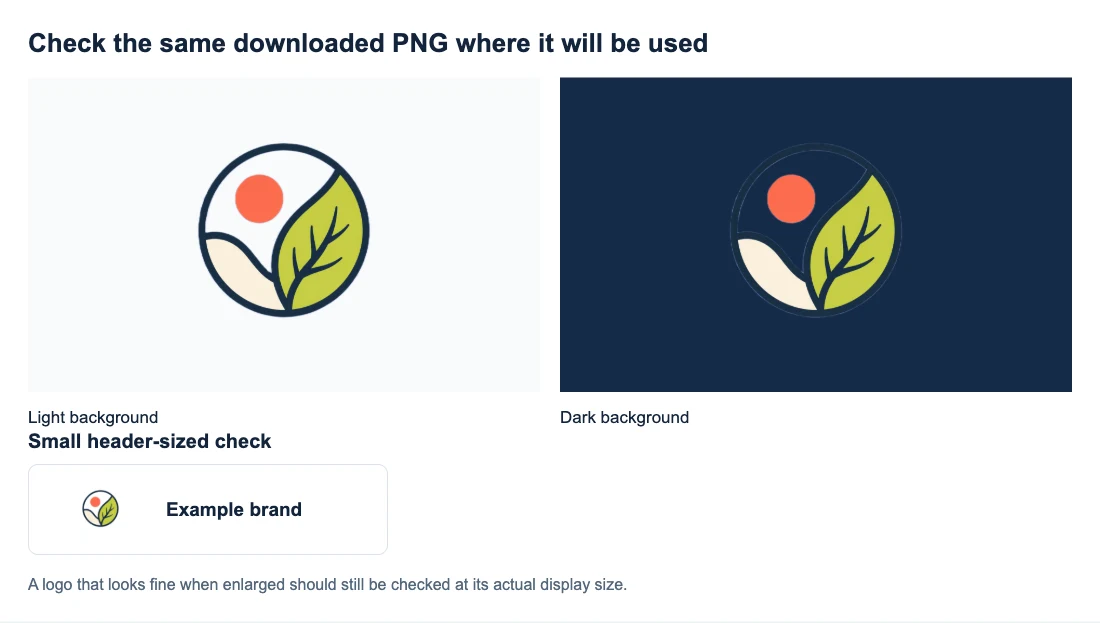
Der dunkle Ring ist nicht aus der Datei verschwunden: Er verschmilzt mit Marineblau, weil die Farben ähnlich sind. Bevor Sie eine Freistellung wegen fehlender Details verwerfen, probieren Sie einen kontrastierenden Hintergrund und vergleichen Sie sie mit dem Original.
Prüfen Sie bei 100 % und in der endgültigen Anzeigegröße
Prüfen Sie die heruntergeladenen Dateien bei 100 %, um Veränderungen zu finden, und vergleichen Sie sie dann in der Größe, die Sie in Ihrem Design verwenden. Ein Saum, der unter extremer Vergrößerung sichtbar ist, kann bei einer kleinen Miniatur unwichtig sein; ein fehlender Buchstabe kann hingegen bei jeder brauchbaren Größe ein Problem bleiben.
Wenn Exporte unterschiedliche Abmessungen haben, notieren Sie den Unterschied und prüfen Sie jeden gegen Ihre Größenanforderung. Einen kleinen Download für eine Gegenüberstellung zu vergrößern, gibt ihm nicht die Detailfülle eines größeren Originals.
Prüfen Sie Exportlimits, bevor Sie sich für einen Arbeitsablauf entscheiden
Führen Sie für jede infrage kommende Option einen Download durch und prüfen Sie:
- Transparenz: Legen Sie die Datei über eine farbige Fläche. Allein der PNG-Dateiname beweist nicht, dass der Hintergrund transparent ist.
- Abmessungen: Lesen Sie Breite und Höhe der gespeicherten Datei in Pixeln aus, nicht nur die Größe der Vorschau.
- Wasserzeichen und Zugang: Notieren Sie, ob der brauchbare Download ein Konto, Credits oder einen kostenpflichtigen Tarif erfordert.
- Eingabelimits: Bestätigen Sie, dass Ihre üblichen Formate und Dateigrößen akzeptiert werden.
Wenn die gespeicherte Datei weiterhin wie ein weißes Rechteck aussieht, erklärt der Ratgeber zu transparenten PNGs, wie Sie den Hintergrund eines Bildbetrachters von weißen Pixeln im Bild unterscheiden.
Messen Sie die Zeit, die für den Abschluss der Arbeit nötig ist
Stoppen Sie einen vollständigen Vorgang, von der Auswahl einer Datei bis zum Speichern eines brauchbaren Ergebnisses. Beziehen Sie Prüfung und Nachbearbeitung ein, nicht nur den Fortschrittsindikator. Zwei Minuten zum Korrigieren einer Kante wirken sich anders auf Ihren Tag aus als zwei Minuten Wartezeit, während Sie etwas anderes tun.
Verwenden Sie dasselbe Gerät und ähnliche Netzwerkbedingungen. Halten Sie den ersten Durchlauf getrennt von späteren Durchläufen, weil Einrichtung oder Laden des Modells die Wartezeit verändern können. Wiederholen Sie einen kleinen Test, wenn ein Durchlauf ungewöhnlich langsam erscheint, statt aus einer einzigen Zeitmessung eine Schlussfolgerung zu ziehen.
Prüfen Sie bei Stapelarbeit die Auswahl mehrerer Dateien, Fehlerbehandlung, gemeinsamen Download und ob Dateinamen leicht zuzuordnen bleiben. „Stapelverarbeitung unterstützt“ sagt nicht, ob eine fehlgeschlagene Datei zusätzlichen Aufwand verursacht oder ob jedes Ergebnis einzeln heruntergeladen werden muss. Der Ratgeber zur Stapel-Hintergrundentfernung zeigt einen vollständigen Ablauf von der Warteschlange bis zur ZIP-Datei.
Vergleichen Sie Kosten bei Ihrem tatsächlichen Bildvolumen
Ermitteln Sie den Betrag, den Sie tatsächlich zahlen würden, um die benötigten Downloads zu erhalten. Prüfen Sie, was ein Credit ermöglicht, ob Wiederholungen Credits verbrauchen und ob ungenutzte Kontingente verfallen. Halten Sie den geprüften Tarif und die Einschränkungen mit Datum fest.
Als hypothetisches Beispiel kostet ein monatlicher Tarif für $10 bei 20 Bildern in diesem Monat $0.50 pro Bild, auch wenn er 100 Downloads umfasst. Bei Nutzung aller 100 lägen die Kosten bei $0.10 pro Bild. Diese Zahlen sind Beispiele, keine angegebenen Toolpreise.
Ein günstigerer Download spart Ihnen möglicherweise wenig, wenn jedes Bild mehrere Minuten Nachbearbeitung benötigt. Notieren Sie diese Zeit neben dem Preis; Sie müssen sie nicht in einen Stundensatz umrechnen, um den Zielkonflikt zu erkennen.
Stellen Sie bei kostenlosen Optionen sicher, dass die kostenlose Vorschau und die heruntergeladene Datei dieselben Anforderungen erfüllen, bevor Sie eine davon in Ihren Vergleich aufnehmen.
Prüfen Sie Bildverarbeitung und Gerätekompatibilität
Bestätigen Sie, ob die Verarbeitung im Browser oder auf einem Server erfolgt, und lesen Sie die aktuellen Informationen zu Aufbewahrung, Löschung und Nutzung für das Training. Wenn ein Punkt nicht erklärt wird, notieren Sie ihn als unbestätigt. „Lokale Verarbeitung“ allein beantwortet nicht jede Frage zur sonstigen Datenverarbeitung der Website.
Probieren Sie das Tool auf dem Smartphone oder Computer aus, den Sie verwenden möchten. Ein browserbasiertes Tool kann dennoch bestimmte Browserfunktionen oder genügend Arbeitsspeicher benötigen. Nutzen Sie bei der Prüfung der Bedingungen eines Dienstes eine nicht vertrauliche Probe, die Sie verarbeiten dürfen, statt eines privaten Kundenbildes.
Verwenden Sie ein Vergleichsblatt für die Entscheidung
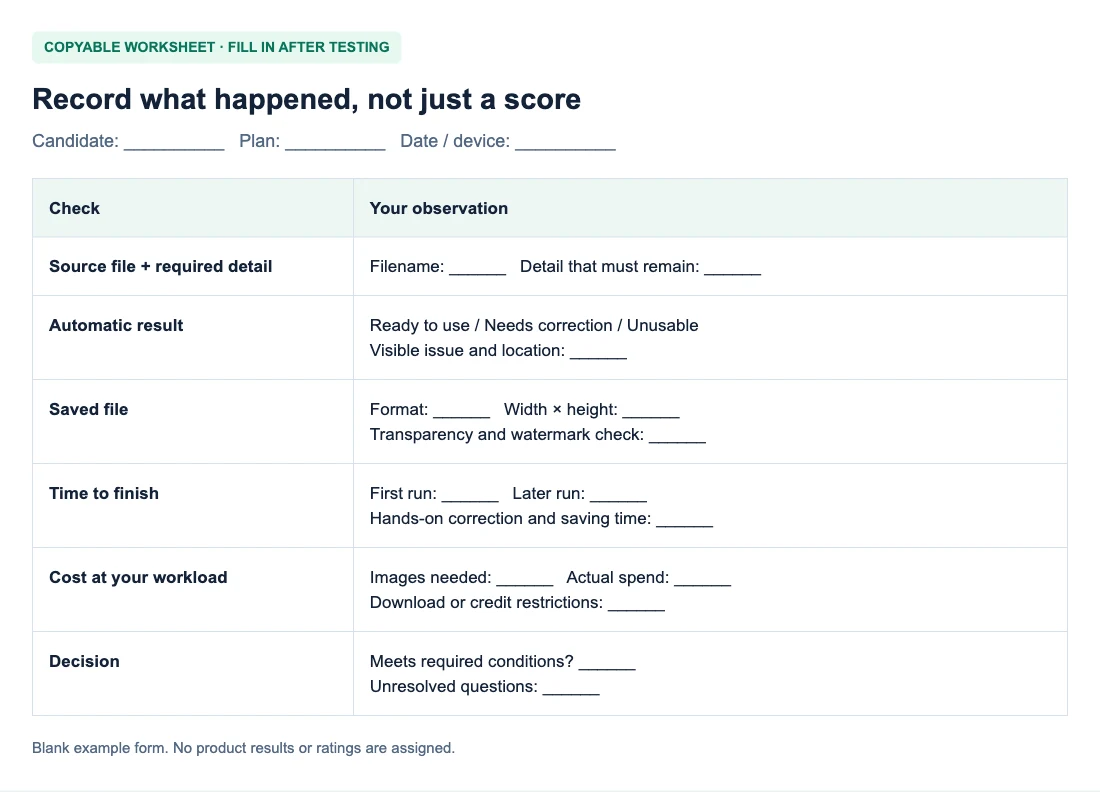
Kopieren Sie die Tabelle in Ihre Notizen und ersetzen Sie Tool A und Tool B durch die Namen der Tools, die Sie vergleichen. Füllen Sie die leeren Zellen mit Ihren Beobachtungen. Für ein Beispielergebnis ist eine Notiz wie „Korrektur nötig: heller Rand am Griff“ nützlicher als eine Sternebewertung. Überspringen Sie Zeilen zu Stapeln und kostenpflichtigen Tarifen, wenn sie nicht zutreffen.
| Prüfung | Tool A | Tool B |
|---|---|---|
| Testdatum und Tarif | — | — |
| Browser und Gerät | — | — |
| Typisches Bild: brauchbar oder was muss korrigiert werden? | — | — |
| Schwieriges Bild: Welche Details blieben erhalten? | — | — |
| Download: Format und Pixelabmessungen | — | — |
| Transparente Datei ohne Wasserzeichen? | — | — |
| Erforderliche Nachbearbeitung und aufgewendete Minuten | — | — |
| Gesamtzeit zum Speichern eines brauchbaren Ergebnisses | — | — |
| Stapel: fehlgeschlagene Dateien, ZIP, Dateinamen | — | — |
| Preis für meine erwartete Nutzung | — | — |
| Bildverarbeitung: bestätigt oder unklar? | — | — |
| Erfüllt meine Anforderungen? | — | — |
Treffen Sie die Wahl: Welcher Kompromiss lohnt sich?
Beginnen Sie mit den Anforderungen, bei denen Sie keine Abstriche machen können. Ein Download unterhalb Ihrer benötigten Abmessungen, ein beschädigtes Produktetikett oder unklare Bedingungen zur Verarbeitung vertraulichen Materials können eine Option ausschließen. Kleine Unterschiede beim Komfort kommen nach diesen Prüfungen.
Betrachten Sie diesen hypothetischen Logo-Vergleich: Tool A ist schneller fertig, entfernt aber den Punkt über einem Buchstaben. Tool B braucht länger und erhält den Schriftzug. Beide liefern die erforderlichen Abmessungen für ein transparentes PNG. Wählen Sie für dieses Logo B: Die gesparte Verarbeitungszeit macht einen beschädigten Schriftzug nicht brauchbar. Wenn A eine Korrekturfunktion bietet, können Sie sie ausprobieren, aber vergleichen Sie das korrigierte Ergebnis und die Gesamtzeit mit B, bevor Sie entscheiden.
Ein schwacher Saum ist ein anderer Kompromiss. Wenn er in der tatsächlichen Kopfzeilengröße auf Ihrem vorgesehenen Hintergrund unsichtbar ist, müssen Sie ihn möglicherweise nicht korrigieren. Wenn das Logo auch größer oder auf dunklen Folien erscheint, prüfen Sie diese Platzierungen, bevor Sie das Ergebnis akzeptieren.
Wenn beide Tools brauchbare Bilder liefern, lassen Sie die alltägliche Arbeit entscheiden. Bei einem einzelnen Bild ist vielleicht der einfachere Download am wichtigsten. Bei einer wöchentlichen Katalogaktualisierung können weniger Korrekturen und ein zuverlässiger Stapeldownload den Preis wert sein.
Wenn keines der Ergebnisse ein wesentliches Detail erhält, probieren Sie ein besseres Quellbild oder ein Tool mit passenden Korrekturfunktionen, statt die weniger beschädigte Datei zu wählen. Wenn Sie Free BGRemover in Ihren Vergleich einbeziehen möchten, erklärt das Tutorial zur Hintergrundentfernung, wie Sie Ihr erstes Ergebnis verarbeiten und prüfen.
Häufig gestellte Fragen
Ist ein kostenpflichtiger Hintergrundentferner immer genauer?
Der Preis allein belegt keine Genauigkeit. Ein Tarif kann für Exportgröße, Volumen oder Bearbeitungsfunktionen berechnen. Testen Sie dieselben Quelldateien und notieren Sie, ob die kostenpflichtigen Funktionen das benötigte Ergebnis verbessern.
Bedeutet Ausgabe in voller Auflösung eine bessere Freistellungsqualität?
Sie beschreibt die Ausgabedimensionen, nicht wie korrekt der Hintergrund getrennt wurde. Ein großes PNG kann dennoch kleine Schrift verlieren oder einen Saum behalten. Prüfen Sie sowohl die Abmessungen als auch die Motivdetails.
Wie viele Bilder sollte ich testen, bevor ich ein Tool auswähle?
Drei bis fünf repräsentative Bilder sind ein guter Ausgangspunkt, keine allgemeingültige Vorgabe. Wenn Ihre Arbeit mehrere unterschiedliche Motive oder kostspielige Fehler umfasst, erweitern Sie den Test auf diese Fälle, bevor Sie sich auf den Arbeitsablauf festlegen.


