
背景削除ツールは、同じ元画像と実際にダウンロードしたファイルで比較してください。各結果に必要な細部が残っているか、書き出し要件を満たすか、仕上げまでにかかる時間と費用が許容範囲かを確認します。
背景削除ツールを比較する方法:簡易版
- 実際に扱う画像を数枚選びます。 典型的なファイルと、難しい輪郭や小さな細部を含むファイルを1枚入れてください。
- 各ツールで同じ元画像を処理します。 背景や効果を追加せず、同等の設定を使います。
- 結果をダウンロードします。 細部の欠落や背景の残りを確認し、ファイルの寸法と透過も調べます。
- 必要な結果を出せない候補を外します。 実用的なダウンロードのサイズが小さすぎる、または文字が欠けるなら、プレビューが速くても役に立ちません。
- 残った候補の手間と価格を比べます。 修正作業と、ファイルを保存するまでの手順も含めてください。
たまに切り抜きが必要なだけなら、画質とダウンロード制限に注目してください。定期的に商品写真を扱う場合は、一括処理と料金の項目も確認しましょう。個人画像や顧客画像を使う前には、サービスがそれらをどのように扱うかを確認してください。
実用的な結果の条件を決める
画像をどこで使うか、必要なファイル形式と寸法、扱う画像のおおよその枚数を書き出します。商品ラベル、細い髪、署名の末端、文字の上の点など、必ず残す必要がある細部も特定します。
Webサイト用のロゴなら、文字が欠けず透明PNGになっていれば十分かもしれません。商品カタログなら、大きなファイル、一括ダウンロード、各商品に対応づけられるファイル名も必要になる場合があります。
要件と、あれば便利な機能を分けてください。必要な出力サイズを満たさないだけで、そのツールをすぐ候補から外せることがあります。追加の背景効果は、あなたの作業には価値がないかもしれません。
自分の作業から小さなテストセットを作る
まずは代表的なファイルを3〜5枚選びます。日常的な画像、重要な細部を含む画像、これまで切り抜きにくかった画像を含めてください。普段の作業に含まれるなら、ガラス、反射するパッケージ、背景と似た色も加えます。
カバーのヘッドホンはヘッドバンドの下の開口部を確認するのに役立ち、淡い色の靴は白いソールが保たれるかを試せます。主に人物写真を編集するなら、代わりに自分の髪や衣服の例を使ってください。
スクリーンショットや異なるトリミングのコピーでは、テスト条件が変わります。元画像をまとめて保管し、各結果には元のファイル名と使用したツール名を付けてください。
同じ条件でダウンロードしたファイルを比較する
同じ元画像と出力設定を使う
利用できる場合は、透明背景、必要な寸法、シーンや効果を追加しないことなど、同等の出力設定を選びます。使用したプランやモードも記録してください。ある候補が小さい無料ダウンロードしか提供しない場合は、それを同等の書き出しとして扱うのではなく、その制限を記録します。
まず自動処理の結果を比較します。その後に復元ブラシなどの修正機能を使うなら、その版を別に保存し、追加でかかった時間も記録してください。これにより、ツールが自動で処理できることと、自分で行う必要がある作業の両方が分かります。
被写体の細部と残った背景を確認する
元画像と同じ場所で切り抜きを比較します。欠けた文字、髪、ストラップ、淡い色の製品の縁を探してください。持ち手やグラフィックの開口部に、背景が残った部分がないかも確認します。
被写体の色や形が変わっていないかも見てください。バッジ内の白い星は、残すべきデザイン要素である場合があります。白い領域をすべて削除しても、そのロゴにとって成功とは限りません。
「最後の文字の点が消えた」「持ち手に淡い縁が残った」のように、具体的な観察を記録します。理由のない品質スコアより、こうしたメモの方が次の対応に役立ちます。
明るい背景と暗い背景で切り抜きを見る
保存した各ファイルを、同じ明るい面と暗い面に配置します。淡い縁は暗い背景で見つけやすく、暗い残りは明るい背景で目立つことがあります。市松模様のプレビューだけでは、こうした違いを隠してしまう場合があります。
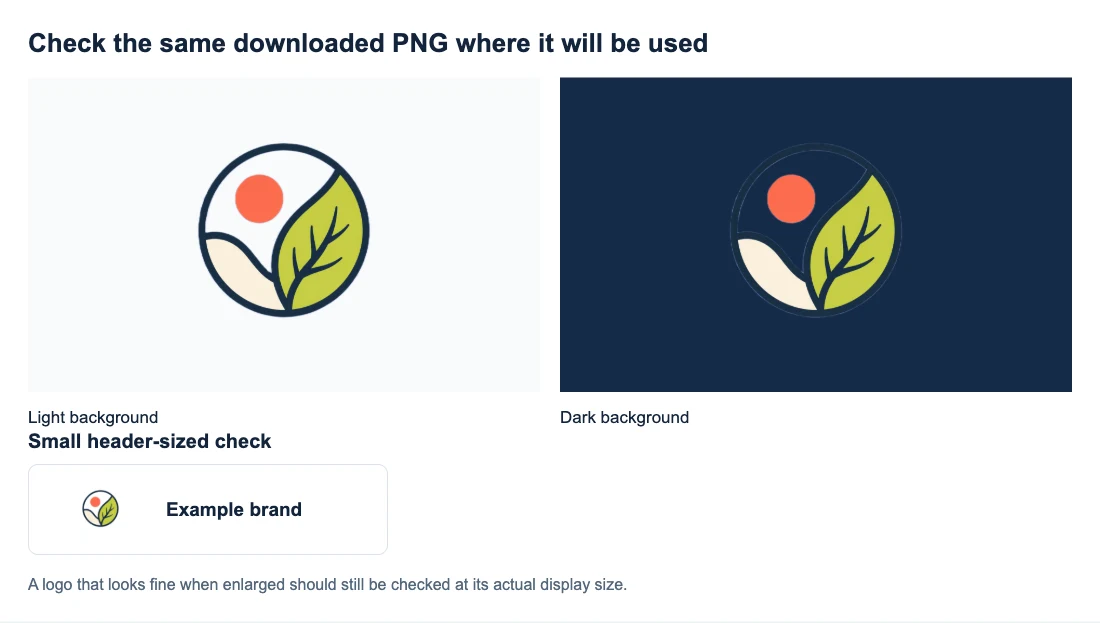
濃い輪郭がファイルから消えたわけではありません。色が似ているためネイビーに溶け込んでいます。細部がないとして切り抜きを却下する前に、コントラストのある背景で元画像と比較してください。
100%表示と最終表示サイズで確認する
ダウンロードしたファイルは100%表示で確認して変化を見つけ、その後デザインで使うサイズでも比較します。極端に拡大したときに見える縁は小さなサムネイルでは問題にならないことがありますが、文字の欠落は実用的なサイズならどれでも問題のままです。
書き出しの寸法が異なる場合は、その違いを記録し、各ファイルがサイズ要件を満たすか確認します。並べて表示するために小さいダウンロードを拡大しても、より大きい元画像と同じ細部は得られません。
ワークフローを決める前に書き出し制限を確認する
候補ごとにダウンロードを完了し、次を確認してください。
- 透過: ファイルを色の付いた領域に配置します。PNGというファイル名だけでは、背景が透明である証明になりません。
- 寸法: プレビューのサイズではなく、保存したファイルのピクセル幅と高さを読み取ります。
- 透かしと利用条件: 実用的なダウンロードにアカウント、クレジット、有料プランが必要かを記録します。
- 入力制限: 普段使う形式とファイルサイズが受け付けられるかを確認します。
保存したファイルがまだ白い長方形に見える場合は、透過PNGガイドで、ビューアの背景と画像内の白いピクセルを見分ける方法を説明しています。
作業を完了するまでに必要な時間を測る
ファイルを選んでから使える結果を保存するまで、1件の作業全体を計測します。処理中のスピナーだけでなく、確認や修正も含めてください。縁の修正に2分かかることと、別の作業をしながら2分待つことでは、日々の作業への影響が異なります。
同じ端末と似たネットワーク条件を使います。初回はセットアップやモデルの読み込みで待ち時間が変わる場合があるため、後の実行とは分けて記録してください。1回だけ異常に遅く見えた場合は、1回の計測だけで結論を出さず、小さなテストを繰り返します。
一括作業では、複数ファイルの選択、エラー処理、まとめてのダウンロード、ファイル名を対応づけやすいかを確認します。「一括処理対応」と書かれていても、失敗したファイルで余分な作業が発生するか、各結果を別々にダウンロードする必要があるかは分かりません。一括背景削除ガイドでは、キューからZIPまでの一連の流れを紹介しています。
実際の画像枚数に対する費用を比較する
必要なダウンロードを得るために、実際にいくら払うかを計算します。クレジットで何が得られるか、再試行でクレジットを消費するか、未使用の利用枠が失効するかを確認します。確認したプランと制限は日付付きでメモしてください。
仮の例として、月額$10のプランをその月に20枚で使うと、100回のダウンロードが含まれていても1枚あたり$0.50です。100回すべてを使えば、1枚あたり$0.10になります。これらは例示の数値であり、ツールの提示価格ではありません。
すべての画像で数分の修正が必要なら、安いダウンロードでもあまり節約にならないかもしれません。その時間を価格の横に記録してください。時間単価に換算しなくても、トレードオフは見えてきます。
無料の選択肢では、比較に含める前に、無料プレビューとダウンロードしたファイルが同じ要件を満たすことを確認してください。
画像の取り扱いと端末の互換性を確認する
処理がブラウザー内で行われるのかサーバーで行われるのかを確認し、保持、削除、学習利用に関する現在の情報を読んでください。説明されていない点は、未確認として記録します。「ローカル処理」とだけ書かれていても、サイトの他のデータ処理についてすべて分かるわけではありません。
使用する予定のスマートフォンまたはパソコンでツールを試します。ブラウザーベースのツールでも、特定のブラウザー機能や十分なメモリが必要なことがあります。サービスの取り扱い規約を確認する間は、顧客の非公開画像ではなく、処理許可を得た機微でないサンプルを使ってください。
比較シートを使って判断する
表をメモにコピーし、ツールAとツールBを比較するツール名に置き換えます。空欄には観察内容を記入してください。例として「修正が必要:持ち手に淡い縁」と書く方が、星評価より役に立ちます。該当しない場合は、一括処理や有料プランの行を省いてください。
| チェック項目 | ツールA | ツールB |
|---|---|---|
| テスト日とプラン | — | — |
| ブラウザーと端末 | — | — |
| 典型的な画像:使えるか、何を修正する必要があるか | — | — |
| 難しい画像:どの細部が残ったか | — | — |
| ダウンロード:形式とピクセル寸法 | — | — |
| 透過済みで透かしのないファイルか | — | — |
| 必要な修正と所要時間(分) | — | — |
| 使える結果を保存するまでの合計時間 | — | — |
| 一括処理:失敗ファイル、ZIP、ファイル名 | — | — |
| 予想する利用量での価格 | — | — |
| 画像の取り扱い:確認済みか不明か | — | — |
| 要件を満たすか | — | — |
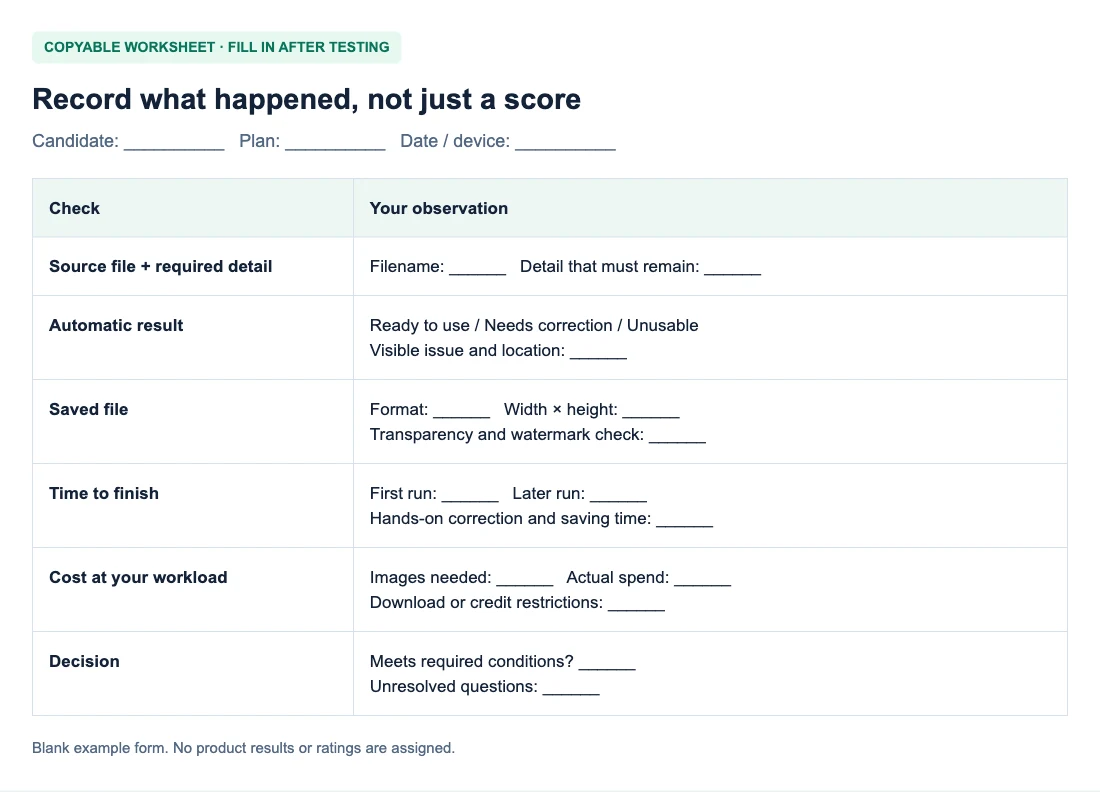
選ぶ:どのトレードオフに価値があるか
妥協できない要件から始めます。必要な寸法を下回るダウンロード、壊れた商品ラベル、機密性の高い素材について不明確な取り扱い条件は、その候補を外す理由になります。利便性の小さな差は、それらを確認した後で考えます。
次の仮のロゴ比較を考えてみましょう。ツールAは早く終わりますが、文字の上の点を削除します。ツールBは時間がかかるものの、文字を保持します。どちらも必要な透明PNGの寸法を提供します。このロゴではBを選びます。処理時間を短縮しても、壊れた文字は使えるものになりません。Aに修正コントロールがある場合は試せますが、決める前に修正後の結果と合計時間をBと比較してください。
淡い縁は別のトレードオフです。意図した背景で実際のヘッダーサイズにしたとき見えないなら、修正する必要はないかもしれません。ロゴをより大きく表示する、または暗いスライドに配置する場合は、結果を受け入れる前にそれらの配置を確認してください。
どちらのツールでも使える画像が得られるなら、日常作業に基づいて選びます。画像1枚なら、より簡単にダウンロードできることが最も重要かもしれません。週ごとのカタログ更新なら、修正が少なく確実に一括ダウンロードできることには、料金を払う価値がある場合があります。
どちらの結果も不可欠な細部を保持できない場合は、傷の少ないファイルを選ぶのではなく、より良い元画像や適切な修正機能を備えたツールを試してください。比較にFree BGRemoverを含めるなら、背景削除チュートリアルで最初の結果を処理して確認する手順を説明しています。
よくある質問
有料の背景削除ツールは常に精度が高いですか?
価格だけで精度は決まりません。プランは書き出しサイズ、枚数、編集機能に料金を設定している場合があります。同じ元画像をテストし、有料機能で必要な結果が改善するかを記録してください。
フル解像度出力は、より高品質な切り抜きを意味しますか?
これは出力寸法を表すものであり、背景がどれだけ正確に分離されたかを示すものではありません。大きなPNGでも、小さな文字が欠けたり縁が残ったりすることがあります。寸法と被写体の細部の両方を確認してください。
ツールを選ぶ前に何枚の画像をテストすべきですか?
代表的な画像3〜5枚は有用な出発点であり、普遍的な基準ではありません。作業に複数の異なる被写体や高コストな失敗が含まれる場合は、ワークフローを決める前に、それらのケースをカバーするようテストを広げてください。


