
Porovnávejte nástroje na odstranění pozadí pomocí stejných zdrojových obrázků a skutečně stažených souborů. Zkontrolujte, zda každý výsledek zachová potřebné detaily, splní požadavky na export a jeho dokončení zabere přijatelný čas i náklady.
Jak rychle porovnat nástroje na odstranění pozadí
- Vyberte několik obrázků, se kterými opravdu pracujete. Zařaďte běžný obrázek a také takový, který má obtížný okraj nebo drobný detail.
- Ve všech nástrojích zpracujte stejné originály. Pokud možno použijte shodné nastavení a nepřidávejte pozadí ani efekty.
- Stáhněte výsledky. Hledejte chybějící detaily a zbytky původního pozadí, potom zkontrolujte rozměry souboru a průhlednost.
- Vyřaďte možnosti, které nesplní vaše požadavky. Rychlý náhled moc nepomůže, pokud je použitelný soubor příliš malý nebo v něm chybí písmeno.
- U zbývajících možností porovnejte námahu a cenu. Započítejte také případné opravy a kroky potřebné k uložení souborů.
Pokud potřebujete výřez jen občas, zaměřte se na kvalitu obrázku a limity stahování. Při pravidelné úpravě produktových fotografií si přečtěte také části o hromadném zpracování a ceně. Než použijete osobní fotografie nebo obrázky zákazníků, zjistěte, jak s nimi služba nakládá.
Určete, jak vypadá použitelný výsledek
Poznamenejte si, kde obrázek použijete, jaký formát a rozměry potřebujete a kolik obrázků přibližně zpracováváte. Určete detaily, které musí zůstat zachované: štítek produktu, jemné vlasy, konec podpisu nebo tečka nad písmenem.
U loga pro web může stačit neporušený nápis a průhledné PNG. Pro katalog produktů můžete potřebovat také soubory ve větším rozlišení, hromadné stahování a názvy souborů, podle kterých přiřadíte obrázek ke konkrétní položce.
Oddělte nezbytné požadavky od pouhých výhod. Nástroj můžete rovnou vyřadit, pokud nesplňuje požadované rozměry výstupu. Další efekt pozadí pro vás naopak nemusí mít žádnou hodnotu.
Připravte malou testovací sadu ze své práce
Začněte se třemi až pěti reprezentativními soubory. Zařaďte běžný obrázek, jeden s důležitým jemným detailem a jeden, u kterého se už dříve výřez nepovedl. Pokud se s nimi běžně setkáváte, přidejte sklo, lesklý obal nebo pozadí podobné barvy jako objekt.
Sluchátka na úvodním obrázku se hodí ke kontrole prostoru uvnitř hlavového mostu; světlá bota ukáže, zda zůstala zachovaná bílá podrážka. Pokud upravujete hlavně portréty, použijte místo nich vlastní ukázky vlasů a oblečení.
Snímek obrazovky nebo jinak oříznutá kopie výsledky testu zkreslí. Uložte originály společně a každý výsledek pojmenujte podle názvu zdrojového souboru a použitého nástroje.
Porovnávejte stažené soubory za stejných podmínek
Použijte stejné zdrojové soubory a nastavení výstupu
Pokud to nástroje umožňují, zvolte srovnatelné nastavení výstupu: průhledné pozadí, požadované rozměry a žádnou přidanou scénu ani efekt. Zaznamenejte použitý tarif nebo režim. Pokud některý nástroj nabízí zdarma jen menší soubor, poznamenejte si tento limit a nepovažujte exporty za rovnocenné.
Nejprve porovnejte automatické výsledky. Pokud pak použijete štětec pro obnovu nebo jinou funkci oprav, uložte opravenou verzi zvlášť a zaznamenejte čas navíc. Uvidíte tak, co nástroj zvládne automaticky a co musíte dodělat sami.
Zkontrolujte detaily objektu a zbytky pozadí
Porovnejte výřez s originálem na stejných místech. Hledejte chybějící písmena, vlasy, popruhy nebo světlé okraje produktu. Zkontrolujte také otvory uvnitř uch a grafických prvků, zda v nich nezůstaly části původního pozadí.
Všímejte si i změn barvy nebo tvaru objektu. Bílá hvězda uvnitř odznaku může být součástí grafiky, která musí zůstat zachovaná. Odstranit všechny bílé plochy by v případě takového loga nebyl úspěšný výsledek.
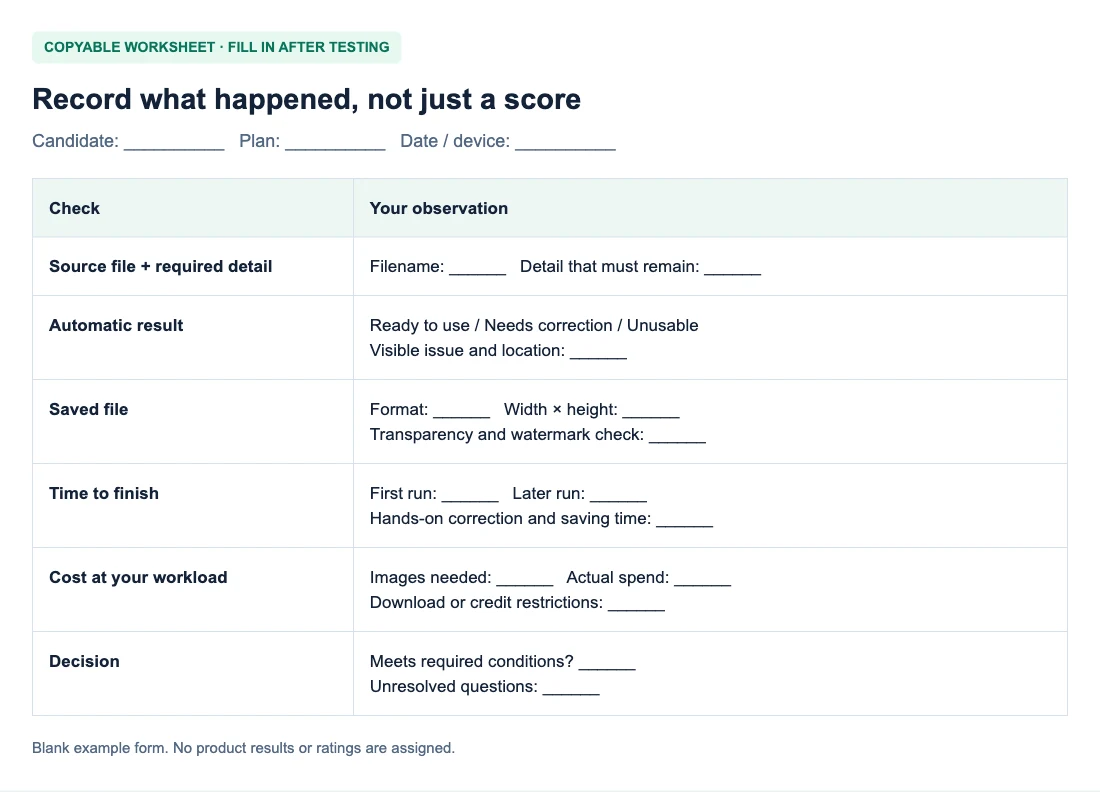
Zaznamenejte konkrétní zjištění, například „poslednímu písmenu chybí tečka“ nebo „podél ucha zůstal světlý lem“. Takové poznámky se dají lépe využít než nevysvětlené číselné hodnocení kvality.
Prohlédněte výřez na světlém i tmavém pozadí
Každý uložený soubor položte na stejné světlé i tmavé pozadí. Světlé okraje lépe vyniknou na tmavém podkladu, tmavé zbytky zase na světlém. Samotný šachovnicový náhled může tyto rozdíly skrýt.
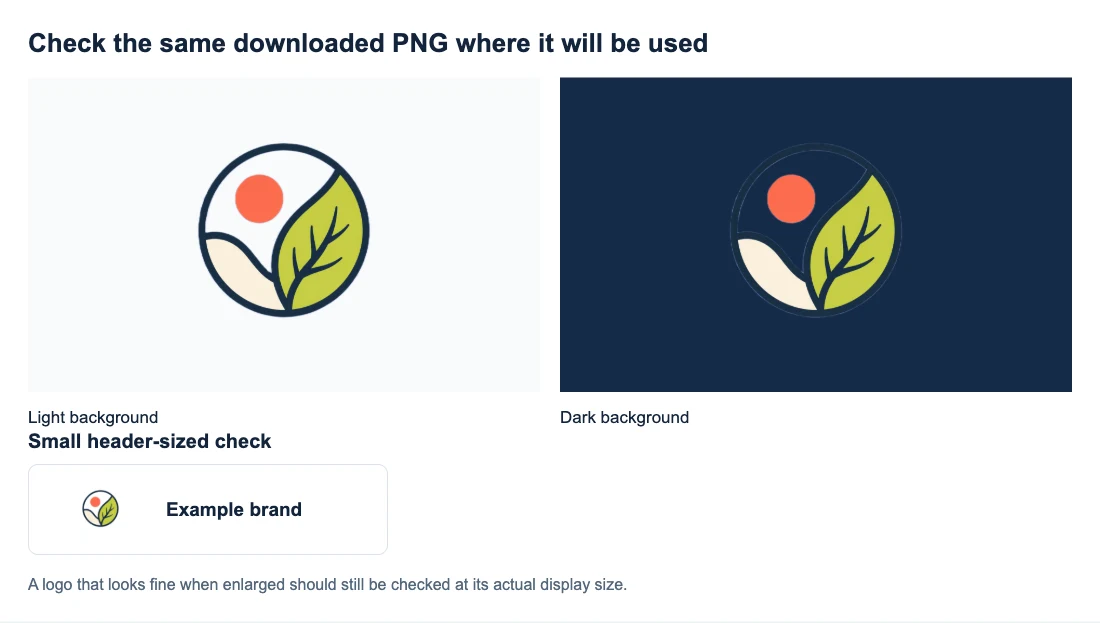
Tmavý kruh ze souboru nezmizel; na tmavě modrém pozadí splývá, protože barvy jsou podobné. Než výřez odmítnete kvůli chybějícímu detailu, zkuste kontrastní pozadí a porovnejte jej s originálem.
Kontrolujte výsledek při 100 % i v cílové velikosti
Stažené soubory si prohlédněte při zvětšení 100 %, abyste našli případné změny, a pak je porovnejte ve velikosti, v jaké budou ve vašem návrhu. Okraj viditelný až při extrémním zvětšení nemusí vadit u malé miniatury, zatímco chybějící písmeno může být problémem při každé použitelné velikosti.
Pokud mají exporty různé rozměry, zaznamenejte rozdíl a ověřte, zda každý soubor splňuje váš požadavek na velikost. Zvětšením menšího staženého obrázku pro porovnání vedle sebe nezískáte detaily většího originálu.
Než zvolíte pracovní postup, ověřte limity exportu
Stáhněte soubor z každého kandidátního nástroje a zkontrolujte:
- Průhlednost: Položte soubor na barevnou plochu. Samotná přípona PNG nezaručuje průhledné pozadí.
- Rozměry: Zjistěte šířku a výšku uloženého souboru v pixelech, ne pouze velikost náhledu.
- Vodoznaky a přístup: Ověřte, zda stažení použitelného souboru vyžaduje účet, kredity nebo placený tarif.
- Limity nahrávání: Potvrďte, že nástroj přijímá běžné formáty a velikosti vašich souborů.
Pokud uložený soubor stále vypadá jako bílý obdélník, průvodce průhledným PNG vysvětluje, jak rozlišit pozadí zobrazovací aplikace od bílých pixelů přímo v obrázku.
Změřte čas potřebný k dokončení práce
Změřte čas na jeden celý úkol od výběru souboru až po uložení použitelného výsledku. Započítejte kontrolu a opravy, nejen čekání na dokončení zpracování. Dvě minuty strávené opravou okraje ovlivní váš den jinak než dvě minuty čekání, během kterého můžete dělat něco jiného.
Použijte stejné zařízení a podobné připojení. První spuštění měřte zvlášť, protože počáteční nastavení nebo načítání modelu může dobu čekání ovlivnit. Pokud jeden běh trvá neobvykle dlouho, zopakujte malý test, než z něj vyvodíte závěr.
Při hromadném zpracování ověřte výběr více souborů, řešení chyb, společné stažení a to, zda lze názvy souborů snadno přiřadit k obrázkům. Údaj „podporuje hromadné zpracování“ neříká, zda chyba u jednoho souboru přidá další práci nebo zda je nutné stahovat každý výsledek zvlášť. Průvodce hromadným odstraněním pozadí popisuje celý postup od fronty až po ZIP archiv.
Porovnejte cenu podle skutečného počtu obrázků
Spočítejte, kolik byste skutečně zaplatili za soubory splňující vaše požadavky. Zjistěte, co získáte za jeden kredit, zda opakované pokusy kredity spotřebovávají a zda nevyužité kredity nebo limity po určité době propadají. Zapište si datum a podmínky tarifu, které jste ověřili.
V hypotetickém příkladu stojí měsíční tarif za 10 USD při zpracování 20 obrázků 0,50 USD za každý obrázek, přestože zahrnuje 100 stažení. Pokud využijete všech 100 stažení, cena vychází na 0,10 USD za obrázek. Jde o ilustrační čísla, nikoli o cenu konkrétního nástroje.
Levnější stažení vám nemusí moc ušetřit, pokud každý obrázek vyžaduje několik minut oprav. Zapište si vedle ceny také čas; k posouzení rozdílu jej nemusíte přepočítávat na hodinovou sazbu.
U bezplatných nástrojů se před zařazením do srovnání ujistěte, že bezplatný náhled i stažený soubor splňují stejné požadavky.
Ověřte nakládání s obrázky a kompatibilitu zařízení
Zjistěte, zda zpracování probíhá v prohlížeči, nebo na serveru, a přečtěte si aktuální informace o uchovávání a mazání souborů i jejich případném použití k trénování modelů. Pokud některá informace chybí, poznamenejte si, že ji nelze potvrdit. Samotné tvrzení „zpracování probíhá lokálně“ neodpovídá na všechny otázky ohledně nakládání webu s daty.
Vyzkoušejte nástroj v telefonu nebo počítači, na kterém ho chcete používat. I webový nástroj může vyžadovat určité funkce prohlížeče nebo dostatek paměti. Při ověřování podmínek zpracování použijte necitlivý vzorový obrázek, který smíte zpracovat, nikoli soukromou fotografii zákazníka.
Rozhodněte se pomocí srovnávací tabulky
Zkopírujte tabulku do poznámek a místo „Nástroj A“ a „Nástroj B“ doplňte názvy porovnávaných služeb. Prázdná pole vyplňte svými zjištěními. U konkrétního výsledku je poznámka „vyžaduje opravu: světlý lem na uchu“ užitečnější než hodnocení hvězdičkami. Řádky o hromadném zpracování a placeném tarifu přeskočte, pokud se vás netýkají.
| Kritérium | Nástroj A | Nástroj B |
|---|---|---|
| Datum testu a tarif | — | — |
| Prohlížeč a zařízení | — | — |
| Běžný obrázek: použitelný, nebo co je třeba opravit? | — | — |
| Obtížný obrázek: které detaily zůstaly zachované? | — | — |
| Stažený soubor: formát a rozměry v pixelech | — | — |
| Průhledný soubor bez vodoznaku? | — | — |
| Potřebné opravy a počet minut | — | — |
| Celkový čas do uložení použitelného výsledku | — | — |
| Hromadné zpracování: chybné soubory, ZIP, názvy | — | — |
| Cena při očekávaném používání | — | — |
| Nakládání s obrázky: potvrzené, nebo nejasné? | — | — |
| Splňuje mé požadavky? | — | — |
Vyberte nástroj a zvažte kompromisy
Začněte požadavky, ze kterých nemůžete slevit. Možnost, která nabízí menší soubor, než potřebujete, poškozuje štítek produktu nebo má nejasné podmínky pro důvěrné materiály, nemusí být vhodná. Drobné rozdíly v pohodlí posuzujte až potom.
Představte si toto hypotetické srovnání loga: Nástroj A skončí rychleji, ale odstraní tečku nad písmenem. Nástroj B je pomalejší, ale písmo zachová. Oba poskytují průhledné PNG v požadovaných rozměrech. Pro toto logo zvolte B, protože poškozené písmo není použitelné, ani když zpracování zabere méně času. Pokud A nabízí nástroj pro opravu, můžete ho vyzkoušet; před rozhodnutím ale porovnejte opravený výsledek i celkový čas s nástrojem B.
Světlý lem je jiný druh kompromisu. Pokud na zamýšleném pozadí není vidět v reálné velikosti záhlaví, možná ho není třeba opravovat. Jestliže se logo objeví i ve větší velikosti nebo na tmavých snímcích, před přijetím výsledku zkontrolujte také tato umístění.
Pokud oba nástroje vytvářejí použitelné obrázky, rozhodujte podle každodenní práce. U jednoho obrázku může být nejdůležitější jednodušší stažení. Při týdenní aktualizaci katalogu se může vyplatit méně oprav a spolehlivé hromadné stažení.
Pokud ani jeden výsledek nezachová důležitý detail, zkuste kvalitnější zdrojový obrázek nebo nástroj s vhodnými funkcemi pro opravy. Nevybírejte jen méně poškozený soubor. Chcete-li do srovnání zařadit Free BGRemover, průvodce odstraněním pozadí vás provede zpracováním a kontrolou prvního výsledku.
Často kladené otázky
Je placený nástroj na odstranění pozadí vždy přesnější?
Samotná cena přesnost neurčuje. Tarif může zpoplatňovat velikost výstupu, objem zpracování nebo funkce pro úpravy. Otestujte stejné zdrojové soubory a zaznamenejte, zda placené funkce zlepšují právě výsledek, který potřebujete.
Znamená výstup v plném rozlišení kvalitnější výřez?
Plné rozlišení popisuje rozměry výstupu, nikoli přesnost oddělení objektu od pozadí. I ve velkém PNG mohou chybět drobná písmena nebo na okraji zůstat lem. Kontrolujte rozměry i zachování detailů objektu.
Kolik obrázků mám před výběrem nástroje otestovat?
Tři až pět reprezentativních obrázků je dobrý výchozí počet, nikoli univerzální měřítko. Pokud pracujete s několika různými typy objektů nebo by případná chyba byla nákladná, rozšiřte test o tyto situace ještě před zavedením pracovního postupu.


