Vergelijk tools om achtergronden te verwijderen met dezelfde bronafbeeldingen en de bestanden die je daadwerkelijk downloadt. Controleer of elk resultaat de details behoudt die je nodig hebt, aan je exportvereisten voldoet en niet te veel tijd of geld kost om af te maken.
Zo vergelijk je tools om achtergronden te verwijderen: kort samengevat
- Kies een paar afbeeldingen die je echt gebruikt. Neem een gangbaar bestand en een afbeelding met een lastige rand of klein detail.
- Verwerk in elke tool dezelfde originelen. Gebruik gelijkwaardige instellingen, zonder extra achtergronden of effecten.
- Download de resultaten. Controleer op ontbrekende details en achtergebleven achtergrond en bekijk daarna de afmetingen en transparantie.
- Schrap tools die niet bieden wat je nodig hebt. Een snelle voorbeeldweergave helpt weinig als de bruikbare download te klein is of een letter ontbreekt.
- Vergelijk de inspanning en prijs van de overgebleven opties. Tel nabewerking en de stappen om bestanden op te slaan mee.
Heb je slechts af en toe een uitsnede nodig, let dan vooral op beeldkwaliteit en downloadlimieten. Verwerk je regelmatig productfoto’s, lees dan ook de onderdelen over batches en kosten. Controleer vóór gebruik van persoonlijke afbeeldingen of klantfoto’s hoe de dienst ermee omgaat.
Bepaal wat voor jou een bruikbaar resultaat is
Noteer waar je de afbeelding gebruikt, welk bestandsformaat en welke afmetingen je nodig hebt en ongeveer hoeveel afbeeldingen je verwerkt. Bepaal welke details behouden moeten blijven: een productlabel, fijne haartjes, de laatste haal van een handtekening of het puntje boven een letter.
Voor een logo op een website zijn intacte letters en een transparante PNG mogelijk voldoende. Voor een productcatalogus heb je misschien ook bestanden met een hoge resolutie, downloads van meerdere afbeeldingen tegelijk en bestandsnamen nodig die je aan elk product kunt koppelen.
Maak onderscheid tussen vereisten en gemakken. Een vereiste uitvoergrootte kan een tool direct uitsluiten. Een extra achtergrondeffect is mogelijk niet nuttig voor jouw werk.
Stel een kleine testset samen uit je eigen werk
Begin met drie tot vijf representatieve bestanden. Neem een alledaagse afbeelding, een afbeelding met belangrijke fijne details en een bestand dat eerder lastig uit te snijden was. Voeg glas, reflecterende verpakking of achtergronden met vergelijkbare kleuren toe als je daarmee gewoonlijk werkt.
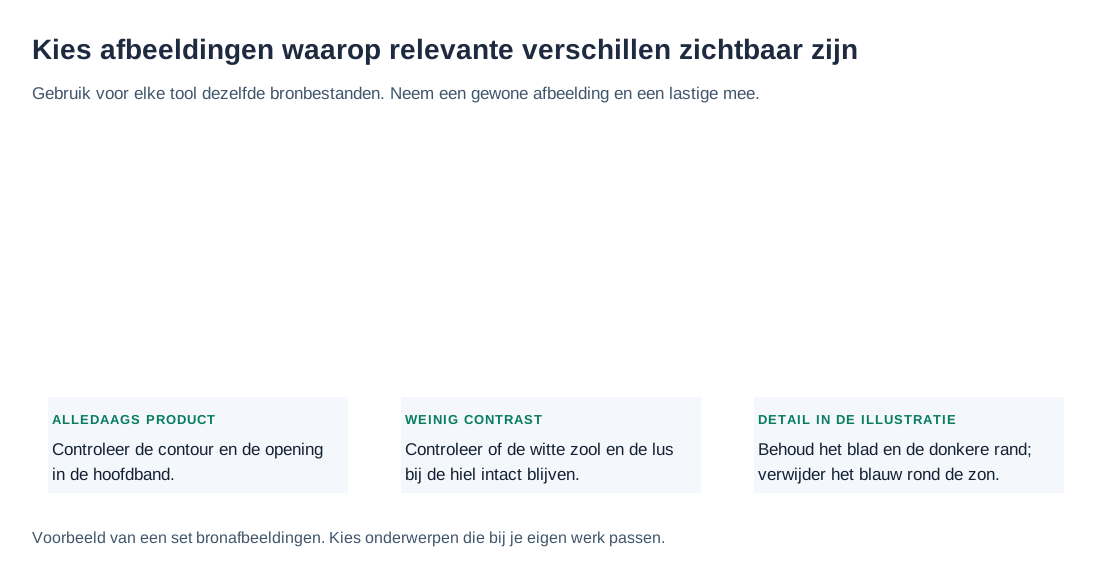
De koptelefoon op de omslag is geschikt om de opening onder de hoofdband te controleren; de lichte schoen test of de witte zool intact blijft. Bewerk je vooral portretten, gebruik dan voorbeelden van je eigen haar- en kledingfoto’s.
Een schermafbeelding of kopie met een andere uitsnede verandert de test. Bewaar de originelen samen en geef elk resultaat een naam met de bestandsnaam van de bron en de gebruikte tool.
Vergelijk gedownloade bestanden onder dezelfde omstandigheden
Gebruik dezelfde bron en uitvoerinstellingen
Kies waar mogelijk gelijkwaardige uitvoerinstellingen: transparante achtergrond, de vereiste afmetingen en geen toegevoegde scène of effect. Noteer het abonnement of de modus die je gebruikte. Biedt een tool alleen een kleinere gratis download, noteer die limiet dan in plaats van de export als gelijkwaardig te behandelen.
Vergelijk eerst de automatische resultaten. Sla daarna een versie met het herstelpenseel of een andere correctie apart op en noteer hoeveel extra tijd dat kost. Zo zie je zowel wat de tool automatisch kan als wat je zelf moet doen.
Controleer onderwerpdetails en achtergebleven achtergrond
Vergelijk dezelfde plekken in de uitsnede en het origineel. Let op ontbrekende letters, haar, riemen of lichte productranden. Controleer openingen in handvatten en illustraties op achtergebleven achtergrond.
Let ook op wijzigingen in de kleur of vorm van het onderwerp. Een witte ster in een insigne kan onderdeel van de illustratie zijn en moet misschien behouden blijven. Alle witte delen verwijderen zou voor dat logo geen goed resultaat zijn.
Noteer een concrete waarneming, zoals ‘het puntje boven de laatste letter ontbreekt’ of ‘langs het handvat blijft een lichte rand’. Daar kun je meer mee dan met een niet toegelichte kwaliteitsscore.
Bekijk de uitsnede op een lichte én donkere achtergrond
Plaats elk opgeslagen bestand op dezelfde lichte en donkere vlakken. Lichte randen zijn makkelijker te zien op een donkere achtergrond; donkere resten vallen juist op tegen een lichte achtergrond. Een schaakbordpatroon in de voorbeeldweergave kan die verschillen verbergen.

De donkere ring is niet uit het bestand verdwenen; de kleuren lijken op elkaar en daardoor gaat de ring op in het marineblauw. Probeer een contrasterende achtergrond en vergelijk met het origineel voordat je een uitsnede vanwege een ontbrekend detail afkeurt.
Controleer op 100% en op de uiteindelijke weergavegrootte
Bekijk de gedownloade bestanden op 100% om wijzigingen op te sporen en vergelijk ze daarna op de grootte die je in je ontwerp gebruikt. Een randje dat alleen bij extreme vergroting zichtbaar is, kan onbelangrijk zijn voor een kleine miniatuur; een ontbrekende letter kan op elk bruikbaar formaat een probleem blijven.
Hebben de exports verschillende afmetingen, noteer dat verschil en toets elk bestand aan de afmetingen die je nodig hebt. Een kleine download vergroten voor een vergelijking naast elkaar geeft die niet de details van een groter origineel.
Controleer exportlimieten voordat je een werkwijze kiest
Download voor elke kandidaat een bestand en controleer het volgende:
- Transparantie: plaats het bestand op een gekleurd vlak. Een PNG-bestandsnaam bewijst niet dat de achtergrond transparant is.
- Afmetingen: lees de pixelbreedte en -hoogte van het opgeslagen bestand af, niet alleen de grootte van het voorbeeld.
- Watermerken en toegang: noteer of je voor een bruikbare download een account, credits of betaald abonnement nodig hebt.
- Invoerlimieten: controleer of je gebruikelijke indelingen en bestandsgroottes worden geaccepteerd.
Ziet het opgeslagen bestand er nog uit als een witte rechthoek, lees dan de handleiding voor transparante PNG’s om onderscheid te maken tussen de achtergrond van een viewer en witte pixels in de afbeelding.
Meet hoeveel tijd het kost om de klus af te ronden
Meet de tijd van één volledige taak: van het selecteren van een bestand tot het opslaan van een bruikbaar resultaat. Tel controle en nabewerking mee, niet alleen de verwerkingsanimatie. Twee minuten besteden aan het corrigeren van een rand heeft een andere invloed op je dag dan twee minuten wachten terwijl je iets anders doet.
Gebruik hetzelfde apparaat en vergelijkbare netwerkomstandigheden. Houd de eerste verwerking apart van latere verwerkingen, omdat de installatie of het laden van het model de wachttijd kan beïnvloeden. Herhaal een kleine test als één meting ongewoon traag is, in plaats van op basis van één tijdmeting conclusies te trekken.
Controleer bij batchverwerking de selectie van meerdere bestanden, foutafhandeling, gecombineerde download en of bestandsnamen makkelijk te koppelen blijven. ‘Batchverwerking beschikbaar’ zegt niet of een mislukt bestand extra werk oplevert of dat je elk resultaat afzonderlijk moet downloaden. De handleiding voor batchgewijs achtergronden verwijderen toont een volledige werkwijze van wachtrij tot ZIP.
Vergelijk de kosten bij het aantal afbeeldingen dat je verwacht te verwerken
Bereken wat je werkelijk zou betalen voor de downloads die je nodig hebt. Controleer wat je met een credit krijgt, of opnieuw proberen credits kost en of ongebruikte tegoeden verlopen. Noteer de datum waarop je het abonnement en de bijbehorende beperkingen hebt gecontroleerd.
Stel, puur als voorbeeld: je betaalt $10 per maand en verwerkt 20 afbeeldingen. Dan kost dat die maand $0,50 per afbeelding, ook als het abonnement 100 downloads omvat. Gebruik je alle 100 downloads, dan komt het bedrag neer op $0,10 per afbeelding. Dit zijn voorbeeldbedragen, geen genoemde prijs van een tool.
Een goedkopere download bespaart mogelijk weinig als je elke afbeelding minutenlang moet nabewerken. Noteer die tijd naast de prijs; je hoeft er geen uurtarief van te maken om de afweging te zien.
Controleer bij gratis opties of zowel de gratis voorbeeldweergave als het gedownloade bestand aan dezelfde vereisten voldoen voordat je ze in de vergelijking opneemt.
Controleer hoe afbeeldingen worden verwerkt en welke apparaten werken
Controleer of de verwerking in de browser of op een server plaatsvindt en lees wat de dienst vermeldt over bewaartermijnen, verwijdering en het gebruik van afbeeldingen voor training. Wordt een punt niet toegelicht, noteer het dan als niet bevestigd. ‘Lokale verwerking’ geeft op zichzelf geen antwoord op alle vragen over de overige gegevensverwerking op de site.
Probeer de tool op de telefoon of computer die je wilt gebruiken. Een browsertool kan nog steeds bepaalde browserfuncties of voldoende geheugen nodig hebben. Gebruik bij het controleren van de voorwaarden van een dienst een niet-gevoelig voorbeeldbestand dat je mag verwerken, in plaats van een privéafbeelding van een klant.
Gebruik een vergelijkingstabel om te kiezen
Kopieer de tabel naar je notities en vervang Tool A en Tool B door de namen van de tools die je vergelijkt. Noteer je waarnemingen in de lege cellen. Een concrete notitie zoals ‘correctie nodig: lichte rand bij het handvat’ is nuttiger dan een sterrenscore. Sla de regels over batchverwerking en betaalde abonnementen over als die niet van toepassing zijn.
| Controle | Tool A | Tool B |
|---|---|---|
| Testdatum en abonnement | — | — |
| Browser en apparaat | — | — |
| Gebruikelijke afbeelding: bruikbaar of wat moet worden hersteld? | — | — |
| Lastige afbeelding: welke details bleven behouden? | — | — |
| Download: indeling en pixelafmetingen | — | — |
| Transparant bestand zonder watermerk? | — | — |
| Nabewerking nodig en bestede minuten | — | — |
| Totale tijd om een bruikbaar resultaat op te slaan | — | — |
| Batch: mislukte bestanden, ZIP, bestandsnamen | — | — |
| Prijs bij mijn verwachte gebruik | — | — |
| Afbeeldingsverwerking: bevestigd of onduidelijk? | — | — |
| Voldoet aan mijn vereisten? | — | — |

Kies wat de afweging waard is
Begin bij de vereisten waar je geen concessies aan kunt doen. Een download die kleiner is dan vereist, een beschadigd productlabel of onduidelijke voorwaarden voor vertrouwelijk materiaal kan een optie uitsluiten. Kleine verschillen in gemak komen daarna.
Stel je bij wijze van hypothetisch voorbeeld een vergelijking van logo’s voor: Tool A is sneller klaar, maar verwijdert het puntje boven een letter. Tool B duurt langer en behoudt de letters. Beide leveren de vereiste transparante PNG-afmetingen. Kies voor dat logo B: de bespaarde verwerkingstijd maakt beschadigde letters niet bruikbaar. Biedt A een correctieoptie, probeer die dan, maar vergelijk het gecorrigeerde resultaat en de totale tijd met B voordat je beslist.
Een lichte rand is een andere afweging. Is die op de bedoelde achtergrond en op het werkelijke formaat van de koptekst niet te zien, dan hoef je die misschien niet te herstellen. Verschijnt het logo ook groter of op donkere dia’s, controleer dan die plaatsingen voordat je het resultaat accepteert.
Zijn de afbeeldingen met beide tools bruikbaar, laat dan het dagelijkse werk de doorslag geven. Voor één afbeelding kan een eenvoudigere download het belangrijkst zijn. Voor een wekelijkse catalogusupdate zijn minder correcties en betrouwbare downloads van meerdere afbeeldingen tegelijk misschien de extra kosten waard.
Behouden beide resultaten een essentieel detail niet, probeer dan een betere bronafbeelding of een tool met geschikte correctiefuncties in plaats van het minst beschadigde bestand te kiezen. Wil je Free BGRemover meenemen in de vergelijking, lees dan de handleiding voor achtergronden verwijderen voor het verwerken en controleren van je eerste resultaat.
Veelgestelde vragen
Is een betaalde tool om achtergronden te verwijderen altijd nauwkeuriger?
De prijs alleen zegt niets over de nauwkeurigheid. Een abonnement kan kosten in rekening brengen voor exportformaat, volume of bewerkingsfuncties. Test dezelfde bronbestanden en noteer of de betaalde functies het resultaat verbeteren dat je nodig hebt.
Betekent uitvoer in volledige resolutie een betere uitsnede?
Volledige resolutie beschrijft de afmetingen van het bestand, niet hoe correct de achtergrond is gescheiden. Een grote PNG kan nog steeds kleine letters verliezen of een rand behouden. Controleer zowel de afmetingen als de details van het onderwerp.
Hoeveel afbeeldingen moet ik testen voordat ik een tool kies?
Drie tot vijf representatieve afbeeldingen zijn een bruikbaar beginpunt, geen universele norm. Bevat je werk verschillende soorten onderwerpen of zijn fouten kostbaar, breid de test dan uit met die gevallen voordat je de werkwijze vastlegt.


