
Hãy so sánh các công cụ xóa nền bằng cùng ảnh gốc và tệp bạn thực sự tải xuống. Kiểm tra xem mỗi kết quả có giữ được chi tiết cần thiết, đáp ứng yêu cầu xuất tệp hay không, và bạn cần bao nhiêu thời gian cũng như chi phí để hoàn tất công việc.
Cách so sánh công cụ xóa nền nhanh chóng
- Chọn vài ảnh bạn thường xử lý. Có một ảnh điển hình và một ảnh có viền khó hoặc chi tiết nhỏ.
- Xử lý cùng ảnh gốc trong từng công cụ. Dùng cài đặt tương đương, không thêm nền hay hiệu ứng.
- Tải kết quả xuống. Tìm chi tiết bị mất và nền còn sót, sau đó kiểm tra kích thước tệp và độ trong suốt.
- Loại các lựa chọn không xuất được tệp bạn cần. Bản xem trước nhanh cũng không hữu ích nếu tệp tải xuống quá nhỏ hoặc bị mất một chữ.
- So sánh công sức và chi phí của những lựa chọn còn lại. Tính cả thời gian chỉnh sửa và các bước lưu tệp.
Nếu chỉ thỉnh thoảng cần tách nền, hãy tập trung vào chất lượng ảnh và giới hạn tải xuống. Nếu thường xử lý ảnh sản phẩm, hãy xem thêm phần xử lý hàng loạt và chi phí. Trước khi dùng ảnh cá nhân hoặc ảnh khách hàng, hãy kiểm tra dịch vụ xử lý những ảnh đó như thế nào.
Xác định thế nào là kết quả có thể sử dụng
Ghi lại ảnh sẽ được dùng ở đâu, cần định dạng và kích thước nào, và bạn thường xử lý khoảng bao nhiêu ảnh. Xác định chi tiết nào bắt buộc phải giữ lại: nhãn sản phẩm, tóc mảnh, nét cuối chữ ký hoặc dấu chấm trên một chữ cái.
Với logo trang web, chữ còn nguyên và PNG trong suốt có thể là đủ. Với danh mục sản phẩm, bạn có thể cần tệp lớn, tải xuống hàng loạt và tên tệp dễ đối chiếu với từng mặt hàng.
Phân biệt yêu cầu bắt buộc với tính năng chỉ giúp thao tác tiện hơn. Kích thước đầu ra không đạt yêu cầu có thể khiến bạn loại một công cụ ngay từ đầu. Hiệu ứng nền bổ sung có thể không có ích cho công việc của bạn.
Tạo bộ ảnh thử nhỏ từ công việc thực tế
Bắt đầu với ba đến năm ảnh đại diện. Chọn một ảnh thường gặp, một ảnh có chi tiết mảnh quan trọng và một ảnh từng khó tách nền. Nếu thường xử lý các trường hợp đó, hãy thêm ảnh kính, bao bì phản chiếu hoặc chủ thể có màu gần giống nền.
Tai nghe trên ảnh bìa giúp kiểm tra khoảng trống dưới quai chụp; chiếc giày sáng màu cho biết đế trắng có còn nguyên không. Nếu chủ yếu chỉnh ảnh chân dung, hãy dùng ảnh tóc và quần áo của chính bạn.
Ảnh chụp màn hình hoặc ảnh đã cắt lại sẽ làm thay đổi bộ thử nghiệm. Hãy giữ các ảnh gốc cùng nhau, rồi đặt tên mỗi kết quả kèm tên ảnh nguồn và công cụ đã dùng.
So sánh tệp tải xuống trong cùng điều kiện
Dùng cùng ảnh gốc và cài đặt đầu ra
Ở nơi có thể, hãy chọn cài đặt đầu ra tương đương: nền trong suốt, kích thước cần dùng và không thêm bối cảnh hay hiệu ứng. Ghi lại gói hoặc chế độ đã sử dụng. Nếu một lựa chọn chỉ cho tải tệp nhỏ hơn ở bản miễn phí, hãy ghi rõ giới hạn đó thay vì coi đây là kết quả xuất tương đương.
Trước tiên, hãy so sánh kết quả tự động. Nếu sau đó bạn dùng cọ khôi phục hoặc tính năng chỉnh sửa khác, hãy lưu riêng phiên bản đã sửa và ghi lại thời gian bổ sung. Như vậy, bạn biết công cụ tự xử lý được phần nào và phần nào bạn phải làm thêm.
Kiểm tra chi tiết chủ thể và nền còn sót
So sánh ảnh đã tách với ảnh gốc tại cùng vị trí. Tìm chữ, tóc, quai hoặc viền sản phẩm sáng bị mất. Kiểm tra các khoảng trống bên trong tay cầm và hình minh họa xem có mảng nền bị giữ lại không.
Đồng thời, xem chủ thể có đổi màu hoặc biến dạng không. Ngôi sao trắng bên trong huy hiệu có thể là một phần của thiết kế cần giữ. Xóa toàn bộ vùng màu trắng sẽ không tạo ra kết quả tốt cho logo đó.
Ghi lại nhận xét cụ thể như “chữ cuối bị mất dấu chấm” hoặc “còn viền sáng quanh tay cầm”. Những ghi chú này hữu ích hơn một điểm chất lượng không có giải thích.
Xem ảnh đã tách trên nền sáng và tối
Đặt mỗi tệp đã lưu lên cùng một nền sáng và một nền tối. Viền sáng dễ nhận ra hơn trên nền tối, còn vệt tối thường nổi bật trên nền sáng. Chỉ xem trên nền caro có thể khiến bạn bỏ qua những khác biệt này.
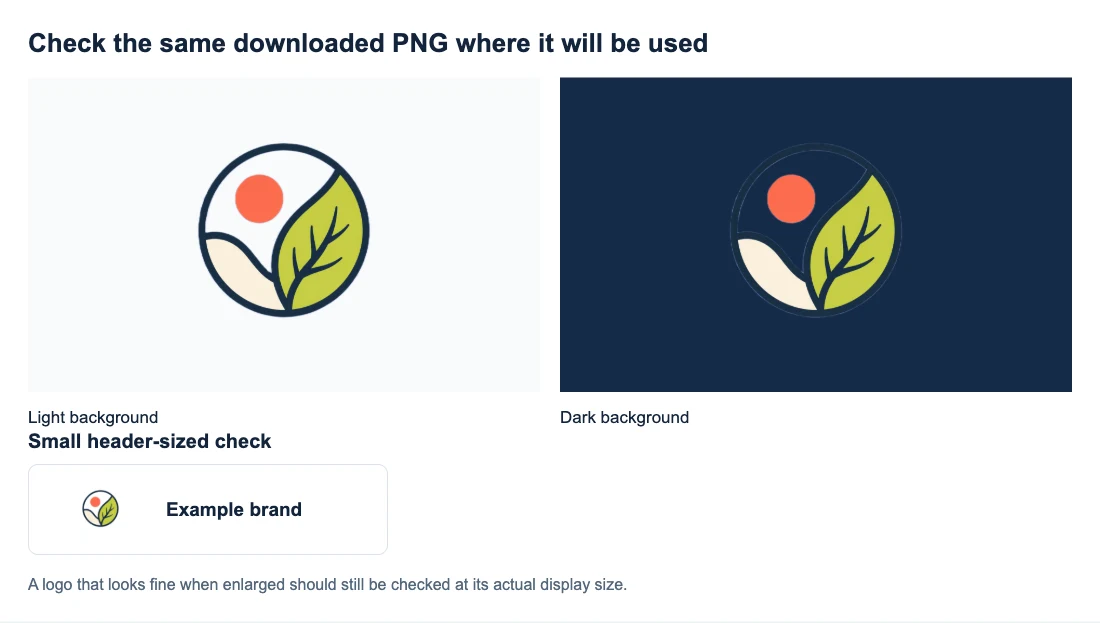
Vòng viền tối không biến mất khỏi tệp; nó hòa vào nền navy vì hai màu tương tự nhau. Trước khi kết luận ảnh bị mất chi tiết, hãy thử đặt lên nền tương phản và so sánh với ảnh gốc.
Kiểm tra ở mức phóng đại 100% và kích thước hiển thị cuối
Xem các tệp tải xuống ở mức phóng đại 100% để tìm thay đổi, sau đó so sánh ở kích thước sẽ dùng trong thiết kế. Viền chỉ thấy khi phóng cực lớn có thể không đáng kể với hình thu nhỏ, trong khi chữ bị mất vẫn có thể là vấn đề ở mọi kích thước sử dụng.
Nếu các tệp xuất có kích thước khác nhau, hãy ghi lại và kiểm tra từng tệp theo yêu cầu kích thước. Phóng lớn một tệp tải xuống nhỏ để đặt cạnh ảnh khác không thể khôi phục độ chi tiết như ảnh nguồn lớn hơn.
Kiểm tra giới hạn xuất tệp trước khi chọn quy trình
Hãy tải kết quả từ từng lựa chọn xuống và kiểm tra:
- Độ trong suốt: đặt tệp lên một vùng màu. Chỉ có đuôi
.pngkhông chứng minh nền trong ảnh thật sự trong suốt. - Kích thước: đọc chiều rộng và chiều cao tính bằng pixel của tệp đã lưu, không chỉ nhìn kích thước bản xem trước.
- Hình mờ và quyền truy cập: ghi lại xem tải được tệp có thể sử dụng có cần tài khoản, tín dụng hoặc gói trả phí không.
- Giới hạn đầu vào: xác nhận công cụ nhận các định dạng và dung lượng tệp bạn thường dùng.
Nếu tệp đã lưu vẫn trông như một hình chữ nhật trắng, hướng dẫn PNG trong suốt giải thích cách phân biệt nền trắng của trình xem với các pixel trắng trong ảnh.
Đo thời gian để hoàn tất công việc
Hãy tính thời gian cho một công việc trọn vẹn, từ lúc chọn tệp đến khi lưu được kết quả có thể sử dụng. Tính cả bước kiểm tra và chỉnh sửa, không chỉ thời gian vòng quay xử lý. Hai phút sửa viền ảnh hưởng đến tiến độ khác với hai phút chờ trong lúc bạn làm việc khác.
Dùng cùng một thiết bị và điều kiện mạng tương tự. Tách lần chạy đầu tiên khỏi các lần sau vì khâu thiết lập hoặc tải mô hình có thể làm thay đổi thời gian chờ. Nếu một lần chạy chậm bất thường, hãy thử lại trên một bộ nhỏ thay vì kết luận chỉ từ một lần đo.
Với công việc hàng loạt, hãy kiểm tra chọn nhiều tệp, xử lý lỗi, tải kết quả gộp và khả năng đối chiếu tên tệp. Nhãn “có hỗ trợ hàng loạt” chưa cho biết một tệp lỗi có khiến bạn phải làm thêm hay mỗi kết quả vẫn phải tải riêng. Hướng dẫn xóa nền hàng loạt trình bày trọn quy trình từ hàng đợi đến tệp ZIP.
So chi phí theo số lượng ảnh bạn thực sự xử lý
Tính khoản tiền bạn thực sự phải trả để nhận được đúng loại tệp cần dùng. Kiểm tra một tín dụng cho phép làm gì, thử lại có tốn tín dụng không và hạn mức chưa dùng có hết hạn không. Ghi lại ngày kiểm tra gói và các giới hạn đi kèm.
Ví dụ giả định: gói 10 USD mỗi tháng dùng để xử lý 20 ảnh tương đương 0,50 USD mỗi ảnh trong tháng đó, dù gói bao gồm 100 lượt tải. Nếu dùng hết 100 lượt, chi phí sẽ là 0,10 USD mỗi ảnh. Đây là các con số minh họa, không phải giá của một công cụ cụ thể.
Một lượt tải rẻ hơn có thể không tiết kiệm được bao nhiêu nếu mỗi ảnh cần vài phút chỉnh sửa. Ghi thời gian cạnh chi phí để thấy sự đánh đổi; bạn không cần quy đổi thời gian thành tiền công theo giờ.
Với lựa chọn miễn phí, hãy đảm bảo bản xem trước miễn phí và tệp tải xuống đều đáp ứng cùng yêu cầu trước khi đưa vào so sánh.
Kiểm tra cách xử lý ảnh và khả năng tương thích thiết bị
Xác nhận quá trình xử lý diễn ra trong trình duyệt hay trên máy chủ, rồi đọc thông tin hiện hành về lưu giữ, xóa và việc dùng ảnh để huấn luyện. Nếu dịch vụ không giải thích một điểm nào đó, hãy ghi là chưa xác nhận. Chỉ biết ảnh được xử lý cục bộ chưa đủ để hiểu mọi cách trang web xử lý dữ liệu khác.
Thử công cụ trên điện thoại hoặc máy tính bạn dự định sử dụng. Công cụ chạy trên trình duyệt vẫn có thể cần tính năng trình duyệt cụ thể hoặc đủ bộ nhớ. Khi xem điều khoản xử lý của dịch vụ, hãy dùng ảnh mẫu không nhạy cảm mà bạn có quyền xử lý, thay vì ảnh riêng tư của khách hàng.
Dùng bảng so sánh để đưa ra lựa chọn
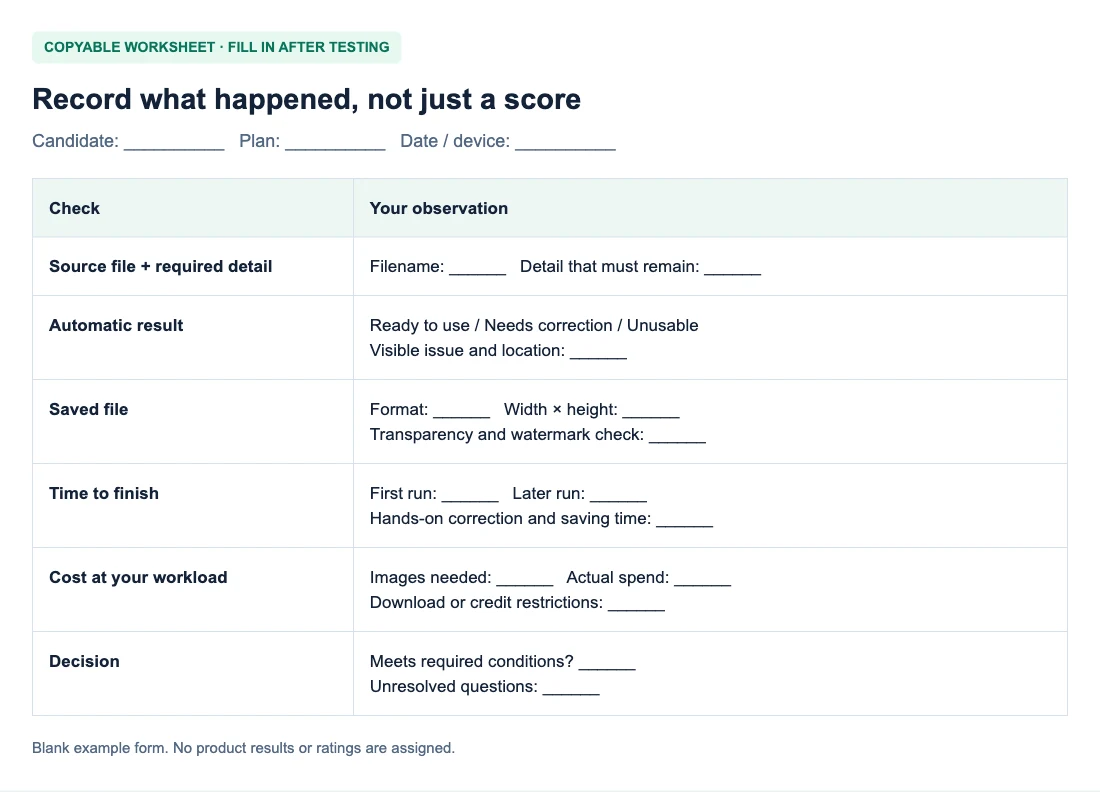
Sao chép bảng vào ghi chú rồi thay “Công cụ A” và “Công cụ B” bằng tên các lựa chọn đang cân nhắc. Điền quan sát vào các ô trống. Với kết quả mẫu, ghi chú như “cần sửa: viền sáng quanh tay cầm” hữu ích hơn chấm sao. Bỏ các dòng về xử lý hàng loạt và gói trả phí nếu chúng không liên quan.
| Tiêu chí | Công cụ A | Công cụ B |
|---|---|---|
| Ngày thử và gói đã dùng | — | — |
| Trình duyệt và thiết bị | — | — |
| Ảnh thường dùng: đạt yêu cầu hay cần sửa gì? | — | — |
| Ảnh khó: chi tiết nào còn nguyên? | — | — |
| Tệp tải xuống: định dạng và kích thước pixel | — | — |
| Tệp trong suốt, không có hình mờ? | — | — |
| Cần chỉnh sửa gì và mất bao nhiêu phút? | — | — |
| Tổng thời gian để lưu kết quả sử dụng được | — | — |
| Hàng loạt: tệp lỗi, ZIP, tên tệp | — | — |
| Chi phí theo nhu cầu dự kiến | — | — |
| Cách xử lý ảnh: đã xác nhận hay chưa rõ? | — | — |
| Đáp ứng yêu cầu của tôi? | — | — |
Chọn công cụ và cân nhắc điều gì đáng đánh đổi?
Bắt đầu từ những yêu cầu không thể thỏa hiệp. Tệp tải xuống nhỏ hơn kích thước cần dùng, nhãn sản phẩm bị hỏng hoặc điều khoản xử lý dữ liệu không rõ ràng khi làm việc với tài liệu mật đều có thể là lý do loại một lựa chọn. Chỉ cân nhắc khác biệt nhỏ về sự tiện lợi sau khi đã kiểm tra các yêu cầu đó.
Ví dụ giả định về so sánh logo: Công cụ A xử lý nhanh hơn nhưng xóa mất dấu chấm trên một chữ cái. Công cụ B lâu hơn nhưng giữ nguyên chữ. Cả hai đều xuất PNG trong suốt đúng kích thước yêu cầu. Với logo đó, hãy chọn B: tiết kiệm thời gian xử lý không khiến phần chữ bị hỏng trở nên sử dụng được. Nếu A có công cụ khôi phục, bạn có thể thử, nhưng hãy so kết quả đã sửa và tổng thời gian với B trước khi quyết định.
Viền sáng mờ là một trường hợp đánh đổi khác. Nếu không thấy viền ở kích thước đầu trang thực tế trên nền bạn định dùng, có thể không cần sửa. Nếu logo còn được hiển thị lớn hơn hoặc trên trang trình chiếu tối, hãy kiểm tra các vị trí đó trước khi chấp nhận kết quả.
Khi cả hai công cụ đều tạo được ảnh dùng được, hãy cân nhắc công việc thường ngày. Với một ảnh đơn lẻ, thao tác tải xuống đơn giản có thể quan trọng nhất. Với cập nhật danh mục hằng tuần, ít phải sửa hơn và tải hàng loạt đáng tin cậy có thể xứng đáng với chi phí.
Nếu không kết quả nào giữ được chi tiết thiết yếu, hãy thử ảnh nguồn tốt hơn hoặc công cụ có tính năng chỉnh sửa phù hợp, thay vì chọn tệp ít hỏng hơn. Để đưa Free BGRemover vào phần so sánh, hãy xem hướng dẫn xóa nền ảnh về cách xử lý và kiểm tra kết quả đầu tiên.
Câu hỏi thường gặp
Công cụ xóa nền trả phí có luôn chính xác hơn không?
Giá không tự chứng minh độ chính xác. Một gói có thể tính phí theo kích thước tệp xuất, số lượng hoặc tính năng chỉnh sửa. Hãy thử cùng các ảnh nguồn và ghi lại liệu tính năng trả phí có cải thiện kết quả bạn cần không.
Đầu ra độ phân giải đầy đủ có nghĩa là tách nền tốt hơn không?
Không. Độ phân giải cho biết kích thước đầu ra, chứ không cho biết nền được tách chính xác đến đâu. PNG lớn vẫn có thể mất chữ nhỏ hoặc còn viền. Hãy kiểm tra cả kích thước lẫn chi tiết của chủ thể.
Nên thử bao nhiêu ảnh trước khi chọn công cụ?
Ba đến năm ảnh đại diện là điểm khởi đầu hữu ích, không phải chuẩn áp dụng cho mọi trường hợp. Nếu công việc có nhiều loại chủ thể khác nhau hoặc lỗi gây tốn kém, hãy mở rộng bộ thử để bao quát các tình huống đó trước khi chọn quy trình.


