
Porównuj narzędzia do usuwania tła, używając tych samych oryginalnych obrazów i plików, które faktycznie pobierasz. Sprawdź, czy każdy wynik zachowuje potrzebne szczegóły, spełnia wymagania eksportu oraz nie wymaga zbyt wiele czasu ani pieniędzy.
Jak szybko porównać narzędzia do usuwania tła
- Wybierz kilka obrazów, z którymi naprawdę pracujesz. Uwzględnij typowy plik oraz taki z trudną krawędzią lub drobnym szczegółem.
- Przetwórz te same oryginały w każdym narzędziu. Użyj równoważnych ustawień, bez dodawania tła ani efektów.
- Pobierz wyniki. Sprawdź, czy brakuje szczegółów albo pozostało tło, a potem zweryfikuj wymiary i przezroczystość plików.
- Odrzuć opcje, które nie spełniają Twoich wymagań. Szybki podgląd niewiele daje, jeśli właściwy plik do pobrania jest za mały albo brakuje w nim litery.
- Porównaj nakład pracy i cenę pozostałych opcji. Uwzględnij poprawki oraz czynności potrzebne do zapisania plików.
Jeśli wycinasz obrazy tylko od czasu do czasu, skup się na jakości i limitach pobierania. Przy regularnej pracy ze zdjęciami produktów sprawdź też sekcje o przetwarzaniu wsadowym i kosztach. Zanim użyjesz zdjęć własnych lub klientów, zapoznaj się z zasadami ich przetwarzania przez usługę.
Określ, jak powinien wyglądać użyteczny wynik
Zapisz, gdzie użyjesz obrazu, jaki format i wymiary są wymagane oraz mniej więcej ile plików przetwarzasz. Wskaż szczegóły, które muszą pozostać: etykietę produktu, delikatne włosy, końcówkę podpisu czy kropkę nad literą.
W przypadku logo na stronie może wystarczyć nienaruszony napis i przezroczysty PNG. Katalog produktów może wymagać dużych plików, pobierania wsadowego i nazw, które łatwo powiązać z poszczególnymi produktami.
Oddziel wymagania od udogodnień. Jeśli wymagany rozmiar pliku jest nieosiągalny, możesz od razu odrzucić narzędzie. Dodatkowy efekt tła może nie mieć żadnej wartości w Twojej pracy.
Przygotuj niewielki zestaw testowy z własnych plików
Na początek wybierz od trzech do pięciu reprezentatywnych obrazów. Uwzględnij typowe zdjęcie, takie z ważnym drobnym szczegółem oraz takie, które wcześniej trudno było wyciąć. Jeśli zwykle obrabiasz szkło, opakowania odbijające światło lub obiekty na podobnym kolorystycznie tle, dodaj je do zestawu.
Słuchawki z okładki pomagają sprawdzić otwór pod pałąkiem, a jasny but pozwala ocenić, czy biała podeszwa pozostała nienaruszona. Jeśli zajmujesz się głównie portretami, użyj własnych przykładów włosów i ubrań.
Zrzut ekranu lub inaczej przycięta kopia zmienia warunki testu. Zachowaj oryginały razem, a każdy wynik nazwij tak, by było wiadomo, z którego pliku i narzędzia pochodzi.
Porównuj pobrane pliki w tych samych warunkach
Użyj tych samych oryginałów i ustawień eksportu
Jeśli to możliwe, wybierz równoważne ustawienia: przezroczyste tło, wymagane wymiary, bez dodatkowego tła ani efektów. Zapisz użyty plan albo tryb. Jeśli jedna opcja pozwala pobrać za darmo tylko mniejszy plik, odnotuj ten limit zamiast uznawać eksporty za równoważne.
Najpierw porównaj wyniki automatyczne. Jeśli później użyjesz pędzla do przywracania lub innego narzędzia korekty, zapisz tę wersję osobno i zanotuj dodatkowy czas. Dzięki temu zobaczysz, co narzędzie robi automatycznie, a co musisz poprawić samodzielnie.
Sprawdź szczegóły obiektu i pozostałości tła
Porównuj wycięcie z oryginałem w tych samych miejscach. Zwróć uwagę na brakujące litery, włosy, paski i jasne krawędzie produktów. Sprawdź, czy wewnątrz uchwytów i elementów grafiki nie zostały fragmenty tła.
Zobacz też, czy nie zmieniły się kolor ani kształt obiektu. Biała gwiazdka wewnątrz znaku może być częścią grafiki. Usunięcie wszystkich białych obszarów nie byłoby udanym wycięciem takiego logo.
Zapisuj konkretne obserwacje, na przykład: „zniknęła kropka nad ostatnią literą” albo „wzdłuż uchwytu została jasna obwódka”. Łatwiej na nie zareagować niż na niewyjaśnioną ocenę jakości.
Obejrzyj wycięcie na jasnym i ciemnym tle
Umieść każdy zapisany plik na tym samym jasnym i ciemnym tle. Jasne obwódki lepiej widać na ciemnym tle, a ciemne pozostałości — na jasnym. Sam podgląd z szachownicą może ukryć te różnice.
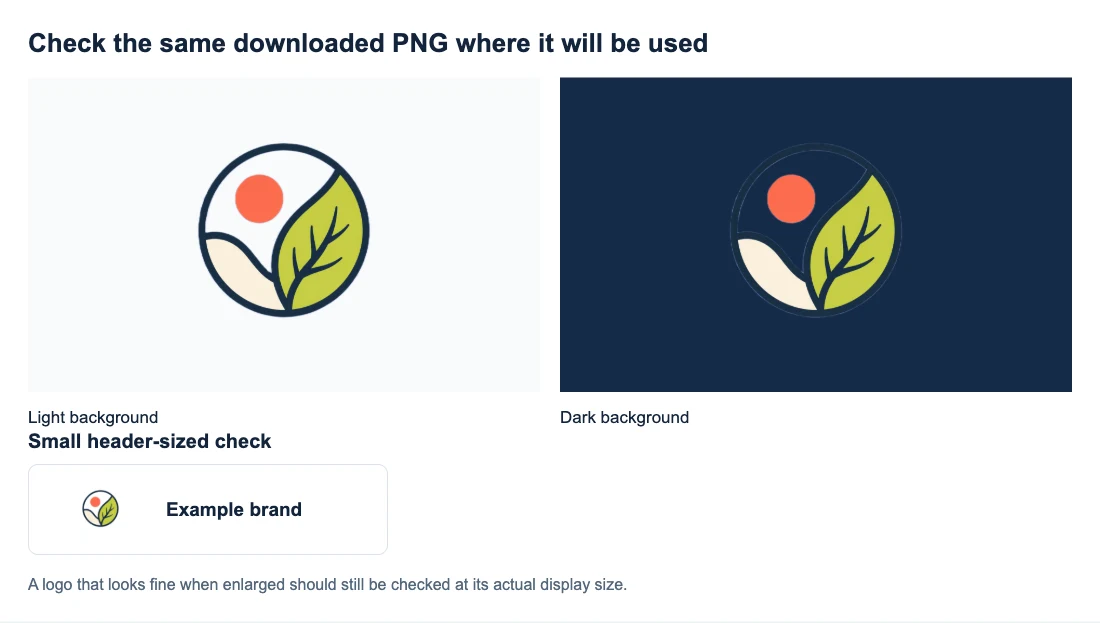
Ciemny pierścień nie zniknął z pliku — zlewa się z granatem, bo kolory są podobne. Zanim uznasz, że w wycięciu brakuje szczegółu, wypróbuj kontrastowe tło i porównaj wynik z oryginałem.
Sprawdź obraz w skali 100% i w docelowym rozmiarze
Najpierw obejrzyj pobrane pliki w skali 100%, a potem porównaj je w rozmiarze, w jakim pojawią się w projekcie. Obwódka widoczna dopiero w dużym powiększeniu może nie mieć znaczenia dla małej miniatury, ale brakująca litera może przeszkadzać w każdym praktycznym rozmiarze.
Jeśli eksporty mają różne wymiary, zapisz tę różnicę i sprawdź każdy plik pod kątem wymagań. Powiększenie małego pobranego obrazu do prezentacji obok drugiego nie doda mu szczegółów większego oryginału.
Zanim wybierzesz sposób pracy, sprawdź limity eksportu
Pobierz plik z każdej rozważanej usługi i sprawdź:
- Przezroczystość: połóż plik na kolorowym tle. Sama nazwa z rozszerzeniem PNG nie dowodzi, że obraz ma przezroczyste tło.
- Wymiary: odczytaj szerokość i wysokość zapisanego obrazu w pikselach, a nie tylko rozmiar podglądu.
- Znak wodny i dostęp: sprawdź, czy pobranie użytecznego pliku wymaga konta, kredytów lub płatnego planu.
- Limity plików wejściowych: upewnij się, że narzędzie obsługuje używane przez Ciebie formaty i rozmiary plików.
Jeśli zapisany obraz nadal wygląda jak biały prostokąt, poradnik o przezroczystych plikach PNG wyjaśnia, jak odróżnić kolor tła w przeglądarce od białych pikseli zapisanych w pliku.
Zmierz czas potrzebny na ukończenie pracy
Zmierz czas całego zadania: od wybrania pliku do zapisania użytecznego wyniku. Uwzględnij sprawdzanie i poprawki, a nie tylko czas działania wskaźnika przetwarzania. Dwie minuty poprawiania krawędzi wpływają na dzień inaczej niż dwie minuty oczekiwania, podczas którego możesz zająć się czymś innym.
Korzystaj z tego samego urządzenia i podobnych warunków sieciowych. Pierwsze uruchomienie zapisuj osobno od kolejnych, ponieważ przygotowanie lub ładowanie modelu może wydłużyć oczekiwanie. Jeśli pojedynczy pomiar wygląda nietypowo, powtórz krótki test, zamiast wyciągać wnioski z jednego wyniku.
Przy pracy wsadowej sprawdź wybór wielu plików, obsługę błędów, wspólne pobieranie i to, czy nazwy plików da się łatwo dopasować. Samo hasło „obsługa wsadu” nie mówi, czy błędny plik wymaga dodatkowej pracy ani czy każdy wynik trzeba pobierać osobno. Poradnik wsadowego usuwania tła pokazuje cały proces — od kolejki do archiwum ZIP.
Porównaj koszt przy rzeczywistej liczbie obrazów
Oblicz, ile faktycznie zapłacisz za wymagane pliki. Sprawdź, co obejmuje jeden kredyt, czy ponowne próby go zużywają i czy niewykorzystany limit wygasa. Zapisz datę sprawdzonych cen i warunków.
Przykład hipotetyczny: plan za 10 USD miesięcznie wykorzystany do przetworzenia 20 obrazów oznacza koszt 0,50 USD na obraz w danym miesiącu, nawet jeśli obejmuje 100 pobrań. Przy wykorzystaniu wszystkich 100 koszt wyniósłby 0,10 USD za obraz. To przykładowe obliczenia, a nie cena konkretnego narzędzia.
Tańsze pobranie może nie dać dużej oszczędności, jeśli każdy obraz wymaga kilku minut poprawek. Zapisz ten czas obok ceny — nie musisz przeliczać go na stawkę godzinową, by zauważyć różnicę.
W przypadku darmowych opcji upewnij się, że darmowy podgląd i pobrany plik spełniają te same wymagania, zanim uwzględnisz je w porównaniu.
Sprawdź przetwarzanie obrazów i zgodność urządzeń
Ustal, czy przetwarzanie odbywa się w przeglądarce, czy na serwerze, i zapoznaj się z aktualnymi informacjami o przechowywaniu, usuwaniu oraz wykorzystywaniu plików do trenowania. Jeśli usługa nie wyjaśnia danej kwestii, oznacz ją jako niepotwierdzoną. Samo stwierdzenie „przetwarzanie lokalne” nie opisuje wszystkich sposobów przetwarzania danych przez stronę.
Wypróbuj narzędzie na telefonie lub komputerze, na którym zamierzasz pracować. Narzędzie w przeglądarce może wymagać konkretnych funkcji przeglądarki lub odpowiedniej ilości pamięci. Sprawdzając warunki usługi, użyj przykładowego obrazu, który nie zawiera poufnych informacji i który masz prawo przetwarzać.
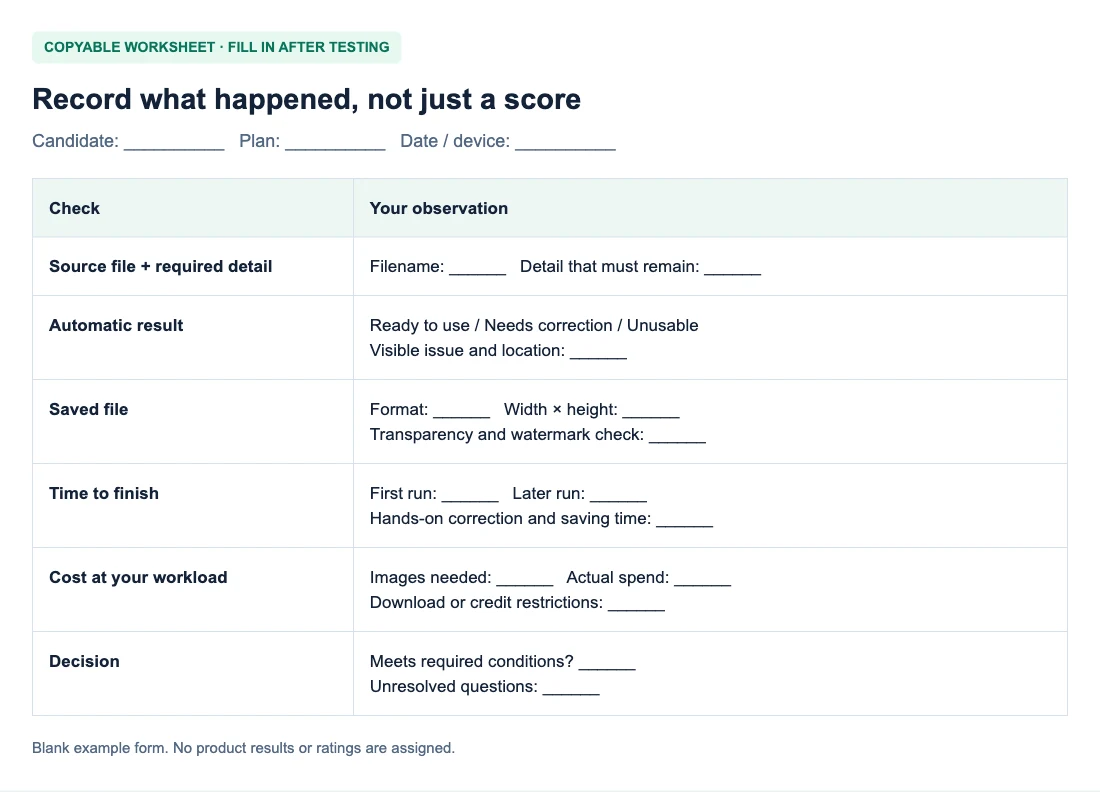
Zapisz porównanie w tabeli
Skopiuj tabelę do notatek i zastąp nazwy „Narzędzie A” i „Narzędzie B” nazwami porównywanych opcji. Uzupełnij puste pola obserwacjami. Zapis „wymaga poprawki: jasna obwódka na uchwycie” jest bardziej przydatny niż ocena w gwiazdkach. Pomiń wiersze o wsadzie i płatnym planie, jeśli Cię nie dotyczą.
| Kryterium | Narzędzie A | Narzędzie B |
|---|---|---|
| Data testu i plan | — | — |
| Przeglądarka i urządzenie | — | — |
| Typowy obraz: użyteczny czy wymaga poprawek? | — | — |
| Trudny obraz: które szczegóły pozostały? | — | — |
| Pobranie: format i wymiary w pikselach | — | — |
| Przezroczysty plik bez znaku wodnego? | — | — |
| Wymagane poprawki i poświęcony czas | — | — |
| Łączny czas zapisania użytecznego pliku | — | — |
| Wsadowo: błędne pliki, ZIP, nazwy | — | — |
| Cena przy planowanym użyciu | — | — |
| Informacje o przetwarzaniu obrazów: potwierdzone czy niejasne? | — | — |
| Czy spełnia moje wymagania? | — | — |
Wybierz narzędzie i zdecyduj, na jakie ustępstwa możesz sobie pozwolić
Zacznij od wymagań, których nie możesz pominąć. Plik o zbyt małych wymiarach, uszkodzona etykieta produktu lub niejasne zasady przetwarzania materiałów poufnych mogą wykluczyć daną opcję. Drobne różnice w wygodzie oceń później.
Rozważmy hipotetyczne porównanie logo: Narzędzie A kończy pracę szybciej, ale usuwa kropkę nad literą. Narzędzie B działa dłużej, za to zachowuje napis. Oba oferują wymagane wymiary przezroczystego pliku PNG. W przypadku tego logo wybierz B — oszczędność czasu przetwarzania nie sprawi, że uszkodzony napis stanie się użyteczny. Jeśli A ma narzędzie do korekty, możesz go wypróbować, ale przed decyzją porównaj poprawiony wynik i łączny czas pracy z B.
Jasna obwódka to inny rodzaj kompromisu. Jeśli nie widać jej w rzeczywistym rozmiarze nagłówka na wybranym tle, być może nie musisz jej usuwać. Jeśli logo będzie też wyświetlane w większym rozmiarze lub na ciemnych slajdach, sprawdź je w tych miejscach, zanim zaakceptujesz wynik.
Jeśli oba narzędzia dają użyteczne obrazy, wybór powinien zależeć od codziennej pracy. Przy pojedynczym zdjęciu najważniejsze może być proste pobieranie. Przy cotygodniowej aktualizacji katalogu warto zapłacić za mniej poprawek i niezawodne pobieranie wsadowe.
Jeśli żaden wynik nie zachowuje ważnego szczegółu, zamiast wybierać mniej uszkodzony plik, spróbuj z lepszym materiałem źródłowym lub narzędziem, które pozwala poprawiać wycięcie. Jeśli chcesz uwzględnić Free BGRemover w porównaniu, poradnik usuwania tła prowadzi przez obróbkę i sprawdzanie pierwszego wyniku.
Często zadawane pytania
Czy płatne narzędzie do usuwania tła zawsze jest dokładniejsze?
Sama cena nie przesądza o dokładności. Płatny plan może obejmować większe pliki do eksportu, wyższy limit lub dodatkowe funkcje edycji. Przetestuj te same obrazy i sprawdź, czy płatne opcje poprawiają wynik w sposób, którego potrzebujesz.
Czy eksport w pełnej rozdzielczości oznacza lepszą jakość wycięcia?
Rozdzielczość opisuje wymiary eksportu, a nie dokładność oddzielenia tła. Duży plik PNG nadal może nie zawierać drobnego napisu lub mieć jasną obwódkę. Sprawdź zarówno wymiary, jak i szczegóły obiektu.
Ile obrazów przetestować przed wyborem narzędzia?
Trzy do pięciu reprezentatywnych obrazów to dobry punkt wyjścia, ale nie uniwersalny standard. Jeśli Twoja praca obejmuje różne rodzaje obiektów lub kosztowne błędy, przed wyborem sposobu pracy rozszerz zestaw o te przypadki.


