
Aby jednocześnie usunąć tło z wielu zdjęć, otwórz narzędzie Wsadowe usuwanie tła, wybierz maksymalnie 20 zdjęć i kliknij Usuń tło ze zdjęć. Sprawdź gotowe wycięcia, a następnie kliknij Pobierz ZIP, aby zapisać je razem jako przezroczyste pliki PNG. Narzędzie obsługuje pliki PNG, JPG/JPEG i WebP o rozmiarze do 15 MB każdy.
Przetworzyliśmy cztery przykładowe zdjęcia: słuchawki, but, logo i ilustrowany podpis. Wyniki pobraliśmy w jednym archiwum ZIP. Na okładce pliki PNG pokazano na jasnoniebieskim tle.
Jak jednocześnie usunąć tło z wielu zdjęć
1. Wybierz zdjęcia i sprawdź kolejkę
Kliknij Prześlij zdjęcia i wybierz kilka plików w oknie wyboru albo przeciągnij zaznaczone obrazy do obszaru przesyłania. Możesz łączyć obsługiwane formaty w jednym zestawie. Wybierz same pliki — przesyłanie całych folderów nie jest częścią tego procesu.
Przed rozpoczęciem sprawdź miniatury, nazwy plików i licznik kolejki. Jeśli wybranych plików jest więcej niż widocznych w kolejce, sprawdź, czy brakujące zdjęcie ma nieobsługiwany format, przekracza 15 MB albo przekroczono limit 20 obrazów. Po sprawdzeniu formatu i rozmiaru dodaj pominięte pliki do kolejnego zestawu.
Gdy pozostaje miejsce, użyj opcji Dodaj zdjęcia. Niechciany plik usuń przyciskiem × na jego karcie.
2. Kliknij „Usuń tło ze zdjęć”
Kliknij Usuń tło ze zdjęć raz, aby uruchomić kolejkę. Pliki są przetwarzane po kolei, więc jedna karta może być w trakcie przetwarzania, podczas gdy inne nadal pokazują status Gotowe do przetworzenia. Nie musisz osobno uruchamiać każdego zdjęcia.
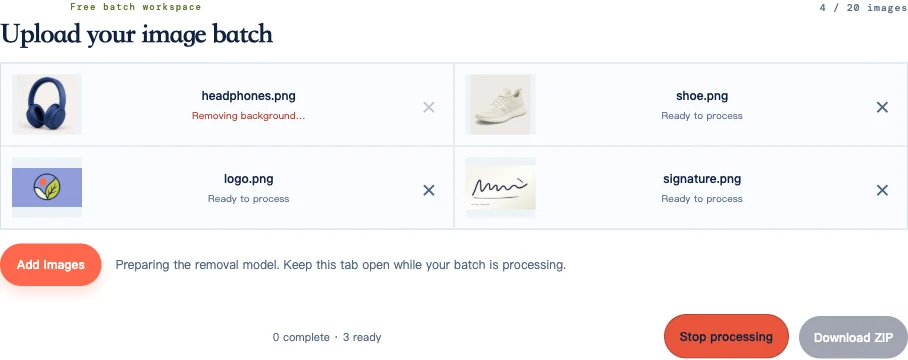
Pozostaw kartę otwartą. Przygotowanie modelu może wydłużyć czas pierwszego wyniku. Całkowity czas zależy od urządzenia i liczby zdjęć w kolejce.
3. Sprawdź gotowe zdjęcia i rozwiąż błędy
Na gotowej karcie pojawi się komunikat Przezroczysty PNG gotowy. Obejrzyj miniaturę, aby sprawdzić, czy nie brakuje dużego fragmentu obiektu i czy nie pozostały wyraźne części tła. Jeśli plik zgłosi błąd przetwarzania, przycisk Ponów dla tego zdjęcia pozwoli spróbować ponownie bez utraty gotowych wyników.
Jeśli gotowy wynik wygląda nieprawidłowo, pobierz PNG i porównaj go z oryginałem. W tabeli poniżej znajdziesz wskazówki dotyczące nieudanego wycięcia, mimo że samo przetwarzanie zakończyło się powodzeniem.
4. Pobierz i rozpakuj archiwum ZIP
Po zakończeniu przetwarzania kliknij Pobierz ZIP. Otwórz pobrane archiwum i rozpakuj zawartość do folderu. Każde gotowe zdjęcie będzie osobnym przezroczystym plikiem PNG; ZIP jest tylko kontenerem, w którym są zebrane.
Porównaj liczbę wypakowanych plików z liczbą gotowych zdjęć. W naszym przebiegu pojawił się komunikat Gotowe: 4 · oczekują: 0, a archiwum zawierało cztery pliki. Nieudane ani nieprzetworzone pliki nie są dołączane. Jeśli zatrzymasz kolejkę wcześniej, możesz pobrać gotowe wyniki bez czekania na powodzenie dla wszystkich źródeł.
Sprawdź cały zestaw, nie oglądając każdego piksela
Najpierw przejrzyj wszystkie miniatury, szukając brakujących zdjęć, niewłaściwych obiektów lub wyraźnych błędów. Potem otwórz pliki, w których mały podgląd może ukrywać problem: sprawdź włosy, cienkie napisy, uchwyty, jasne krawędzie, opakowania z odbiciami i przezroczyste materiały.
W przypadku słuchawek sprawdziliśmy, czy otwór wewnątrz pałąka odsłania nowe tło. Nauszniki powinny pozostać jednolite. W przypadku buta biała podeszwa i pętelka przy pięcie powinny być widoczne mimo usunięcia jasnego tła.
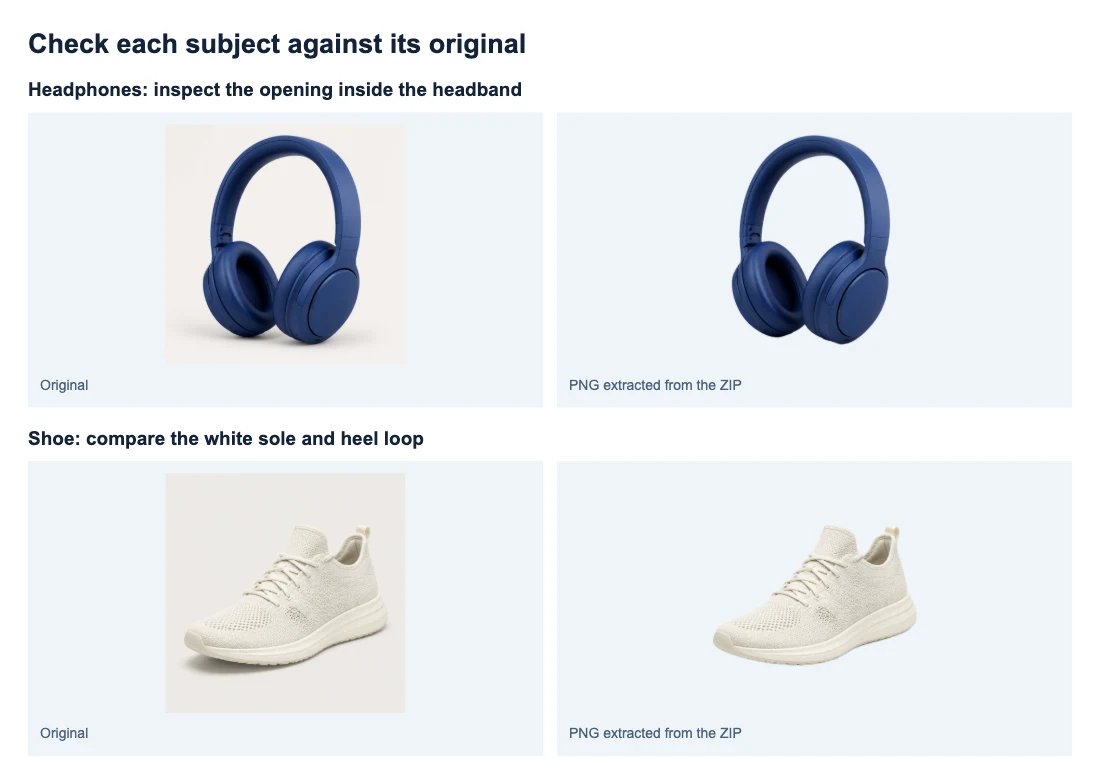
Podejrzane krawędzie sprawdź na kontrastowym tle i w planowanym rozmiarze użycia. W każdym obrazie, który wymaga dokładniejszej kontroli, poszukaj zmiękczonego obrysu lub brakujących szczegółów.
Przy większym zadaniu zacznij od kilku reprezentatywnych zdjęć, w tym jednego trudnego przykładu. Grupowanie podobnych produktów może ułatwić przegląd, ale dozwolone są też różne obiekty — tak jak w naszym czteroplikowym zestawie. Wskazówki dotyczące oceny trudnego wycięcia znajdziesz w poradniku usuwania tła ze zdjęcia.
Dopasuj pobrane pliki do oryginałów
Plik wynikowy zachowuje podstawową nazwę źródła i dodaje -transparent.png. Na przykład headphones.png zmienia się w headphones-transparent.png, a product-01.jpg w product-01-transparent.png.
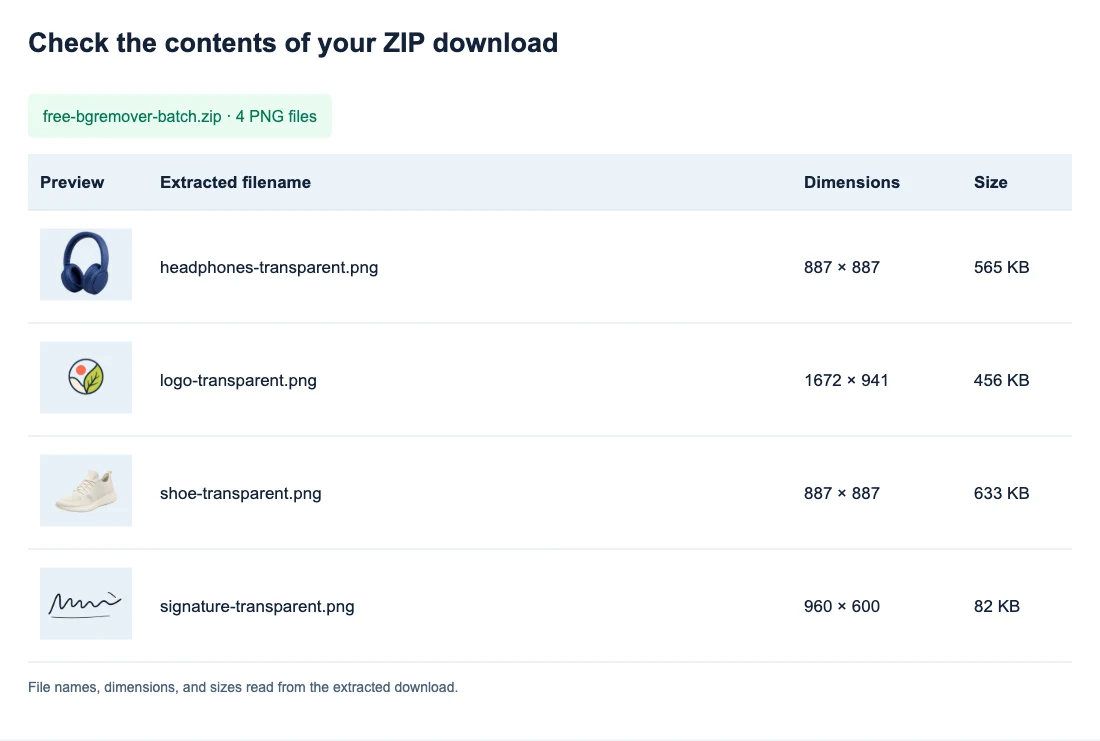
Przed przesłaniem nadaj zdjęciom różne nazwy bazowe. Zarówno product-01.jpg, jak i product-01.png utworzą product-01-transparent.png, co utrudni rozpakowanie i dopasowanie. Nazwy product-01-front i product-01-side pozwolą odróżnić ujęcia.
Rozpakuj każde archiwum do osobnego folderu. Przy pracy z katalogiem porównaj nazwy z listą źródeł, zanim przeniesiesz pliki do ofert lub folderów projektu. Zachowaj oryginalne źródła, aby móc wrócić do pominiętej krawędzi bez ponownego szukania zdjęcia.
Kolejne archiwum ZIP zawiera wszystkie ukończone zdjęcia, które nadal są w kolejce. Jeśli zatrzymasz proces i pobierzesz dwa wyniki, a następnie przetworzysz dwa pozostałe, drugie archiwum będzie zawierać wszystkie cztery pliki. Wypakuj późniejszy ZIP do osobnego folderu i sprawdź zawartość, zanim zastąpisz wcześniejsze kopie.
Co zrobić, gdy zestaw jest niekompletny
| Problem | Co sprawdzić lub zrobić |
|---|---|
| Niektóre wybrane pliki nie pojawiły się w kolejce | Porównaj nazwy widoczne w kolejce z zaznaczonymi plikami. Sprawdź format, rozmiar i limit 20 zdjęć, zanim dodasz brakujące ponownie. |
| Pierwsze zdjęcie przetwarza się bardzo długo | Sprawdź, czy wyświetla się komunikat przygotowania lub przetwarzania. Poczekaj na załadowanie modelu; wielokrotne odświeżanie uruchamia stronę od nowa zamiast przyspieszyć kolejkę. |
| Nie można odczytać lub przetworzyć jednego zdjęcia | Sprawdź, czy jego oryginał otwiera się poprawnie na urządzeniu. Jeśli tak, po bieżącym przebiegu wybierz ponowienie. Jeśli nie, użyj działającej kopii. |
| Przetwarzanie się zakończyło, ale brakuje fragmentu obiektu | Porównaj ten obszar z oryginałem. Opcja ponowienia jest dostępna tylko przy błędzie przetwarzania, a narzędzie wsadowe nie ma pędzla przywracania. Ponowne przetworzenie tego samego źródła może dać to samo wycięcie. |
| W ZIP-ie jest mniej plików PNG niż wybrano | Porównaj archiwum z liczbą ukończonych zdjęć. Ustal na podstawie nazw, które pliki zakończyły się błędem, zostały pominięte lub nie były przetwarzane. |
| Kolejka zniknęła po odświeżeniu | Ponownie dodaj potrzebne źródła. Przestrzeń robocza nie przywraca kolejki po przeładowaniu strony, więc przed jej opuszczeniem zapisz gotowe wyniki. |
| Pojawia się błąd WebGPU | Przed kolejną próbą użyj przeglądarki i urządzenia obsługujących WebGPU. Kolejne próby w tej samej niezgodnej przeglądarce nie rozwiążą problemu. |
| Zgodna przeglądarka ma problem z dużym zestawem | Zatrzymaj przetwarzanie, zapisz gotowe wyniki i spróbuj przetworzyć pozostałe zdjęcia w mniejszych zestawach. |
Dowiedz się, co zmienia wsadowe usuwanie i co pozostawia
Narzędzie wsadowe tworzy przezroczyste pliki PNG z wymiarami w pikselach odpowiadającymi źródłom. W tym przebiegu słuchawki i but zachowały rozmiar 887 × 887, logo — 1672 × 941, a podpis — 960 × 600.
Jeśli kadry źródłowe się różnią, różnić się będą też wyniki. Usuwanie wsadowe zachowuje oryginalne płótno i położenie obiektu; nie przycina marginesów ani nie wyrównuje rozmiarów produktów. W razie potrzeby wspólne wymiary i wyrównanie ustaw w projekcie, w którym użyjesz plików PNG.
Ta przestrzeń wsadowa nie ma również wyboru białego tła ani własnego koloru. Umieść przezroczyste pliki w docelowym projekcie i osobno sprawdź jego wymagania dotyczące rozmiaru i tła. Jeśli zapisany plik wygląda na biały w przeglądarce, przeczytaj poradnik o przezroczystym PNG.
Najczęstsze pytania
Czy mogę usunąć tło z więcej niż 20 zdjęć?
Tak. Najpierw pobierz bieżące wyniki i sprawdź wypakowane pliki. Następnie usuń gotowe elementy przyciskiem × na ich kartach i wybierz Dodaj zdjęcia albo otwórz stronę narzędzia ponownie, aby rozpocząć pustą kolejkę. Gotowe karty wliczają się do limitu 20 zdjęć, dopóki ich nie usuniesz. Przed usunięciem zapisz potrzebne wyniki.
Czy mogę w jednym zestawie łączyć JPG, PNG i WebP?
Tak. Każdy plik musi mieścić się w limicie 15 MB, a łączna liczba plików — w wolnym miejscu kolejki. Wszystkie gotowe wyniki będą w formacie PNG, niezależnie od formatu źródła.
Czy mogę zatrzymać przetwarzanie i zachować gotowe zdjęcia?
Tak. Kliknij Zatrzymaj przetwarzanie, a następnie Pobierz ZIP, aby zapisać ukończone pliki. Pozostaw stronę otwartą i kliknij Usuń tło ze zdjęć, aby kontynuować przetwarzanie pozostałych zdjęć. Kolejne archiwum zawiera wcześniejsze wyniki, jeśli ich karty nadal są w kolejce.
Czy wszystkie wyeksportowane zdjęcia będą miały te same wymiary?
Tylko jeśli oryginały je mają. Każdy PNG zachowuje własną szerokość i wysokość źródła; przetwarzanie wsadowe nie ustawia wspólnego płótna ani proporcji.


