
Pour supprimer l’arrière-plan de plusieurs images à la fois, ouvrez l’outil de suppression d’arrière-plan par lots, sélectionnez jusqu’à 20 images, puis cliquez sur Supprimer les arrière-plans. Examinez les détourages terminés, puis cliquez sur Télécharger le fichier ZIP pour les enregistrer ensemble en PNG transparents. L’outil accepte les fichiers PNG, JPG/JPEG et WebP jusqu’à 15 Mo chacun.
Nous avons traité quatre images d’exemple distinctes — un casque, une chaussure, un logo et une signature illustrée — puis téléchargé les résultats dans un seul ZIP. L’image de couverture présente ces PNG sur bleu clair.
Comment supprimer l’arrière-plan de plusieurs images à la fois
1. Sélectionnez vos images et vérifiez la file d’attente
Cliquez sur Importer des images et sélectionnez plusieurs fichiers dans le sélecteur de fichiers, ou faites glisser une sélection de fichiers image dans la zone d’importation. Vous pouvez mélanger les formats pris en charge dans un même lot. Choisissez les fichiers eux-mêmes ; l’importation de dossiers ne fait pas partie de ce flux de travail.
Avant de commencer, vérifiez les miniatures, les noms de fichiers et le compteur de la file d’attente. Si vous avez sélectionné davantage de fichiers que ceux qui apparaissent, recherchez un format non pris en charge, un fichier de plus de 15 Mo ou la limite de 20 images. Ajoutez les fichiers ignorés dans un lot ultérieur après avoir vérifié leur format et leur taille.
Utilisez Ajouter des images pour inclure d’autres fichiers tant qu’il reste de la place. Retirez un fichier indésirable avec le × de sa carte.
2. Cliquez sur Supprimer les arrière-plans
Cliquez une seule fois sur Supprimer les arrière-plans pour lancer la file d’attente. Les fichiers sont traités les uns après les autres ; vous pouvez donc voir une carte en cours de traitement pendant que les autres indiquent encore Prêt à traiter. Vous n’avez pas besoin de lancer chaque image séparément.
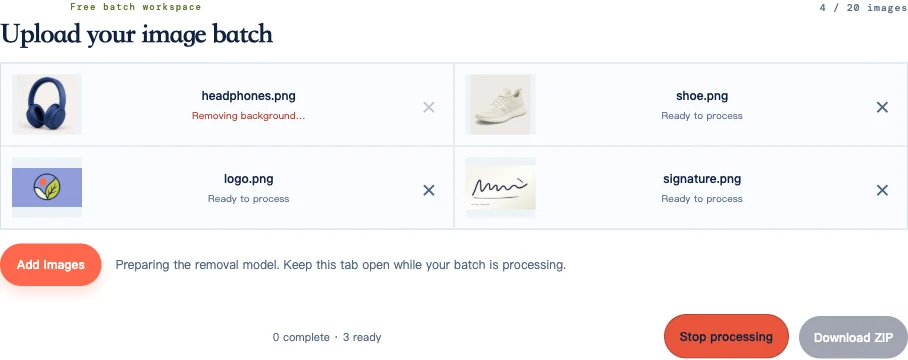
Gardez l’onglet ouvert. Le premier résultat peut prendre plus longtemps pendant que le navigateur prépare le modèle. La durée totale dépend de l’appareil et du nombre d’images dans la file d’attente.
3. Examinez les images terminées et gérez les erreurs
Une carte terminée indique PNG transparent prêt. Vérifiez la miniature pour détecter un sujet manifestement manquant ou de grands restes d’arrière-plan. Si un fichier signale une erreur de traitement, son bouton Réessayer l’image vous permet de relancer ce fichier tout en conservant les résultats terminés.
Pour un résultat terminé qui paraît incorrect, téléchargez le PNG et comparez-le avec son original. Le tableau de dépannage ci-dessous explique quoi faire lorsque le traitement réussit mais que le détourage est endommagé.
4. Téléchargez et extrayez le ZIP
Lorsque le traitement est terminé, cliquez sur Télécharger le fichier ZIP. Ouvrez l’archive téléchargée et extrayez son contenu dans un dossier. Chaque image terminée devient un PNG transparent distinct ; le ZIP est le conteneur qui les regroupe.
Comparez le nombre de fichiers extraits avec le nombre d’éléments terminés. Notre exécution affichait 4 terminés · 0 prêts, et le ZIP contenait quatre fichiers. Les fichiers en erreur ou non traités ne sont pas inclus. Si vous arrêtez le traitement plus tôt, vous pouvez télécharger les résultats terminés sans attendre que toutes les entrées réussissent.
Vérifiez l’ensemble sans inspecter chaque pixel
Parcourez d’abord chaque miniature pour repérer les images manquantes, les mauvais sujets ou les dommages évidents. Ouvrez ensuite les fichiers dont les détails peuvent être masqués par de petits aperçus : cheveux, lettrage fin, poignées, contours clairs, emballages réfléchissants et matériaux transparents.
Pour le casque, nous avons vérifié si l’ouverture à l’intérieur de l’arceau révélait le nouvel arrière-plan. Les coussinets doivent rester opaques. Pour la chaussure, la semelle blanche et la boucle au talon doivent rester visibles, même si l’arrière-plan clair qui l’entoure est supprimé.
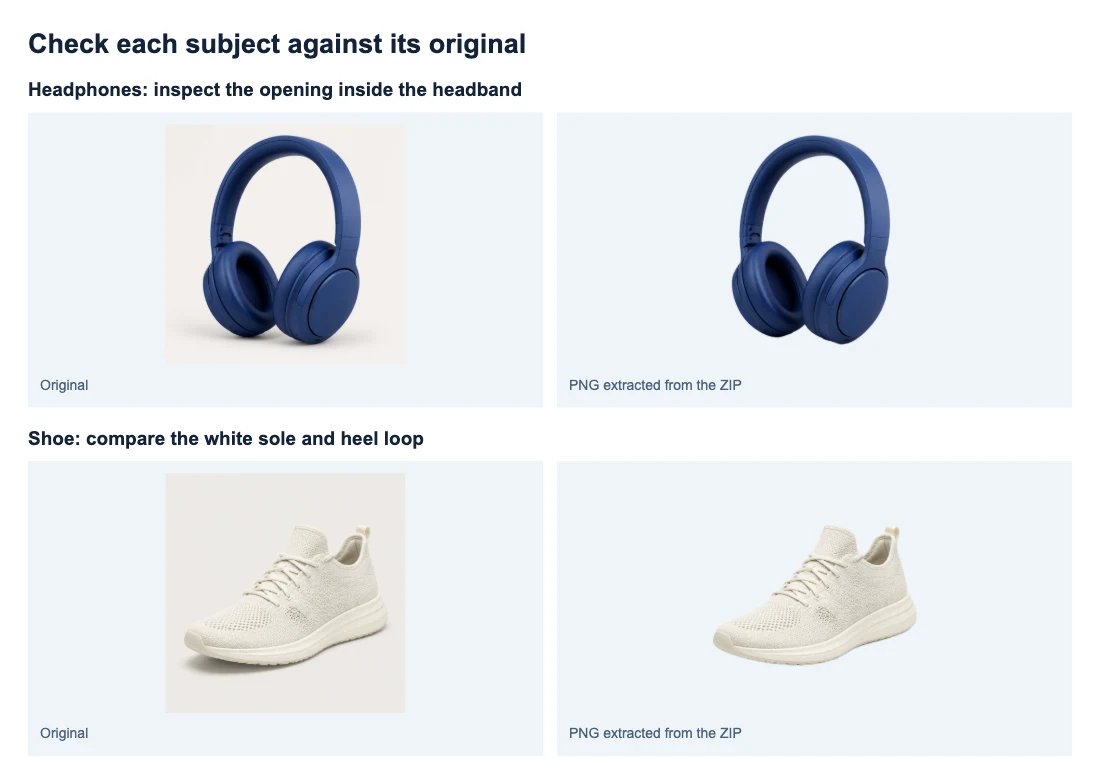
Placez les contours douteux sur un arrière-plan contrasté et regardez-les à la taille que vous prévoyez d’utiliser. Recherchez un contour adouci ou un petit détail manquant sur chaque image qui doit être examinée de plus près.
Pour un travail plus important, commencez avec quelques fichiers représentatifs, y compris un cas difficile. Regrouper des produits similaires peut simplifier l’examen, mais les sujets mixtes sont autorisés, comme dans cette exécution de quatre fichiers. Si vous avez besoin d’aide pour évaluer un détourage difficile, consultez le guide de suppression d’arrière-plan d’image.
Associez les fichiers téléchargés à vos originaux
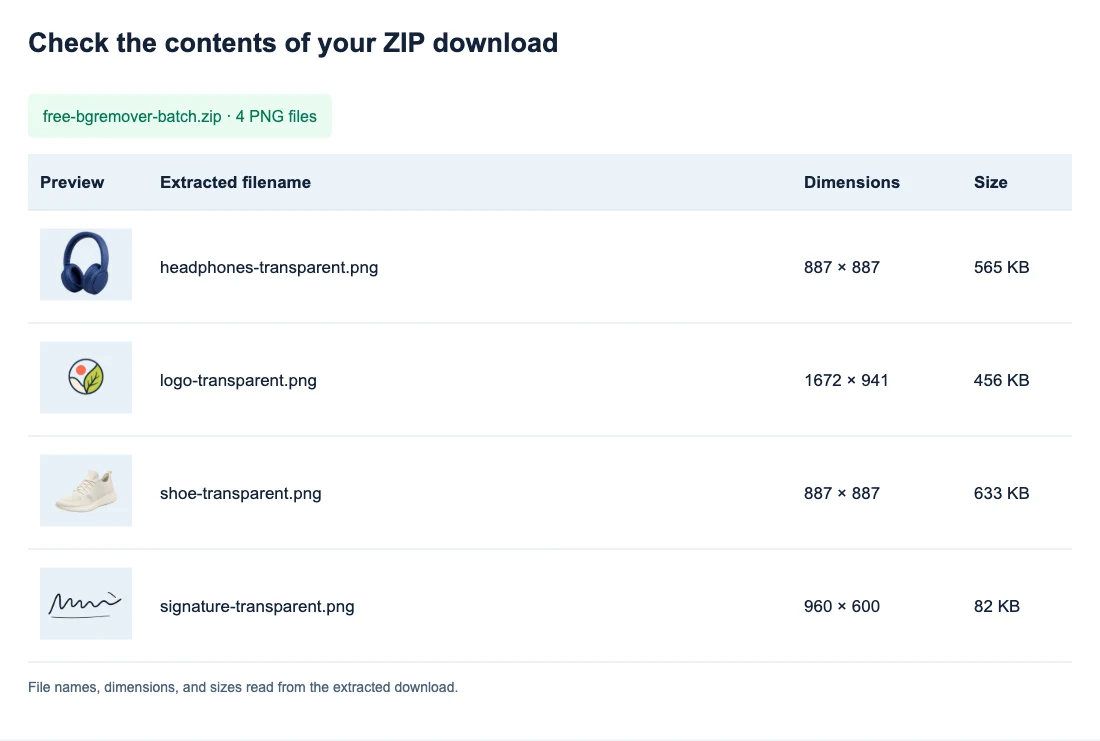
La sortie conserve le nom de base de la source et ajoute -transparent.png. Par exemple, headphones.png devient headphones-transparent.png et product-01.jpg devient product-01-transparent.png.
Donnez des noms de base différents aux images avant l’importation. product-01.jpg et product-01.png produiraient tous deux product-01-transparent.png, ce qui rendrait l’extraction et l’association confuses. Des noms tels que product-01-front et product-01-side permettent de distinguer les vues.
Extrayez chaque lot dans son propre dossier. Pour le travail de catalogue, comparez les noms de fichiers avec votre liste de sources avant de déplacer les fichiers vers des fiches ou des dossiers de création. Conservez les sources originales afin de pouvoir revenir sur un contour manqué sans avoir à rechercher de nouveau la photo.
Un second ZIP inclut toutes les images terminées encore présentes dans la file d’attente. Si vous arrêtez et téléchargez deux résultats, puis terminez les deux restants, le ZIP suivant contient les quatre. Extrayez le ZIP ultérieur dans un dossier séparé et vérifiez son contenu avant de remplacer vos copies précédentes.
Que faire lorsqu’un lot est incomplet
| Ce qui s’est produit | Ce qu’il faut vérifier ou faire |
|---|---|
| Certains fichiers sélectionnés ne sont jamais apparus | Comparez les noms de fichiers dans la file d’attente avec votre sélection. Vérifiez le format, la taille et la limite de 20 images des fichiers manquants avant de les ajouter de nouveau. |
| La première image prend beaucoup de temps | Recherchez un message de préparation ou de traitement. Laissez la préparation initiale du modèle se terminer ; des actualisations répétées redémarrent la page au lieu de faire avancer la file d’attente. |
| Une image ne peut pas être lue ou traitée | Vérifiez que son original s’ouvre normalement sur votre appareil. Si c’est le cas, utilisez Réessayer l’image à la fin de l’exécution en cours. Si l’original est illisible, remplacez-le par une copie fonctionnelle. |
| Un fichier est terminé mais le sujet manque en partie | Comparez cette zone avec l’original. Réessayer l’image n’est disponible que pour les erreurs de traitement, et l’outil par lots n’a pas de pinceau de restauration. Traiter à nouveau la même source peut produire le même détourage. |
| Le ZIP contient moins de PNG que les fichiers sélectionnés | Comparez-le au nombre d’éléments terminés et identifiez par nom les fichiers en erreur, ignorés ou non traités. |
| La file d’attente a disparu après une actualisation | Ajoutez de nouveau les fichiers sources dont vous avez encore besoin. Cet espace de travail ne restaure pas une file après rechargement ; enregistrez le travail terminé avant de quitter la page. |
| La page signale une erreur WebGPU | Utilisez un navigateur et un appareil compatibles avec WebGPU avant de réessayer. Des tentatives répétées dans le même navigateur non compatible ne résoudront pas le problème. |
| Un navigateur compatible peine avec la charge de travail | Arrêtez le traitement, enregistrez les résultats terminés et essayez les images restantes dans un lot plus petit. |
Ce que la suppression par lots change — et conserve
L’outil par lots crée des PNG transparents aux dimensions en pixels de chaque image source. Dans cette exécution, le casque et la chaussure sont restés à 887 × 887, le logo à 1672 × 941 et la signature à 960 × 600.
Si vos sources ont des cadrages différents, les sorties les auront aussi. La suppression par lots conserve la zone de travail d’origine et la position du sujet ; elle ne recadre pas les marges et ne redimensionne pas les produits pour les harmoniser. Prévoyez tout dimensionnement ou alignement commun dans la mise en page où vous utiliserez les PNG.
Cet espace de travail par lots ne propose pas non plus de sélecteur de sortie sur fond blanc ou de couleur personnalisée. Utilisez les fichiers transparents dans la mise en page prévue, et vérifiez séparément ses exigences de taille et d’arrière-plan. Si un fichier enregistré paraît blanc dans une visionneuse, le guide du PNG transparent explique comment le tester.
Questions fréquentes
Puis-je supprimer l’arrière-plan de plus de 20 images ?
Oui. Téléchargez d’abord les résultats actuels et vérifiez les fichiers extraits. Retirez ensuite les éléments enregistrés avec le × de leurs cartes et utilisez Ajouter des images, ou rouvrez la page de l’outil pour commencer une file vide. Les cartes terminées comptent dans la limite de 20 images tant qu’elles ne sont pas retirées. Enregistrez les résultats dont vous avez besoin avant de les supprimer.
Puis-je mélanger les formats JPG, PNG et WebP dans un même lot ?
Oui. Chaque fichier doit respecter la limite de 15 Mo et la sélection combinée doit tenir dans l’espace disponible de la file d’attente. Toutes les sorties terminées sont des PNG, quel que soit leur format d’entrée.
Puis-je arrêter le traitement et conserver les images terminées ?
Oui. Utilisez Arrêter le traitement, puis Télécharger le fichier ZIP pour enregistrer les fichiers terminés. Gardez la page ouverte et cliquez sur Supprimer les arrière-plans pour poursuivre le reste de la file d’attente. Un ZIP ultérieur inclut les résultats précédents si leurs cartes sont toujours présentes.
Toutes les images exportées auront-elles les mêmes dimensions ?
Seulement si les originaux les ont. Chaque PNG conserve sa propre largeur et hauteur source ; la suppression par lots n’applique pas une taille de zone de travail ou un format d’image commun.


