
หากต้องการลบพื้นหลังจากหลายภาพพร้อมกัน ให้เปิดเครื่องมือลบพื้นหลังแบบแบตช์ เลือกได้สูงสุด 20 ภาพ แล้วคลิกลบพื้นหลัง ตรวจสอบคัตเอาต์ที่เสร็จแล้ว จากนั้นคลิกดาวน์โหลด ZIPเพื่อบันทึกเป็น PNG โปร่งใสรวมกัน เครื่องมือนี้รองรับไฟล์ PNG, JPG/JPEG และ WebP ที่มีขนาดไม่เกิน15 MB ต่อภาพ
เราประมวลผลภาพตัวอย่างแยกกันสี่ภาพ ได้แก่ หูฟัง รองเท้า โลโก้ และลายเซ็นแบบภาพวาด แล้วดาวน์โหลดผลลัพธ์ลงใน ZIP เดียว ภาพหน้าปกแสดง PNG เหล่านั้นบนพื้นหลังสีฟ้าอ่อน
วิธีลบพื้นหลังจากหลายภาพพร้อมกัน
1. เลือกภาพและตรวจสอบคิว
คลิกอัปโหลดภาพ แล้วเลือกไฟล์หลายไฟล์ในตัวเลือกไฟล์ หรือลากชุดไฟล์ภาพลงในพื้นที่อัปโหลด คุณสามารถผสมรูปแบบไฟล์ที่รองรับในหนึ่งชุดได้ ให้เลือกไฟล์โดยตรง เพราะเวิร์กโฟลว์นี้ไม่รองรับการอัปโหลดโฟลเดอร์
ก่อนเริ่ม ให้ตรวจสอบภาพขนาดย่อ ชื่อไฟล์ และตัวนับคิว หากคุณเลือกไฟล์มากกว่าที่แสดง ให้ตรวจสอบรูปแบบที่ไม่รองรับ ไฟล์ที่เกิน 15 MB หรือขีดจำกัด 20 ภาพ หลังตรวจสอบรูปแบบและขนาดแล้ว ให้เพิ่มไฟล์ที่ถูกข้ามในชุดถัดไป
ใช้เพิ่มรูปภาพเพื่อเพิ่มไฟล์อีกเมื่อยังมีที่ว่าง ลบไฟล์ที่ไม่ต้องการด้วยเครื่องหมาย × บนการ์ดของไฟล์นั้น
2. คลิก “ลบพื้นหลัง”
คลิกลบพื้นหลังหนึ่งครั้งเพื่อเริ่มคิว ไฟล์จะถูกประมวลผลทีละไฟล์ ดังนั้นอาจเห็นการ์ดหนึ่งใบกำลังประมวลผล ขณะที่ใบอื่นยังแสดงว่าพร้อมดำเนินการ คุณไม่จำเป็นต้องเริ่มแต่ละภาพแยกกัน
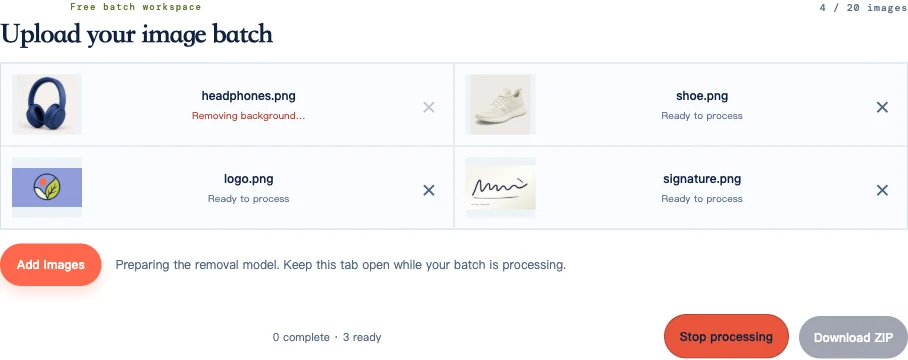
เปิดแท็บนี้ไว้ ผลลัพธ์แรกอาจใช้เวลานานขึ้นขณะเบราว์เซอร์เตรียมโมเดล เวลารวมขึ้นอยู่กับอุปกรณ์และจำนวนภาพในคิว
3. ตรวจสอบภาพที่เสร็จแล้วและจัดการข้อผิดพลาด
การ์ดที่เสร็จแล้วจะแสดงPNG โปร่งใส พร้อมแล้ว ตรวจสอบภาพขนาดย่อว่ามีวัตถุหายไปอย่างชัดเจนหรือมีพื้นหลังเหลือเป็นบริเวณกว้างหรือไม่ หากไฟล์รายงานข้อผิดพลาดในการประมวลผล ปุ่มลองรูปภาพอีกครั้งจะช่วยให้คุณลองไฟล์นั้นใหม่ได้ โดยยังคงเก็บผลลัพธ์ที่เสร็จแล้วไว้
หากผลลัพธ์ที่เสร็จแล้วดูไม่ถูกต้อง ให้ดาวน์โหลด PNG และเปรียบเทียบกับต้นฉบับ ตารางแก้ปัญหาด้านล่างอธิบายสิ่งที่ควรทำเมื่อการประมวลผลสำเร็จแต่คัตเอาต์เสียหาย
4. ดาวน์โหลดและแตกไฟล์ ZIP
เมื่อการประมวลผลเสร็จสิ้น ให้คลิกดาวน์โหลด ZIP เปิดไฟล์บีบอัดที่ดาวน์โหลดมาและแตกเนื้อหาไปยังโฟลเดอร์ ภาพที่เสร็จแล้วแต่ละภาพจะเป็น PNG โปร่งใสแยกกัน ส่วน ZIP คือภาชนะที่เก็บไฟล์เหล่านั้น
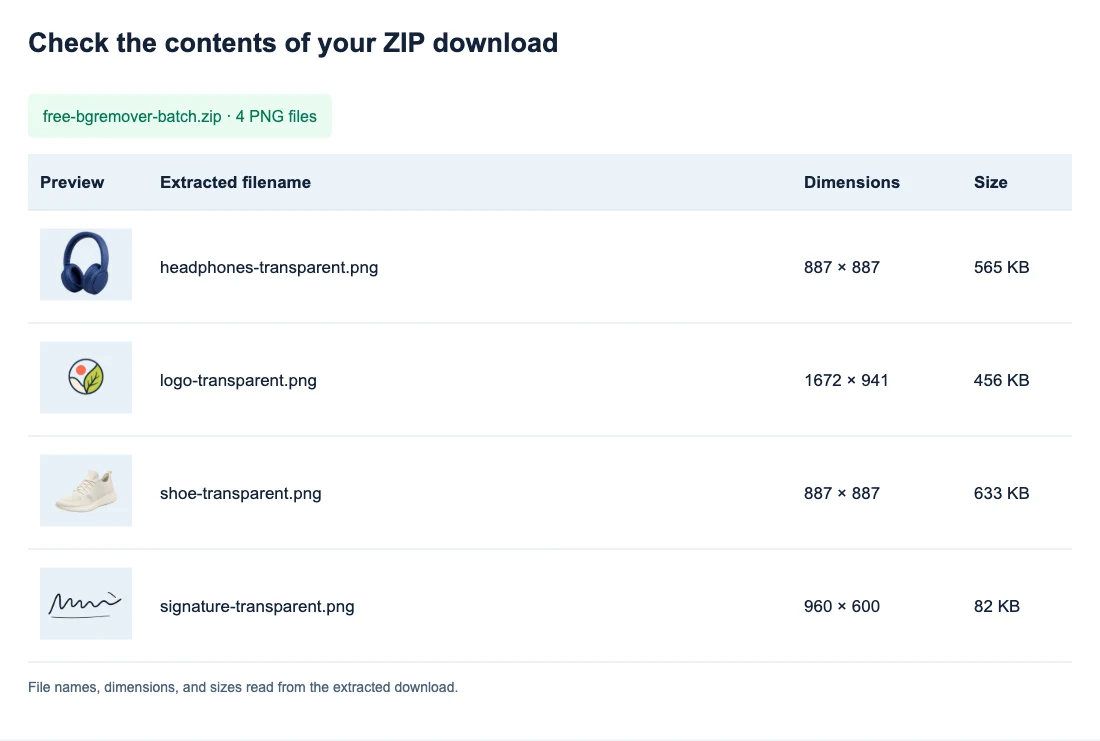
เปรียบเทียบจำนวนไฟล์ที่แตกออกมากับจำนวนที่เสร็จแล้ว การทดสอบของเราแสดง 4 เสร็จสิ้น · 0 พร้อมแล้ว และ ZIP มีสี่ไฟล์ ไฟล์ที่ล้มเหลวหรือยังไม่ประมวลผลจะไม่ถูกรวมอยู่ หากคุณหยุดก่อนเวลา ก็ยังดาวน์โหลดผลลัพธ์ที่เสร็จแล้วได้โดยไม่ต้องรอให้อินพุตทุกไฟล์สำเร็จ
ตรวจสอบทั้งชุดโดยไม่ต้องดูทุกพิกเซล
ก่อนอื่น ให้ดูภาพขนาดย่อทุกภาพเพื่อตรวจหาภาพที่หายไป วัตถุที่ผิด หรือความเสียหายที่เห็นได้ชัด จากนั้นเปิดไฟล์ที่มีรายละเอียดซึ่งภาพตัวอย่างขนาดเล็กอาจซ่อนไว้ เช่น เส้นผม ตัวอักษรบาง หูจับ ขอบสีอ่อน บรรจุภัณฑ์สะท้อนแสง และวัสดุโปร่งใส
สำหรับหูฟัง เราตรวจว่าช่องเปิดด้านในของคาดศีรษะเผยให้เห็นพื้นหลังใหม่หรือไม่ ฟองน้ำหูฟังควรยังทึบอยู่ สำหรับรองเท้า พื้นรองเท้าสีขาวและห่วงดึงส้นควรยังมองเห็นได้ แม้พื้นหลังสีอ่อนรอบ ๆ จะถูกลบออกแล้ว
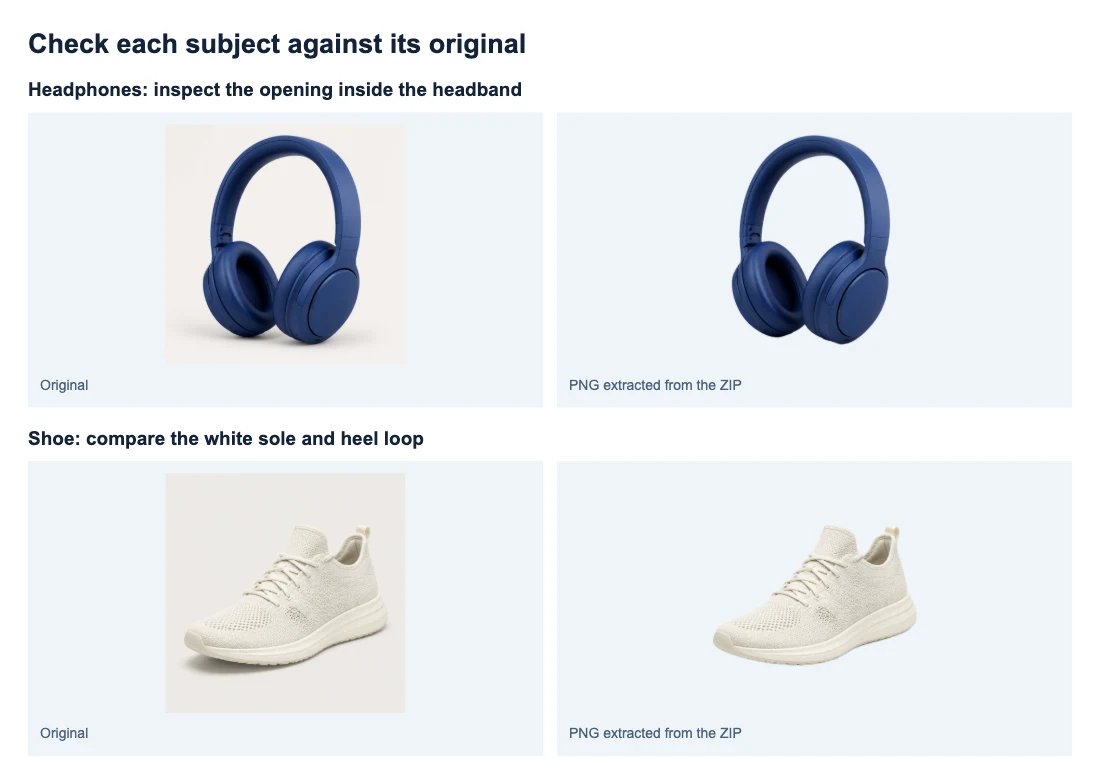
วางขอบที่น่าสงสัยบนพื้นหลังที่ตัดกัน และดูในขนาดที่คุณวางแผนจะใช้ มองหาเส้นขอบที่นุ่มเกินไปหรือรายละเอียดเล็ก ๆ ที่หายไปในแต่ละภาพซึ่งต้องตรวจสอบใกล้ขึ้น
สำหรับงานที่ใหญ่กว่า ให้เริ่มจากไฟล์ตัวแทนเพียงไม่กี่ไฟล์ รวมถึงไฟล์ที่จัดการยากหนึ่งไฟล์ การจัดกลุ่มสินค้าที่คล้ายกันช่วยให้ตรวจสอบได้ง่ายขึ้น แต่สามารถผสมวัตถุต่างชนิดกันได้เช่นกัน ดังตัวอย่างชุดสี่ไฟล์นี้ หากต้องการความช่วยเหลือในการตัดสินคัตเอาต์ที่ยาก ดูคู่มือการลบพื้นหลังจากภาพ
จับคู่ไฟล์ที่ดาวน์โหลดกับต้นฉบับ
ไฟล์ผลลัพธ์จะเก็บชื่อฐานของไฟล์ต้นฉบับไว้ แล้วเติม -transparent.png ตัวอย่างเช่น headphones.png จะเป็น headphones-transparent.png และ product-01.jpg จะเป็น product-01-transparent.png
ตั้งชื่อฐานที่แตกต่างกันให้แต่ละภาพก่อนอัปโหลด product-01.jpg และ product-01.png จะสร้าง product-01-transparent.png เหมือนกันทั้งคู่ ซึ่งทำให้การแตกไฟล์และการจับคู่สับสน ชื่ออย่าง product-01-front และ product-01-side ช่วยแยกมุมมองออกจากกัน
แตกแต่ละชุดลงในโฟลเดอร์ของตัวเอง สำหรับงานแคตตาล็อก ให้เทียบชื่อไฟล์กับรายการต้นฉบับก่อนย้ายไฟล์ไปยังรายการสินค้าหรือโฟลเดอร์ออกแบบ เก็บไฟล์ต้นฉบับไว้เพื่อให้คุณกลับมาตรวจขอบที่พลาดได้โดยไม่ต้องค้นหารูปอีกครั้ง
ZIP ชุดที่สองรวมทุกภาพที่เสร็จแล้วซึ่งยังอยู่ในคิว หากคุณหยุดและดาวน์โหลดผลลัพธ์สองภาพ แล้วทำอีกสองภาพที่เหลือจนเสร็จ ZIP ถัดไปจะมีครบทั้งสี่ภาพ ให้แตก ZIP หลังลงในโฟลเดอร์แยกต่างหากและตรวจสอบเนื้อหาก่อนแทนที่สำเนาก่อนหน้า
สิ่งที่ต้องทำเมื่อชุดงานไม่สมบูรณ์
| สิ่งที่เกิดขึ้น | สิ่งที่ควรตรวจสอบหรือทำ |
|---|---|
| ไฟล์ที่เลือกบางไฟล์ไม่ปรากฏ | เปรียบเทียบชื่อไฟล์ในคิวกับไฟล์ที่คุณเลือก ตรวจสอบไฟล์ที่หายไปกับข้อจำกัดด้านรูปแบบ ขนาด และ 20 ภาพ ก่อนเพิ่มอีกครั้ง |
| ภาพแรกใช้เวลานาน | มองหาข้อความกำลังเตรียมหรือกำลังประมวลผล รอให้การเตรียมโมเดลครั้งแรกเสร็จ การรีเฟรชซ้ำจะเริ่มหน้าใหม่ ไม่ได้ทำให้คิวคืบหน้า |
| ภาพหนึ่งอ่านหรือประมวลผลไม่ได้ | ตรวจว่าต้นฉบับเปิดตามปกติบนอุปกรณ์ของคุณหรือไม่ หากเปิดได้ ให้ใช้ “ลองรูปภาพอีกครั้ง” หลังการทำงานปัจจุบันเสร็จ หากต้นฉบับอ่านไม่ได้ ให้แทนที่ด้วยสำเนาที่ใช้งานได้ |
| ไฟล์เสร็จแล้วแต่วัตถุหายไปบางส่วน | เปรียบเทียบบริเวณนั้นกับต้นฉบับ “ลองรูปภาพอีกครั้ง” ใช้ได้เฉพาะกับข้อผิดพลาดในการประมวลผล และเครื่องมือแบบแบตช์ไม่มีแปรงกู้คืน การประมวลผลต้นฉบับเดิมซ้ำอาจได้คัตเอาต์แบบเดิม |
| ZIP มี PNG น้อยกว่าจำนวนที่เลือก | เปรียบเทียบกับจำนวนที่เสร็จแล้ว และระบุไฟล์ที่ผิดพลาด ถูกข้าม หรือยังไม่ประมวลผลตามชื่อไฟล์ |
| คิวหายไปหลังรีเฟรช | เพิ่มไฟล์ต้นฉบับที่ยังต้องใช้ใหม่ พื้นที่ทำงานนี้จะไม่กู้คืนคิวหลังโหลดซ้ำ ดังนั้นให้บันทึกงานที่เสร็จแล้วก่อนออกจากหน้า |
| หน้ารายงานข้อผิดพลาด WebGPU | ใช้เบราว์เซอร์และอุปกรณ์ที่รองรับ WebGPU ก่อนลองอีกครั้ง การลองซ้ำในเบราว์เซอร์เดิมที่ไม่รองรับจะไม่แก้ปัญหา |
| เบราว์เซอร์ที่รองรับทำงานกับภาระนี้ได้ยาก | หยุดการประมวลผล บันทึกผลลัพธ์ที่เสร็จแล้ว และลองประมวลผลภาพที่เหลือในชุดที่เล็กลง |
รู้ว่าการลบพื้นหลังแบบแบตช์เปลี่ยนอะไร และคงอะไรไว้
เครื่องมือแบบแบตช์สร้าง PNG โปร่งใสตามขนาดพิกเซลของภาพต้นฉบับแต่ละภาพ ในการทดสอบนี้ หูฟังและรองเท้ายังคงเป็น 887 × 887 โลโก้เป็น 1672 × 941 และลายเซ็นเป็น 960 × 600
หากต้นฉบับมีการจัดเฟรมต่างกัน ผลลัพธ์ก็จะต่างกันด้วย การลบพื้นหลังแบบแบตช์คงผืนผ้าใบเดิมและตำแหน่งวัตถุไว้ ไม่ได้ครอบขอบหรือปรับขนาดสินค้าให้ตรงกัน ให้วางแผนการกำหนดขนาดหรือการจัดแนวร่วมกันในเลย์เอาต์ที่จะใช้ PNG เหล่านั้น
พื้นที่ทำงานแบบแบตช์นี้ไม่มีตัวเลือกผลลัพธ์พื้นหลังสีขาวหรือสีแบบกำหนดเอง ใช้ไฟล์โปร่งใสในเลย์เอาต์ที่ต้องการ และตรวจสอบข้อกำหนดด้านขนาดและพื้นหลังแยกต่างหาก หากไฟล์ที่บันทึกดูเป็นสีขาวในโปรแกรมดูภาพ คู่มือ PNG โปร่งใส อธิบายวิธีทดสอบ
คำถามที่พบบ่อย
ฉันลบพื้นหลังจากภาพมากกว่า 20 ภาพได้ไหม
ได้ ให้ดาวน์โหลดผลลัพธ์ปัจจุบันและตรวจสอบไฟล์ที่แตกออกมาก่อน จากนั้นลบรายการที่บันทึกไว้ด้วยเครื่องหมาย × บนการ์ด แล้วใช้เพิ่มรูปภาพ หรือเปิดหน้าเครื่องมืออีกครั้งเพื่อเริ่มคิวว่าง การ์ดที่เสร็จแล้วจะยังนับรวมในขีดจำกัด 20 ภาพจนกว่าจะถูกลบ บันทึกผลลัพธ์ที่ต้องการก่อนลบเสมอ
ฉันผสม JPG, PNG และ WebP ในหนึ่งชุดได้ไหม
ได้ แต่ละไฟล์ต้องอยู่ภายใต้ขีดจำกัด 15 MB และชุดที่เลือกทั้งหมดต้องพอดีกับพื้นที่คิวที่เหลือ ผลลัพธ์ที่เสร็จแล้วทั้งหมดเป็น PNG ไม่ว่ารูปแบบไฟล์นำเข้าจะเป็นอะไร
ฉันหยุดการประมวลผลและเก็บภาพที่เสร็จแล้วได้ไหม
ได้ ใช้หยุดการประมวลผล แล้วคลิกดาวน์โหลด ZIPเพื่อบันทึกไฟล์ที่เสร็จแล้ว เปิดหน้านี้ไว้ แล้วคลิกลบพื้นหลังเพื่อทำคิวที่เหลือต่อ ZIP ในภายหลังจะรวมผลลัพธ์ก่อนหน้า หากการ์ดของผลลัพธ์เหล่านั้นยังอยู่
ภาพที่ส่งออกทั้งหมดจะมีขนาดเท่ากันไหม
จะเท่ากันก็ต่อเมื่อต้นฉบับมีขนาดเท่ากัน PNG แต่ละไฟล์จะคงความกว้างและความสูงของต้นฉบับของตัวเอง การลบพื้นหลังแบบแบตช์จะไม่ใช้ขนาดผืนผ้าใบหรือสัดส่วนภาพเดียวกันกับทุกไฟล์