
Untuk menghapus latar dari beberapa gambar sekaligus, buka Penghapus Latar Belakang Batch, pilih hingga 20 gambar, lalu klik Hapus latar belakang. Tinjau potongan selesai, kemudian klik Unduh ZIP untuk menyimpannya bersama sebagai PNG transparan. Alat menerima PNG, JPG/JPEG, dan WebP hingga 15 MB masing-masing.
Kami memproses empat sampel—headphone, sepatu, logo, dan tanda tangan ilustratif—lalu mengunduhnya dalam satu ZIP. Sampul menampilkan PNG tersebut pada biru muda.
Cara menghapus latar belakang dari beberapa gambar sekaligus
1. Pilih gambar dan periksa antrean
Klik Unggah gambar dan pilih beberapa file, atau seret pilihan file gambar ke area unggah. Format yang didukung dapat dicampur dalam satu batch; pilih file itu sendiri karena unggahan folder bukan bagian alur ini.
Sebelum mulai, periksa thumbnail, nama file, dan penghitung antrean. Bila file yang muncul lebih sedikit, periksa format tidak didukung, file di atas 15 MB, atau batas 20 gambar. Tambahkan file terlewati ke batch berikutnya setelah memeriksa format dan ukurannya.
Gunakan Tambahkan gambar selama masih ada ruang. Hapus file yang tidak diinginkan dengan × pada kartunya.
2. Klik Hapus latar belakang
Klik Hapus latar belakang sekali untuk memulai antrean. File diproses satu per satu; satu kartu dapat memproses sementara yang lain masih bertuliskan Siap diproses. Anda tidak perlu menjalankan tiap gambar sendiri.
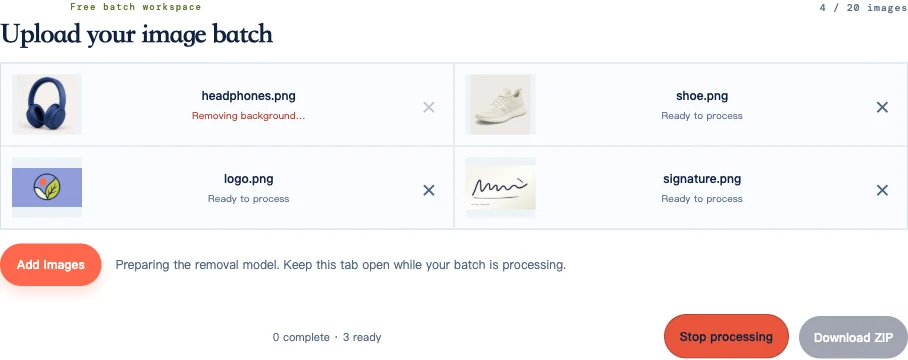
Biarkan tab terbuka. Hasil pertama dapat lebih lama ketika peramban menyiapkan model; waktu total bergantung pada perangkat dan jumlah gambar.
3. Tinjau gambar selesai dan tangani kesalahan
Kartu selesai menampilkan PNG transparan siap. Periksa thumbnail untuk subjek yang jelas hilang atau sisa latar besar. Jika file melaporkan galat pemrosesan, Coba ulangi gambar memungkinkan Anda mengulang file itu sambil mempertahankan hasil selesai.
Jika hasil selesai tampak salah, unduh PNG dan bandingkan dengan sumber asli. Tabel di bawah menjelaskan tindakan saat pemrosesan berhasil tetapi potongan rusak.
4. Unduh dan ekstrak ZIP
Setelah pemrosesan selesai, klik Unduh ZIP. Buka arsip unduhan dan ekstrak isinya ke folder. Setiap gambar selesai menjadi PNG transparan terpisah; ZIP hanyalah kontainernya.
Bandingkan jumlah file yang diekstrak dengan jumlah selesai. Proses kami menunjukkan 4 selesai · 0 siap, dan ZIP berisi empat file. File gagal atau belum diproses tidak disertakan. Jika berhenti lebih awal, hasil selesai dapat diunduh tanpa menunggu semua masukan berhasil.
Periksa seluruh set tanpa memeriksa setiap piksel
Telusuri setiap thumbnail untuk gambar hilang, subjek salah, atau kerusakan jelas. Lalu buka file dengan detail yang dapat disembunyikan pratinjau kecil: rambut, tulisan tipis, gagang, tepi pucat, kemasan memantul, dan bahan transparan.
Pada headphone, periksa apakah bukaan dalam headband memperlihatkan latar baru; bantalan telinga harus tetap solid. Pada sepatu, sol putih dan lingkar tumit harus tetap terlihat meski latar pucat sekeliling dihapus.
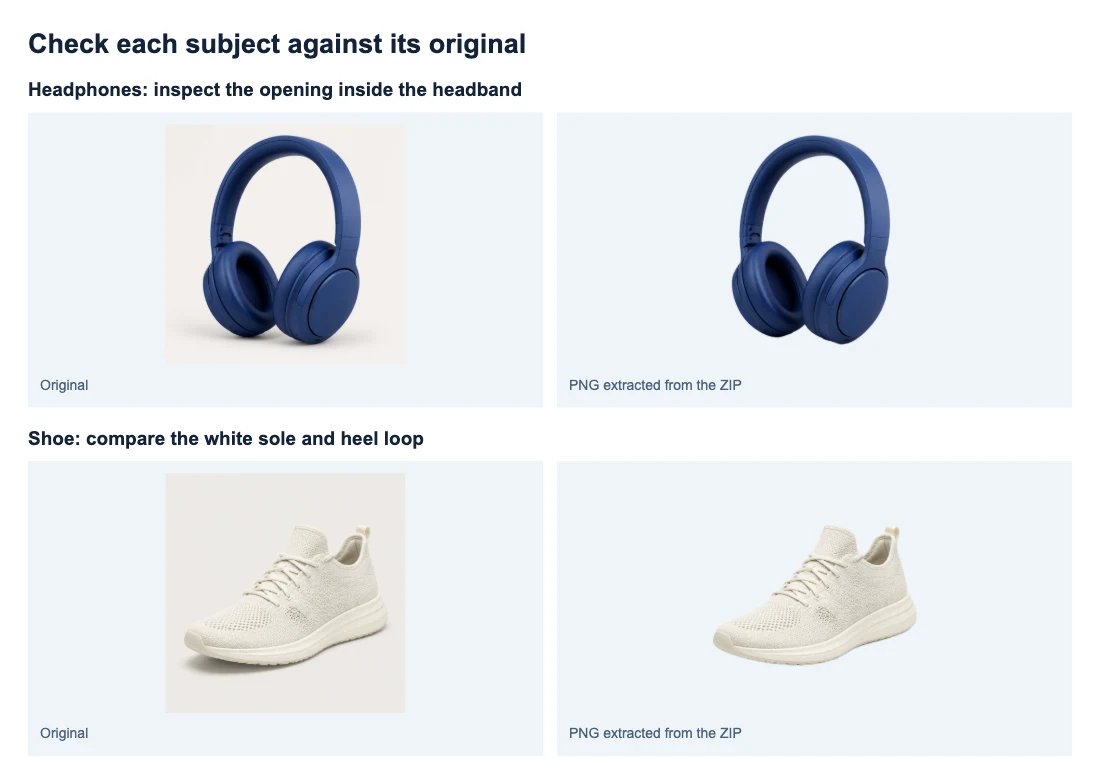
Letakkan tepi meragukan pada latar kontras dan lihat pada ukuran penggunaan. Untuk pekerjaan besar, mulai dengan beberapa file representatif termasuk yang sulit. Produk serupa dapat dikelompokkan agar mudah ditinjau, tetapi subjek campuran diizinkan. Untuk satu potongan sulit, lihat panduan penghapusan latar gambar.
Cocokkan file unduhan dengan sumber asli
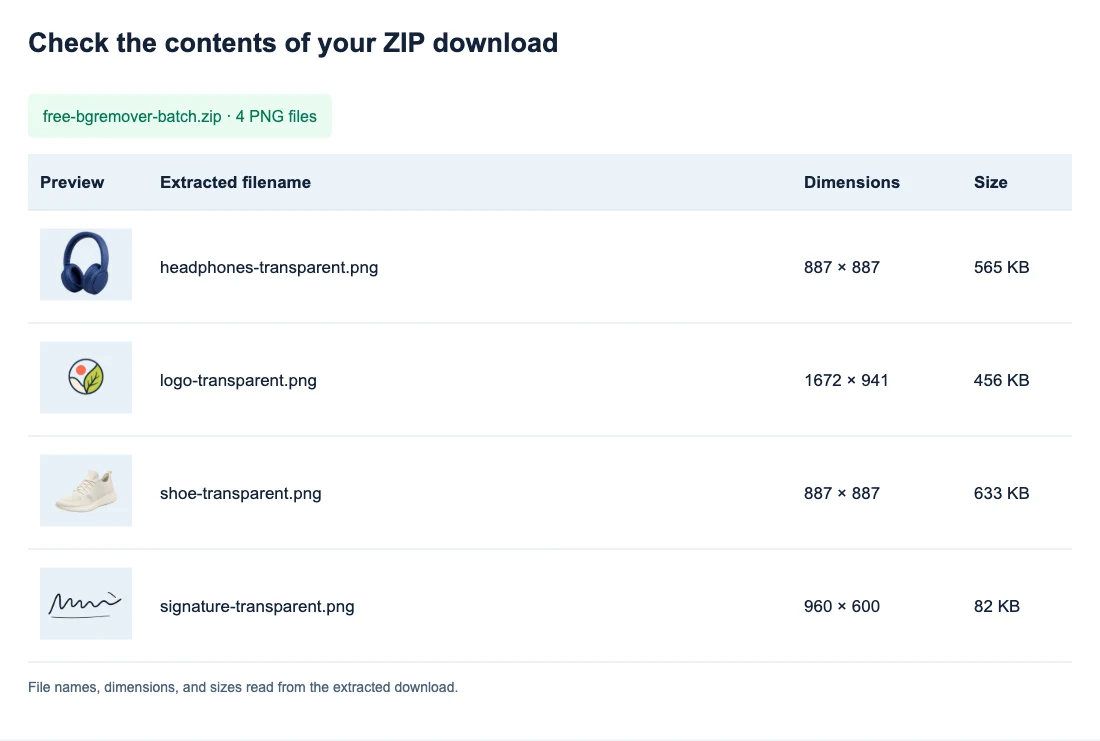
Keluaran mempertahankan nama dasar sumber dan menambahkan -transparent.png: headphones.png menjadi headphones-transparent.png, dan product-01.jpg menjadi product-01-transparent.png.
Berikan gambar berbeda nama dasar berbeda sebelum mengunggah. product-01.jpg dan product-01.png sama-sama menghasilkan product-01-transparent.png, sehingga pencocokan membingungkan. Nama seperti product-01-front dan product-01-side membedakan tampilan.
Ekstrak setiap batch ke folder sendiri. Untuk katalog, bandingkan nama dengan daftar sumber sebelum memindahkan file ke listing atau folder desain. Simpan sumber asli agar tepi yang terlewat dapat diperiksa lagi.
ZIP kedua mencakup semua gambar selesai yang masih ada di antrean. Jika mengunduh dua hasil lalu menyelesaikan dua lainnya, ZIP berikutnya memuat keempatnya. Ekstrak ZIP terakhir ke folder terpisah dan periksa isinya sebelum mengganti salinan lama.
Yang harus dilakukan ketika batch tidak lengkap
| Yang terjadi | Yang perlu diperiksa atau dilakukan |
|---|---|
| Beberapa file terpilih tidak muncul | Bandingkan nama dalam antrean dengan pilihan; periksa format, ukuran, dan batas 20 gambar sebelum menambahkannya lagi. |
| Gambar pertama sangat lama | Cari pesan persiapan atau pemrosesan; biarkan persiapan model awal selesai. Menyegarkan berulang memulai ulang halaman. |
| Satu gambar tidak dapat dibaca atau diproses | Pastikan sumber asli terbuka normal. Jika ya, gunakan Coba ulangi gambar setelah proses saat ini selesai; jika tidak, ganti dengan salinan berfungsi. |
| File selesai tetapi subjek sebagian hilang | Bandingkan dengan asli. Coba ulangi gambar hanya untuk galat pemrosesan; alat batch tidak memiliki kuas pemulihan. |
| ZIP memiliki PNG lebih sedikit dari pilihan | Bandingkan dengan jumlah selesai dan identifikasi file galat, dilewati, atau belum diproses berdasarkan nama. |
| Antrean hilang setelah refresh | Tambahkan kembali sumber yang diperlukan. Ruang kerja tidak memulihkan antrean setelah memuat ulang; simpan pekerjaan selesai sebelum meninggalkan halaman. |
| Halaman melaporkan galat WebGPU | Gunakan peramban dan perangkat dengan dukungan WebGPU; percobaan ulang di peramban tidak didukung tidak menyelesaikannya. |
| Peramban kompatibel kesulitan dengan beban | Hentikan pemrosesan, simpan hasil selesai, lalu coba sisa gambar dalam batch lebih kecil. |
Ketahui apa yang diubah dan dipertahankan batch
Alat batch membuat PNG transparan pada dimensi piksel setiap sumber. Dalam proses ini, headphone dan sepatu tetap 887 × 887, logo 1672 × 941, dan tanda tangan 960 × 600.
Jika pembingkaian sumber berbeda, keluaran juga berbeda. Batch mempertahankan kanvas dan posisi subjek asli; alat tidak memotong margin atau menyamakan ukuran produk. Rencanakan ukuran atau perataan bersama di tata letak penggunaan PNG.
Ruang kerja batch ini juga tidak memiliki pemilih keluaran latar putih atau warna khusus. Gunakan file transparan dalam tata letak yang dituju dan periksa kebutuhan ukuran serta latarnya di sana. Jika file tampak putih di penampil, panduan PNG transparan menjelaskan cara mengujinya.
Pertanyaan yang sering diajukan
Dapatkah saya menghapus latar dari lebih dari 20 gambar?
Ya. Unduh hasil saat ini dan periksa file hasil ekstrak. Hapus item tersimpan dengan × lalu gunakan Tambahkan gambar, atau buka kembali alat untuk antrean kosong. Kartu selesai dihitung ke batas 20 hingga dihapus; simpan hasil yang diperlukan lebih dahulu.
Dapatkah JPG, PNG, dan WebP dicampur dalam satu batch?
Ya. Setiap file harus memenuhi batas 15 MB dan pilihan gabungan harus muat di ruang antrean. Semua keluaran selesai adalah PNG, apa pun format masukannya.
Dapatkah saya menghentikan pemrosesan dan menyimpan gambar selesai?
Ya. Gunakan Hentikan pemrosesan, lalu Unduh ZIP. Biarkan halaman terbuka dan klik Hapus latar belakang untuk melanjutkan antrean. ZIP berikutnya menyertakan hasil sebelumnya bila kartunya masih ada.
Apakah semua gambar ekspor berdimensi sama?
Hanya jika sumber aslinya sama. Setiap PNG mempertahankan lebar serta tinggi sumbernya; batch tidak menerapkan ukuran kanvas atau rasio aspek yang sama.


