
Untuk membuat latar belakang foto produk menjadi putih, hapus latar belakang lama lalu isi area di sekitar produk dengan warna putih polos. Unggah foto Anda ke Free BGRemover, klik Hapus latar belakang, biarkan Putih tetap dipilih, lalu pilih Unduh PNG setelah memeriksa hasilnya.
Jika kertas putih terlihat abu-abu di foto, jangan langsung menaikkan kecerahan seluruh gambar. Kemasan berwarna pucat, kain, atau lapisan glasir keramik bisa kehilangan detail sebelum latar belakang menjadi putih. Ubah latar belakang secara terpisah agar pembeli tetap dapat melihat warna dan tekstur asli produk.
Cara membuat latar belakang foto produk menjadi putih dalam lima langkah
Gunakan foto asli dari kamera atau ponsel Anda. Free BGRemover menerima file JPG/JPEG, PNG, dan WebP hingga 15 MB serta mengekspor hasil dalam format PNG. Anda tidak perlu membuat akun atau membayar, dan file unduhan tidak memiliki watermark.
1. Pilih foto yang menampilkan seluruh produk
Buka alat untuk membuat latar belakang putih, lalu pilih Unggah gambar. Gunakan foto yang tajam dan memiliki ruang di sekitar gagang, sudut, serta bagian lain yang menonjol.
Latar yang berantakan dapat dihapus, tetapi gagang yang terpotong di tepi foto tidak dapat dipulihkan. Sebelum mulai, pastikan label tercetak dapat dibaca dan tekstur pada bagian yang terang masih terlihat.
2. Hapus latar belakang lama
Klik Hapus latar belakang dan biarkan halaman tetap terbuka sampai hasilnya muncul. Gambar pertama mungkin memerlukan waktu lebih lama karena browser perlu mengunduh model pemrosesan.
Halaman ini memerlukan browser dan perangkat yang mendukung WebGPU. Jika pemrosesan gagal, periksa pesan kesalahannya dan coba perangkat yang kompatibel. Berhasil mengunggah foto tidak otomatis berarti perangkat Anda dapat memprosesnya.
3. Biarkan Putih tetap dipilih
Pada halaman ini, Putih otomatis dipilih setelah pemrosesan selesai. Area yang latar belakangnya dihapus akan diisi dengan #FFFFFF, atau RGB 255, 255, 255.
Putih dan transparan adalah dua hal yang berbeda. Gambar tanpa latar dapat terlihat putih saat dibuka di layar putih, tetapi akan menampilkan latar halaman tempat gambar itu diletakkan. Biarkan Putih tetap dipilih jika Anda ingin piksel putih tersimpan di dalam gambar.
4. Periksa lubang dan tepi produk
Bandingkan gambar asli dengan hasilnya sebelum mengunduh. Untuk dripper keramik seperti pada ilustrasi, periksa tiga bagian: tepian atas yang tipis, lubang di dalam gagang, dan bagian dasarnya. Latar baru seharusnya terlihat melalui lubang gagang, sedangkan keramik di dalam wadah tetap menjadi bagian dari produk.
Periksa apakah ada pinggiran berwarna di sepanjang garis luar atau sisa latar lama yang tertinggal di dalam lubang. Pastikan bayangan produk juga tetap ada. Sisi gagang yang gelap membantu memperlihatkan bentuknya dan tidak seharusnya ikut diputihkan.
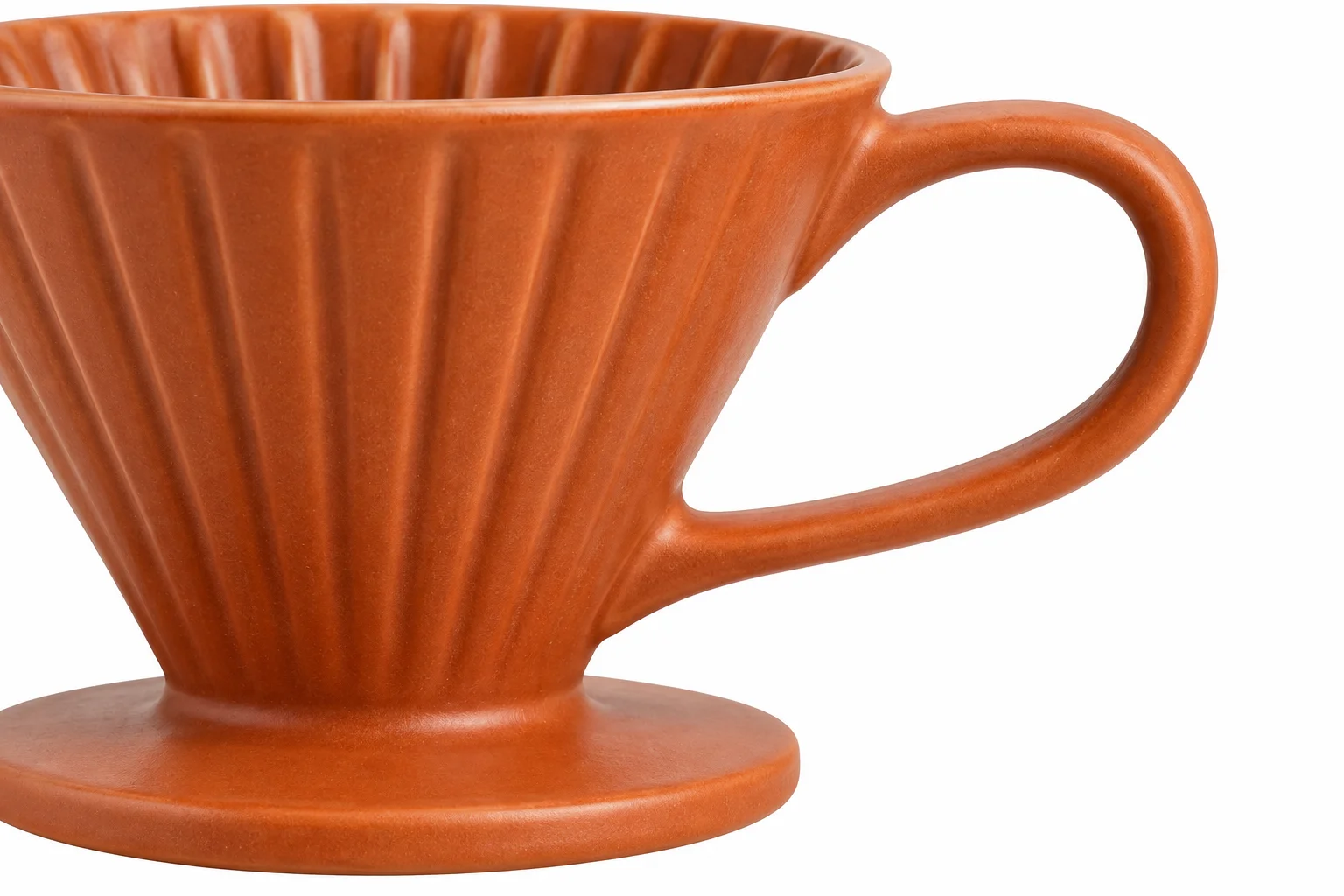
Free BGRemover tidak memiliki kuas pemulihan manual atau kontrol untuk menyempurnakan tepi. Jika sebagian produk hilang, gunakan foto sumber yang lebih tajam dengan garis luar yang lebih jelas. Memproses gambar yang sama sekali lagi kemungkinan besar tidak akan mengembalikan detail yang hilang.
5. Unduh PNG dan periksa file yang tersimpan
Pilih Unduh PNG, lalu buka file dari daftar unduhan. Gunakan file tersebut untuk listing produk, bukan tangkapan layar dari pratinjau.
Periksa dimensi gambar yang tersimpan dan lihat juga pada ukuran yang akan digunakan pembeli. Gambar besar mungkin diperkecil saat diproses. Dalam pemrosesan standar di browser, sisi terpanjang dibatasi hingga 2.200 piksel. Alat ini tidak memotong gambar, menempatkan produk di tengah, atau menyesuaikan ukurannya dengan templat listing. Jadi, mulailah dengan komposisi yang sesuai.
Mengapa latar belakang atau produk masih terlihat kurang tepat?
Isian putih hanya mengubah area gambar yang dihapus. Fitur ini tidak dapat memperbaiki semua masalah pencahayaan atau menghilangkan bagian latar lama yang keliru tertinggal bersama produk.
| Yang terlihat | Hal yang perlu diperiksa atau diubah |
|---|---|
| Seluruh latar belakang terlihat abu-abu | Pastikan Putih dipilih, lalu periksa gambar yang diunduh alih-alih area pratinjau di sekitarnya. |
| Ada bercak abu-abu atau hijau di samping produk | Hasil penghapusan latar mungkin masih menyisakan sebagian latar asli. Coba foto dengan pemisahan produk dan latar yang lebih jelas. |
| Produk terlihat pucat atau pudar | Kembali ke foto asli jika sebelumnya Anda menaikkan kecerahan. Bandingkan warna produk dan bagian yang terkena cahaya, bukan hanya kecerahan latar. |
| Tepi, jahitan, atau tali putih menghilang | Gunakan foto sumber dengan kontras tepi yang lebih jelas. Detail produk yang hilang memerlukan foto sumber yang lebih baik; mengganti warna isian tidak akan mengembalikannya. |
| Produk tampak melayang | Penghapusan latar mungkin turut menghilangkan bayangan kontak atau penyangga. Alat ini tidak menambahkan bayangan pengganti. |
Produk putih tetap memerlukan bayangan
Mangkuk keramik putih dapat memiliki latar belakang putih, tetapi tetap menampilkan warna abu-abu di tepi dan bagian dalam lengkungannya. Nuansa tersebut menunjukkan kedalaman, jadi pertahankan.
Saat memotret ulang, atur pencahayaan berdasarkan produk agar bagian paling terang tetap memiliki detail. Latar abu-abu netral dapat membantu membedakan tepi yang pucat. Hindari permukaan dengan warna kuat yang dapat memantulkan semburat warna ke produk.
Kaca dan permukaan mengilap perlu diperiksa lebih teliti
Latar lama dapat tetap terlihat melalui bagian tengah botol bening meskipun area di luarnya telah dihapus. Logam yang dipoles mungkin memantulkan ruangan atau meja berwarna. Mengganti latar belakang tidak serta-merta menghilangkan pantulan tersebut.
Periksa bagian dalam benda transparan dan mata rantai yang tipis, bukan hanya siluet luarnya. Jika hasilnya mengubah bentuk atau tampilan bahan, simpan foto asli dan ambil ulang dengan latar yang lebih sederhana. Tepi putih yang rapi tidak cukup jika tampilan produk itu sendiri berubah.
Siapkan foto awal yang lebih baik dengan latar putih sederhana
Untuk produk kecil, gunakan kertas atau karton putih doff yang cukup lebar untuk memenuhi bingkai. Lengkungkan ke atas di belakang produk alih-alih melipatnya. Lengkungan ini menghindari garis tegas pada pertemuan meja dan latar.
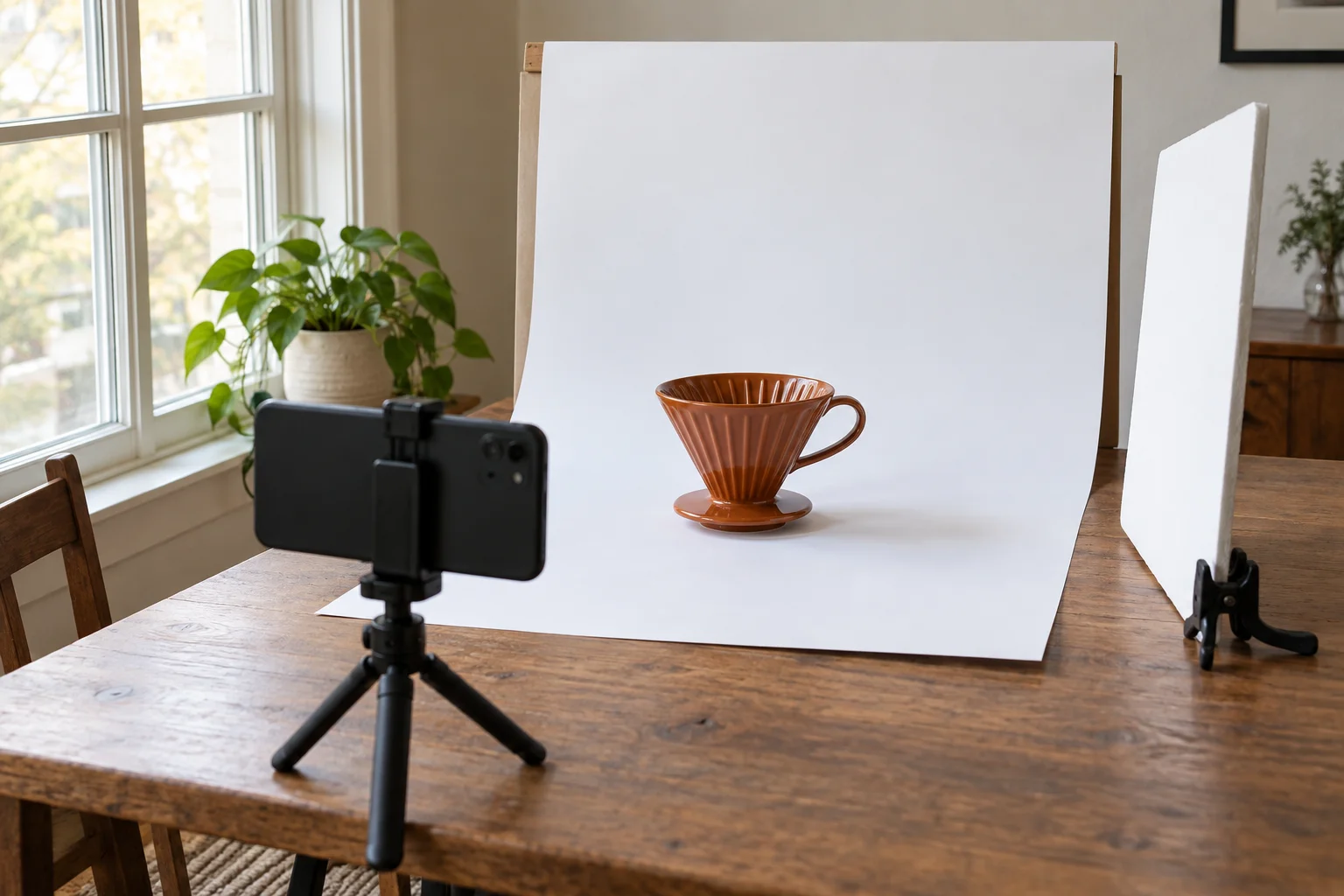
Letakkan pengaturan ini di dekat jendela yang mendapat cahaya tidak langsung. Jika sinar matahari langsung menimbulkan silau, pindahkan meja agar tidak terkena sorotan. Tempatkan karton putih di sisi berlawanan untuk melembutkan bayangan yang pekat, dan matikan lampu ruangan jika warnanya menimbulkan semburat berbeda.
Bersihkan debu dan sidik jari, stabilkan ponsel, lalu fokuskan kamera pada produk. Ambil satu foto uji sebelum memotret seluruh rangkaian produk. Perbesar gambar untuk memeriksa label dan permukaan paling terang. Pindahkan produk atau kamera jika pantulan menutupi detail penting.
Kertas mungkin tetap tampak sedikit abu-abu. Ini merupakan titik awal yang lebih baik daripada foto berlatar putih dengan bagian terang produk yang kehilangan detail. Rapikan latar setelah pemotretan sambil mempertahankan tekstur produk.
Periksa gambar dari sudut pandang pembeli
Buka gambar yang disimpan dalam ukuran penuh untuk menemukan tepi yang kasar, lalu lihat juga sebagai thumbnail kecil. Produk harus mudah dikenali dalam thumbnail tanpa ada fitur penting yang tertutup.
Sebelum mengunggah, periksa hal-hal berikut:
- Produk terlihat lengkap. Tidak ada bagian yang terpotong, dan lubang, gagang, serta bagian kecil lainnya terlihat benar.
- Warna dan teksturnya akurat. Bandingkan dengan foto asli, terutama untuk bahan berwarna pucat dan permukaan mengilap.
- Komposisinya sesuai untuk listing. Sisakan ruang di sekeliling produk tanpa membuatnya tampak terlalu kecil di kanvas.
- File sesuai dengan tujuan penggunaan. Periksa format yang diterima, dimensi piksel, ukuran file, dan persyaratan gambar terbaru.
Untuk satu rangkaian produk, pertahankan posisi kamera dan ruang di sekitar setiap produk agar konsisten. Latar putih saja tidak akan membuat produk dengan ukuran atau posisi berbeda terlihat seperti katalog yang seragam. Coba satu produk biasa dan satu produk yang lebih sulit dipotret sebelum mengedit seluruh rangkaian.
Pertanyaan umum
Bisakah saya membuat latar belakang foto produk menjadi putih secara gratis?
Bisa. Free BGRemover memungkinkan Anda menghapus latar belakang, menerapkan warna putih, dan mengunduh PNG tanpa pembayaran, pendaftaran, atau watermark. Periksa hasilnya sebelum digunakan, terutama jika produknya berwarna pucat, transparan, atau memiliki bagian tipis.
Bagaimana cara membuat latar belakang foto produk menjadi putih di iPhone?
Buka alat latar putih di browser yang kompatibel, unggah foto, hapus latar belakang, lalu unduh dengan Putih tetap dipilih. Jika file sumber Anda berformat HEIC, gunakan salinan JPG karena HEIC bukan format masukan yang didukung. Pemrosesan juga memerlukan dukungan WebGPU. Jika perangkat tidak dapat menjalankannya, gunakan komputer desktop yang kompatibel.
Latar putih seperti apa yang terbaik untuk foto produk kecil?
Kertas atau karton putih doff merupakan pilihan praktis untuk produk kecil yang tidak tembus cahaya. Lengkungkan bahan itu di belakang produk agar tidak ada garis lipatan. Kertas atau karton ini mudah diganti jika kotor. Pilih lembaran yang cukup besar untuk menutupi seluruh area kamera, termasuk ruang di sekitar produk.
Sebaiknya saya menyimpan foto produk akhir sebagai JPG atau PNG?
Gunakan format yang diterima oleh tempat tujuan Anda. Free BGRemover mengekspor PNG dan menyimpan latar putih yang tidak transparan jika Putih dipilih. Saat ini alat ini tidak menyediakan ekspor JPG. Ekstensi PNG saja tidak berarti gambar transparan; latar yang dipilihlah yang menentukan.
Sudah menyiapkan foto asli yang tajam? Buat latar belakang foto produk menjadi putih, lalu periksa lubang gagang, tepi, dan dimensi file yang tersimpan sebelum menambahkannya ke listing.


