
要把商品照片背景换成白色,先去除原有背景,再将抠除背景后留下的区域填充为纯白色。在 Free BGRemover 中上传照片,点击去除背景,保持选中白色,检查结果后选择下载 PNG。
如果照片中的白纸看起来发灰,不要提亮整张图片。这样可能会让浅色包装、织物或陶瓷釉面发白、丢失细节,背景却未必变白。单独调整背景,才能让买家看清商品本来的颜色和纹理。
五步把商品照片背景换成白色
请使用相机或手机拍摄的原始照片。Free BGRemover 支持 JPG/JPEG、PNG 和 WebP,单个文件最大为 15 MB,导出格式为 PNG。无需注册账号或付费,下载的文件也没有水印。
1. 选择一张完整展示商品的照片
打开白色背景工具,选择上传图片。请选择清晰的照片,并在把手、边角和其他突出部位周围留出空间。
杂乱的背景可以去除,但被照片边缘裁掉的把手无法恢复。开始处理前,请检查印刷标签是否清晰可读,以及亮部是否仍有可见纹理。
2. 去除原有背景
点击去除背景,并保持页面打开,直到结果显示出来。首次处理图片时可能要多等一会儿,因为浏览器需要先下载用于处理图片的模型。
此页面需要浏览器和设备支持 WebGPU。如果处理失败,请查看错误信息,并尝试使用兼容的设备。上传成功并不意味着设备也能完成处理。
3. 保持选中“白色”
在此页面中,处理完成后会自动选中白色。移除背景后露出的区域会填充为 #FFFFFF,也就是 RGB 255, 255, 255。
白色背景和透明背景不是一回事。透明抠图在白色屏幕上打开时可能看起来像白底图,但放到其他页面上时,透出的会是该页面自己的背景。如果你需要在文件中实际保存白色像素,请保持选中“白色”。
4. 检查开口和商品边缘
下载前,请对比原图和处理结果。以插图中的陶瓷滤杯为例,重点检查三个位置:薄薄的顶部边缘、把手内侧的开口和底座。把手开口处应该显示新背景,滤杯内壁的陶瓷则应完整保留。
留意轮廓边缘是否有彩边,以及开口内是否残留旧背景。同时检查商品的阴影是否保留:把手较暗的一侧有助于表现其形状,不应被处理成白色。
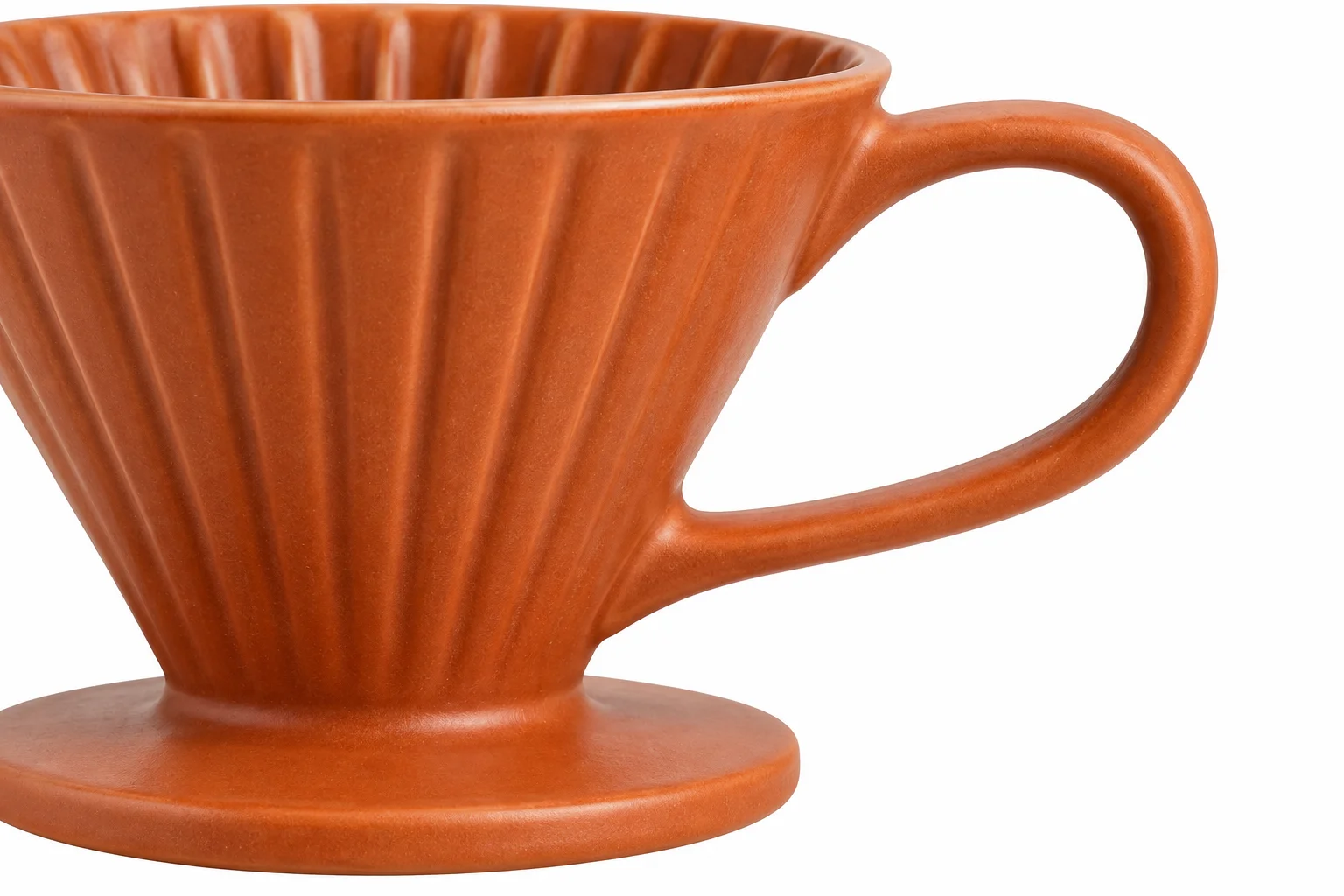
Free BGRemover 没有手动恢复画笔,也不提供边缘细化功能。如果商品的一部分消失,请换用轮廓更清晰的原图。用同一张图片再次处理,通常无法找回缺失的细节。
5. 下载 PNG 并检查保存的文件
选择下载 PNG,然后从下载列表中打开文件。商品上架时请使用这个文件,不要使用预览图截图。
检查保存文件的尺寸,并按买家看到的大小查看图片。处理过程中,大图可能会缩小;通过浏览器进行标准处理时,图片最长边最多为 2200 像素。工具不会裁剪图片、自动将商品居中,也不会按上架模板调整尺寸,因此请在开始前确认构图合适。
为什么背景或商品看起来仍不理想
白色填充只会改变从图片中去除的区域。它无法解决所有光线问题,也无法去掉误留在商品轮廓中的旧背景。
| 看到的问题 | 可以检查或调整的内容 |
|---|---|
| 整个背景看起来发灰 | 确认选中了“白色”,并检查下载后的文件;预览图外侧的区域不属于图片。 |
| 商品旁边仍有灰色或绿色斑块 | 抠图中可能包含部分原背景。请尝试使用商品与背景区分更明显的照片。 |
| 商品看起来发白或褪色 | 如果之前提亮过照片,请改用原图。比较商品颜色和高光细节,而不只是背景亮度。 |
| 白色边缘、接缝或肩带消失 | 使用边缘对比更明显的原图。缺失的商品细节需要更好的源照片;更换填充颜色无法将其恢复。 |
| 商品看起来像悬在空中 | 去除背景时可能一并去掉了接触阴影或支架。工具不会添加替代阴影。 |
白色商品也需要保留阴影
白色陶瓷碗即使放在白色背景上,边缘和内侧弧面仍可能带有灰色调。这些色调能表现立体感,请保留下来。
重新拍照时,请按商品本身调整曝光,确保最亮处仍保留细节。中性灰背景更容易衬出浅色边缘。避免使用颜色鲜艳的表面,以免反光给商品带来色偏。
玻璃和抛光表面需要格外留意
即使去除了透明瓶子外侧的背景,瓶身中间仍可能透出原背景。抛光金属也可能映出房间或有颜色的桌面。更换背景不一定能消除这些反射。
除了外轮廓,也要检查透明物品的内部,以及链条上的细小链节。如果处理后商品的形状或材质观感发生变化,请保留原图,并在更简单的环境中重新拍摄。即使边缘干净且呈白色,只要商品本身看起来变了,就还不够。
用简单的白色背景拍摄更好的原图
拍摄小商品时,可以使用足够宽的哑光白纸或白卡,让它覆盖整个取景范围。将纸平滑地弯到商品后方,不要折出明显折痕,这样桌面与背景交界处就不会出现一道硬线。
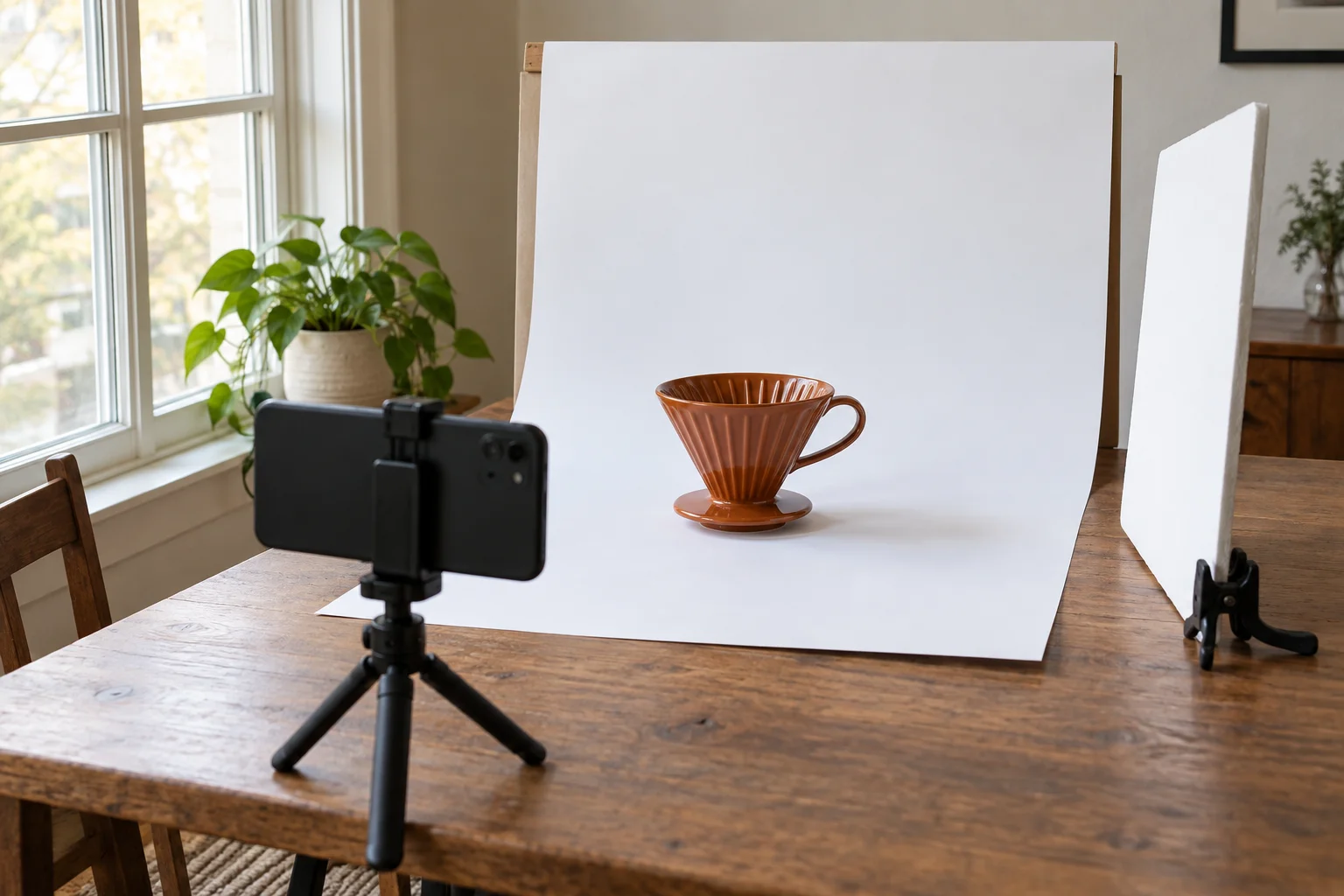
将布置放在窗边,使用柔和的间接光。如果直射阳光造成强烈眩光,请把桌子移出光束。在窗户对面放一张白卡,以柔化过重的阴影。如果室内灯光带来不同的色偏,请将其关闭。
擦掉灰尘和指纹,拿稳手机,并对准商品对焦。拍摄整组商品前,先试拍一张。放大查看标签和最亮的表面;如果反光遮住重要细节,请调整商品或相机的位置。
白纸仍可能略显灰暗。但这比背景纯白、商品高光却过曝的照片更适合作为起点。拍完后再单独处理背景,同时保留商品纹理。
从买家的角度检查图片
先放大查看保存图片的边缘是否有毛边,再缩小成商品缩略图查看。缩略图也应该让商品一目了然,同时不遮挡重要特征。
上传前请检查:
- 商品是否完整。 没有被裁切,孔洞、把手和细小部件看起来都正常。
- 颜色和纹理是否准确。 对照原图检查,尤其留意浅色材质和光滑表面。
- 构图是否适合商品上架。 商品周围留有空间,但在画布上也不会显得太小。
- 文件是否符合目标平台的要求。 检查支持的格式、像素尺寸、文件大小和当前图片规范。
拍摄一组商品时,尽量保持相机位置以及每件商品周围的留白一致。仅换成白色背景,并不能让尺寸或摆放位置各异的商品图看起来统一。编辑整组照片前,可以先挑选一件常见商品和一件较难处理的商品试做。
常见问题
可以免费把商品照片背景换成白色吗?
可以。使用 Free BGRemover 去除背景、将背景设为白色并下载 PNG,无需付费或注册,也不会添加水印。使用前请检查结果,尤其是商品颜色较浅、透明或带有细小部件时。
如何在 iPhone 上将商品照片背景变白?
在兼容的浏览器中打开“白色背景”工具,上传照片、去除背景,然后保持选中“白色”并下载。如果原图是 HEIC 格式,请另存一份 JPG,因为工具不支持 HEIC。处理过程还需要 WebGPU;如果设备不支持,请改用兼容的电脑。
拍小商品照片时,什么白色背景比较合适?
对于小型不透明商品,哑光白纸或白卡很实用。可以将纸张弯成弧形铺在商品后方,避免留下折痕;弄脏后也方便更换。选择足够大的纸张,确保相机能拍到商品及其周围的留白。
最终的商品照片该保存为 JPG 还是 PNG?
请使用目标平台接受的格式。Free BGRemover 导出 PNG;选中“白色”时,保存的是带不透明白色背景的图片。目前工具不支持导出 JPG。PNG 扩展名本身并不代表图片具有透明背景,实际背景取决于所选选项。
准备好清晰的原图了吗?把商品照片背景换成白色,然后检查把手开口、边缘和保存后的尺寸,再将图片添加到商品页面。
