
Untuk menjadikan latar belakang foto produk putih, buang latar asal dan isi ruang di sekeliling produk dengan warna putih padu. Muat naik foto anda ke Free BGRemover, klik Buang latar belakang, biarkan Putih dipilih, kemudian pilih Muat turun PNG selepas memeriksa hasilnya.
Jika kertas putih kelihatan kelabu dalam foto, jangan terus meningkatkan kecerahan seluruh imej. Pembungkusan berwarna pucat, fabrik atau sayu seramik boleh menjadi terlalu terang sebelum latar belakang bertukar putih. Ubah latar belakang secara berasingan supaya pembeli masih dapat melihat warna dan tekstur sebenar produk.
Cara menjadikan latar belakang foto produk putih dalam lima langkah
Gunakan foto asal daripada kamera atau telefon anda. Free BGRemover menerima fail JPG/JPEG, PNG dan WebP sehingga 15 MB serta mengeksport PNG. Anda tidak perlu membuat akaun atau membayar, dan fail yang dimuat turun tidak mempunyai tera air.
1. Pilih foto yang menunjukkan keseluruhan produk
Buka alat latar belakang putih dan pilih Muat naik imej. Pilih foto yang jelas dengan ruang di sekeliling pemegang, bucu dan bahagian lain yang terjulur.
Latar yang berselerak boleh dibuang. Namun, pemegang yang terpotong di tepi foto tidak dapat dipulihkan. Sebelum bermula, pastikan label bercetak boleh dibaca dan tekstur pada bahagian yang terang masih kelihatan.
2. Buang latar belakang asal
Klik Buang latar belakang dan biarkan halaman terbuka sehingga hasilnya muncul. Imej pertama mungkin mengambil masa lebih lama kerana pelayar perlu memuat turun model pemprosesan.
Halaman ini memerlukan pelayar dan peranti yang menyokong WebGPU. Jika pemprosesan gagal, semak mesej ralat dan cuba peranti yang serasi. Kejayaan memuat naik fail tidak semestinya bermakna peranti itu boleh memproses foto tersebut.
3. Biarkan Putih dipilih
Pada halaman ini, Putih dipilih secara automatik selepas pemprosesan. Kawasan yang dibuang latarnya akan diisi dengan #FFFFFF, iaitu RGB 255, 255, 255.
Putih dan telus ialah dua perkara yang berbeza. Potongan telus mungkin kelihatan putih apabila dibuka pada skrin putih, tetapi akan menunjukkan latar belakang halaman tempat imej itu diletakkan. Biarkan Putih dipilih jika anda mahu piksel putih disimpan dalam imej.
4. Periksa bukaan dan tepi produk
Bandingkan imej asal dengan hasilnya sebelum memuat turun. Bagi dripper seramik seperti dalam ilustrasi, periksa tiga bahagian: tepi atas yang nipis, bukaan di dalam pemegang dan tapaknya. Latar baharu sepatutnya kelihatan melalui bukaan pemegang; seramik di dalam mangkuk pula perlu kekal sebagai sebahagian daripada produk.
Cari pinggir berwarna di sepanjang garis luar atau tompokan latar lama yang tertinggal di dalam bukaan. Periksa juga sama ada bayang produk masih kekal: bahagian pemegang yang gelap membantu menunjukkan bentuknya dan tidak sepatutnya diputihkan.
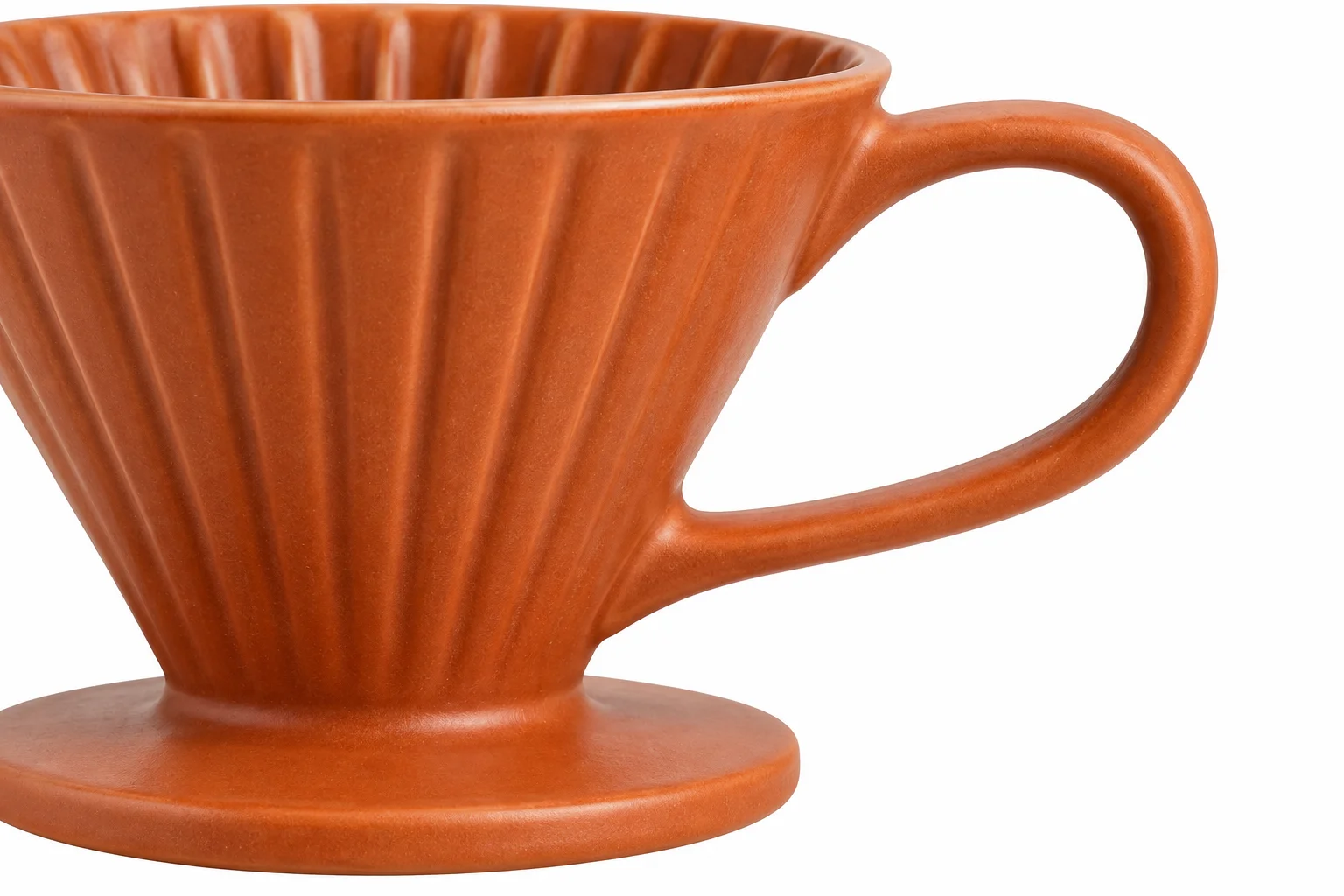
Free BGRemover tidak menyediakan berus pemulihan manual atau kawalan untuk memperhalus tepi. Jika sebahagian produk hilang, pilih foto sumber yang lebih jelas dengan garis luar yang nyata. Memproses imej yang sama sekali lagi berkemungkinan tidak dapat memulihkan butiran yang hilang.
5. Muat turun PNG dan periksa fail yang disimpan
Pilih Muat turun PNG dan buka fail daripada senarai muat turun. Gunakan fail ini untuk penyenaraian produk anda, bukan tangkapan skrin pratonton.
Periksa dimensi fail yang disimpan dan lihat imej pada saiz yang akan dilihat oleh pembeli. Imej besar mungkin dikecilkan semasa pemprosesan; dalam pemprosesan biasa melalui pelayar, sisi imej yang paling panjang dihadkan kepada 2,200 piksel. Alat ini tidak memangkas imej, meletakkan produk di tengah atau mengubah saiznya mengikut templat penyenaraian. Jadi, mulakan dengan pembingkaian yang sesuai.
Mengapa latar belakang atau produk masih kelihatan tidak betul
Isian putih hanya mengubah kawasan yang dibuang daripada imej. Ia tidak dapat menyelesaikan semua masalah pencahayaan atau membuang bahagian latar lama yang tersilap dikekalkan bersama produk.
| Perkara yang anda lihat | Perkara yang perlu diperiksa atau diubah |
|---|---|
| Seluruh latar belakang kelihatan kelabu | Pastikan Putih dipilih dan periksa imej yang dimuat turun, bukannya kawasan pratonton di sekelilingnya. |
| Tompokan kelabu atau hijau tertinggal di sebelah produk | Potongan mungkin merangkumi sebahagian latar asal. Gunakan foto yang menjadikan perbezaan antara produk dengan latar lebih jelas. |
| Produk kelihatan pucat atau pudar | Kembali kepada foto asal jika anda telah meningkatkan kecerahannya. Bandingkan warna produk dan bahagian yang terkena cahaya, bukan kecerahan latar sahaja. |
| Tepi, jahitan atau tali putih hilang | Gunakan foto sumber dengan kontras tepi yang lebih jelas. Butiran produk yang hilang memerlukan foto sumber yang lebih baik; menukar warna isian tidak akan memulihkannya. |
| Produk kelihatan terapung | Pembuangan latar mungkin turut memadamkan bayang sentuhan atau kaki penyokong. Alat ini tidak menambah bayang gantian. |
Produk putih juga memerlukan bayang
Mangkuk seramik putih masih boleh mempunyai tona kelabu di sepanjang tepi dan bahagian dalam lengkungnya walaupun latarnya putih. Tona itu menunjukkan kedalaman. Kekalkannya.
Semasa mengambil foto baharu, tetapkan dedahan berdasarkan produk supaya bahagian paling terang masih mempunyai butiran. Latar kelabu neutral mungkin memudahkan tepi pucat dipisahkan. Elakkan permukaan yang warnanya terlalu kuat kerana pantulan warna boleh menjejaskan produk.
Kaca dan permukaan berkilat memerlukan perhatian tambahan
Latar lama boleh kelihatan melalui bahagian tengah botol jernih walaupun kawasan luarnya telah dibuang. Logam yang digilap mungkin memantulkan bilik atau meja berwarna. Penggantian latar belakang tidak semestinya menghapuskan pantulan ini.
Periksa bahagian dalam objek lutsinar dan pautan rantai yang sempit, bukan hanya siluet luar. Jika hasilnya mengubah bentuk atau rupa bahan, simpan imej asal dan ambil semula foto dengan persekitaran yang lebih ringkas. Pinggir putih yang kemas tidak mencukupi jika rupa produk itu sendiri berubah.
Ambil foto permulaan yang lebih baik dengan latar putih ringkas
Untuk produk kecil, gunakan kertas atau kad putih dengan permukaan tidak berkilat yang cukup lebar untuk memenuhi bingkai. Lengkungkan ke atas di belakang produk dan bukannya melipatnya: lengkungan itu mengelakkan garis keras pada tempat meja bertemu latar.
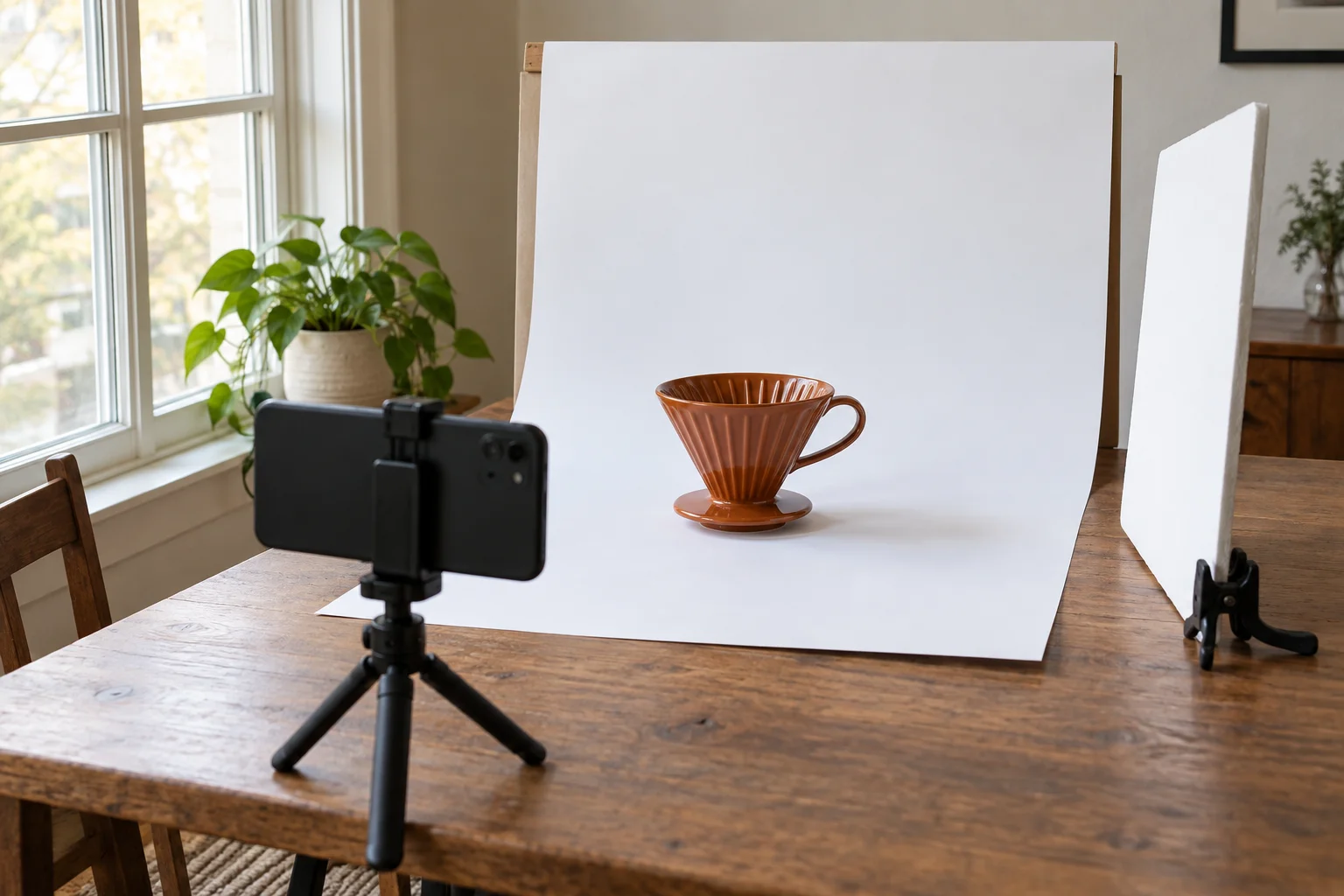
Letakkan persediaan berhampiran tingkap yang menerima cahaya tidak langsung. Jika cahaya matahari terus menghasilkan silau yang terang, alihkan meja daripada pancaran itu. Letakkan kad putih di bahagian bertentangan untuk melembutkan bayang yang kuat, dan tutup lampu bilik jika cahayanya menyebabkan warna foto berubah.
Lap habuk dan cap jari, stabilkan telefon dan fokus pada produk. Ambil satu foto percubaan sebelum mengambil gambar semua produk dalam rangkaian. Zum masuk untuk memeriksa label dan permukaan paling terang; alihkan produk atau kamera jika pantulan menutup butiran penting.
Kertas itu mungkin masih kelihatan sedikit kelabu. Itu titik permulaan yang lebih baik berbanding foto berlatar putih dengan bahagian terang produk yang terlebih dedahan. Siapkan latar selepas mengambil gambar sambil mengekalkan tekstur produk.
Periksa imej seperti yang akan dilihat oleh pembeli
Buka imej yang disimpan pada saiz penuh untuk mencari tepi yang kasar, kemudian lihat imej itu sebagai lakaran kecil. Produk sepatutnya mudah dikenal pasti dalam lakaran kecil tanpa menyembunyikan ciri penting.
Sebelum memuat naik, periksa:
- Produk lengkap. Tiada bahagian terpotong dan lubang, pemegang serta bahagian halus kelihatan betul.
- Warna dan tekstur tepat. Bandingkan dengan imej asal, terutamanya bahan pucat dan permukaan berkilat.
- Pembingkaian sesuai untuk penyenaraian. Tinggalkan ruang di sekeliling produk tanpa menjadikannya terlalu kecil pada kanvas.
- Fail sesuai untuk kegunaan seterusnya. Semak format yang diterima, dimensi piksel, saiz fail dan keperluan imej semasa.
Untuk satu set produk, kekalkan kedudukan kamera dan ruang di sekeliling setiap item semasa mengambil gambar. Latar putih sahaja tidak akan menjadikan produk yang berbeza saiz atau tidak sejajar kelihatan seperti katalog yang seragam. Cuba satu item biasa dan satu item yang sukar difoto sebelum mengedit keseluruhan set.
Soalan lazim
Bolehkah saya menjadikan latar belakang foto produk putih secara percuma?
Boleh. Free BGRemover membolehkan anda membuang latar belakang, menggunakan warna putih dan memuat turun PNG tanpa bayaran, pendaftaran atau tera air. Periksa hasilnya sebelum digunakan, khususnya jika produk berwarna pucat, lutsinar atau mempunyai bahagian yang nipis.
Bagaimanakah cara menjadikan latar belakang foto produk putih pada iPhone?
Buka alat latar putih dalam pelayar yang serasi, muat naik foto, buang latar belakang dan muat turun dengan Putih dipilih. Jika sumber anda dalam format HEIC, gunakan salinan JPG kerana HEIC bukan format input yang diterima. Pemprosesan juga memerlukan sokongan WebGPU; jika peranti tidak dapat menjalankannya, gunakan komputer meja yang serasi.
Apakah latar putih yang terbaik untuk foto produk kecil?
Kertas atau kad putih dengan permukaan tidak berkilat ialah pilihan praktikal untuk item kecil yang tidak lut sinar. Lengkungkannya di belakang produk tanpa membuat lipatan dan gantikannya dengan mudah apabila kotor. Pilih helaian yang cukup besar untuk menutup pandangan kamera, termasuk ruang di sekeliling produk.
Patutkah saya menyimpan foto produk siap sebagai JPG atau PNG?
Gunakan format yang diterima oleh destinasi anda. Free BGRemover mengeksport PNG dan menyimpan latar putih legap apabila Putih dipilih. Buat masa ini, alat ini tidak menawarkan eksport JPG. Sambungan PNG sahaja tidak bermakna imej itu telus; pilihan latar belakang yang menentukan perkara tersebut.
Sudah menyediakan foto asal yang jelas? Jadikan latar belakang foto produk putih, kemudian periksa bukaan pemegang, tepi dan dimensi imej yang disimpan sebelum menambahkannya pada penyenaraian.
