
Để tạo nền trắng cho ảnh sản phẩm, hãy xóa nền hiện tại rồi tô kín vùng xung quanh sản phẩm bằng màu trắng. Tải ảnh lên Free BGRemover, nhấn Xóa nền, giữ tùy chọn Trắng rồi chọn Tải PNG xuống sau khi kiểm tra kết quả.
Nếu giấy trắng trong ảnh trông xám, đừng vội tăng độ sáng cho toàn bộ ảnh. Bao bì màu nhạt, vải hoặc lớp men gốm có thể bị cháy sáng trước khi nền chuyển sang trắng. Hãy thay nền riêng để người mua vẫn nhìn thấy màu sắc và kết cấu thật của sản phẩm.
Cách tạo nền trắng cho ảnh sản phẩm trong 5 bước
Hãy dùng ảnh gốc từ máy ảnh hoặc điện thoại. Free BGRemover chấp nhận tệp JPG/JPEG, PNG và WebP có dung lượng tối đa 15 MB, đồng thời xuất kết quả ở định dạng PNG. Bạn không cần tạo tài khoản hay thanh toán, và ảnh tải xuống không có hình mờ.
1. Chọn ảnh có toàn bộ sản phẩm trong khung hình
Mở công cụ tạo nền trắng và chọn Tải ảnh lên. Hãy chọn ảnh rõ nét, có khoảng trống quanh quai, góc và những phần nhô ra khác.
Bạn có thể xóa nền lộn xộn, nhưng không thể khôi phục quai cầm đã bị cắt khỏi mép ảnh. Trước khi bắt đầu, hãy kiểm tra xem nhãn in có đọc được không và các vùng sáng có còn thể hiện kết cấu hay không.
2. Xóa nền ban đầu
Nhấn Xóa nền và giữ trang mở cho đến khi kết quả xuất hiện. Ảnh đầu tiên có thể xử lý lâu hơn vì trình duyệt cần tải mô hình xử lý xuống.
Trang này cần trình duyệt và thiết bị hỗ trợ WebGPU. Nếu xử lý thất bại, hãy xem thông báo lỗi và thử dùng thiết bị tương thích. Tải ảnh lên thành công không đồng nghĩa với việc thiết bị có thể xử lý ảnh.
3. Giữ tùy chọn Trắng
Trên trang này, Trắng được tự động chọn sau khi xử lý. Vùng đã xóa nền sẽ được tô bằng #FFFFFF, tương đương RGB 255, 255, 255.
Trắng và trong suốt là hai tùy chọn khác nhau. Ảnh đã tách nền trong suốt có thể trông trắng khi mở trên màn hình trắng, nhưng khi đặt lên trang khác, ảnh sẽ hiển thị nền của trang đó. Nếu muốn ảnh tải xuống có nền trắng thay vì trong suốt, hãy giữ tùy chọn Trắng.
4. Kiểm tra các lỗ và đường viền sản phẩm
Trước khi tải xuống, hãy so sánh ảnh gốc với kết quả. Với phễu lọc gốm trong hình minh họa, hãy kiểm tra ba vị trí: vành trên mỏng, lỗ bên trong quai cầm và phần đế. Nền mới cần hiện qua lỗ trên quai, còn phần gốm bên trong lòng phễu phải được giữ lại như một phần của sản phẩm.
Hãy tìm viền màu dọc theo đường bao hoặc mảng nền cũ còn mắc lại trong một khoảng trống. Đồng thời kiểm tra xem bóng đổ trên sản phẩm có còn không: mặt tối của quai giúp thể hiện hình dáng và không nên bị chuyển thành màu trắng.
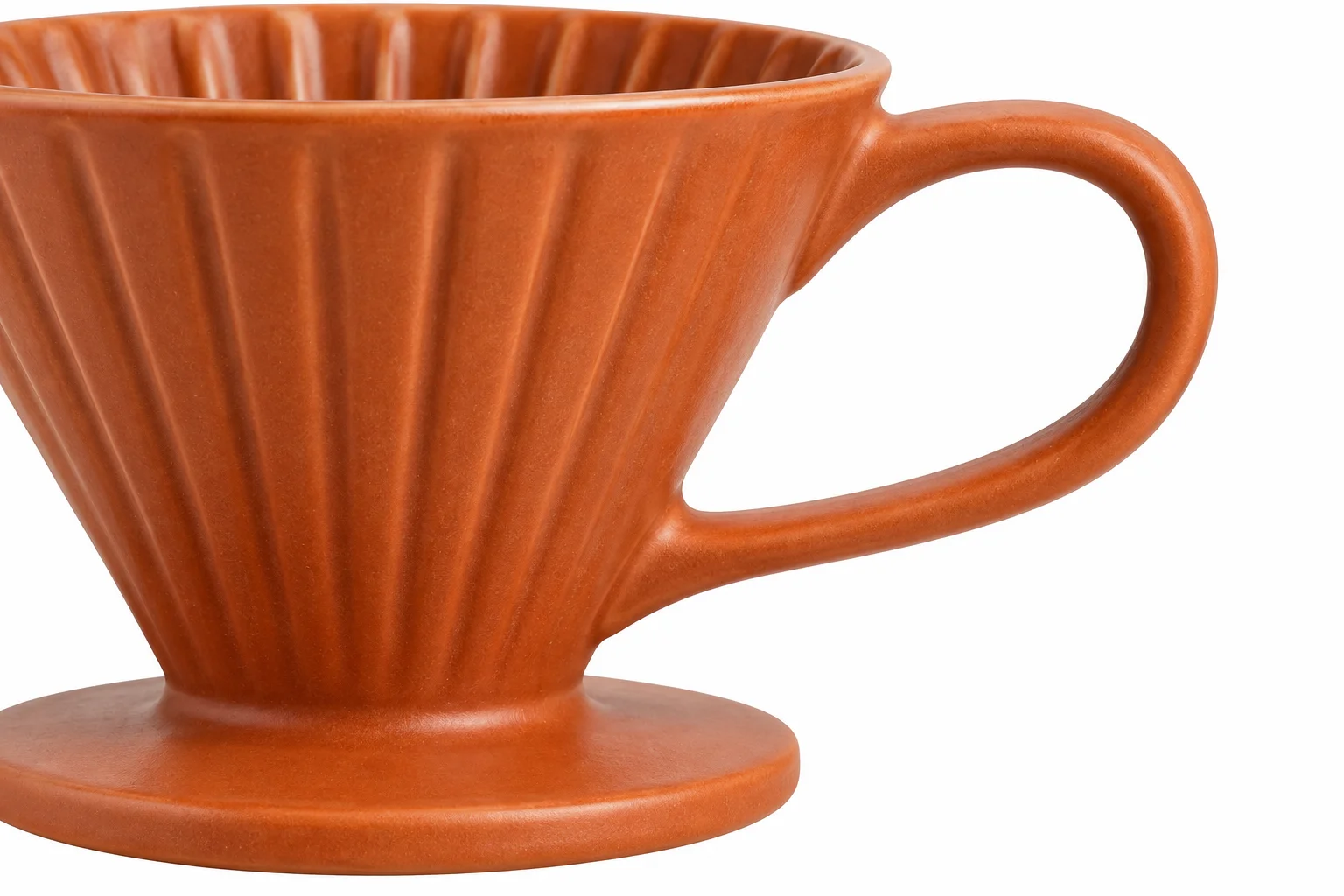
Free BGRemover không có cọ để khôi phục thủ công các phần đã bị xóa hoặc công cụ để tinh chỉnh đường viền. Nếu một phần sản phẩm bị mất, hãy chọn ảnh nguồn rõ nét hơn với đường bao dễ nhận biết. Chạy lại cùng một ảnh khó có thể khôi phục chi tiết đã mất.
5. Tải PNG xuống và kiểm tra tệp đã lưu
Chọn Tải PNG xuống rồi mở tệp trong danh sách nội dung tải xuống. Hãy dùng tệp này cho trang bán hàng, không dùng ảnh chụp màn hình xem trước.
Kiểm tra kích thước pixel của ảnh đã lưu và xem ảnh ở kích thước mà người mua sẽ nhìn thấy. Ảnh lớn có thể bị giảm kích thước khi xử lý; trong quy trình xử lý tiêu chuẩn trên trình duyệt, cạnh dài nhất bị giới hạn ở 2.200 pixel. Công cụ không cắt ảnh, căn giữa sản phẩm hoặc đổi kích thước theo mẫu đăng bán, vì vậy hãy bắt đầu với bố cục phù hợp.
Vì sao nền hoặc sản phẩm vẫn trông chưa đúng?
Tô trắng chỉ thay đổi vùng đã bị xóa khỏi ảnh. Thao tác này không khắc phục được mọi vấn đề về ánh sáng hoặc xóa phần nền cũ bị giữ lại nhầm cùng với sản phẩm.
| Điều bạn thấy | Việc cần kiểm tra hoặc thay đổi |
|---|---|
| Toàn bộ nền trông xám | Kiểm tra xem Trắng đã được chọn chưa và xem ảnh tải xuống thay vì vùng xem trước xung quanh. |
| Có mảng xám hoặc xanh lá cạnh sản phẩm | Ảnh tách nền có thể vẫn chứa một phần phông nền ban đầu. Hãy thử ảnh có độ tách biệt giữa sản phẩm và nền rõ hơn. |
| Sản phẩm trông nhợt nhạt hoặc bạc màu | Nếu đã tăng độ sáng trước đó, hãy quay lại ảnh gốc. So sánh màu sản phẩm và vùng bắt sáng, không chỉ độ sáng của nền. |
| Viền, đường may hoặc dây màu trắng bị mất | Dùng ảnh nguồn có độ tương phản ở mép rõ hơn. Chi tiết sản phẩm bị mất cần ảnh gốc tốt hơn; đổi màu nền sẽ không khôi phục được. |
| Sản phẩm trông như đang lơ lửng | Khi xóa nền, bóng tiếp xúc hoặc giá đỡ có thể cũng bị xóa. Công cụ không thêm bóng thay thế. |
Sản phẩm màu trắng vẫn cần các sắc độ sáng tối
Bát gốm trắng vẫn có thể có các sắc độ xám quanh vành và trong lòng bát, ngay cả khi nền cũng màu trắng. Những sắc độ này tạo chiều sâu, vì vậy đừng xóa chúng.
Khi chụp ảnh mới, hãy chỉnh phơi sáng theo sản phẩm để giữ chi tiết ở những vùng sáng nhất. Phông nền xám trung tính có thể giúp tách các mép sáng dễ hơn. Tránh đặt sản phẩm trên bề mặt có màu quá rực vì màu có thể hắt lên sản phẩm.
Cần chú ý hơn với kính và bề mặt bóng
Phông nền cũ có thể vẫn hiện qua giữa chai trong suốt ngay cả khi phần bên ngoài đã được xóa. Kim loại đánh bóng có thể phản chiếu căn phòng hoặc mặt bàn có màu. Thay nền không nhất thiết loại bỏ được những phản chiếu này.
Hãy kiểm tra bên trong vật thể trong suốt và các mắt xích nhỏ, không chỉ đường bao bên ngoài. Nếu kết quả làm thay đổi hình dáng hoặc vẻ ngoài của chất liệu, hãy giữ ảnh gốc và chụp lại trong môi trường đơn giản hơn. Viền trắng gọn gàng là chưa đủ nếu bản thân sản phẩm trông khác đi.
Cách chụp ảnh sản phẩm tốt hơn với phông nền trắng đơn giản
Với sản phẩm nhỏ, hãy dùng giấy hoặc bìa trắng mờ đủ rộng để phủ kín khung hình. Uốn cong giấy lên phía sau sản phẩm thay vì gấp lại: đường cong giúp tránh tạo đường ranh rõ ở chỗ mặt bàn tiếp giáp với phông nền.
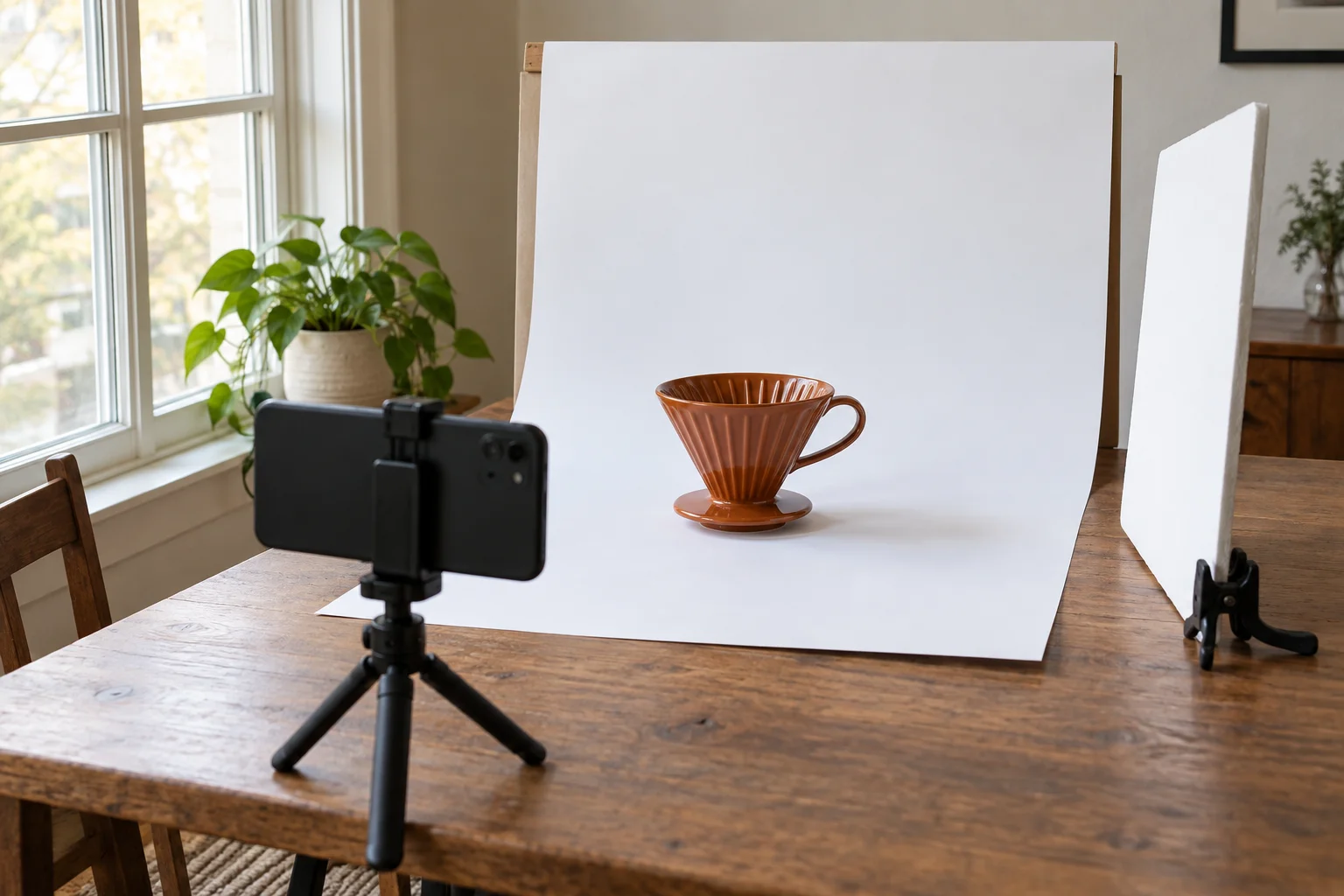
Đặt bàn chụp cạnh cửa sổ đón ánh sáng gián tiếp. Nếu nắng chiếu trực tiếp tạo ánh sáng chói, hãy chuyển bàn ra khỏi vùng nắng. Đặt tấm bìa trắng ở phía đối diện để làm dịu bóng đổ mạnh; tắt đèn trong phòng nếu ánh đèn làm ảnh bị ám màu khác.
Lau bụi và dấu vân tay, giữ điện thoại ổn định rồi lấy nét vào sản phẩm. Chụp thử một ảnh trước khi chụp cả loạt. Phóng to để kiểm tra nhãn và những bề mặt sáng nhất; di chuyển sản phẩm hoặc máy ảnh nếu ánh phản chiếu che mất chi tiết quan trọng.
Giấy vẫn có thể trông hơi xám. Đây là điểm bắt đầu tốt hơn so với ảnh có nền trắng nhưng vùng sáng của sản phẩm bị cháy. Hãy chỉnh nền sau khi chụp và giữ nguyên kết cấu của sản phẩm.
Kiểm tra ảnh theo cách người mua sẽ nhìn thấy
Mở ảnh đã lưu ở kích thước đầy đủ để tìm viền thô, sau đó xem ảnh dưới dạng hình thu nhỏ. Hình thu nhỏ cần giúp người xem dễ nhận ra sản phẩm mà không che khuất đặc điểm quan trọng.
Trước khi tải ảnh lên, hãy kiểm tra:
- Sản phẩm còn đầy đủ. Không có phần nào bị cắt; lỗ, quai và các chi tiết nhỏ đều trông đúng.
- Màu sắc và kết cấu chính xác. So sánh với ảnh gốc, nhất là chất liệu sáng màu và bề mặt bóng.
- Bố cục phù hợp với trang bán hàng. Để khoảng trống quanh sản phẩm nhưng đừng làm sản phẩm quá nhỏ trên khung hình.
- Tệp phù hợp với nơi sử dụng. Kiểm tra định dạng được chấp nhận, kích thước pixel, dung lượng tệp và yêu cầu hình ảnh hiện hành.
Khi chụp nhiều sản phẩm, hãy giữ vị trí máy ảnh và khoảng trống quanh từng món đồ nhất quán. Chỉ dùng nền trắng không thể khiến các sản phẩm có kích thước hoặc vị trí khác nhau trông như một danh mục đồng bộ. Hãy thử với một sản phẩm thường gặp và một sản phẩm khó chụp trước khi chỉnh sửa cả loạt.
Câu hỏi thường gặp
Tôi có thể tạo nền trắng cho ảnh sản phẩm miễn phí không?
Có. Free BGRemover cho phép bạn xóa nền, áp dụng màu trắng và tải PNG xuống miễn phí, không cần đăng ký tài khoản và không có hình mờ trên ảnh tải xuống. Hãy kiểm tra kết quả trước khi sử dụng, đặc biệt nếu sản phẩm có màu nhạt, trong suốt hoặc có các phần mảnh.
Làm cách nào để tạo nền trắng cho ảnh sản phẩm trên iPhone?
Mở công cụ nền trắng trong trình duyệt tương thích, tải ảnh lên, xóa nền rồi tải xuống khi Trắng đang được chọn. Nếu ảnh gốc có định dạng HEIC, hãy dùng bản sao JPG vì HEIC không phải định dạng đầu vào được hỗ trợ. Quá trình xử lý cũng cần WebGPU; nếu thiết bị không chạy được, hãy dùng máy tính để bàn tương thích.
Loại phông nền trắng nào phù hợp nhất để chụp sản phẩm nhỏ?
Giấy hoặc bìa trắng mờ là lựa chọn thiết thực cho các sản phẩm nhỏ, không trong suốt. Uốn cong giấy ra phía sau sản phẩm để không tạo nếp gấp và dễ thay khi bị bẩn. Chọn tờ giấy đủ lớn để che toàn bộ khung nhìn của máy ảnh, bao gồm cả khoảng trống quanh sản phẩm.
Nên lưu ảnh sản phẩm hoàn chỉnh dưới dạng JPG hay PNG?
Hãy dùng định dạng mà nơi bạn đăng ảnh chấp nhận. Free BGRemover xuất PNG và lưu nền trắng đục khi chọn Trắng. Hiện công cụ chưa hỗ trợ xuất JPG. Phần mở rộng PNG không có nghĩa ảnh trong suốt; điều đó phụ thuộc vào nền được chọn.
Bạn đã có ảnh gốc rõ nét? Tạo nền trắng cho ảnh sản phẩm, sau đó kiểm tra lỗ quai cầm, viền và kích thước ảnh đã lưu trước khi đăng sản phẩm.
