
Para poner un fondo blanco a una foto de producto, quita el fondo original y rellena el espacio alrededor del producto con un blanco uniforme. En Free BGRemover, sube la foto, haz clic en Quitar fondo, deja seleccionada la opción blanco y elige Descargar PNG después de revisar el resultado.
Si el papel blanco se ve gris en la foto, evita subir el brillo de toda la imagen. Podrías deslavar los envases claros, la tela o el esmalte de la cerámica antes de que el fondo quede blanco. Cambia el fondo por separado para que los compradores sigan viendo el color y la textura reales del producto.
Cómo poner un fondo blanco a una foto de producto en cinco pasos
Usa la foto original de tu cámara o teléfono. Free BGRemover acepta archivos JPG/JPEG, PNG y WebP de hasta 15 MB y exporta PNG. No necesitas crear una cuenta ni pagar, y el archivo descargado no lleva marca de agua.
1. Elige una foto donde se vea el producto completo
Abre la herramienta de fondo blanco y selecciona Subir una imagen. Elige una foto nítida con espacio alrededor de asas, esquinas y otras partes que sobresalgan.
Se puede quitar un fondo desordenado. No podrás recuperar un asa que haya quedado cortada por el borde de la foto. Antes de empezar, comprueba que las etiquetas impresas se lean bien y que las zonas claras conserven una textura visible.
2. Quita el fondo original
Haz clic en Quitar fondo y deja la página abierta hasta que aparezca el resultado. El procesamiento de la primera imagen puede tardar más porque el navegador tiene que descargar el modelo.
Esta página requiere un navegador y un dispositivo compatibles con WebGPU. Si el procesamiento falla, revisa el mensaje de error e inténtalo con un dispositivo compatible. Que la imagen se haya subido correctamente no confirma por sí solo que el dispositivo pueda procesarla.
3. Deja seleccionada la opción «blanco»
En esta página, blanco se selecciona automáticamente después del procesamiento. La zona de la que se ha eliminado el fondo se rellena con #FFFFFF, es decir, RGB 255, 255, 255.
Un fondo blanco no es lo mismo que un fondo transparente. Una imagen con el fondo transparente puede parecer blanca al abrirla en una pantalla blanca, pero mostrará el fondo de la página donde lo coloques. Deja seleccionada la opción «blanco» si necesitas guardar píxeles blancos en la imagen.
4. Revisa las aberturas y los bordes del producto
Compara el original con el resultado antes de descargarlo. En el filtro de cerámica de la ilustración, revisa tres zonas: el borde fino de arriba, la abertura del asa y la base. El fondo nuevo debe verse por la abertura del asa, mientras que debe conservarse la cerámica del interior del recipiente.
Busca halos de color en los bordes o restos del fondo anterior dentro de alguna abertura. Comprueba también que se conserve el sombreado del producto: el lado oscuro de un asa ayuda a mostrar su forma y no debe quedar blanco.
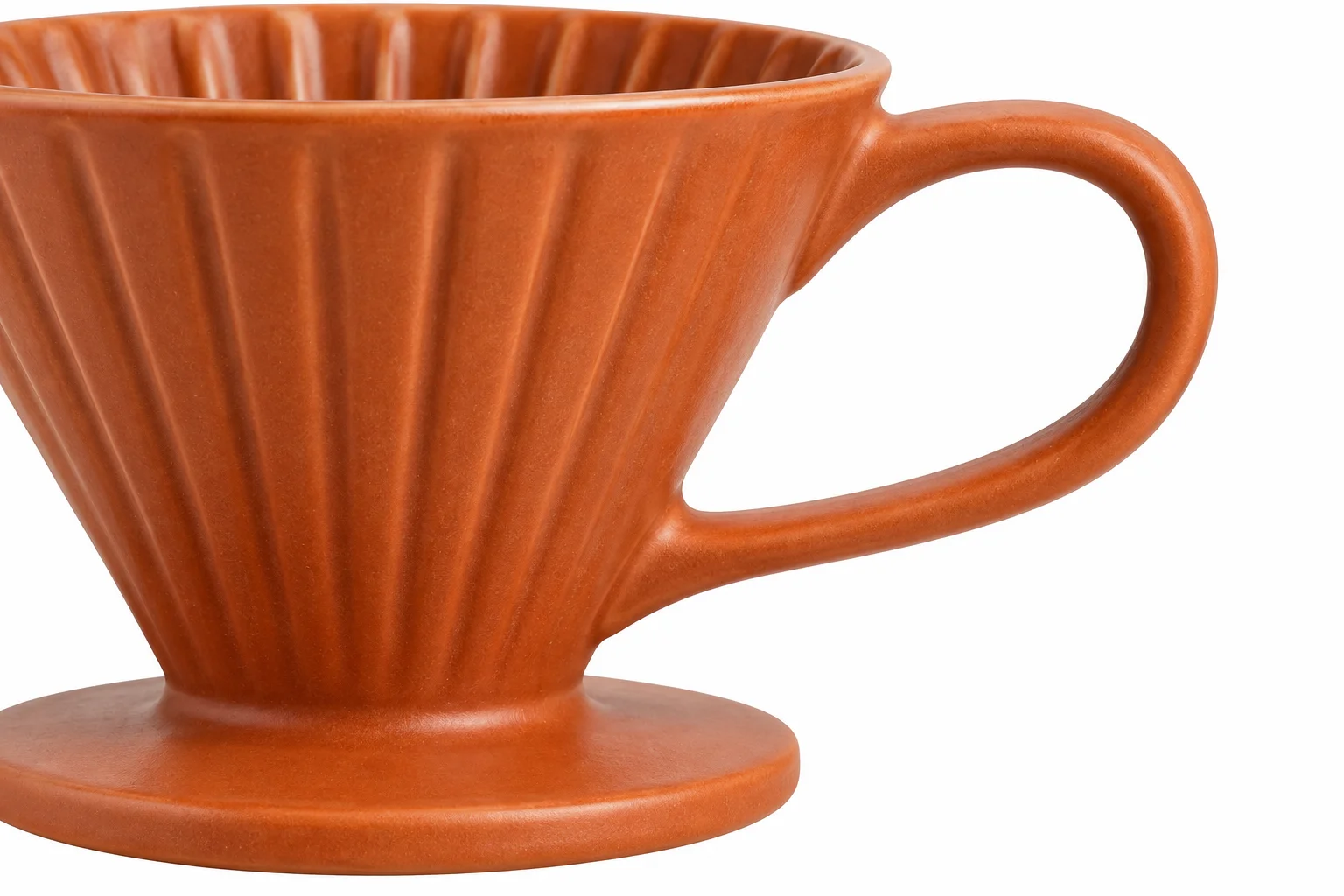
Free BGRemover no tiene un pincel para restaurar partes manualmente ni controles para perfeccionar los bordes. Si desaparece una parte del producto, elige una foto original más nítida y con un contorno más claro. Volver a procesar la misma imagen probablemente no recuperará el detalle que falta.
5. Descarga el PNG y revisa el archivo guardado
Selecciona Descargar PNG y abre el archivo desde la lista de descargas. Para publicar la ficha de producto, usa este archivo en lugar de una captura de pantalla de la vista previa.
Comprueba las dimensiones del archivo guardado y míralo al tamaño al que lo verán los compradores. Las imágenes grandes pueden reducirse durante el procesamiento; en el procesamiento estándar en el navegador, el lado más largo de la imagen no supera los 2.200 píxeles. La herramienta no recorta la imagen, no centra el producto ni la redimensiona para adaptarla a una plantilla de ficha de producto. Elige, por tanto, un encuadre adecuado desde el principio.
Por qué el fondo o el producto siguen viéndose mal
El fondo blanco solo se aplica a la zona de la que se ha eliminado el fondo original. No soluciona todos los problemas de iluminación ni elimina una parte del fondo anterior que se haya conservado por error junto al producto.
| Lo que ves | Qué puedes revisar o cambiar |
|---|---|
| Todo el fondo se ve gris | Comprueba que esté seleccionada la opción «blanco» y revisa la imagen descargada, no la zona de vista previa que la rodea. |
| Queda una mancha gris o verde junto al producto | El recorte podría incluir parte del fondo original. Prueba con una foto donde el producto se distinga mejor del fondo. |
| El producto se ve pálido o con los colores apagados | Si aumentaste el brillo antes, vuelve a la foto original. Compara el color del producto y los detalles de las zonas iluminadas, no solo el brillo del fondo. |
| Desaparece un borde, una costura o una correa blanca | Usa una foto original con más contraste en los bordes. Para recuperar detalles que faltan, hace falta una mejor imagen de origen; cambiar el color de relleno no los restaurará. |
| El producto parece flotar | Al quitar el fondo también se pudo eliminar el soporte o la sombra de contacto. La herramienta no añade otra sombra para sustituirla. |
Conserva los matices de los productos blancos
Un cuenco de cerámica blanco puede fotografiarse sobre un fondo blanco y conservar tonos grises en el borde y la curva interior. Esos tonos dan volumen al producto; consérvalos.
Al tomar una foto nueva, ajusta la exposición para el producto y procura conservar los detalles de las zonas más claras. Un fondo gris neutro puede ayudar a distinguir los bordes claros. Evita las superficies de colores intensos, que podrían teñir el producto.
El vidrio y las superficies pulidas requieren más atención
Una botella transparente puede seguir mostrando el fondo original a través del centro, aunque se haya eliminado el fondo que la rodea. El metal pulido puede reflejar la habitación o una mesa de color. Cambiar el fondo no necesariamente elimina esos reflejos.
Revisa el interior de los objetos transparentes y los eslabones pequeños de las cadenas, no solo la silueta exterior. Si el resultado cambia la forma o la apariencia del material, guarda el original y vuelve a tomar la foto en un entorno más sencillo. Un borde blanco limpio no basta si el producto en sí parece distinto.
Prepara una buena foto desde el principio con un fondo blanco sencillo
Para productos pequeños, usa papel o cartulina blanca mate con suficiente anchura para llenar el encuadre. En lugar de doblarlo, curva el papel hacia arriba detrás del producto: así evitarás una línea marcada donde la mesa se une con el fondo.
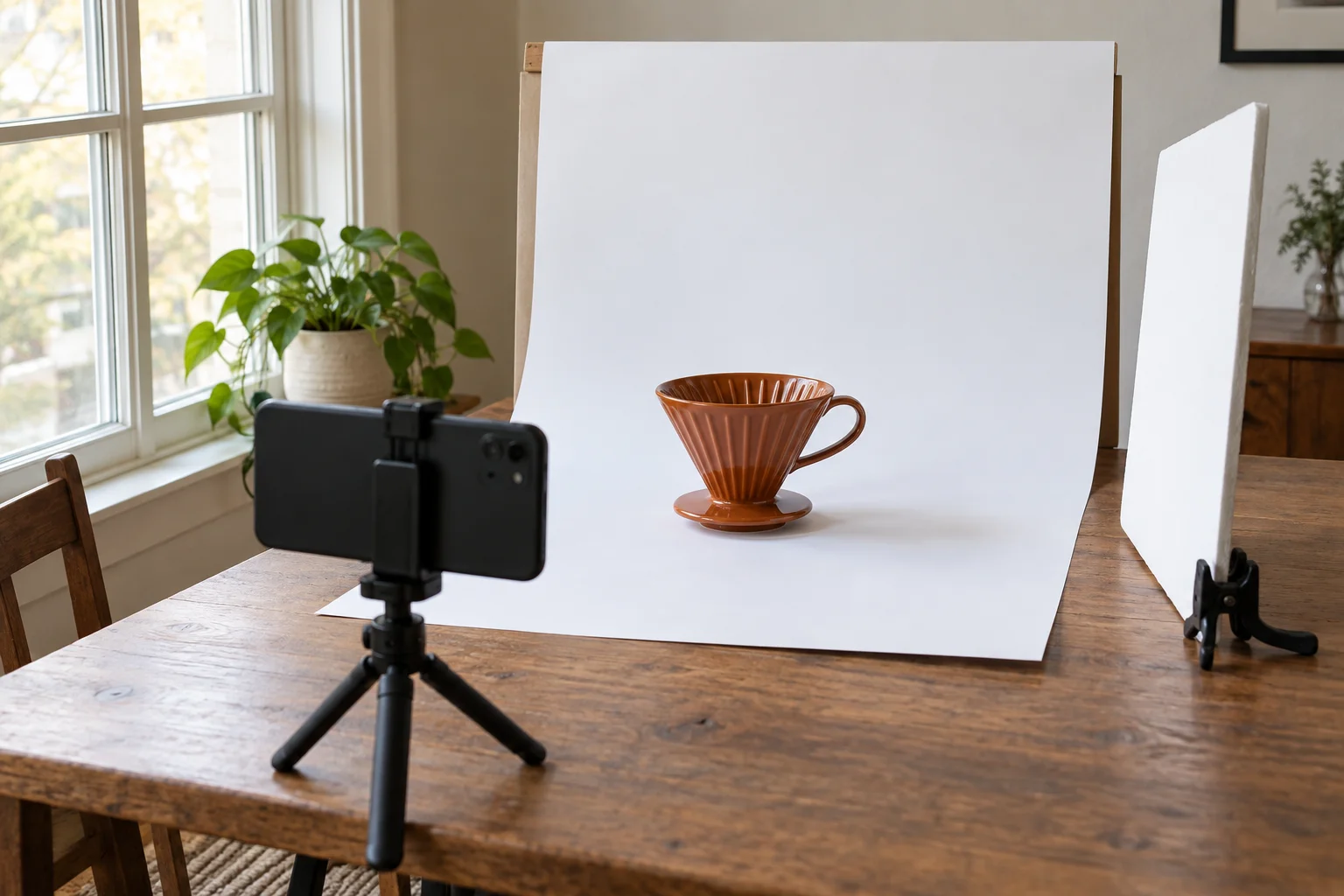
Coloca el montaje junto a una ventana que reciba luz indirecta. Si la luz solar directa produce reflejos intensos, aparta la mesa del haz. Pon una cartulina blanca en el lado opuesto para suavizar una sombra fuerte y apaga las luces de la habitación si añaden otra dominante de color.
Quita el polvo y las huellas, sujeta el teléfono con firmeza y enfoca el producto. Haz una foto de prueba antes de fotografiar toda la colección. Amplíala para revisar la etiqueta y las superficies más claras; si un reflejo oculta un detalle importante, mueve el producto o la cámara.
Puede que el papel aún se vea un poco gris. Es un mejor punto de partida que una foto con el fondo blanco y las zonas más claras del producto sobreexpuestas. Después de tomar la foto, termina de ajustar el fondo sin perder la textura del producto.
Revisa la imagen como la vería un comprador
Abre la imagen guardada a tamaño completo para encontrar bordes irregulares y luego mírala como una miniatura. El producto debe reconocerse fácilmente en pequeño, sin ocultar ninguna característica importante.
Antes de subir la imagen, comprueba lo siguiente:
- El producto está completo. No se ha cortado ninguna parte y los huecos, las asas y las piezas pequeñas se ven bien.
- El color y la textura son fieles. Compáralos con el original, sobre todo en materiales claros y superficies brillantes.
- El encuadre sirve para la ficha de producto. Deja espacio alrededor del producto sin que quede diminuto en el lienzo.
- El archivo cumple los requisitos del destino. Comprueba los formatos admitidos, las dimensiones en píxeles, el tamaño del archivo y los requisitos actuales para las imágenes.
Si vas a fotografiar varios productos, mantén la posición de la cámara y el espacio alrededor de cada producto de forma uniforme. Un fondo blanco por sí solo no hará que los productos de distintos tamaños o mal alineados parezcan un catálogo coherente. Prueba con un producto sencillo y otro más difícil antes de editar toda la colección.
Preguntas frecuentes
¿Puedo poner gratis un fondo blanco a una foto de producto?
Sí. Free BGRemover permite quitar el fondo, aplicar el blanco y descargar un PNG sin pagar, registrarte ni añadir una marca de agua. Revisa el resultado antes de usarlo, sobre todo si el producto es claro, transparente o tiene partes finas.
¿Cómo pongo un fondo blanco a una foto de producto en un iPhone?
Abre la herramienta de fondo blanco en un navegador compatible, sube la foto, quita el fondo y descarga el archivo con la opción «blanco» seleccionada. Si el original está en HEIC, usa una copia en JPG: HEIC no es un formato de entrada admitido. El procesamiento también requiere compatibilidad con WebGPU. Si el dispositivo no puede ejecutarlo, usa un ordenador compatible.
¿Qué fondo blanco conviene para fotos de productos pequeños?
El papel o la cartulina blanca mate es una opción práctica para productos pequeños y opacos. Se puede curvar detrás del producto sin dejar una unión y es fácil de cambiar cuando se ensucia. Elige una hoja lo bastante grande para cubrir el encuadre de la cámara, incluido el espacio alrededor del producto.
¿Debo guardar la foto final del producto como JPG o PNG?
Usa un formato que admita el destino. Free BGRemover exporta PNG y guarda un fondo blanco opaco cuando se selecciona «blanco». Actualmente no permite exportar JPG. La extensión PNG por sí sola no significa que la imagen sea transparente; eso depende del fondo seleccionado.
¿Tienes una foto original nítida? Pon un fondo blanco a la foto de tu producto y revisa las aberturas de las asas, los bordes y las dimensiones del archivo guardado antes de añadir la imagen a la ficha de producto.


