
Para quitar el fondo blanco de una imagen, abre el Eliminador de fondo blanco, sube el archivo, haz clic en Quitar fondo y descarga con Transparente seleccionado.
El ejemplo siguiente usa un zapato claro sobre un fondo blanco. Procesamos esta muestra en la herramienta y colocamos el PNG descargado sobre azul marino. Puedes ver que la suela blanca y la parte superior de punto se conservan, mientras desaparecen el fondo blanco circundante y la sombra del suelo.

Cómo quitar el fondo blanco de una imagen en línea
1. Sube el archivo original
Haz clic en Subir una imagen y elige un archivo PNG, JPG/JPEG o WebP de hasta 15 MB. Cuando esté disponible, usa el archivo original de cámara o el recurso descargado. Una captura de pantalla puede ser más pequeña e incluye el fondo que estuviera visible en la pantalla.
En este zapato, las zonas que se deben conservar son la suela, los cordones, la tela y la tira del talón. El espacio vacío que lo rodea y la sombra debajo pertenecen al fondo. Haz la misma distinción para tu imagen antes de procesarla: una etiqueta blanca sobre una botella, por ejemplo, debe permanecer en la botella.
Si el archivo ya parece transparente en un diseño, pero blanco en un visor de fotos, comprueba si el visor simplemente muestra las zonas transparentes como blancas. Puede que no necesites procesarlo de nuevo.
2. Ejecuta la eliminación e inspecciona la vista previa
Haz clic en Quitar fondo debajo de las vistas previas. Subir la imagen por sí solo no inicia el procesamiento. Mantén la pestaña abierta mientras aparezca el mensaje de progreso; la primera ejecución puede tardar más mientras el navegador prepara el modelo.
Compara el resultado con la vista previa original. En esta muestra, el zapato debe conservar la tira elevada del talón y la suela blanca completa. Si falta una parte de cualquiera de ellas, debes detenerte antes de usar el recorte.
Si el procesamiento informa de un error de conexión o carga, revisa la conexión e inténtalo de nuevo. Un resultado terminado con un contorno incorrecto es un problema distinto; repetir la misma operación puede devolver el mismo error.
3. Selecciona Transparente y descarga
En Fondo de salida, elige Transparente y después haz clic en Descargar PNG transparente.
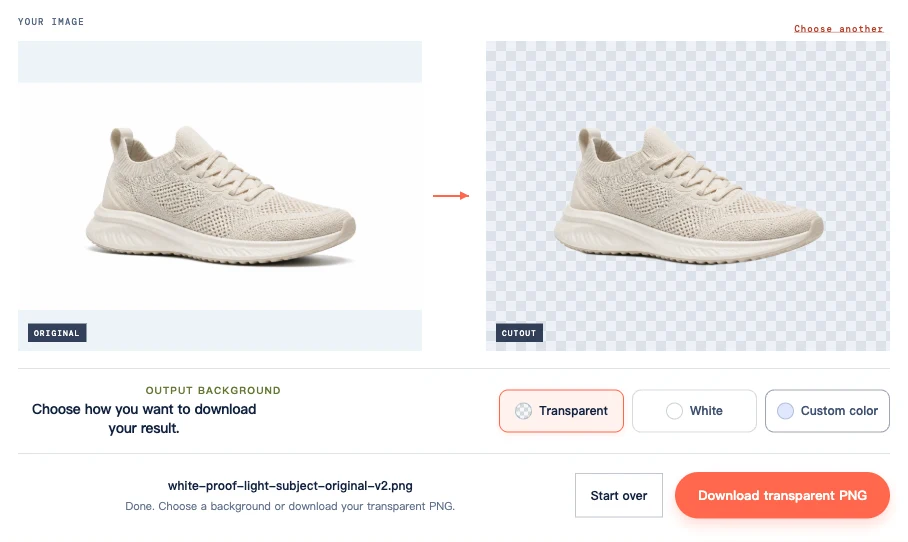
Blanco y Color personalizado te permiten previsualizar o descargar un fondo relleno. Si usas un color personalizado oscuro para inspeccionar el borde, vuelve a Transparente antes de guardar el recorte. Descarga mediante el botón: una captura del resultado incluiría el tablero de ajedrez.
Comprueba la suela blanca, la tela y la tira del talón
Aquí tienes una vista más cercana de la misma fuente y del PNG descargado. La suela blanca y la tela clara siguen visibles. Alrededor de la tira del talón y la lengüeta, la superficie azul marino sustituye al fondo blanco original. El contorno también se ve más suave que el original en algunos puntos, algo que es más fácil de notar a este tamaño mayor.

La abertura más oscura dentro del zapato forma parte del sujeto fotografiado. No debe convertirse automáticamente en transparente. Del mismo modo, las pequeñas zonas oscuras del punto pueden mostrar tela o el zapato que hay debajo; no todas son huecos que atraviesan hacia el fondo.
Para tu propia imagen, identifica algunos detalles importantes: el texto blanco de una etiqueta, un asa clara o el borde de una manga. Compara esos puntos concretos con el original. Esto es más útil que decidir que la imagen está terminada en cuanto desaparece el fondo grande.
Revisa tanto una vista ampliada como el tamaño de visualización previsto. La vista ampliada ayuda a encontrar cambios; el tamaño final indica si afectan al diseño. Conserva el original si quizá necesites una versión más grande más adelante.
Por qué quedan bordes o zonas blancas
Un reborde claro alrededor del exterior
Algunos píxeles del borde mezclan el color del sujeto con el fondo blanco original. Esos píxeles pueden dejar un halo claro cuando el recorte se coloca sobre una superficie más oscura. Un límite suavizado también puede hacer que un sujeto claro parezca ligeramente brumoso.
Compara el mismo contorno en el original. Un reborde brillante que ya existe en un producto brillante puede ser un reflejo que quieras conservar. Una línea clara nueva fuera del sujeto tiene más probabilidades de ser fondo retenido. Eliminar cada píxel claro también pondría en riesgo los detalles blancos.
Los colores de fondo de la herramienta solo cambian lo que hay detrás del recorte. No reparan el contorno. Si un halo distrae en el tamaño requerido, cambiar el color de vista previa no corregirá el archivo transparente.
Zonas blancas dentro de un asa o un gráfico
El asa de una taza puede encerrar un fondo que debe eliminarse, mientras que su superficie de cerámica debe permanecer opaca. El texto y los logotipos tienen espacios cerrados similares. Que una zona deba ser transparente depende del diseño, no solo de su color.
Para gráficos, una exportación transparente original del diseño de origen puede evitar tener que separar una ilustración blanca de un fondo blanco. Si solo tienes una imagen aplanada, revisa las aberturas previstas después de la eliminación. Cualquier hueco relleno que deba mostrar el fondo nuevo significa que el resultado automático todavía necesita trabajo.
Qué hacer cuando el recorte necesita más trabajo
Elige el siguiente paso según el problema que realmente tengas.
| Problema | Siguiente paso |
|---|---|
| Descargaste con un fondo blanco o personalizado | Selecciona Transparente y descarga de nuevo; no hace falta una nueva eliminación |
| La fuente es pequeña, borrosa o está muy comprimida | Prueba un original más claro si lo tienes; ampliar el mismo archivo borroso no puede recuperar detalles perdidos |
| Un original claro produce texto, tela o bordes de producto blancos ausentes | Conserva el original y prueba una fuente con mejor separación si está disponible; la herramienta actual no tiene pincel de restauración |
| Queda fondo dentro de un asa o gráfico | Usa un archivo de diseño transparente original si está disponible; de lo contrario, el resultado automático puede no cumplir tus necesidades |
| Queda un halo blanco en el tamaño de visualización requerido | Prueba una fuente distinta con un borde más definido; si no hay ninguna disponible, la herramienta no puede garantizar una sustitución limpia |
| El PNG guardado funciona localmente, pero muestra un cuadro blanco en tu diseño | Comprueba el archivo usado en ese diseño, su marco o relleno de fondo y si el destino lo convirtió |
Un mensaje de procesamiento correcto significa que se produjo un archivo. Si falta un detalle esencial, usa el original u otro recurso adecuado para el diseño final. Ejecutar repetidamente la misma fuente clara no es una forma fiable de recuperarlo.
Guarda el recorte para su fondo final
Coloca el PNG descargado en el diseño donde vayas a usarlo. Las capturas anteriores muestran el archivo de zapato realmente guardado sobre azul marino, en lugar de depender solo de la vista previa de la herramienta. Aplica la misma comprobación a tu descarga.
Conserva el PNG transparente como archivo reutilizable. Exportarlo como JPG rellena sus zonas transparentes; convertir ese JPG de nuevo a PNG no las restaurará. Si tu dificultad se debe a la transparencia del archivo o a que un visor lo muestra blanco, consulta Cómo hacer transparente un PNG.
Preguntas frecuentes
¿Puedo quitar un fondo blanco en un iPhone?
Usa un navegador y dispositivo compatibles, sube la imagen y sigue los pasos anteriores. La herramienta actual requiere compatibilidad con WebGPU. Actualizar el navegador o el sistema operativo puede ayudar, pero algunos dispositivos aún no pueden ejecutarla. Busca en las descargas del navegador o en Archivos si el PNG guardado no aparece en Fotos.
¿Puedo quitar un fondo blanco gratis?
Actualmente, Free BGRemover permite procesar y descargar el resultado sin una cuenta ni un paso de pago. Se aplican los límites de carga indicados arriba.
Conserva la fuente y el recorte juntos una vez que hayas comprobado el diseño terminado. Puedes reutilizar la versión transparente y conservar los detalles originales si necesitas volver a revisar un borde.


