
Untuk menghapus latar belakang putih dari gambar, buka Penghapus Latar Belakang Putih, unggah file, klik Hapus latar belakang, lalu unduh dengan opsi Transparan dipilih.
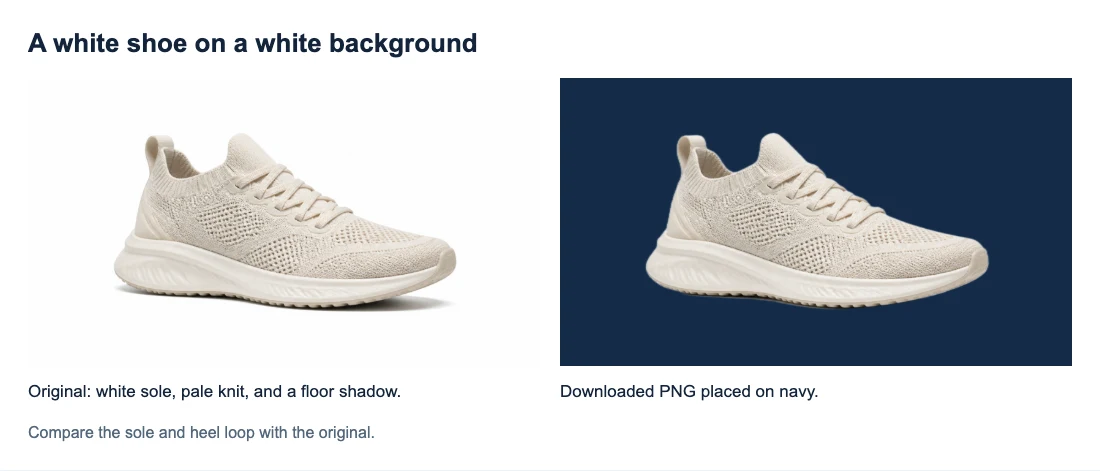
Contoh di bawah menggunakan sepatu pucat di depan latar belakang putih. Kami memproses contoh ini dengan alat dan menempatkan PNG yang diunduh pada warna navy. Anda dapat melihat sol putih dan bagian atas rajut tetap ada, sementara latar belakang putih dan bayangan lantai di sekelilingnya menghilang.
Cara menghapus latar belakang putih dari gambar secara online
1. Unggah file asli
Klik Unggah gambar dan pilih file PNG, JPG/JPEG, atau WebP hingga 15 MB. Gunakan file asli dari kamera atau aset yang diunduh bila tersedia. Tangkapan layar mungkin berukuran lebih kecil dan memuat latar belakang apa pun yang tampak di layar.
Pada sepatu ini, bagian yang perlu dipertahankan adalah sol, tali, kain, dan lingkar tumit. Ruang kosong di sekelilingnya dan bayangan di bawahnya adalah bagian latar belakang. Buat perbedaan yang sama untuk gambar Anda sebelum diproses: misalnya, label putih pada botol harus tetap berada pada botol.
Jika file Anda sudah tampak transparan dalam desain tetapi putih di penampil foto, periksa apakah penampil hanya menampilkan area transparan sebagai putih. Anda mungkin tidak perlu memprosesnya lagi.
2. Jalankan penghapusan dan periksa pratinjau
Klik Hapus latar belakang di bawah pratinjau. Mengunggah saja tidak memulai pemrosesan. Biarkan tab tetap terbuka saat pesan kemajuan terlihat; proses pertama dapat lebih lama ketika peramban menyiapkan model.
Bandingkan hasil dengan pratinjau asli. Pada contoh ini, sepatu harus mempertahankan lingkar tumit yang terangkat dan seluruh sol putihnya. Bagian yang hilang pada salah satunya adalah alasan untuk berhenti sebelum memakai potongan.
Jika pemrosesan melaporkan kesalahan koneksi atau pemuatan, periksa koneksi lalu coba lagi. Hasil yang sudah selesai dengan garis luar yang salah adalah masalah berbeda; mengulangi operasi yang sama dapat menghasilkan kesalahan yang sama.
3. Pilih Transparan dan unduh
Di bagian LATAR BELAKANG KELUARAN, pilih Transparan, lalu klik Unduh PNG transparan.
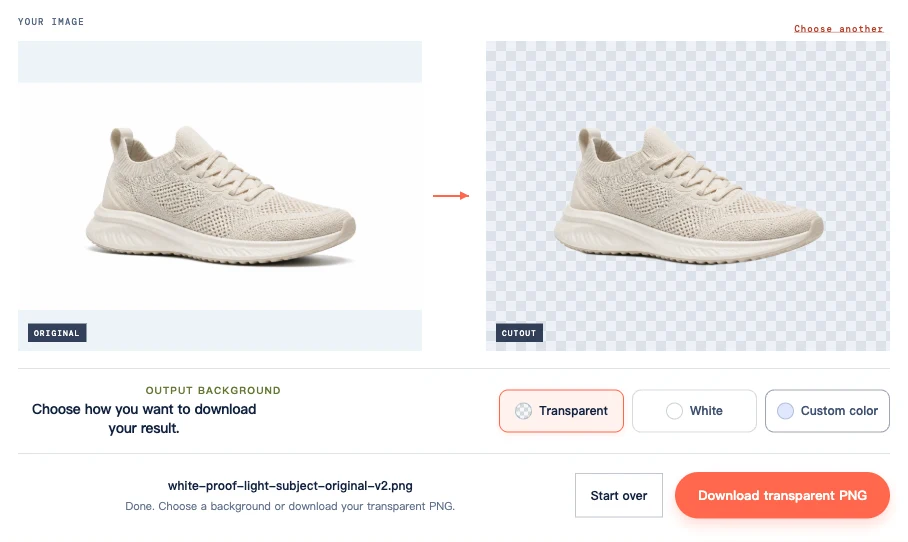
Putih dan Warna khusus memungkinkan Anda melihat pratinjau atau mengunduh latar belakang terisi. Jika Anda menggunakan warna khusus gelap untuk memeriksa tepi, kembali pilih Transparan sebelum menyimpan potongan. Unduh melalui tombol: tangkapan layar hasil akan menyertakan pola kotak-kotak.
Periksa sol putih, kain, dan lingkar tumit
Berikut tampilan lebih dekat dari sumber dan PNG unduhan yang sama. Sol putih dan kain terang tetap terlihat. Di sekitar lingkar tumit dan lidah sepatu, permukaan navy menggantikan latar putih asli. Garis luar juga terlihat lebih lembut daripada sumber di beberapa bagian, yang lebih mudah diperhatikan pada ukuran lebih besar ini.
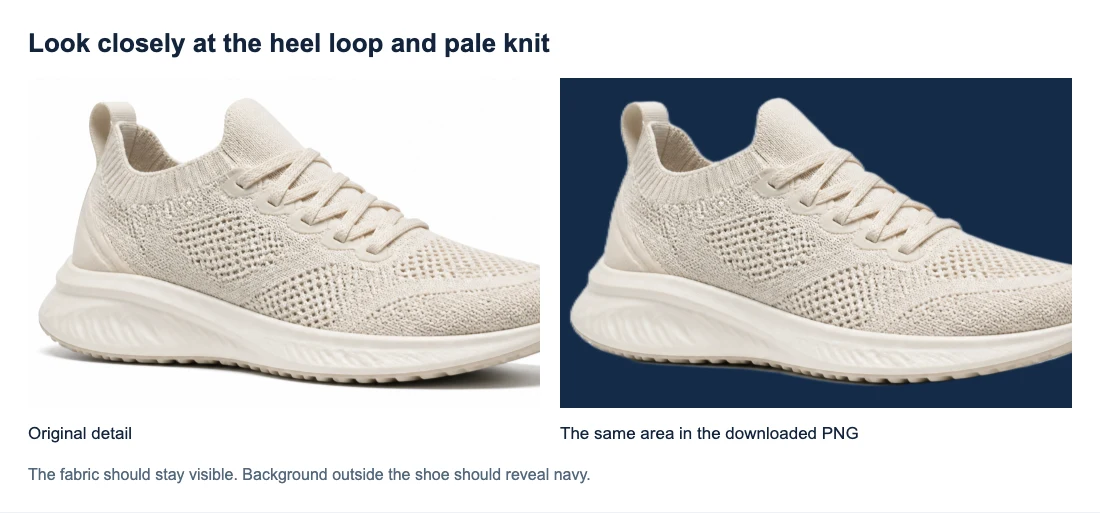
Bukaan yang lebih gelap di dalam sepatu adalah bagian dari subjek yang dipotret. Bukaan itu tidak seharusnya otomatis menjadi transparan. Demikian pula, area gelap kecil pada rajutan dapat memperlihatkan kain atau bagian sepatu di bawahnya; tidak semuanya merupakan lubang menuju latar belakang.
Untuk gambar Anda sendiri, tentukan beberapa detail yang penting: tulisan putih pada label, pegangan pucat, atau tepi lengan baju. Bandingkan titik-titik khusus itu dengan sumber asli. Ini lebih berguna daripada menganggap gambar selesai segera setelah latar belakang besar menghilang.
Periksa pada tampilan yang diperbesar dan pada ukuran tampilan yang dituju. Tampilan besar membantu Anda menemukan perubahan; ukuran akhir menunjukkan apakah perubahan itu memengaruhi desain. Simpan sumber asli jika Anda mungkin memerlukan versi yang lebih besar nanti.
Mengapa tepi atau tambalan putih masih tersisa
Lingkaran pucat di bagian luar
Beberapa piksel tepi mencampurkan warna subjek dengan latar belakang putih asli. Piksel tersebut dapat menyisakan pinggiran terang ketika potongan ditempatkan pada permukaan yang lebih gelap. Batas yang melunak juga dapat membuat subjek pucat tampak sedikit berkabut.
Bandingkan garis luar yang sama pada sumber asli. Lingkaran terang yang sudah ada pada produk mengilap mungkin merupakan pantulan yang ingin Anda pertahankan. Garis terang baru di luar subjek lebih mungkin merupakan latar belakang yang tertahan. Menghapus setiap piksel terang juga berisiko merusak detail putih.
Warna latar belakang alat hanya mengubah apa yang berada di belakang potongan. Warna tersebut tidak memperbaiki garis luar. Jika pinggiran mengganggu pada ukuran yang Anda perlukan, mengubah warna pratinjau tidak akan memperbaiki file transparan.
Area putih di dalam pegangan atau grafik
Pegangan cangkir dapat mengurung latar belakang yang perlu dihapus, sementara permukaan keramiknya harus tetap buram. Tulisan dan logo memiliki ruang tertutup serupa. Apakah suatu area harus transparan bergantung pada desain, bukan hanya warnanya.
Untuk grafik, ekspor transparan asli dari desain sumber dapat menghindari kebutuhan memisahkan karya seni putih dari latar putih. Jika Anda hanya memiliki gambar yang sudah diratakan, periksa bukaan yang dimaksud setelah penghapusan. Celah terisi yang seharusnya memperlihatkan latar baru berarti hasil otomatis masih memerlukan perbaikan.
Yang harus dilakukan saat potongan memerlukan perbaikan lebih lanjut
Pilih langkah berikutnya berdasarkan masalah yang benar-benar Anda hadapi.
| Masalah | Langkah berikutnya |
|---|---|
| Anda mengunduh dengan latar putih atau warna khusus | Pilih Transparan dan unduh lagi; penghapusan baru tidak diperlukan |
| Sumber sangat kecil, buram, atau dikompresi berat | Coba sumber asli yang lebih jelas jika ada; memperbesar file buram yang sama tidak dapat memulihkan detail yang hilang |
| Sumber yang jelas menghasilkan tulisan putih, kain, atau tepi produk yang hilang | Simpan sumber asli dan coba sumber dengan pemisahan yang lebih baik jika tersedia; alat saat ini tidak memiliki kuas pemulihan |
| Latar belakang tetap ada di dalam pegangan atau grafik | Gunakan file desain transparan asli jika tersedia; jika tidak, hasil otomatis mungkin tidak memenuhi kebutuhan Anda |
| Pinggiran putih tetap ada pada ukuran tampilan yang diperlukan | Coba sumber lain dengan tepi yang lebih jelas; jika tidak ada, alat tidak dapat menjamin hasil penggantian yang bersih |
| PNG tersimpan berfungsi secara lokal, tetapi menampilkan kotak putih dalam tata letak Anda | Periksa file yang digunakan dalam tata letak itu, bingkai atau isian latarnya, serta apakah tujuan mengonversinya |
Pesan pemrosesan yang berhasil berarti sebuah file telah dibuat. Jika detail penting hilang, gunakan sumber asli atau aset lain yang sesuai untuk desain akhir. Menjalankan sumber jelas yang sama berulang kali bukan cara yang andal untuk memulihkan detail tersebut.
Simpan potongan untuk latar belakang akhirnya
Tempatkan PNG unduhan ke dalam desain tempat Anda akan menggunakannya. Tangkapan layar di atas menampilkan file sepatu yang benar-benar tersimpan pada navy, bukan hanya mengandalkan pratinjau alat. Lakukan pemeriksaan yang sama pada unduhan Anda.
Simpan PNG transparan sebagai file yang dapat digunakan kembali. Mengekspornya sebagai JPG akan mengisi area transparannya; mengonversi JPG tersebut kembali ke PNG tidak akan memulihkannya. Jika kesulitan Anda berkaitan dengan transparansi file atau tampilan putih pada penampil, lihat Cara Membuat PNG Transparan.
Pertanyaan yang sering diajukan
Dapatkah saya menghapus latar belakang putih di iPhone?
Gunakan peramban dan perangkat yang kompatibel, unggah gambar, lalu ikuti langkah di atas. Alat saat ini memerlukan dukungan WebGPU. Memperbarui peramban atau sistem operasi mungkin membantu, tetapi beberapa perangkat tetap tidak dapat menjalankannya. Periksa unduhan peramban atau Files jika PNG yang disimpan tidak muncul di Photos.
Dapatkah saya menghapus latar belakang putih secara gratis?
Free BGRemover saat ini memungkinkan Anda memproses dan mengunduh hasil tanpa akun atau langkah pembayaran. Batas unggahan yang tercantum di atas tetap berlaku.
Simpan sumber dan potongan bersama-sama setelah Anda memeriksa desain akhir. Anda dapat menggunakan kembali versi transparan sambil mempertahankan detail asli bila perlu memeriksa kembali sebuah tepi.


