
画像の白い背景を削除するには、白背景削除ツールを開き、ファイルをアップロードして背景を削除をクリックし、透明を選んでダウンロードします。
以下の例では、白い背景の上にある淡い色の靴を使っています。このサンプルをツールで処理し、ダウンロードしたPNGをネイビー上に配置しました。白いソールとニットのアッパーは残り、周囲の白い背景と床の影は消えていることが分かります。
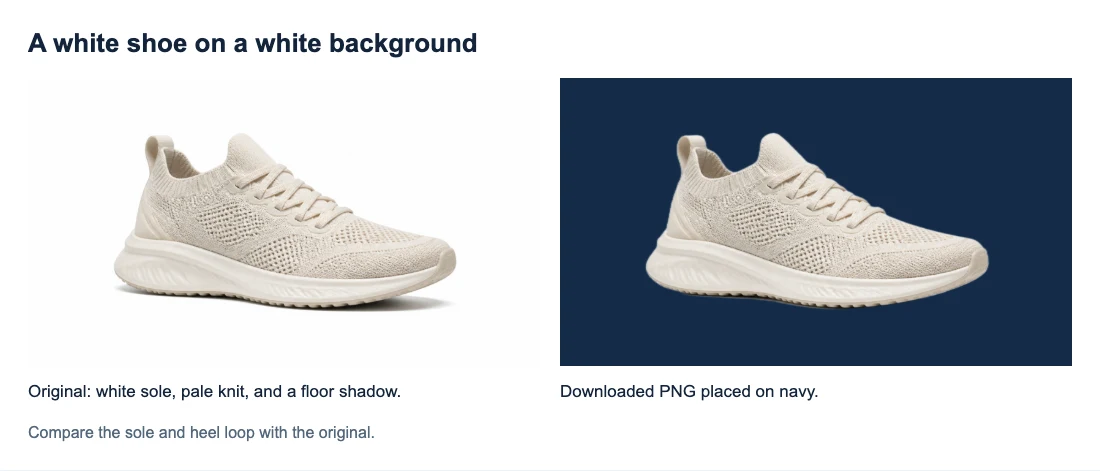
オンラインで画像の白い背景を削除する方法
1. 元のファイルをアップロードする
画像をアップロードをクリックし、15 MBまでのPNG、JPG/JPEG、またはWebPファイルを選びます。可能であれば、元のカメラファイルまたはダウンロードした素材を使ってください。スクリーンショットは小さい場合があり、画面上で見えていた背景も含まれています。
この靴では、残すべき部分はソール、靴ひも、生地、かかとのループです。周囲の空間とその下の影は背景に含まれます。処理前に、ご自身の画像でも同じ区別をしてください。たとえば、ボトル上の白いラベルはボトルに残す必要があります。
ファイルがデザイン上ではすでに透明に見えるのに、画像ビューアーでは白く見える場合は、ビューアーが透明部分を白で表示しているだけではないか確認してください。再度処理する必要がない場合があります。
2. 削除を実行してプレビューを確認する
プレビューの下にある背景を削除をクリックします。アップロードだけでは処理は始まりません。進行状況のメッセージが表示されている間はタブを開いたままにしてください。初回はブラウザーがモデルを準備するため、時間がかかることがあります。
結果を元のプレビューと比較します。このサンプルでは、靴の立ち上がったかかとループと白いソール全体が残るはずです。どちらかが欠けている場合は、切り抜きを使う前に止める理由になります。
処理で接続または読み込みエラーが報告された場合は、接続を確認してもう一度試してください。輪郭が間違った状態で処理が完了するのは別の問題です。同じ操作を繰り返しても、同じ誤りが返る場合があります。
3. 「透明」を選択してダウンロードする
出力の背景で透明を選び、透明PNGをダウンロードをクリックします。
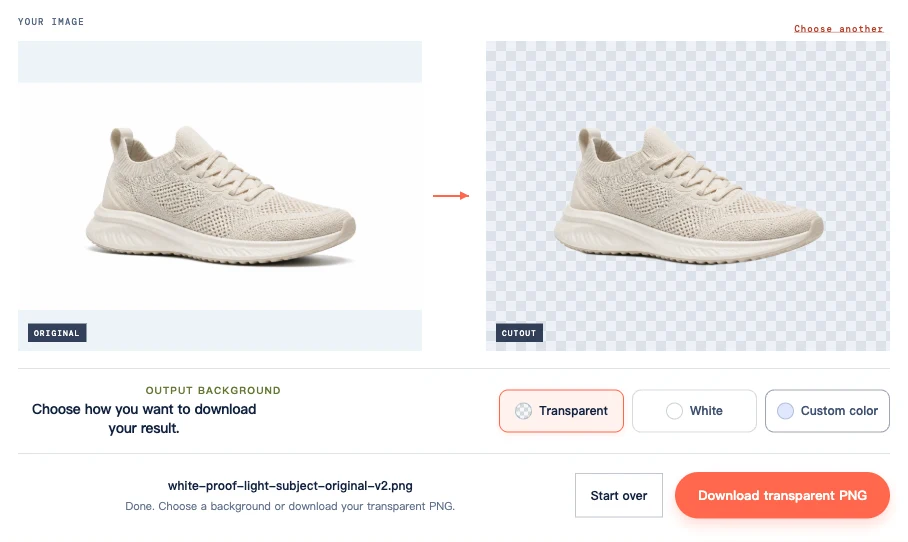
白とカスタムカラーでは、塗りつぶされた背景をプレビューまたはダウンロードできます。暗いカスタムカラーで縁を確認する場合は、切り抜きを保存する前に透明へ戻してください。ダウンロードはボタンから行います。結果をスクリーンショットにするとチェッカーボードまで含まれます。
白いソール、生地、かかとループを確認する
同じ元画像とダウンロードしたPNGを、より近くで見てみましょう。白いソールと淡い生地は表示されたまま残ります。かかとループとタンの周囲では、元の白い背景の代わりにネイビーの面が見えます。輪郭は場所によって元画像よりも柔らかく見え、この大きなサイズでは気付きやすくなります。
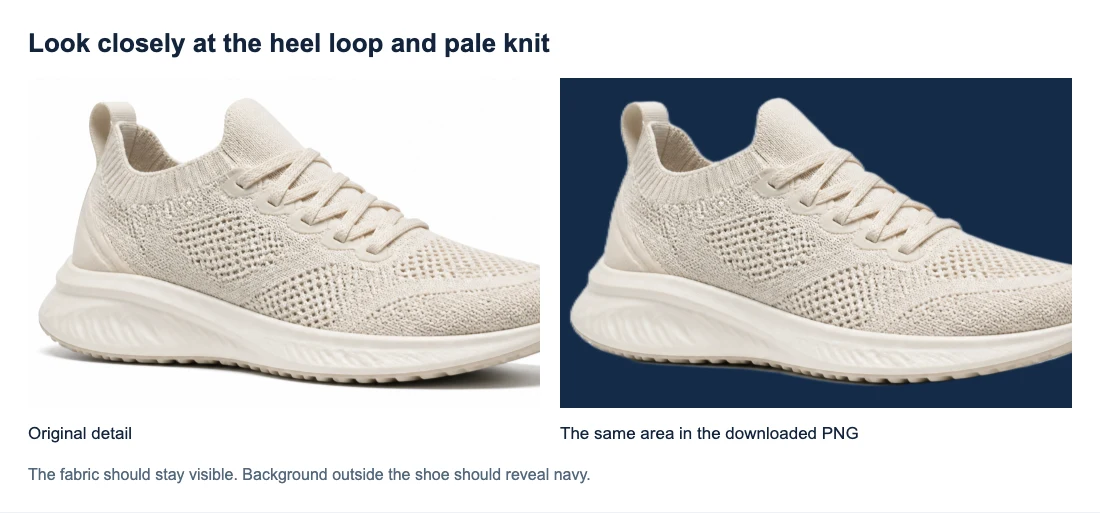
靴の内側にある濃い開口部は、撮影された被写体の一部です。自動的に透明になるべきではありません。同様に、ニット内の小さな濃い部分は生地や靴の下の部分を示していることがあり、すべてが背景まで抜ける穴ではありません。
ご自身の画像では、白いラベルの文字、淡い色のハンドル、袖の縁など、重要なディテールをいくつか特定してください。その特定箇所を元画像と比較します。大きな背景が消えた時点で完成と判断するよりも有用です。
拡大表示と、実際に使用する表示サイズの両方を確認してください。拡大表示は変化を見つけるのに役立ち、最終サイズはそれらがデザインに影響するかを教えてくれます。後でより大きな版が必要になる場合に備えて、元画像は残しておいてください。
白い縁や塗り残しが残る理由
外周に淡い縁がある
縁のピクセルには、被写体の色と元の白い背景が混ざっていることがあります。切り抜きを暗い面に置くと、それらのピクセルが明るいフリンジとして残る場合があります。境界が柔らかくなると、淡い色の被写体が少しかすんで見えることもあります。
元画像の同じ輪郭と比較してください。光沢のある製品に元からある明るい縁は、残したい反射である可能性があります。被写体の外側に新しく現れた明るい線は、背景が残っている可能性が高いです。明るいピクセルをすべて削除すると、白いディテールまで損なうおそれがあります。
ツールの背景色は、切り抜きの背後に何を置くかを変えるだけです。輪郭を修復するものではありません。必要なサイズでフリンジが気になる場合、プレビューの色を変えても透過ファイルは修正されません。
ハンドルやグラフィックの内側にある白い部分
マグカップの取っ手は、削除すべき背景を囲みますが、陶器の表面は不透明のまま残す必要があります。文字やロゴにも同様の囲まれた空間があります。ある部分を透明にするかどうかは、色だけでなくデザインによって決まります。
グラフィックでは、元デザインから透過で書き出したファイルを使うと、白いアートワークと白い背景を分ける必要を避けられます。統合された画像しかない場合は、削除後に意図した抜きの部分を確認してください。新しい背景が見えるはずの隙間が塗りつぶされたままなら、自動結果にはまだ対応が必要です。
切り抜きにさらに対応が必要な場合
実際に起きている問題に応じて、次の手順を選んでください。
| 問題 | 次の手順 |
|---|---|
| 白またはカスタムカラーの背景でダウンロードした | 「透明」を選択してもう一度ダウンロードします。新たに削除する必要はありません。 |
| 元画像が小さい、ぼやけている、または強く圧縮されている | 可能であれば、より鮮明な元画像を試してください。同じぼやけたファイルを拡大しても、失われた細部は回復できません。 |
| 鮮明な元画像でも白い文字、生地、製品の縁が欠ける | 元画像を保持し、利用できる場合は分離がより明確な素材を試してください。現在のツールに復元ブラシはありません。 |
| 取っ手やグラフィックの内側に背景が残る | 可能であれば、元の透過デザインファイルを使ってください。そうでない場合、自動結果が要件を満たさない可能性があります。 |
| 必要な表示サイズで白いフリンジが残る | より明確な縁を持つ別の元画像を試してください。利用できるものがない場合、ツールはきれいな置き換えを保証できません。 |
| 保存したPNGはローカルでは使えるが、レイアウトでは白いボックスになる | そのレイアウトで使ったファイル、フレームまたは背景の塗り、配置先で変換されたかどうかを確認してください。 |
処理成功のメッセージは、ファイルが生成されたことを意味します。重要なディテールが欠けている場合は、完成デザインには元画像または別の適切な素材を使ってください。同じ鮮明な元画像で繰り返し実行しても、回復できるとは限りません。
最終的な背景で使うために切り抜きを保存する
ダウンロードしたPNGを、実際に使用するデザインに配置してください。上のスクリーンショットは、ツールのプレビューだけに頼らず、実際に保存した靴のファイルをネイビー上に表示しています。ご自身のダウンロードでも同じ確認を行ってください。
透過PNGは再利用用のファイルとして残してください。JPGとして書き出すと透明部分は塗りつぶされ、そのJPGをPNGに変換しても透明部分は復元されません。問題がファイルの透明性やビューアーでの白い表示にある場合は、PNGを透明にする方法をご覧ください。
よくある質問
iPhoneで白い背景を削除できますか?
対応しているブラウザーとデバイスを使い、画像をアップロードして上記の手順に従ってください。現在のツールにはWebGPUのサポートが必要です。ブラウザーまたはOSを更新すると役立つ場合がありますが、それでも実行できないデバイスがあります。保存したPNGが写真に表示されない場合は、ブラウザーのダウンロード一覧またはファイルを確認してください。
無料で白い背景を削除できますか?
Free BGRemoverでは現在、アカウント登録や支払い手続きなしで処理と結果のダウンロードができます。上記のアップロード制限が適用されます。
完成デザインを確認したら、元画像と切り抜きを一緒に保管してください。透明版は再利用でき、必要に応じて元のディテールを見直せます。


