
Aby usunąć białe tło z obrazu, otwórz narzędzie Usuwanie białego tła, prześlij plik, kliknij Usuń tło i pobierz go z wybraną opcją Przezroczyste.
Poniższy przykład przedstawia jasny but na białym tle. Przetworzyliśmy go w narzędziu i umieściliśmy pobrany plik PNG na granatowym tle. Biała podeszwa i dzianinowa cholewka pozostały, a białe tło i cień pod butem zniknęły.
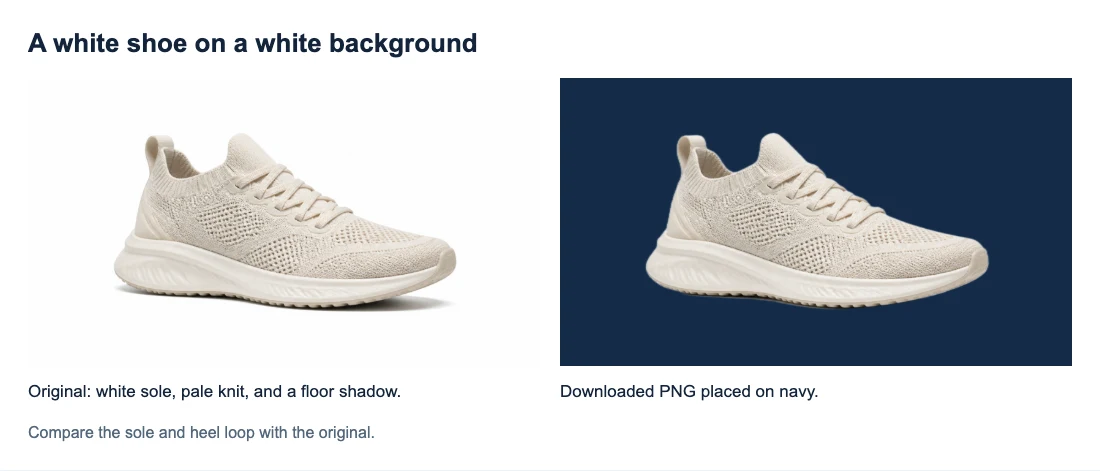
Jak usunąć białe tło z obrazu online
1. Prześlij oryginalny plik
Kliknij Prześlij obraz i wybierz plik PNG, JPG/JPEG lub WebP o rozmiarze do 15 MB. Jeśli to możliwe, użyj oryginalnego pliku z aparatu lub pobranego obrazu. Zrzut ekranu może być mniejszy i zawiera tło widoczne na ekranie.
W przypadku tego buta trzeba zachować podeszwę, sznurowadła, materiał i pętelkę przy pięcie. Puste miejsce wokół niego i cień pod nim należą do tła. Zanim zaczniesz przetwarzać własny obraz, rozróżnij te elementy w podobny sposób. Na przykład biała etykieta na butelce powinna pozostać jej częścią.
Jeśli obraz wygląda na przezroczysty w projekcie, ale na biały w przeglądarce zdjęć, sprawdź, czy aplikacja po prostu nie wyświetla przezroczystych obszarów na biało. Może nie trzeba go ponownie przetwarzać.
2. Usuń tło i sprawdź podgląd
Kliknij Usuń tło pod podglądem. Samo przesłanie pliku nie rozpoczyna przetwarzania. Nie zamykaj karty, gdy widać komunikat o postępie — pierwsze uruchomienie może potrwać dłużej, ponieważ przeglądarka przygotowuje model.
Porównaj wynik z podglądem oryginału. W tym przykładzie but powinien zachować wystającą pętelkę przy pięcie i całą białą podeszwę. Jeśli zniknie choćby fragment któregoś z nich, nie używaj wycięcia, dopóki nie ocenisz tej zmiany.
Jeśli pojawi się błąd połączenia lub wczytywania, sprawdź połączenie i spróbuj ponownie. Nieprawidłowy kontur gotowego wycięcia to inny problem — ponowienie tej samej operacji może dać taki sam rezultat.
3. Wybierz przezroczyste tło i pobierz plik
W sekcji Tło wynikowe wybierz Przezroczyste, a następnie kliknij Pobierz PNG z przezroczystym tłem.
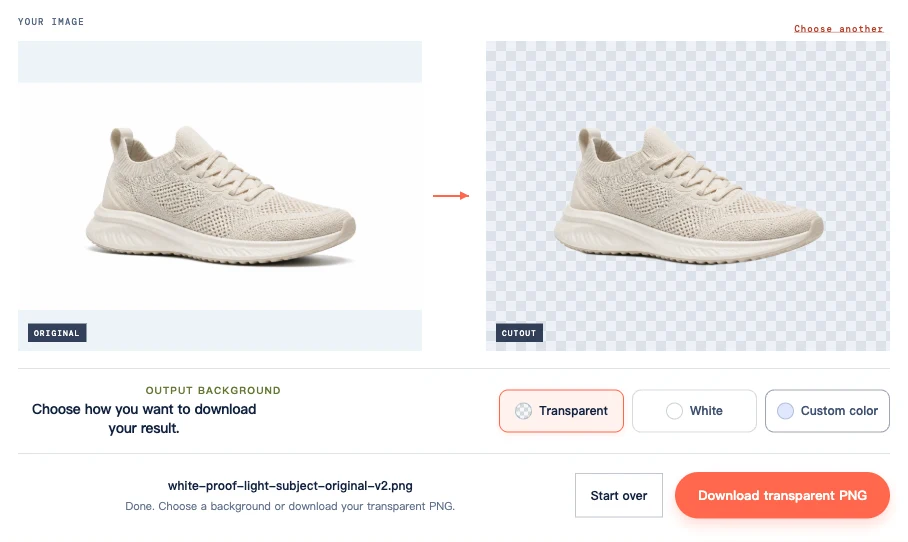
Opcje Białe i Własny kolor służą do podglądu lub pobrania obrazu z jednolitym tłem. Jeśli wybierzesz ciemny kolor w sekcji Własny kolor, aby sprawdzić krawędź, przed pobraniem wycięcia ponownie wybierz Przezroczyste. Pobieraj plik przyciskiem — zrzut ekranu utrwali szachownicę.
Sprawdź białą podeszwę, materiał i pętelkę przy pięcie
Poniżej widać zbliżenie tego samego oryginału i pobranego pliku PNG. Biała podeszwa i jasny materiał pozostały. Wokół pętelki i języka buta granatowe tło zastąpiło pierwotną biel. W niektórych miejscach kontur jest też bardziej miękki niż w oryginale — widać to lepiej w większym rozmiarze.
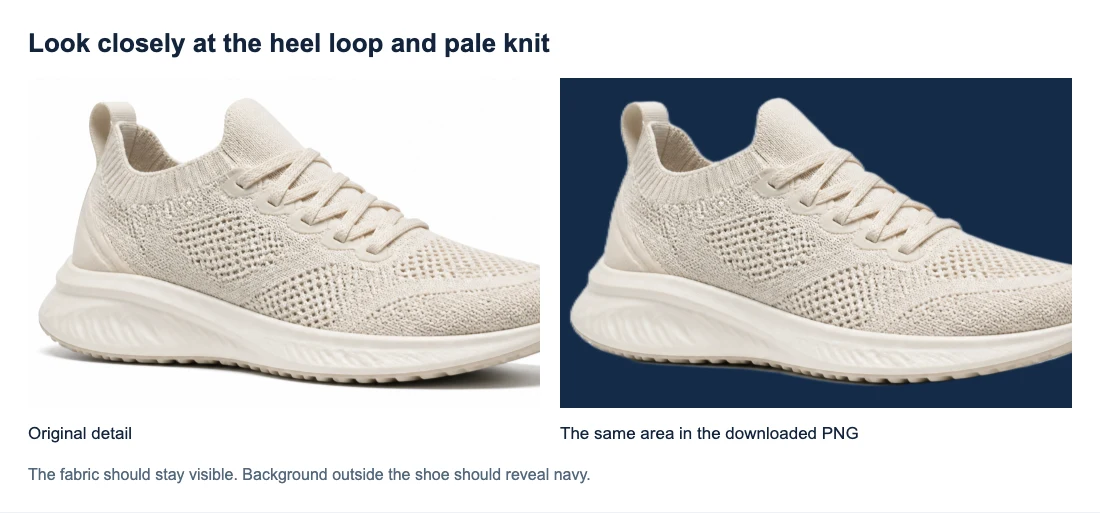
Ciemniejsza przestrzeń wewnątrz buta należy do fotografowanego obiektu. Nie powinna automatycznie stać się przezroczysta. Podobnie małe ciemne miejsca w dzianinie mogą pokazywać materiał lub fragment buta znajdujący się pod spodem — nie wszystkie są otworami do tła.
W przypadku własnego zdjęcia wskaż kilka ważnych szczegółów: biały napis na etykiecie, jasny uchwyt czy krawędź rękawa. Porównaj właśnie te miejsca z oryginałem. To bardziej miarodajne niż uznanie obrazu za gotowy zaraz po zniknięciu dużego fragmentu tła.
Sprawdź zarówno powiększony widok, jak i docelowy rozmiar wyświetlania. Powiększenie pomaga dostrzec zmiany, a docelowy rozmiar ocenić, czy wpływają na projekt. Zachowaj oryginał, jeśli możesz później potrzebować większej wersji.
Dlaczego pozostają białe krawędzie lub plamy
Jasna obwódka wokół zewnętrznej krawędzi
Niektóre piksele na krawędzi łączą kolor obiektu z pierwotnym białym tłem. Po umieszczeniu wycięcia na ciemnej powierzchni mogą tworzyć jasną obwódkę. Zmiękczona krawędź może też sprawiać, że jasny obiekt wygląda nieco mgliście.
Porównaj ten sam kontur z oryginałem. Jasny refleks widoczny już na błyszczącym produkcie może być odbiciem światła, które warto zachować. Nowa jasna linia poza obiektem najpewniej jest pozostałością tła. Usuwanie wszystkich jasnych pikseli mogłoby uszkodzić również białe elementy.
Kolory tła w narzędziu zmieniają tylko to, co znajduje się pod wycięciem. Nie naprawiają konturu. Jeśli obwódka przeszkadza w wymaganym rozmiarze, zmiana koloru podglądu nie poprawi przezroczystego pliku.
Białe obszary wewnątrz uchwytu lub grafiki
Z wnętrza ucha kubka może trzeba usunąć tło, a samą ceramikę pozostawić nieprzezroczystą. Podobne zagłębienia występują w napisach i logo. To, czy dany obszar powinien być przezroczysty, zależy od grafiki, a nie tylko od jego koloru.
W przypadku grafiki przezroczysty eksport z pliku źródłowego może uchronić Cię przed oddzielaniem białej ilustracji od białego tła. Jeśli masz tylko spłaszczony obraz, po usunięciu tła sprawdź miejsca, które powinny być puste. Jeśli nadal są wypełnione, automatyczny wynik wymaga dalszej pracy.
Co zrobić, gdy wycięcie wymaga poprawek
Wybierz kolejny krok w zależności od problemu:
| Problem | Co zrobić |
|---|---|
| Pobrano obraz z białym lub niestandardowym tłem | Ponownie wybierz Przezroczyste i pobierz plik — nie musisz jeszcze raz usuwać tła |
| Oryginał jest mały, rozmyty lub mocno skompresowany | Spróbuj użyć wyraźniejszego oryginału, jeśli go masz; powiększenie tego samego rozmytego pliku nie odzyska utraconych szczegółów |
| Mimo wyraźnego oryginału brakuje białego napisu, fragmentu materiału lub krawędzi produktu | Zachowaj oryginał i, jeśli możesz, użyj obrazu z wyraźniejszą różnicą między obiektem a tłem; obecne narzędzie nie ma pędzla do przywracania |
| Tło pozostało w uchwycie lub grafice | Jeśli to możliwe, użyj oryginalnego pliku projektu z przezroczystością; w przeciwnym razie automatyczny wynik może nie spełnić Twoich potrzeb |
| Biała obwódka pozostaje w docelowym rozmiarze | Spróbuj użyć innego zdjęcia z wyraźniejszą krawędzią; jeśli go nie masz, narzędzie nie może zagwarantować czystego wycięcia |
| Zapisany PNG działa lokalnie, ale w projekcie widać biały prostokąt | Sprawdź plik użyty w projekcie, ramkę i wypełnienie tła oraz to, czy docelowa aplikacja nie przekonwertowała obrazu |
Komunikat o pomyślnym przetwarzaniu oznacza, że utworzono plik. Jeśli brakuje ważnego szczegółu, w gotowym projekcie użyj oryginału lub innego odpowiedniego materiału. Wielokrotne przetwarzanie tego samego wyraźnego obrazu nie jest niezawodnym sposobem na odzyskanie brakujących elementów.
Zapisz wycięcie z myślą o docelowym tle
Umieść pobrany PNG w projekcie, w którym go użyjesz. Na zrzutach powyżej pokazano rzeczywiście zapisany obraz buta na granatowym tle, a nie tylko podgląd z narzędzia. Tak samo sprawdź własny plik.
Zachowaj przezroczysty PNG jako plik do ponownego użycia. Eksport do JPG wypełni przezroczyste obszary; konwersja takiego JPG z powrotem do PNG ich nie przywróci. Jeśli problem dotyczy przezroczystości pliku lub białego tła w podglądzie, przeczytaj Jak uzyskać przezroczysty plik PNG.
Często zadawane pytania
Czy mogę usunąć białe tło na iPhonie?
Użyj zgodnej przeglądarki i urządzenia, prześlij obraz i wykonaj opisane wyżej kroki. Narzędzie wymaga WebGPU. Aktualizacja przeglądarki lub systemu może pomóc, ale część urządzeń nadal nie będzie zgodna. Jeśli zapisanego PNG nie ma w aplikacji Zdjęcia, sprawdź pobrane pliki przeglądarki lub aplikację Pliki.
Czy mogę bezpłatnie usunąć białe tło?
Obecnie Free BGRemover pozwala przetworzyć obraz i pobrać wynik bez zakładania konta i płacenia. Obowiązują limity przesyłania plików opisane powyżej.
Po sprawdzeniu gotowego projektu zachowaj obok siebie oryginał i wycięcie. Możesz ponownie używać przezroczystej wersji, a jednocześnie mieć oryginalne szczegóły, jeśli zechcesz wrócić do krawędzi.


