
要一次去除多张图片的背景,请打开批量背景去除工具,选择最多 20 张图片,然后点击去除背景。检查完成的抠图结果后,点击下载 ZIP,将它们一并保存为透明 PNG。该工具接受 PNG、JPG/JPEG 和 WebP 文件,单张最大 15 MB。
我们处理了四张不同的示例图片——耳机、鞋子、徽标和插画签名——并将结果下载到同一个 ZIP 中。封面展示了这些 PNG 在浅蓝色背景上的效果。
如何一次去除多张图片的背景
1. 选择图片并检查队列
点击上传图片,在文件选择器中选择多个文件;也可以将选中的图片文件拖入上传区域。一个批次中可以混合使用支持的格式。请选择文件本身;此流程不支持上传文件夹。
开始前,检查缩略图、文件名和队列计数器。若所选文件数多于显示的文件数,请检查是否有不支持的格式、超过 15 MB 的文件,或已达到 20 张图片的限制。检查文件格式和大小后,可将被跳过的文件加入后续批次。
只要队列仍有空间,就可以使用添加图片继续加入文件。点击文件卡片上的 × 可移除不需要的文件。
2. 点击“去除背景”
点击一次去除背景即可启动队列。文件会依次处理,因此你可能会看到一张卡片正在处理,而其他卡片仍显示可开始处理。无需逐张启动图片。
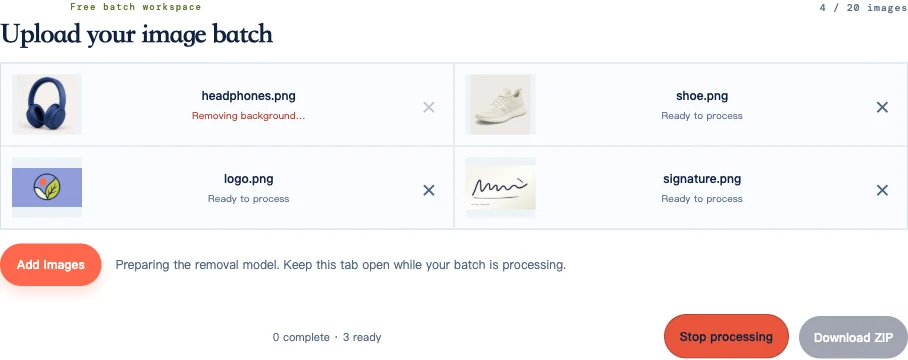
请保持标签页打开。浏览器准备模型时,第一个结果可能需要更久。总耗时取决于设备和队列中的图片数量。
3. 检查已完成的图片并处理错误
完成的卡片会显示透明 PNG 已生成。检查缩略图是否有明显缺失的主体或大面积背景残留。如果某个文件报告处理错误,可使用其重试图片按钮仅重试该文件,同时保留已完成的结果。
如果完成的结果看起来不对,请下载 PNG 并与原图对比。下方的故障排查表说明了处理成功但抠图受损时该怎么做。
4. 下载并解压 ZIP
处理结束后,点击下载 ZIP。打开下载的压缩包,并将内容解压到文件夹中。每张完成的图片都会成为单独的透明 PNG;ZIP 是存放它们的容器。
将解压出的文件数与完成数量对比。我们的运行结果显示已完成 4 张 · 待处理 0 张,ZIP 中也有四个文件。失败或未处理的文件不会包含在内。如果提前停止,无需等待所有输入都处理成功,也可以下载已完成的结果。
不逐像素检查也能审阅整批结果
先浏览每一张缩略图,查看是否缺少图片、主体错误或明显损伤。然后打开小预览可能隐藏细节的文件:头发、细小文字、把手、浅色边缘、反光包装和透明材质。
对于耳机,我们检查头梁内部的开口是否显示了新背景,耳罩应保持实心。对于鞋子,即使周围的浅色背景已去除,白色鞋底和后跟提环仍应可见。
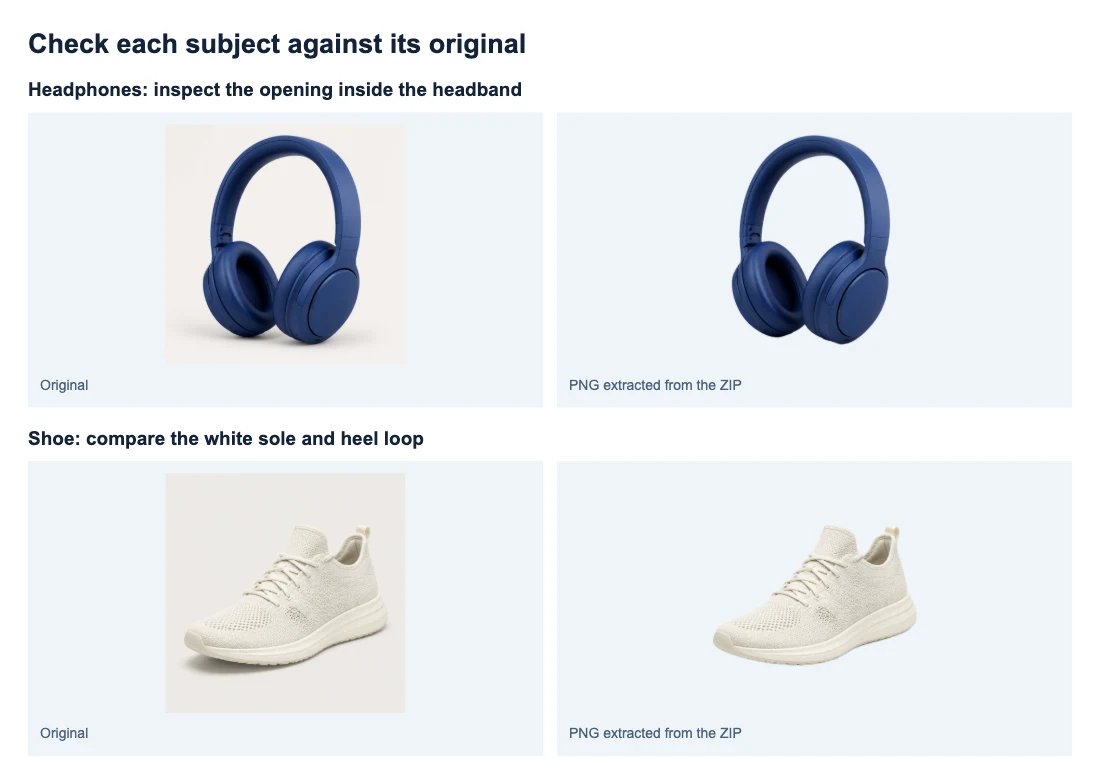
将可疑边缘放到对比鲜明的背景上,并按计划使用的尺寸查看。对于需要仔细检查的每张图片,留意轮廓变软或细节缺失。
处理更大的任务时,先从几张有代表性的文件开始,其中应包含一张难处理的图片。将相似产品分组可让检查更容易,但也允许混合不同主体——就像这个四文件批次。如果需要判断某个复杂抠图,请参阅图片背景去除指南。
将下载文件与原图对应起来
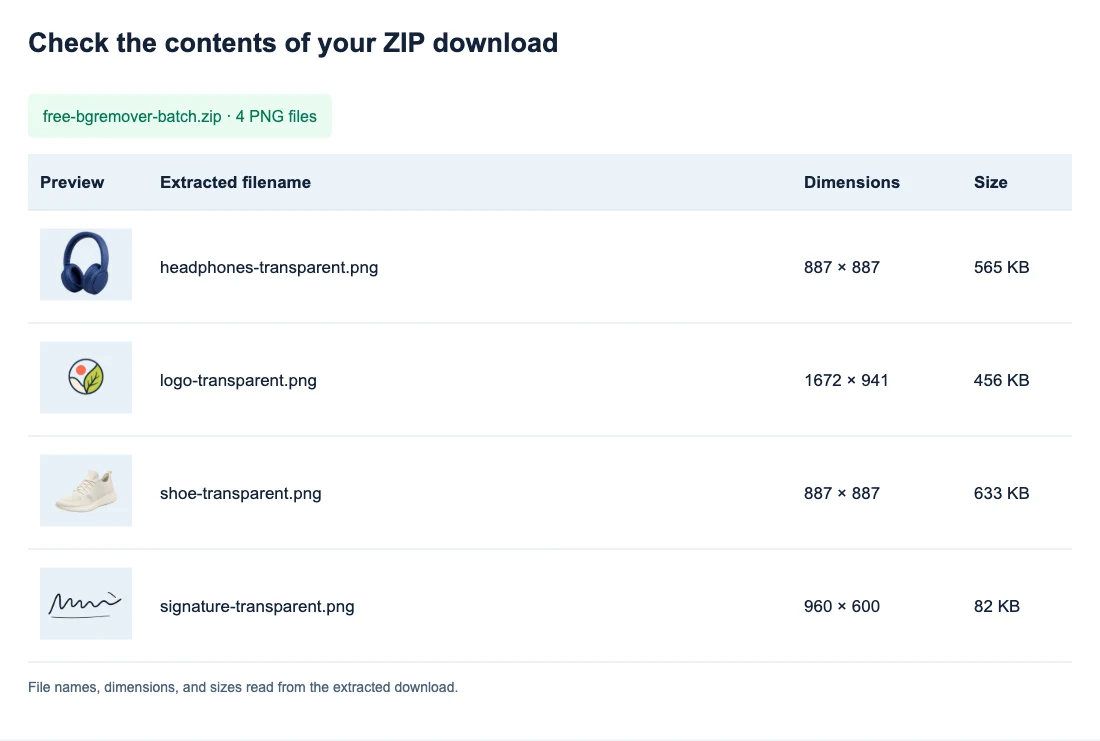
输出文件会保留源文件的基本名称,并添加 -transparent.png。例如,headphones.png 会变成 headphones-transparent.png,product-01.jpg 会变成 product-01-transparent.png。
上传前,为不同图片设置不同的基本名称。product-01.jpg 和 product-01.png 都会生成 product-01-transparent.png,会让解压和对应关系变得混乱。使用 product-01-front 和 product-01-side 这类名称可区分不同视图。
将每个批次解压到各自的文件夹中。处理目录素材时,在把文件移入商品列表或设计文件夹前,将文件名与源文件清单对比。请保留原图,这样就能重新检查遗漏的边缘,而不必再次寻找照片。
**第二个 ZIP 会包含队列中仍保留的所有已完成图片。**如果停止后下载了两张结果,再完成剩余两张,下一次 ZIP 会包含全部四张。请将后续 ZIP 解压到单独文件夹中,并在替换较早的副本前检查其内容。
批量处理不完整时该怎么办
| 发生的情况 | 要检查或采取的操作 |
|---|---|
| 部分所选文件没有出现 | 将队列中的文件名与你的选择对比。重新添加前,检查缺失文件是否符合格式、大小和 20 张图片的限制。 |
| 第一张图片处理很久 | 查看是否显示准备或处理信息。等待初始模型准备完成;反复刷新会重新加载页面,而不会推进队列。 |
| 某张图片无法读取或处理 | 检查原图能否在设备上正常打开。如果可以,请在当前运行结束后使用“重试图片”。如果原图无法读取,请替换为可用副本。 |
| 文件已完成,但主体部分缺失 | 将该区域与原图对比。“重试图片”仅适用于处理错误,批量工具也没有还原画笔。重复处理同一源图可能得到相同的抠图结果。 |
| ZIP 中的 PNG 少于所选图片 | 与完成数量对比,并按文件名找出报错、被跳过或未处理的文件。 |
| 刷新后队列消失 | 重新添加仍需要的源文件。此工作区在重新加载后不会恢复队列,因此离开页面前请保存已完成的工作。 |
| 页面报告 WebGPU 错误 | 请使用支持 WebGPU 的浏览器和设备后再试。在同一不受支持的浏览器中反复重试无法解决问题。 |
| 兼容的浏览器处理负载吃力 | 停止处理,保存已完成结果,并用更小的批次处理剩余图片。 |
了解批量去背景会改变什么,以及会保留什么
批量工具会按每张源图的像素尺寸创建透明 PNG。本次处理中,耳机和鞋子均保持 887 × 887,徽标保持 1672 × 941,签名保持 960 × 600。
如果源图的画面范围不同,输出也会不同。批量去背景会保留原始画布和主体位置;它不会裁掉边缘留白,也不会将产品调整到相同尺寸。请在使用 PNG 的布局中规划统一的大小或对齐方式。
此批量工作区也没有白色背景或自定义颜色输出选择器。请在预定布局中使用透明文件,并另行检查其尺寸和背景要求。如果保存的文件在查看器中看起来是白色,透明 PNG 指南会说明如何测试。
常见问题
可以一次去除超过 20 张图片的背景吗?
可以。先下载当前结果并检查解压出的文件。然后点击卡片上的 × 移除已保存的项目,再使用添加图片;或者重新打开工具页面,以空队列开始。已完成的卡片在移除前也会计入 20 张图片限制。移除前请保存所有需要的结果。
可以在一个批次中混合 JPG、PNG 和 WebP 吗?
可以。每个文件必须符合 15 MB 限制,且所有选择的文件必须能放入可用队列空间。无论输入格式如何,所有完成的输出都是 PNG。
可以停止处理并保留已完成的图片吗?
可以。使用停止处理,再点击下载 ZIP保存已完成的文件。保持页面打开,然后点击去除背景继续处理剩余队列。只要较早结果的卡片仍在,后续 ZIP 就会包含这些结果。
所有导出的图片尺寸都会相同吗?
只有原图尺寸相同时才会相同。每个 PNG 都会保留各自源图的宽度和高度;批量去背景不会应用统一画布尺寸或宽高比。
