
Um Hintergründe aus mehreren Bildern auf einmal zu entfernen, öffnen Sie den Stapel-Hintergrundentferner, wählen Sie bis zu 20 Bilder aus und klicken Sie auf Hintergründe entfernen. Prüfen Sie die fertigen Freistellungen und klicken Sie dann auf ZIP herunterladen, um sie gemeinsam als transparente PNGs zu speichern. Das Tool akzeptiert PNG-, JPG/JPEG- und WebP-Dateien bis zu 15 MB pro Datei.
Wir haben vier separate Beispielbilder verarbeitet – Kopfhörer, einen Schuh, ein Logo und eine illustrierte Unterschrift – und die Ergebnisse in einer ZIP-Datei heruntergeladen. Das Titelbild zeigt diese PNGs auf Hellblau.
So entfernen Sie Hintergründe aus mehreren Bildern auf einmal
1. Wählen Sie Ihre Bilder aus und prüfen Sie die Warteschlange
Klicken Sie auf Bilder hochladen und wählen Sie mehrere Dateien in der Dateiauswahl aus, oder ziehen Sie eine Auswahl von Bilddateien in den Upload-Bereich. Sie können unterstützte Formate in einem Stapel mischen. Wählen Sie die Dateien selbst aus; das Hochladen von Ordnern gehört nicht zu diesem Ablauf.
Prüfen Sie vor dem Start die Vorschaubilder, Dateinamen und den Warteschlangenzähler. Wenn weniger Dateien erscheinen als ausgewählt, suchen Sie nach einem nicht unterstützten Format, einer Datei über 15 MB oder dem Limit von 20 Bildern. Fügen Sie übersprungene Dateien nach der Prüfung von Format und Größe einem späteren Stapel hinzu.
Verwenden Sie Bilder hinzufügen, um weitere Dateien einzubeziehen, solange Platz verfügbar ist. Entfernen Sie eine unerwünschte Datei mit dem × auf ihrer Karte.
2. Klicken Sie auf „Hintergründe entfernen“
Klicken Sie einmal auf Hintergründe entfernen, um die Warteschlange zu starten. Die Dateien werden nacheinander verarbeitet. Deshalb sehen Sie möglicherweise eine Verarbeitungskarte, während auf den anderen noch Bereit zur Verarbeitung steht. Sie müssen nicht jedes Bild einzeln starten.
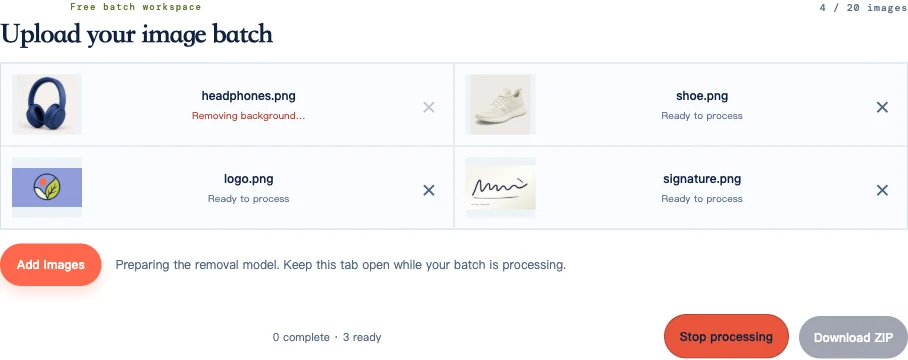
Lassen Sie den Tab geöffnet. Das erste Ergebnis kann länger dauern, während der Browser das Modell vorbereitet. Die Gesamtzeit hängt vom Gerät und der Anzahl der Bilder in der Warteschlange ab.
3. Prüfen Sie fertige Bilder und behandeln Sie Fehler
Eine fertige Karte zeigt Transparentes PNG bereit. Prüfen Sie das Vorschaubild auf ein offensichtlich fehlendes Motiv oder große Hintergrundreste. Wenn eine Datei einen Verarbeitungsfehler meldet, können Sie mit Erneut versuchen nur diese Datei erneut versuchen, während fertige Ergebnisse erhalten bleiben.
Laden Sie bei einem fertigen Ergebnis, das falsch aussieht, das PNG herunter und vergleichen Sie es mit dem Original. Die Tabelle zur Fehlerbehebung unten erklärt, was zu tun ist, wenn die Verarbeitung erfolgreich ist, die Freistellung jedoch beschädigt wurde.
4. Laden Sie die ZIP-Datei herunter und entpacken Sie sie
Klicken Sie nach Abschluss der Verarbeitung auf ZIP herunterladen. Öffnen Sie das heruntergeladene Archiv und entpacken Sie seinen Inhalt in einen Ordner. Jedes fertige Bild wird zu einem separaten transparenten PNG; die ZIP-Datei ist der Container, der sie enthält.
Vergleichen Sie die Anzahl der entpackten Dateien mit der Anzahl der fertigen Ergebnisse. In unserem Durchlauf stand 4 fertig · 0 bereit, und die ZIP-Datei enthielt vier Dateien. Fehlgeschlagene oder unverarbeitete Dateien werden nicht einbezogen. Wenn Sie früh stoppen, können Sie die fertigen Ergebnisse herunterladen, ohne auf den Erfolg jeder Eingabedatei zu warten.
Prüfen Sie die gesamte Auswahl, ohne jedes Pixel zu untersuchen
Durchsuchen Sie zunächst jedes Vorschaubild nach fehlenden Bildern, falschen Motiven oder offensichtlichen Schäden. Öffnen Sie dann Dateien mit Details, die kleine Vorschauen verbergen können: Haare, dünne Schriftzüge, Griffe, helle Kanten, reflektierende Verpackungen und transparente Materialien.
Bei den Kopfhörern haben wir geprüft, ob die Öffnung im Kopfbügel den neuen Hintergrund zeigt. Die Ohrpolster sollten deckend bleiben. Beim Schuh sollten die weiße Sohle und die Fersenschlaufe sichtbar bleiben, obwohl der umgebende helle Hintergrund entfernt wurde.
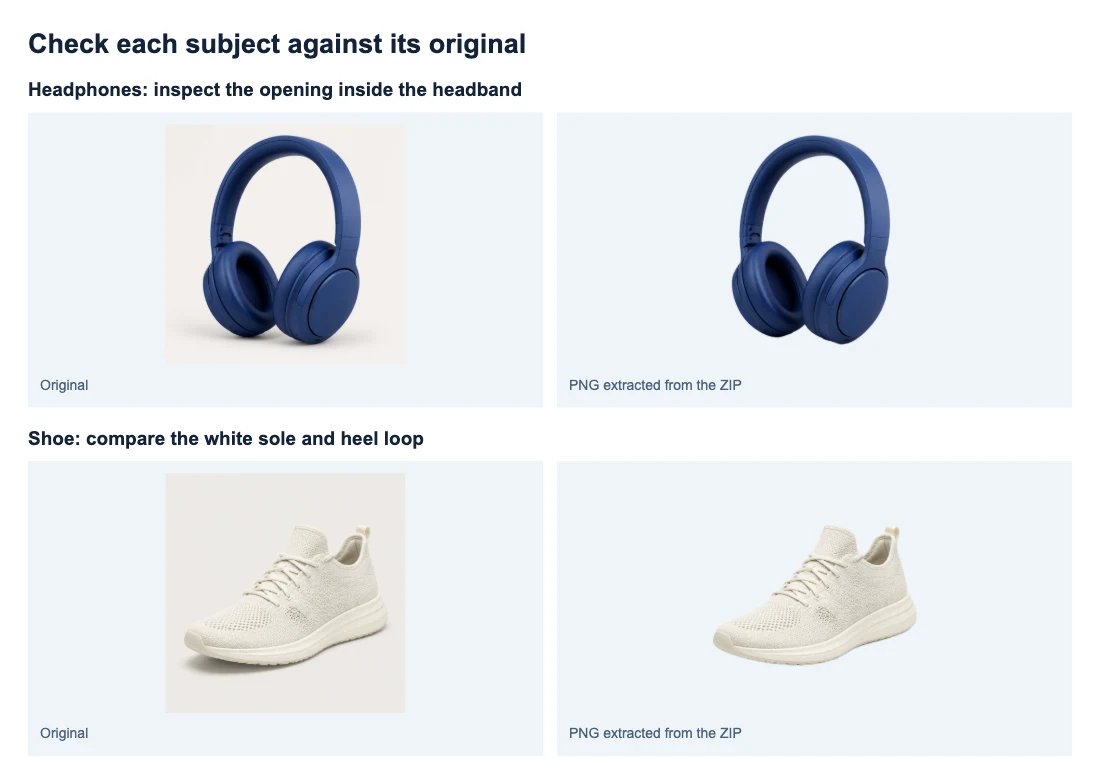
Platzieren Sie fragliche Kanten auf einem kontrastreichen Hintergrund und betrachten Sie sie in der Größe, die Sie verwenden möchten. Achten Sie bei jedem Bild, das näher geprüft werden muss, auf eine weiche Kontur oder fehlende feine Details.
Beginnen Sie bei einem größeren Auftrag mit einigen repräsentativen Dateien, darunter einer schwierigen. Das Gruppieren ähnlicher Produkte kann die Prüfung erleichtern, aber gemischte Motive sind erlaubt – wie in diesem Durchlauf mit vier Dateien. Wenn Sie Hilfe bei der Beurteilung einer schwierigen Freistellung benötigen, lesen Sie den Leitfaden zur Hintergrundentfernung aus Bildern.
Ordnen Sie die heruntergeladenen Dateien Ihren Originalen zu
Die Ausgabe behält den Basisnamen der Quelle bei und fügt -transparent.png hinzu. So wird beispielsweise aus headphones.png die Datei headphones-transparent.png, und aus product-01.jpg wird product-01-transparent.png.
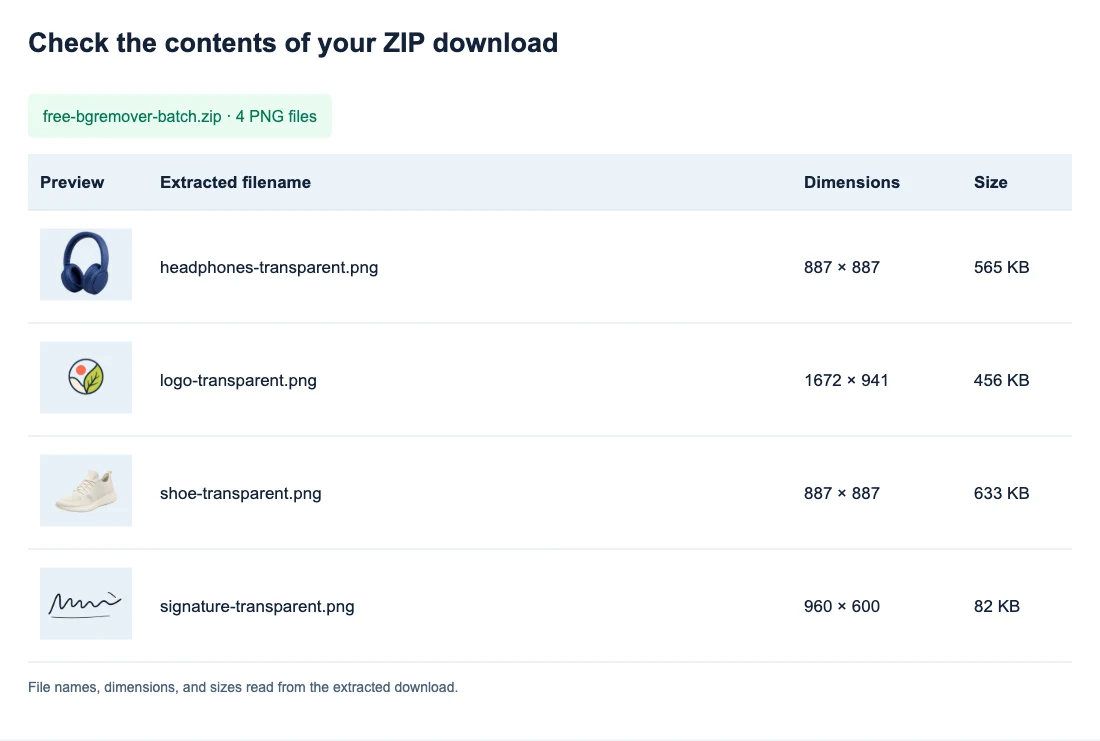
Geben Sie verschiedenen Bildern vor dem Hochladen unterschiedliche Basisnamen. product-01.jpg und product-01.png würden beide product-01-transparent.png erzeugen, was das Entpacken und Zuordnen verwirrend macht. Namen wie product-01-front und product-01-side halten die Ansichten auseinander.
Entpacken Sie jeden Stapel in einen eigenen Ordner. Vergleichen Sie bei Katalogarbeit die Dateinamen mit Ihrer Quellliste, bevor Sie Dateien in Listen- oder Designordner verschieben. Bewahren Sie die Originalquellen auf, damit Sie eine übersehene Kante erneut prüfen können, ohne wieder nach dem Foto suchen zu müssen.
Eine zweite ZIP-Datei enthält alle fertigen Bilder, die noch in der Warteschlange stehen. Wenn Sie zwei Ergebnisse stoppen und herunterladen und dann die übrigen zwei fertigstellen, enthält die nächste ZIP-Datei alle vier. Entpacken Sie die spätere ZIP-Datei in einen separaten Ordner und prüfen Sie ihren Inhalt, bevor Sie frühere Kopien ersetzen.
Was Sie tun können, wenn ein Stapel unvollständig ist
| Was passiert ist | Was Sie prüfen oder tun sollten |
|---|---|
| Einige ausgewählte Dateien sind nie erschienen | Vergleichen Sie die Dateinamen in der Warteschlange mit Ihrer Auswahl. Prüfen Sie fehlende Dateien anhand der Format-, Größen- und 20-Bilder-Limits, bevor Sie sie erneut hinzufügen. |
| Das erste Bild braucht sehr lange | Suchen Sie nach einer Meldung zur Vorbereitung oder Verarbeitung. Lassen Sie die anfängliche Modellvorbereitung abschließen; wiederholtes Aktualisieren startet die Seite neu, statt die Warteschlange voranzubringen. |
| Ein Bild kann nicht gelesen oder verarbeitet werden | Prüfen Sie, ob sich sein Original auf Ihrem Gerät normal öffnen lässt. Falls ja, verwenden Sie Erneut versuchen, nachdem der aktuelle Durchlauf abgeschlossen ist. Ist das Original nicht lesbar, ersetzen Sie es durch eine funktionierende Kopie. |
| Eine Datei ist fertig, aber das Motiv fehlt teilweise | Vergleichen Sie diesen Bereich mit dem Original. Erneut versuchen ist nur bei Verarbeitungsfehlern verfügbar, und das Stapel-Tool hat keinen Wiederherstellungspinsel. Eine erneute Verarbeitung derselben Quelle kann dieselbe Freistellung erzeugen. |
| Die ZIP-Datei enthält weniger PNGs als ausgewählt | Vergleichen Sie sie mit der Anzahl der fertigen Ergebnisse und bestimmen Sie anhand des Namens fehlerhafte, übersprungene oder unverarbeitete Dateien. |
| Die Warteschlange ist nach einem Aktualisieren verschwunden | Fügen Sie die Quelldateien, die Sie noch benötigen, erneut hinzu. Dieser Arbeitsbereich stellt eine Warteschlange nach dem Neuladen nicht wieder her; speichern Sie daher fertige Arbeiten, bevor Sie die Seite verlassen. |
| Die Seite meldet einen WebGPU-Fehler | Verwenden Sie einen Browser und ein Gerät mit WebGPU-Unterstützung, bevor Sie es erneut versuchen. Wiederholte Versuche im selben nicht unterstützten Browser lösen das Problem nicht. |
| Ein kompatibler Browser hat Schwierigkeiten mit der Arbeitslast | Stoppen Sie die Verarbeitung, speichern Sie die fertigen Ergebnisse und versuchen Sie die übrigen Bilder in einem kleineren Stapel. |
Was die Stapelentfernung verändert – und was sie beibehält
Das Stapel-Tool erstellt transparente PNGs mit den Pixelabmessungen jedes Quellbilds. In diesem Durchlauf blieben die Kopfhörer und der Schuh bei 887 × 887, das Logo bei 1672 × 941 und die Unterschrift bei 960 × 600.
Wenn Ihre Quellen unterschiedlich gerahmt sind, gilt das auch für die Ausgaben. Die Stapelentfernung lässt die ursprüngliche Arbeitsfläche und die Position des Motivs unverändert; sie beschneidet keine Ränder und skaliert Produkte nicht auf dieselbe Größe. Planen Sie eine gemeinsame Größe oder Ausrichtung im Layout, in dem Sie die PNGs verwenden.
Dieser Stapel-Arbeitsbereich besitzt außerdem keinen Ausgabewähler für weißen Hintergrund oder benutzerdefinierte Farbe. Verwenden Sie die transparenten Dateien in Ihrem vorgesehenen Layout und prüfen Sie dessen Anforderungen an Größe und Hintergrund separat. Wenn eine gespeicherte Datei in einem Bildbetrachter weiß aussieht, erklärt der Leitfaden zu transparenten PNGs, wie Sie sie testen.
Häufig gestellte Fragen
Kann ich Hintergründe aus mehr als 20 Bildern entfernen?
Ja. Laden Sie zuerst die aktuellen Ergebnisse herunter und prüfen Sie die entpackten Dateien. Entfernen Sie dann die gespeicherten Elemente mit dem × auf ihren Karten und verwenden Sie Bilder hinzufügen, oder öffnen Sie die Tool-Seite erneut, um mit einer leeren Warteschlange zu beginnen. Fertige Karten zählen bis zu ihrer Entfernung zum Limit von 20 Bildern. Speichern Sie benötigte Ergebnisse, bevor Sie sie entfernen.
Kann ich JPG, PNG und WebP in einem Stapel mischen?
Ja. Jede Datei muss das Limit von 15 MB einhalten, und die gemeinsame Auswahl muss in den verfügbaren Platz der Warteschlange passen. Alle fertigen Ausgaben sind PNGs, unabhängig von ihrem Eingabeformat.
Kann ich die Verarbeitung stoppen und die fertigen Bilder behalten?
Ja. Verwenden Sie Verarbeitung stoppen und anschließend ZIP herunterladen, um fertige Dateien zu speichern. Lassen Sie die Seite geöffnet und klicken Sie auf Hintergründe entfernen, um die übrige Warteschlange fortzusetzen. Eine spätere ZIP-Datei enthält auch die früheren Ergebnisse, wenn deren Karten noch vorhanden sind.
Haben alle exportierten Bilder dieselben Abmessungen?
Nur wenn die Originale sie haben. Jedes PNG behält seine eigene Quellbreite und -höhe; die Stapelentfernung verwendet weder eine gemeinsame Arbeitsflächengröße noch ein gemeinsames Seitenverhältnis.


