
Chcete-li odstranit pozadí z více obrázků najednou, otevřete nástroj Hromadné odstranění pozadí, vyberte až 20 obrázků a klikněte na Odstranit pozadí. Zkontrolujte hotové výřezy a kliknutím na Stáhnout ZIP uložte všechna průhledná PNG společně. Nástroj přijímá soubory PNG, JPG/JPEG a WebP o velikosti nejvýše 15 MB na soubor.
Zpracovali jsme čtyři ukázkové obrázky — sluchátka, botu, logo a ilustrovaný podpis — a výsledky stáhli v jednom ZIPu. Na titulním obrázku jsou tato PNG na světle modrém pozadí.
Jak hromadně odstranit pozadí z více obrázků
1. Vyberte obrázky a zkontrolujte frontu
Klikněte na Nahrát obrázky a vyberte několik souborů v dialogu pro výběr souborů. Můžete také přetáhnout vybrané obrázky do oblasti pro nahrávání. V jedné dávce lze kombinovat všechny podporované formáty. Vyberte jednotlivé soubory; nahrávání celé složky tento postup nepodporuje.
Než zpracování spustíte, zkontrolujte miniatury, názvy souborů a počítadlo fronty. Pokud se některý vybraný soubor nezobrazuje, ověřte, zda má podporovaný formát, nepřesahuje 15 MB a zda jste nepřekročili limit 20 obrázků. Přeskočené soubory můžete po kontrole formátu a velikosti přidat v další dávce.
Tlačítkem Přidat obrázky můžete přidat další soubory, dokud není fronta plná. Nechtěný soubor odstraníte kliknutím na × na jeho kartě.
2. Spusťte zpracování
Kliknutím na Odstranit pozadí spustíte zpracování celé fronty. Soubory se zpracovávají postupně: jedna karta může ukazovat probíhající zpracování, zatímco ostatní mají stav Připraveno ke zpracování. Každý obrázek není třeba spouštět zvlášť.
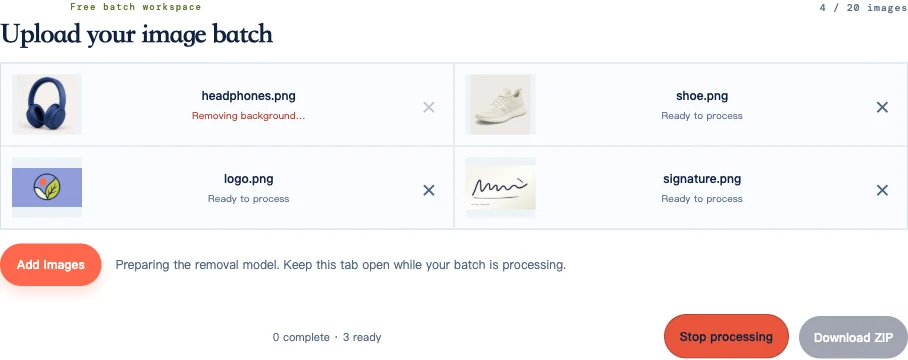
Nechte kartu prohlížeče otevřenou. Příprava modelu může před prvním výsledkem chvíli trvat. Celková doba závisí na zařízení a počtu obrázků ve frontě.
3. Zkontrolujte hotové obrázky a případné chyby
Na kartě dokončeného obrázku se zobrazí stav Průhledné PNG je připraveno. Na miniatuře zkontrolujte, zda nechybí důležitá část objektu nebo zda na ní nezůstaly výrazné zbytky pozadí. Pokud zpracování obrázku skončí chybou, tlačítkem Zkusit obrázek znovu můžete opakovat jeho zpracování, aniž byste přišli o již hotové výsledky.
Pokud je zpracování označeno jako dokončené, ale výřez vypadá špatně, stáhněte PNG a porovnejte je s originálem. V tabulce níže najdete postup pro případy, kdy zpracování proběhlo úspěšně, ale výřez má nedostatky.
4. Stáhněte a rozbalte ZIP
Po dokončení zpracování klikněte na Stáhnout ZIP. Otevřete stažený archiv a rozbalte jeho obsah do složky. Každý hotový obrázek bude samostatným průhledným souborem PNG; ZIP slouží jako archiv, který je všechny obsahuje.
Porovnejte počet rozbalených souborů s počtem dokončených obrázků. V našem testu se zobrazilo Dokončeno: 4 · připraveno: 0 a ZIP obsahoval čtyři soubory. Chybné ani nezpracované soubory v něm nejsou. Pokud zpracování zastavíte předčasně, můžete si stáhnout již hotové výsledky, aniž byste čekali na všechny obrázky.
Zkontrolujte celou sadu, aniž byste prohlíželi každý pixel
Nejprve projděte všechny miniatury a hledejte chybějící obrázky, nesprávné objekty nebo zjevné vady. Potom otevřete soubory s detaily, které malé náhledy nemusí odhalit: vlasy, tenké nápisy, držadla, světlé okraje, reflexní obaly a průhledné materiály.
U sluchátek jsme zkontrolovali, zda otvorem v hlavovém mostu prosvítá nové pozadí. Náušníky mají zůstat neprůhledné. U boty má zůstat viditelná bílá podrážka i poutko na patě, přestože světlé pozadí kolem boty zmizí.
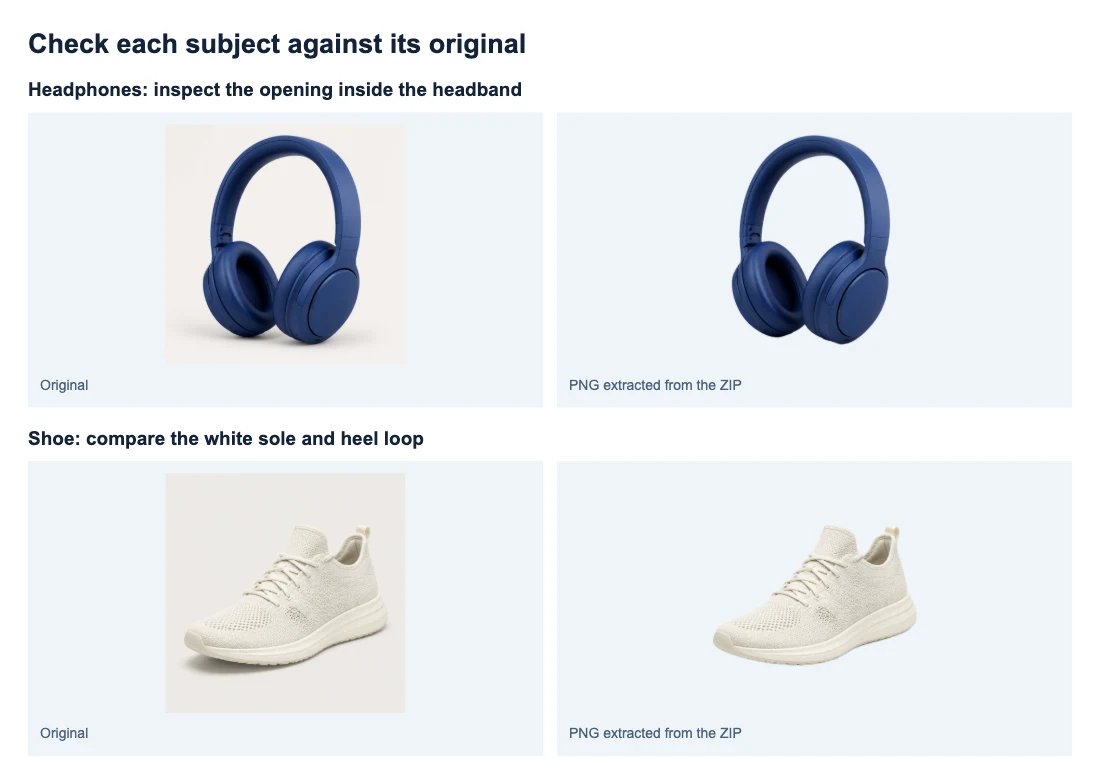
Podezřelé okraje zobrazte na kontrastním pozadí a ve velikosti, v jaké obrázek plánujete použít. U každého souboru, který vyžaduje bližší kontrolu, hledejte rozmazané obrysy nebo chybějící jemné detaily.
U větší zakázky začněte několika reprezentativními soubory včetně jednoho náročného. Seskupení podobných produktů může usnadnit kontrolu, ale lze zpracovat i různé objekty najednou — jako v této ukázce se čtyřmi soubory. Pokud potřebujete poradit s posouzením náročného výřezu, přečtěte si průvodce odstraněním pozadí z obrázku.
Přiřaďte stažené soubory k originálům
Výstupní soubor si ponechá základ názvu originálu a doplní se o -transparent.png. Například headphones.png se změní na headphones-transparent.png a product-01.jpg na product-01-transparent.png.
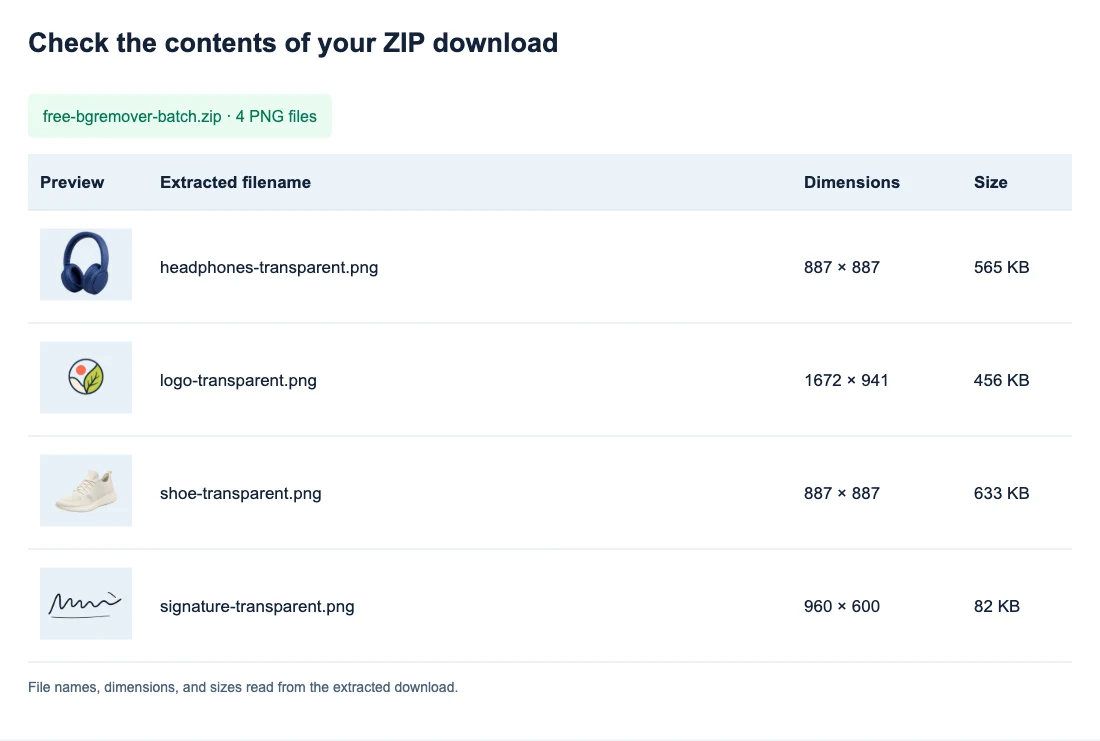
Ještě před nahráním dejte různým obrázkům odlišné základní názvy. Soubory product-01.jpg a product-01.png by oba vytvořily product-01-transparent.png, což by zkomplikovalo rozbalování i přiřazování k originálům. Názvy jako product-01-front a product-01-side jednotlivé pohledy rozliší.
Každou dávku rozbalte do vlastní složky. U katalogu před přesunutím souborů do produktových nabídek nebo návrhů porovnejte názvy s původním seznamem. Originály si ponechte, abyste se mohli vrátit k přehlédnutému okraji, aniž byste museli znovu hledat fotografii.
Další ZIP obsahuje všechny hotové obrázky, které jsou stále ve frontě. Pokud zpracování zastavíte a stáhnete dva výsledky, pak dokončíte zbývající dva, následující ZIP bude obsahovat všechny čtyři. Pozdější ZIP rozbalte do samostatné složky a před nahrazením předchozích kopií zkontrolujte jeho obsah.
Co dělat, když dávka není úplná
| Co se stalo | Co zkontrolovat nebo udělat |
|---|---|
| Některé vybrané soubory se ve frontě vůbec neobjevily | Porovnejte názvy souborů ve frontě s původním výběrem. Než chybějící soubory přidáte znovu, ověřte jejich formát a velikost i limit 20 obrázků. |
| Zpracování prvního obrázku trvá dlouho | Hledejte zprávu o přípravě nebo zpracování. Počkejte, až se model připraví; opakované obnovení stránky frontu neposune, ale spustí stránku znovu. |
| Jeden obrázek nelze načíst nebo zpracovat | Ověřte, že se originál ve vašem zařízení normálně otevře. Pokud ano, po dokončení aktuální dávky klikněte na Zkusit obrázek znovu. Pokud originál nelze přečíst, nahraďte ho funkční kopií. |
| Obrázek se zpracoval, ale část objektu chybí | Porovnejte dané místo s originálem. Tlačítko Zkusit obrázek znovu je dostupné pouze při chybě zpracování a dávkový nástroj nemá štětec pro obnovení částí obrázku. Opakované zpracování stejného originálu může vytvořit stejný výřez. |
| ZIP obsahuje méně souborů PNG, než kolik jste vybrali obrázků | Porovnejte počet souborů v ZIPu s počtem dokončených obrázků a podle názvu určete, které soubory skončily chybou, byly přeskočeny nebo se nezpracovaly. |
| Po obnovení stránky fronta zmizela | Znovu přidejte zdrojové soubory, které ještě potřebujete zpracovat. Pracovní plocha po obnovení stránky frontu neobnoví, proto před odchodem uložte hotové výsledky. |
| Stránka hlásí chybu WebGPU | Použijte prohlížeč a zařízení s podporou WebGPU a zkuste to znovu. Opakované pokusy v nepodporovaném prohlížeči problém nevyřeší. |
| Zpracování je v podporovaném prohlížeči příliš náročné | Zastavte zpracování, uložte hotové výsledky a zbývající obrázky zpracujte v menší dávce. |
Co se při hromadném odstranění pozadí změní a co zůstane zachováno
Dávkový nástroj vytváří průhledné soubory PNG v původním rozlišení každého obrázku. V této ukázce zůstala sluchátka a bota ve velikosti 887 × 887 px, logo mělo 1672 × 941 px a podpis 960 × 600 px.
Pokud mají originály rozdílné rozvržení, budou se lišit i výstupy. Nástroj zachová původní plátno i polohu objektu; neořízne okraje ani neupraví velikost produktů tak, aby odpovídaly jeden druhému. Jednotnou velikost nebo zarovnání nastavte až v návrhu, ve kterém budete PNG používat.
Tato dávková pracovní plocha nenabízí volbu bílého pozadí ani vlastní barvy. Použijte průhledné soubory v zamýšleném návrhu a zvlášť zkontrolujte jeho požadavky na velikost a pozadí. Pokud soubor v prohlížeči vypadá bíle, průvodce průhlednými PNG vysvětluje, jak průhlednost ověřit.
Časté dotazy
Mohu odstranit pozadí z více než 20 obrázků?
Ano. Nejprve stáhněte aktuální výsledky a zkontrolujte rozbalené soubory. Potom odstraňte uložené položky kliknutím na × na jejich kartách a použijte Přidat obrázky, nebo znovu otevřete stránku nástroje a začněte s prázdnou frontou. Do limitu 20 obrázků se počítají i hotové karty, dokud je neodstraníte. Než je smažete, uložte si všechny výsledky, které potřebujete.
Lze v jedné dávce kombinovat JPG, PNG a WebP?
Ano. Každý soubor musí mít nejvýše 15 MB a ve výběru musí být místo ve frontě. Všechny hotové výstupy budou ve formátu PNG bez ohledu na formát originálu.
Mohu zpracování zastavit a ponechat si hotové obrázky?
Ano. Klikněte na Zastavit zpracování a potom na Stáhnout ZIP, abyste uložili hotové soubory. Stránku nechte otevřenou a kliknutím na Odstranit pozadí spusťte zbývající soubory ve frontě. Pokud jejich karty zůstanou ve frontě, budou dřívější výsledky i v dalším ZIPu.
Budou mít všechny exportované obrázky stejné rozměry?
Jen pokud mají stejné rozměry i originály. Každý soubor PNG zachová šířku a výšku svého zdroje; nástroj nepoužívá jednotnou velikost plátna ani poměr stran.


