
Chcete-li nastavit bílé pozadí produktové fotografie, odstraňte původní pozadí a prostor kolem produktu vyplňte čistě bílou barvou. V nástroji pro bílé pozadí nahrajte fotografii, klikněte na Odstranit pozadí, ponechte zvolenou možnost Bílé a po kontrole výsledku klikněte na Stáhnout PNG.
Pokud bílý papír na fotografii vypadá šedě, nezvyšujte jas celého obrázku. Než pozadí zbělá, mohly by vyblednout světlé obaly, látka nebo keramická glazura. Změňte pouze pozadí, aby kupující stále viděli skutečnou barvu a strukturu výrobku.
Jak nastavit bílé pozadí produktové fotografie v pěti krocích
Použijte původní fotografii z fotoaparátu nebo telefonu. Free BGRemover přijímá soubory JPG/JPEG, PNG a WebP do velikosti 15 MB a exportuje PNG. Účet ani platbu nepotřebujete a stažený soubor nemá vodoznak.
1. Vyberte fotografii, na které je celý produkt
Otevřete nástroj pro bílé pozadí a klikněte na Nahrát obrázek. Vyberte ostrou fotografii, na které je kolem uší, rohů a dalších vystupujících částí dostatek místa.
Nepřehledné pozadí lze odstranit. Ucho oříznuté okrajem fotografie ale obnovit nelze. Než začnete, zkontrolujte, zda jsou vytištěné štítky čitelné a zda jsou na světlých plochách stále vidět detaily.
2. Odstraňte původní pozadí
Klikněte na Odstranit pozadí a nechte stránku otevřenou, dokud se nezobrazí výsledek. První obrázek se může zpracovávat déle, protože si prohlížeč musí stáhnout model.
Nástroj vyžaduje prohlížeč a zařízení s podporou WebGPU. Pokud zpracování selže, zkontrolujte chybovou zprávu a zkuste kompatibilní zařízení. Úspěšné nahrání samo o sobě ještě neznamená, že zařízení dokáže fotografii zpracovat.
3. Ponechte zvolenou možnost Bílé
Na této stránce se po zpracování automaticky zvolí možnost Bílé. Odstraněná oblast se vyplní barvou #FFFFFF, tedy RGB 255, 255, 255.
Bílé a průhledné pozadí jsou dvě různé věci. Průhledný výřez může na bílé obrazovce vypadat bíle, ale po vložení ukáže pozadí stránky nebo návrhu. Pokud chcete do obrázku uložit bílé pixely, ponechte zvolenou možnost Bílé.
4. Zkontrolujte otvory a okraje produktu
Před stažením porovnejte originál s výsledkem. U keramického překapávače z ilustrace zkontrolujte tři místa: tenký horní okraj, otvor v uchu a základnu. Otvorem v uchu má prosvítat nové pozadí; keramika uvnitř nádoby zůstává součástí produktu.
Hledejte barevný lem podél obrysu nebo zbytek původního pozadí uvnitř otvoru. Zkontrolujte také, zda zůstalo zachované stínování produktu: tmavší strana ucha pomáhá ukázat jeho tvar a neměla by zbělat.
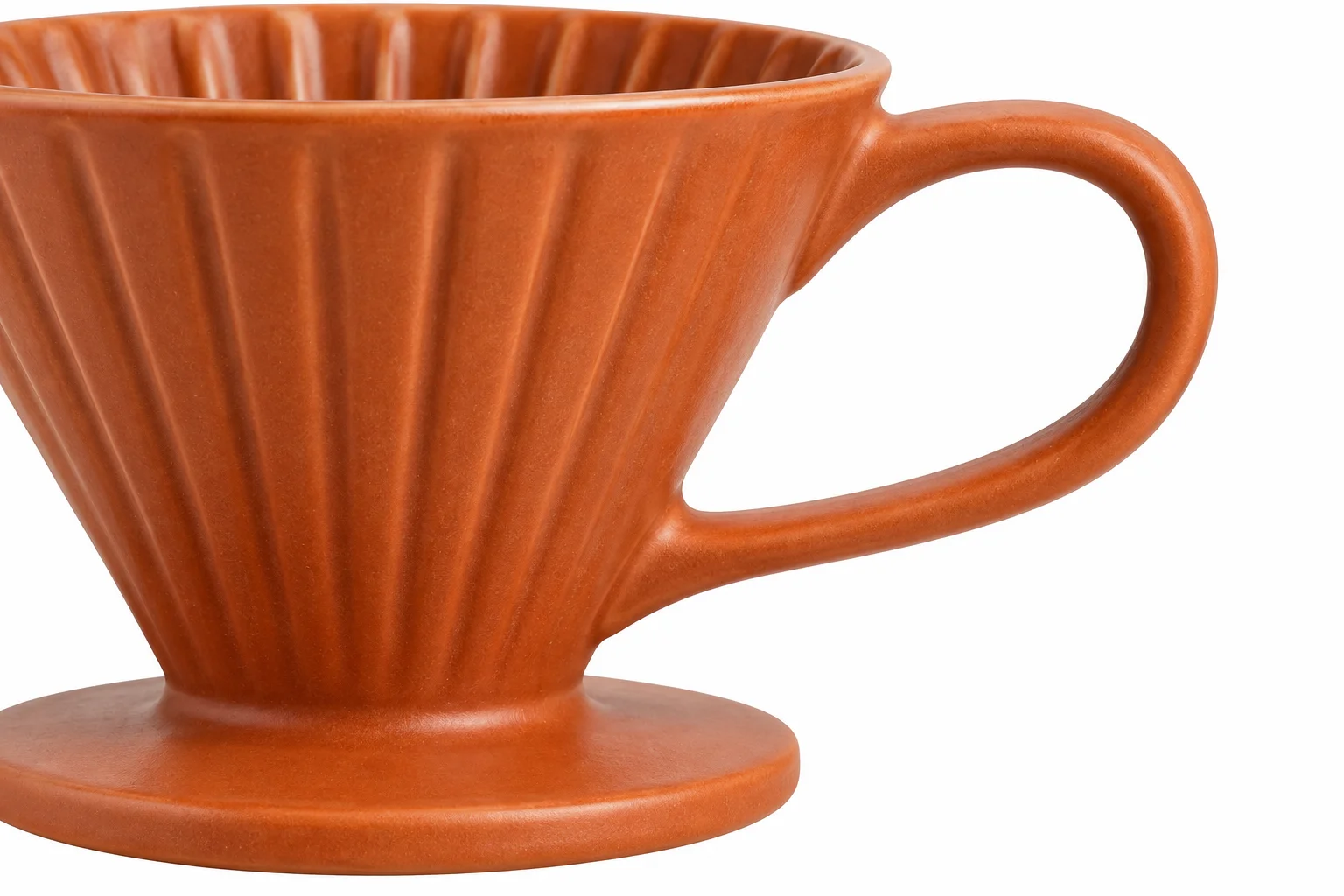
Free BGRemover nemá štětec pro ruční obnovu ani nástroje na dočištění okrajů. Pokud část produktu zmizí, zkuste ostřejší zdrojovou fotografii s jasněji ohraničeným objektem. Opětovné zpracování stejného obrázku chybějící detail pravděpodobně neobnoví.
5. Stáhněte PNG a zkontrolujte uložený soubor
Klikněte na Stáhnout PNG a otevřete soubor ze seznamu stažených souborů. Pro nabídku použijte tento soubor, ne snímek obrazovky s náhledem.
Zkontrolujte rozměry uloženého obrázku a prohlédněte si ho ve velikosti, v jaké jej uvidí kupující. Velké obrázky se mohou při zpracování zmenšit; standardní zpracování v prohlížeči omezuje delší stranu na 2 200 pixelů. Nástroj obrázek neořízne, nevycentruje produkt ani neupraví rozměry podle šablony nabídky. Začněte proto s kompozicí, kterou můžete použít.
Proč pozadí nebo produkt stále nevypadá správně
Bílá výplň změní oblast odstraněnou z obrázku. Nevyřeší každý problém s osvětlením ani neodstraní část původního pozadí, kterou výřez chybně ponechal u produktu.
| Co vidíte | Co zkontrolovat nebo změnit |
|---|---|
| Celé pozadí vypadá šedě | Ověřte, že je zvolena možnost Bílé, a prohlédněte si stažený obrázek, ne okolí náhledu. |
| Vedle produktu zůstala šedá nebo zelená skvrna | Ve výřezu může být část původního pozadí. Zkuste fotografii, na které je produkt od pozadí lépe odlišený. |
| Produkt působí vybledle nebo je příliš světlý | Pokud jste předtím zvýšili jas, vraťte se k původní fotografii. Porovnejte barvu a odlesky produktu, nejen jas pozadí. |
| Zmizel bílý lem, šev nebo popruh | Použijte zdroj s výraznějším kontrastem na okrajích. Chybějící detail produktu vyžaduje kvalitnější zdroj; změna barvy výplně jej neobnoví. |
| Produkt jako by se vznášel | Při odstranění pozadí mohl zmizet kontaktní stín nebo podstavec. Nástroj náhradní stín nepřidává. |
U bílých produktů zachovejte stíny a kresbu
Bílá keramická miska může mít na bílém pozadí šedé tóny podél okraje i uvnitř. Právě tyto tóny jí dodávají hloubku. Zachovejte je.
Při pořizování nové fotografie nastavte expozici podle produktu, aby si jeho nejsvětlejší části zachovaly kresbu. Neutrální šedé pozadí může usnadnit oddělení světlých okrajů. Vyhněte se výrazně barevnému povrchu, který by na produkt vrhal barevný nádech.
Sklo a lesklé povrchy vyžadují zvláštní péči
Skrz střed čiré lahve může být vidět původní pozadí, i když je vnější pozadí odstraněné. Leštěný kov může odrážet místnost nebo barevnou desku stolu. Změna pozadí tyto odrazy nemusí odstranit.
Kontrolujte vnitřek průhledných předmětů a úzké články řetízků, nejen jejich vnější obrys. Pokud výsledek změní tvar nebo vzhled materiálu, ponechte si originál a pořiďte novou fotografii s jednodušším okolím. Čistý bílý okraj nestačí, pokud se změnil samotný produkt.
Jak pořídit lepší výchozí fotografii s jednoduchým bílým pozadím
U malých výrobků použijte matný bílý papír nebo karton dostatečně široký, aby vyplnil celý záběr. Za produktem ho plynule ohněte vzhůru místo přehnutí. Vznikne tak křivka bez ostré čáry v místě, kde se stůl setkává s pozadím.
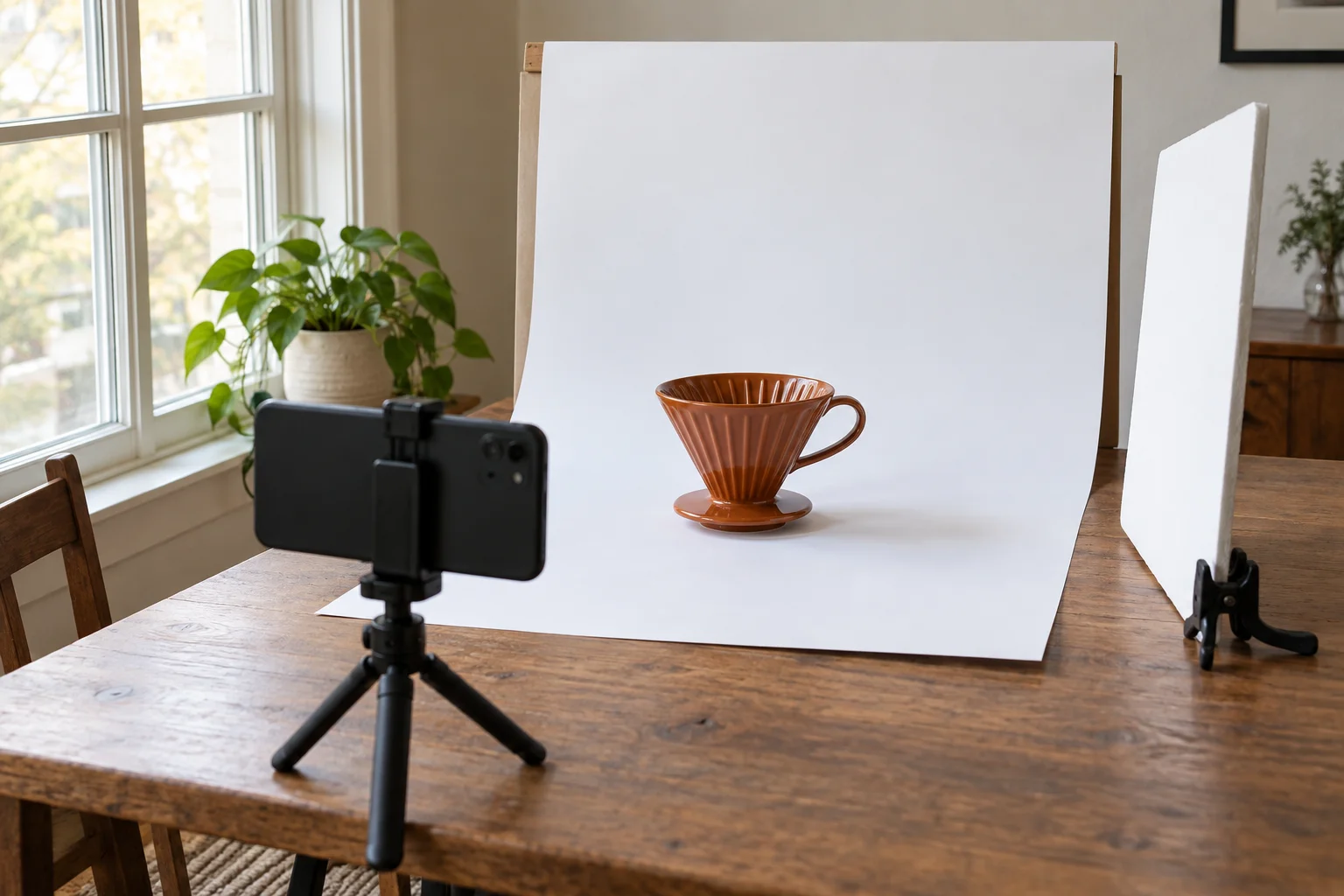
Aranžmá umístěte k oknu s nepřímým světlem. Pokud přímé slunce vytváří ostré odlesky, posuňte stůl mimo sluneční paprsky. Na opačnou stranu postavte bílou desku, která zjemní příliš tmavý stín. Zhasněte pokojová světla, pokud do fotografie vnášejí jiný barevný nádech.
Otřete prach a otisky prstů, telefon upevněte a zaostřete na produkt. Než nafotíte celou řadu, pořiďte jeden zkušební snímek. Přibližte si štítek a nejsvětlejší plochy. Pokud odlesk zakrývá důležitý detail, posuňte produkt nebo fotoaparát.
Papír může na snímku stále vypadat trochu šedě. To je lepší výchozí stav než bílá plocha s přepálenými světlými místy na produktu. Pozadí upravte až po vyfotografování a zachovejte strukturu výrobku.
Prohlédněte si obrázek očima kupujícího
Nejprve otevřete uložený obrázek v plné velikosti a zkontrolujte hrubé okraje, potom si jej zobrazte jako malou miniaturu. Produkt by měl být snadno rozpoznatelný a žádná důležitá vlastnost by neměla zaniknout.
Před nahráním zkontrolujte:
- Produkt je celý. Nic není oříznuté a otvory, ucha i drobné části vypadají správně.
- Barva a struktura odpovídají originálu. Věnujte pozornost zejména světlým materiálům a lesklým povrchům.
- Kompozice se hodí do nabídky. Nechte kolem produktu prostor, ale nezmenšujte ho na plátně příliš.
- Soubor splňuje požadavky cílového místa. Ověřte podporované formáty, rozměry v pixelech, velikost souboru a aktuální požadavky na obrázky.
Při fotografování celé produktové řady zachovejte stejnou polohu fotoaparátu a podobný prostor kolem každého výrobku. Bílé pozadí samo o sobě nesjednotí produkty různých velikostí nebo s odlišným zarovnáním. Než upravíte celou řadu, vyzkoušejte jeden běžný a jeden obtížný případ.
Často kladené otázky
Mohu zdarma nastavit bílé pozadí produktové fotografie?
Ano. Ve Free BGRemoveru můžete odstranit pozadí, nastavit bílou barvu a stáhnout PNG bez platby, registrace a vodoznaku. Před použitím zkontrolujte výsledek, zejména pokud je produkt světlý, průhledný nebo má tenké části.
Jak nastavit bílé pozadí produktové fotografie na iPhonu?
Otevřete nástroj pro bílé pozadí v kompatibilním prohlížeči, nahrajte fotografii, odstraňte pozadí a stáhněte soubor se zvolenou možností Bílé. Pokud je zdroj ve formátu HEIC, použijte jeho kopii JPG; HEIC nástroj nepřijímá. Zpracování navíc vyžaduje podporu WebGPU. Pokud ji zařízení nemá, použijte kompatibilní počítač.
Jaké bílé pozadí je nejlepší pro malé produktové fotografie?
Pro malé neprůhledné předměty se hodí matný bílý papír nebo karton. Lze ho ohnout za produkt bez vytvoření ostrého švu a při znečištění snadno vyměnit. Vyberte dostatečně velký kus, aby vyplnil záběr fotoaparátu včetně prostoru kolem předmětu.
Mám hotovou produktovou fotografii uložit jako JPG, nebo PNG?
Použijte formát, který podporuje platforma, kam budete obrázek nahrávat. Free BGRemover exportuje PNG a při zvolené možnosti Bílé do něj uloží neprůhledné bílé pozadí. Export do JPG momentálně nenabízí. Přípona PNG sama o sobě neznamená, že je obrázek průhledný; záleží na zvolené barvě pozadí.
Máte připravenou ostrou originální fotografii? Nastavte jí bílé pozadí a před přidáním do nabídky zkontrolujte otvory, okraje a rozměry uloženého souboru.


