
Щоб одночасно видалити фон із кількох зображень, відкрийте інструмент пакетного видалення фону, виберіть до 20 зображень і натисніть «Видалити фон». Перегляньте готові результати, а потім натисніть «Завантажити ZIP», щоб зберегти їх разом як PNG із прозорим фоном. Інструмент підтримує PNG, JPG/JPEG і WebP розміром до 15 МБ кожен.
Ми обробили чотири окремі зразки — навушники, кросівку, логотип та ілюстрований підпис — і зберегли всі результати в одному ZIP-архіві. На обкладинці ці PNG показано на світло-блакитному тлі.
Як видалити фон із кількох зображень одразу
1. Виберіть файли й перевірте чергу
Натисніть «Завантажити зображення» та виберіть кілька файлів у вікні вибору файлів або перетягніть їх у зону завантаження. В одному пакеті можна поєднувати підтримувані формати. Вибирайте саме файли: завантаження цілих папок не передбачене.
Перед запуском перевірте мініатюри, назви файлів і лічильник у черзі. Якщо вибрано більше файлів, ніж показано, перевірте формат, розмір понад 15 МБ або ліміт у 20 зображень. Додайте пропущені файли до наступного пакета, попередньо перевіривши їх формат і розмір.
Поки в черзі є місце, натисніть «Додати зображення». Щоб видалити непотрібний файл, натисніть × на його картці.
2. Натисніть «Видалити фон»
Натисніть «Видалити фон» один раз, щоб запустити чергу. Файли обробляються послідовно: поки одна картка може показувати стан обробки, на інших буде напис «Готово до обробки». Запускати кожне зображення окремо не потрібно.
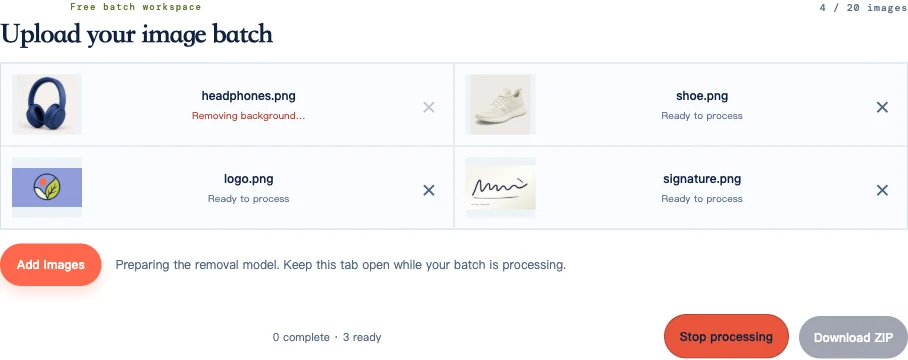
Не закривайте вкладку. Для першого результату браузеру може знадобитися більше часу на підготовку моделі. Загальна тривалість залежить від пристрою й кількості зображень у черзі.
3. Перевірте готові файли й обробіть помилки
На готовій картці буде повідомлення «PNG із прозорим фоном готовий». Перегляньте мініатюру: чи не зник об’єкт і чи немає великих залишків фону. Якщо з’явилася помилка обробки, натисніть «Обробити ще раз» для цього файла, не втрачаючи вже готові результати.
Якщо готове зображення виглядає неправильно, завантажте ZIP-архів, розпакуйте PNG цього зображення й порівняйте його з оригіналом. У таблиці нижче описано, що робити, якщо обробка завершилася, але в результаті пошкоджено об’єкт.
4. Завантажте й розпакуйте ZIP
Коли обробка завершиться, натисніть «Завантажити ZIP». Відкрийте ZIP-архів і розпакуйте його в папку. Кожне готове зображення залишиться окремим прозорим PNG; ZIP-архів лише об’єднує ці файли.
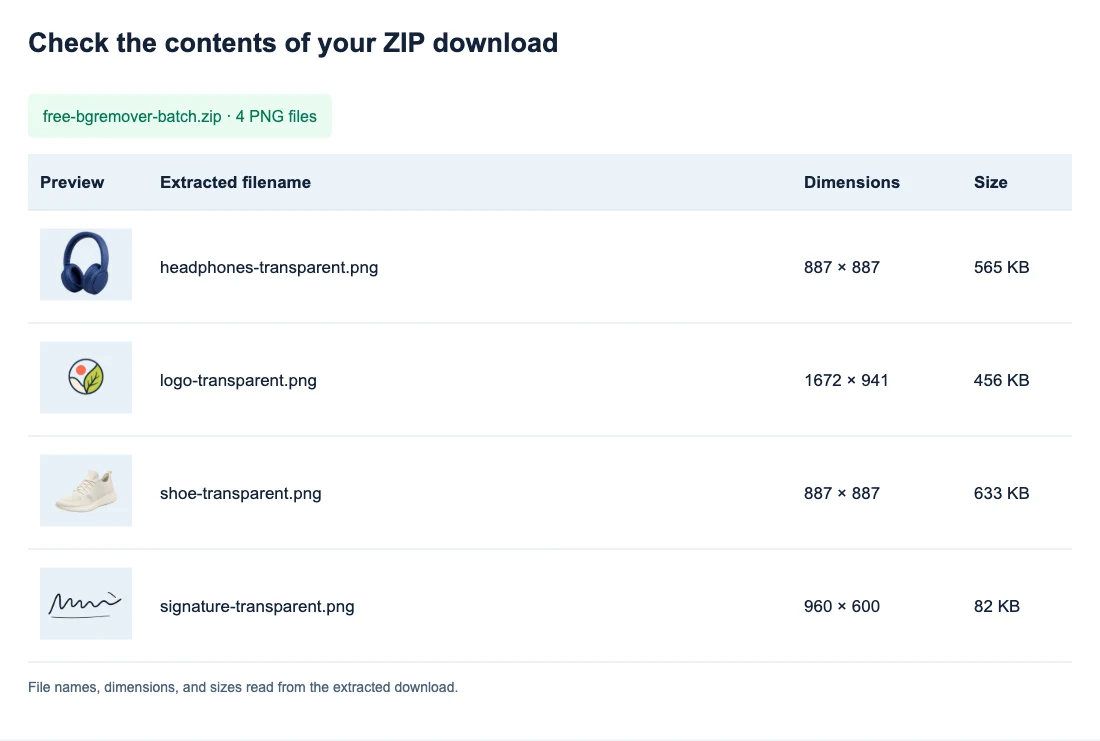
Зіставте кількість розпакованих файлів із числом успішних обробок. В інтерфейсі було зазначено «Готово: 4 · до обробки: 0», а ZIP-архів містив чотири файли. Помилкові чи ще не оброблені зображення до архіву не входять. Якщо зупините процес раніше, готові результати можна зберегти в ZIP-архіві, не чекаючи завершення обробки решти файлів.
Перевірте всі результати без огляду кожного пікселя
Спершу перегляньте всі мініатюри: перевірте, чи на місці всі зображення, чи відповідають вони вибраним об’єктам і чи немає помітних пошкоджень. Потім відкрийте файли, дрібні деталі яких мініатюра може приховувати: волосся, тонкі літери, ручки, світлі краї, блискучу упаковку й прозорі матеріали.
У навушниках ми перевірили, чи видно нове тло крізь отвір усередині дуги навушників. Амбушури мають залишитися цілими й непрозорими. У кросівці перевірили білу підошву й петлю на п’яті: вони мають бути видимими, навіть якщо навколишнє світле тло зникло.
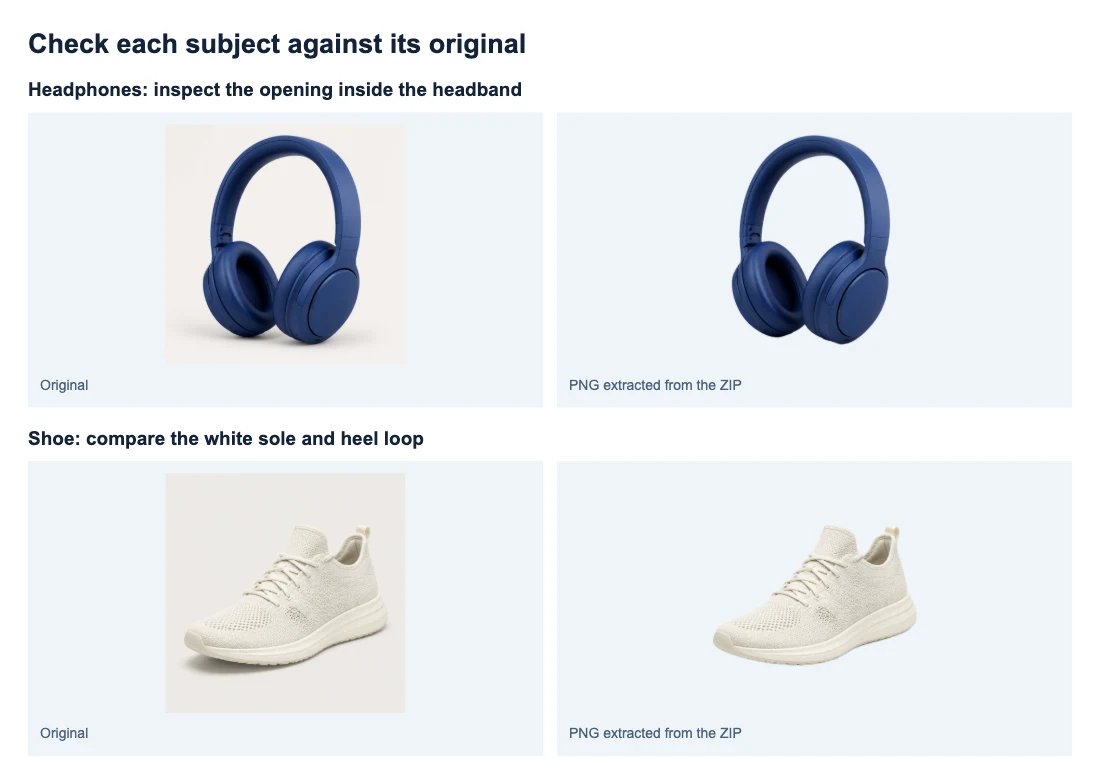
Якщо краї викликають сумнів, перегляньте їх на контрастному тлі й у потрібному розмірі. Зверніть увагу, чи не розмився контур і чи не зникли дрібні деталі.
Якщо потрібно обробити багато зображень, спершу перевірте кілька типових файлів, серед них — один складний. Схожі товари легше переглядати разом, але в одному пакеті можуть бути різні об’єкти — як у нашому прикладі з чотирма файлами. Якщо потрібна допомога з оцінюванням складного результату, читайте інструкцію з видалення фону із зображень.
Зіставте готові PNG з оригіналами
У назві готового PNG зберігається основа назви оригінального файла, а наприкінці додається суфікс -transparent.png. Наприклад, headphones.png стане headphones-transparent.png, а product-01.jpg — product-01-transparent.png.
Перед додаванням до пакета переконайтеся, що файли мають різні назви без урахування розширення. Файли product-01.jpg та product-01.png обидва стануть product-01-transparent.png, через що їх буде важко розпакувати й зіставити. Назви на кшталт product-01-front і product-01-side допоможуть розрізняти ракурси.
Розпаковуйте кожен пакет в окрему папку. Для каталогу звірте назви з початковим списком, перш ніж переміщати файли в оголошення чи папки макетів. Зберігайте оригінали, щоб за потреби перевірити край без повторного пошуку фото.
Наступний ZIP містить усі готові зображення, картки яких ще залишилися в черзі. Якщо спочатку зупинити обробку й завантажити два готові результати, а потім завершити обробку ще двох, у наступному ZIP будуть усі чотири. Розпакуйте пізніший архів в окрему папку й перевірте його вміст, перш ніж замінювати попередні файли.
Що робити, якщо пакет оброблено не повністю
| Що сталося | Що перевірити чи зробити |
|---|---|
| Деякі вибрані файли не з’явилися | Порівняйте вибір із файлами в черзі. Для пропущених файлів перевірте формат і розмір; також переконайтеся, що не перевищено ліміт у 20 зображень, перш ніж додавати їх знову. |
| Перше зображення обробляється дуже довго | Перевірте, чи триває підготовка моделі або обробка. Дочекайтеся завершення першого запуску. Не оновлюйте сторінку: вона перезавантажиться, а черга не просунеться. |
| Один файл не читається чи не обробляється | Перевірте, чи нормально відкривається оригінал на пристрої. Якщо так, після поточного запуску натисніть «Обробити ще раз». Якщо файл не читається, замініть його робочою копією. |
| Обробка завершилася, але частина об’єкта зникла | Порівняйте цю ділянку з оригіналом. Повторна спроба доступна лише для помилок обробки, а в пакетному інструменті немає пензля відновлення. Той самий результат може з’явитися знову. |
| У ZIP менше PNG, ніж було вибрано | Порівняйте вміст із кількістю успішно оброблених файлів і з’ясуйте, які зображення завершилися з помилкою, були пропущені або ще не оброблені. |
| Після перезавантаження зникла черга | Додайте потрібні вихідні файли ще раз. Ця робоча область не відновлює чергу після перезавантаження, тому збережіть готові файли перед виходом. |
| Сторінка повідомляє про помилку WebGPU | Перш ніж повторювати спробу, використайте браузер і пристрій із підтримкою WebGPU. Повторні спроби в тому самому несумісному браузері не допоможуть. |
| Сумісний браузер не справляється з обсягом | Зупиніть обробку, збережіть готові результати й запустіть решту зображень меншим пакетом. |
Які зміни вносить пакетна обробка, а що залишає як є
Пакетний інструмент створює прозорі PNG із розмірами кожного вихідного зображення в пікселях. У цьому запуску PNG навушників і кросівки мали розмір 887 × 887, логотипа — 1672 × 941, а підпису — 960 × 600.
Кожен результат збереже кадрування оригіналу. Пакетне видалення зберігає початкове полотно й розташування об’єкта; воно не обрізає поля й не вирівнює розміри товарів. Якщо потрібні спільний розмір чи вирівнювання, налаштуйте їх у макеті, де використовуватимете PNG.
У цій робочій області немає вибору білого чи власного кольору фону. Розмістіть прозорі файли у потрібному макеті, а вимоги до його розмірів і тла перевірте окремо. Якщо збережений файл виглядає білим у переглядачі, дивіться інструкцію з прозорості PNG.
Поширені запитання
Чи можна видалити фон більш ніж у 20 зображеннях?
Так. Спершу завантажте поточні результати й перевірте розпаковані файли. Потім видаліть готові картки кнопкою × і натисніть «Додати зображення» або відкрийте сторінку ще раз, щоб почати з порожньої черги. Готові картки займають місце в ліміті 20 зображень, доки їх не буде видалено. Перед цим збережіть потрібні результати.
Чи можна обробляти JPG, PNG і WebP в одному пакеті?
Так. Кожен файл має бути розміром до 15 МБ, а кількість вибраних файлів не має перевищувати кількість вільних місць у черзі. Усі готові файли зберігаються як PNG незалежно від формату оригіналу.
Чи можна зупинити обробку й зберегти готові зображення?
Так. Натисніть «Зупинити обробку», а потім «Завантажити ZIP», щоб зберегти завершені файли. Не закривайте сторінку й натисніть «Видалити фон», щоб продовжити обробку решти черги. Якщо картки попередніх результатів залишилися, вони також увійдуть до наступного ZIP.
Чи матимуть усі готові зображення однаковий розмір?
Лише якщо такими були оригінали. Кожен PNG зберігає власну вихідну ширину й висоту; пакетна обробка не застосовує спільний розмір полотна чи співвідношення сторін.


