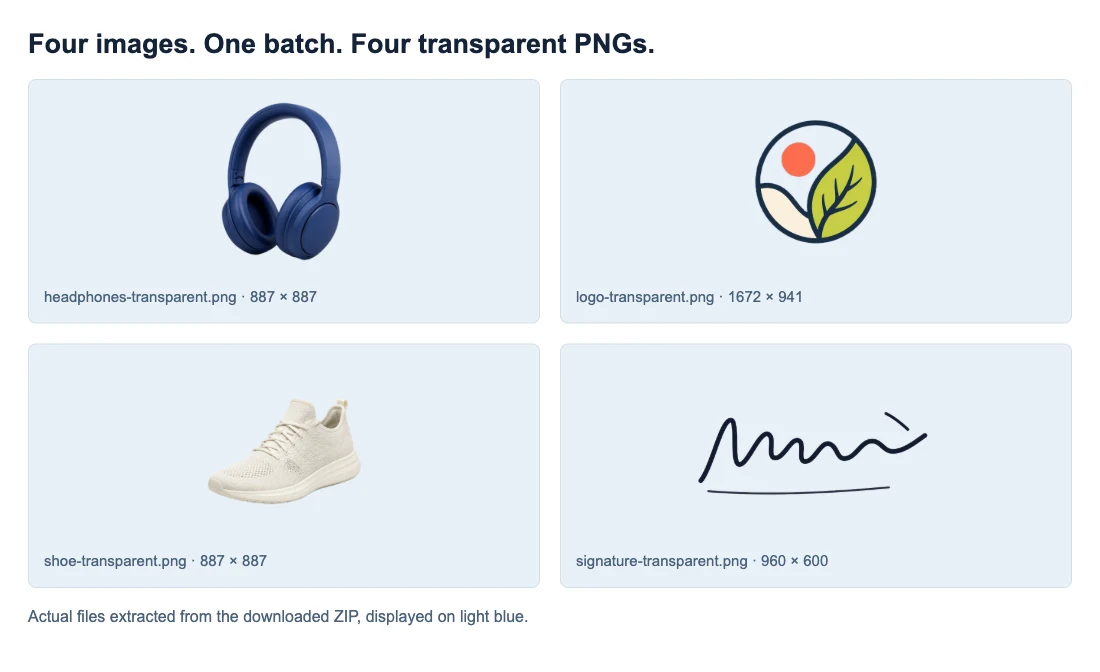
כדי להסיר רקעים ממספר תמונות בו-זמנית, פתח את הסרת רקע ממספר תמונות, בחר עד 20 תמונות ולחץ על הסר רקעים. סקור את הגזרות שהושלמו ולאחר מכן לחץ על הורדת ZIP כדי לשמור אותם יחד כקובצי PNG שקופים. הכלי מקבל קבצי PNG, JPG/JPEG ו-WebP של עד 15 MB כל אחד.
עיבדנו ארבע תמונות לדוגמה נפרדות - אוזניות, נעל, לוגו וחתימה מאוירת - והורדנו את התוצאות ב-ZIP אחד. הכריכה מציגה את ה-PNG האלה בתכלת.
כיצד להסיר רקעים ממספר תמונות בו-זמנית
1. בחר את התמונות שלך ובדוק את התור
לחץ על העלה תמונות ובחר מספר קבצים בבורר הקבצים, או גרור מבחר קבצי תמונות לאזור ההעלאה. אתה יכול לערבב פורמטים נתמכים באצווה אחת. בחר את הקבצים עצמם; העלאת תיקיה אינה חלק מזרימת עבודה זו.
לפני שתתחיל, בדוק את התמונות הממוזערות, שמות הקבצים ומונה התורים. אם בחרת יותר קבצים ממה שמופיעים, חפש פורמט לא נתמך, קובץ מעל 15 מגה-בייט או מגבלה של 20 תמונות. הוסף קבצים שדילגתם לקבוצה מאוחרת יותר לאחר בדיקת הפורמט והגודל שלהם.
השתמש ב-הוסף תמונות כדי לכלול עוד קבצים בזמן שנותר מקום. הסר קובץ לא רצוי עם ה-× על הכרטיס שלו.
2. לחץ על הסר רקעים
לחץ על הסר רקעים פעם אחת כדי להתחיל את התור. קבצים מעובדים בזה אחר זה, כך שאתה עשוי לראות כרטיס עיבוד אחד בעוד האחרים עדיין אומרים מוכן לעיבוד. אין צורך להתחיל כל תמונה בנפרד.
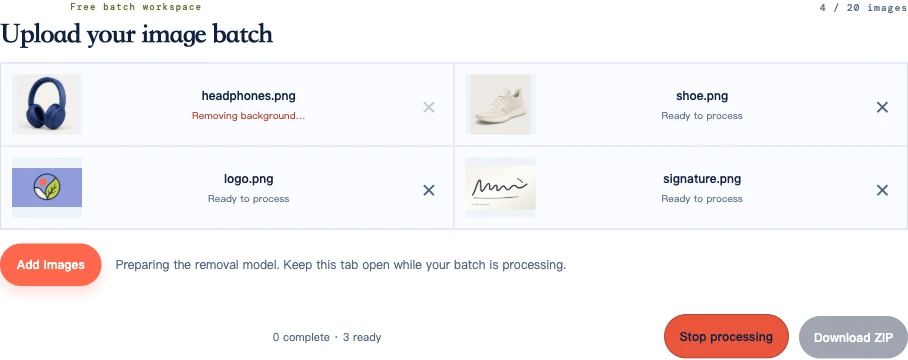
השאר את הכרטיסייה פתוחה. התוצאה הראשונה עשויה להימשך זמן רב יותר בזמן שהדפדפן מכין את המודל. הזמן הכולל תלוי במכשיר ובמספר התמונות בתור.
3. סקור תמונות שהושלמו וטפל בשגיאות
כרטיס מלא מציג PNG שקוף מוכן. בדוק בתמונה הממוזערת נושא חסר ברור או שאריות רקע גדולות. אם קובץ מדווח על שגיאת עיבוד, הלחצן נסה שוב תמונה שלו מאפשר לך לנסות שוב את הקובץ תוך שמירה על התוצאות שהושלמו.
לקבלת תוצאה הושלמה שנראית שגויה, הורד את ה-PNG והשווה אותו למקור שלו. טבלת פתרון הבעיות שלהלן מסבירה מה לעשות כאשר העיבוד מצליח אך החתך פגום.
4. הורד וחלץ את ה-ZIP
בסיום העיבוד, לחץ על הורדת ZIP. פתח את הארכיון שהורדת וחלץ את תוכנו לתיקיה. כל תמונה שהושלמה הופכת ל-PNG שקוף נפרד; ה-ZIP הוא המיכל שמחזיק אותם.
השווה את ספירת הקבצים שחולצו עם הספירה שהושלמה. הריצה שלנו הראתה 4 מלאים · 0 מוכנים, וה-ZIP הכיל ארבעה קבצים. קבצים שנכשלו או לא מעובדים אינם כלולים. אם תפסיק מוקדם, תוכל להוריד את התוצאות המוגמרות מבלי לחכות לכל קלט כדי להצליח.
בדוק את כל הסט מבלי לבדוק כל פיקסל
ראשית, עיין בכל תמונה ממוזערת לאיתור תמונות חסרות, נושאים שגויים או נזק ברור. לאחר מכן פתח את הקבצים עם פרטים שתצוגה מקדימה קטנה יכולה להסתיר: שיער, כיתוב דק, ידיות, קצוות חיוורים, אריזה רפלקטיבית וחומרים שקופים.
לגבי האוזניות, בדקנו האם הפתח בתוך סרט הראש חושף את הרקע החדש. כריות האוזניים צריכות להישאר מוצקות. עבור הנעל, הסוליה הלבנה ולולאת העקב צריכים להישאר גלויים למרות שהרקע החיוור שמסביב הוסר.
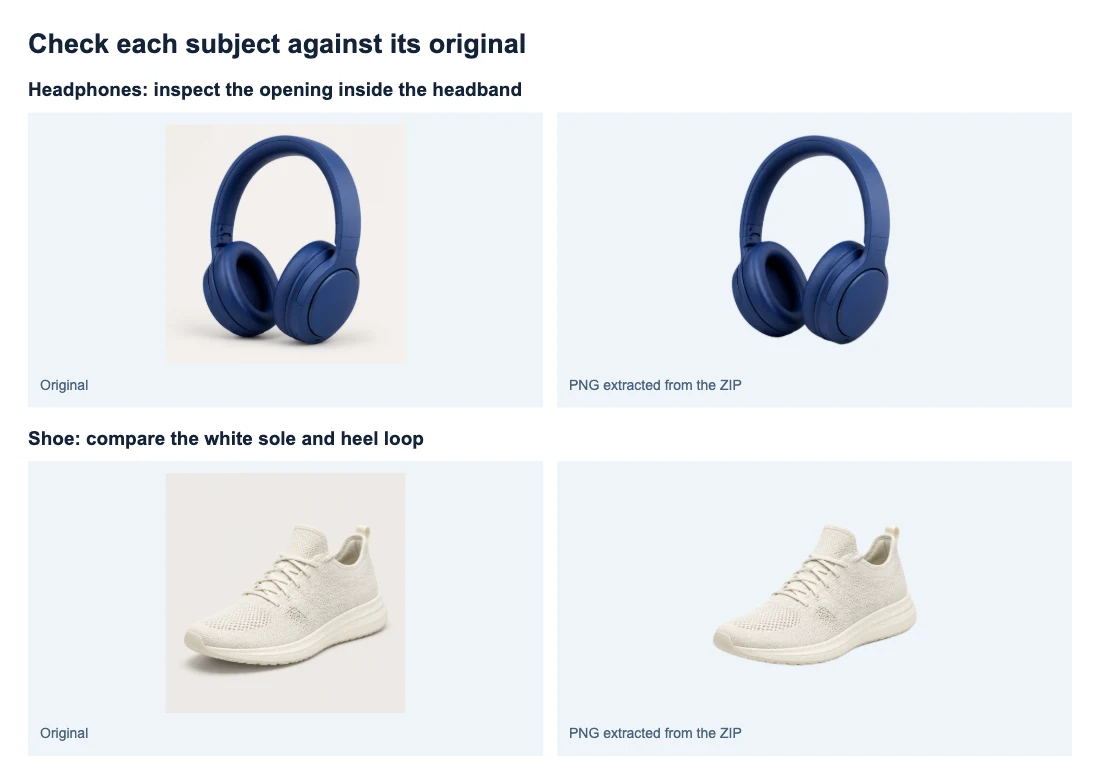
הנח קצוות מפוקפקים על רקע מנוגד והצג אותם בגודל שאתה מתכנן להשתמש בו. חפש קו מתאר מרוכך או חסר פרטים עדינים על כל תמונה שצריכה בדיקה מעמיקה יותר.
עבור עבודה גדולה יותר, התחל עם כמה תיקים מייצגים, כולל אחד קשה. קיבוץ מוצרים דומים יכול להקל על הסקירה, אך מותר לנושאים מעורבים - כמו בהפעלה זו של ארבעה קבצים. אם אתה צריך עזרה בשיפוט גזרה קשה אחת, עיין במדריך להסרת רקע תמונה.
התאם את הקבצים שהורדת לקבצים המקוריים שלך
הפלט שומר על שם הבסיס של המקור ומוסיף -transparent.png. לדוגמה, headphones.png הופך ל-headphones-transparent.png, ו-product-01.jpg הופך ל-product-01-transparent.png.
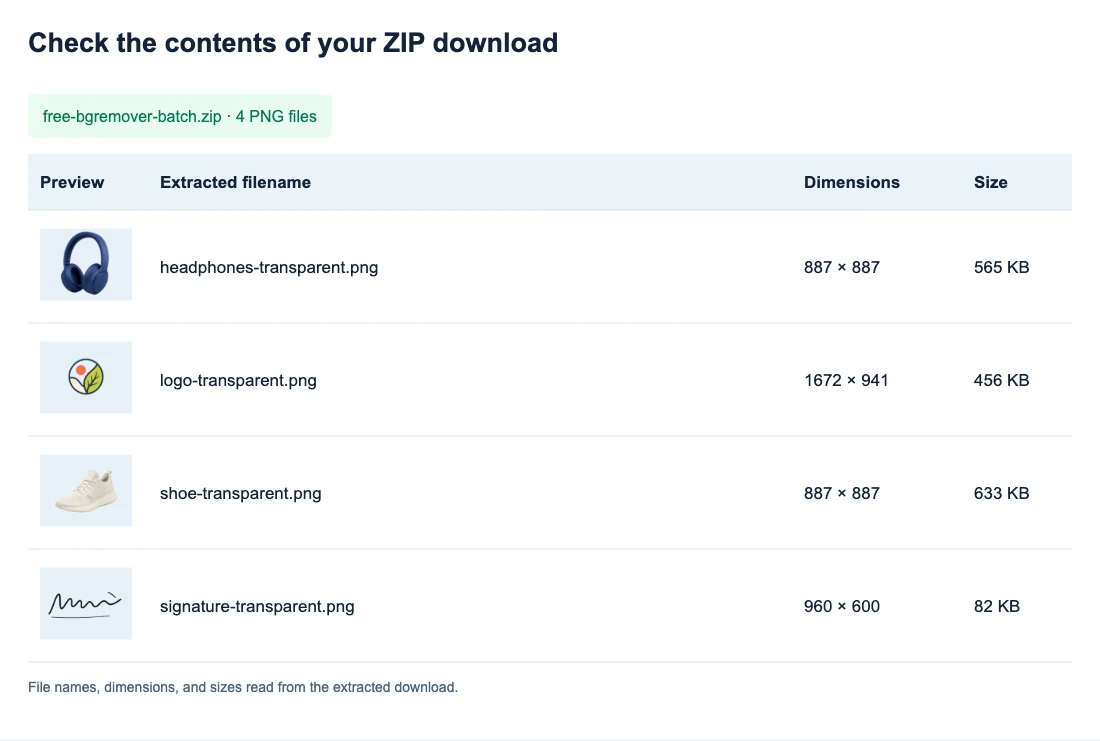
תן לתמונות שונות שמות בסיס שונים לפני ההעלאה. product-01.jpg ו-product-01.png ייצרו שניהם product-01-transparent.png, מה שהופך את החילוץ וההתאמה לבלבול. שמות כגון product-01-front ו-product-01-side שומרים על הבדל של התצוגות.
חלץ כל אצווה לתיקיה משלה. לעבודה בקטלוג, השווה את שמות הקבצים לרשימת המקורות שלך לפני העברת קבצים לרישומים או לתיקיות עיצוב. שמור את המקורות המקוריים כדי שתוכל לבקר מחדש בקצה שהוחמצ מבלי לחפש שוב את התמונה.
** ZIP שני כולל את כל התמונות שהושלמו עדיין בתור. ** אם תפסיק ותוריד שתי תוצאות, ואז תסיים את השתיים הנותרות, ה- ZIP הבא מכיל את כל הארבע. חלץ את ה-ZIP המאוחר יותר לתיקיה נפרדת ובדוק את תוכנו לפני החלפת העותקים הקודמים שלך.
מה לעשות כאשר אצווה לא שלמה
| מה קרה | מה לבדוק או לעשות |
|---|---|
| חלק מהקבצים שנבחרו מעולם לא הופיעו | השווה את שמות הקבצים בתור עם הבחירה שלך. בדוק קבצים חסרים מול מגבלות הפורמט, הגודל ו-20 תמונות לפני שתוסיף אותם שוב. |
| התמונה הראשונה נמשכת זמן רב | חפש הודעה מכינה או עיבוד. אפשרו להכנת הדגם הראשונית להסתיים; רענון חוזר הפעל מחדש את הדף במקום לקדם את התור. |
| לא ניתן לקרוא או לעבד תמונה אחת | בדוק שהמקור שלו נפתח כרגיל במכשיר שלך. אם כן, השתמש בתמונה ‘נסה שוב’ לאחר סיום הריצה הנוכחית. אם המקור אינו קריא, החלף אותו בעותק עבודה. |
| קובץ הושלם אך הנושא חסר בחלקו | השווה את האזור הזה עם המקור. נסה שוב תמונה זמינה רק עבור שגיאות עיבוד, ולכלי האצווה אין מברשת שחזור. עיבוד מחדש של אותו מקור עשוי לייצר את אותו חיתוך. |
| ב-ZIP יש פחות PNGs ממה שבחרת | השווה אותו עם הספירה שהושלמה וזיהוי קבצים שגויים, דילוג או לא מעובד לפי שם. |
| התור נעלם לאחר רענון | הוסף מחדש את קבצי המקור שאתה עדיין צריך. סביבת עבודה זו אינה משחזרת תור לאחר טעינה מחדש, לכן שמור עבודה שהושלמה לפני עזיבת הדף. |
| הדף מדווח על שגיאת WebGPU | השתמש בדפדפן ובמכשיר עם תמיכה ב-WebGPU לפני שתנסה שוב. נסיונות חוזרים חוזרים באותו דפדפן לא נתמך לא יפתרו את זה. |
| דפדפן תואם נאבק בעומס העבודה | הפסק את העיבוד, שמור את התוצאות שהושלמו ונסה את שאר התמונות באצווה קטנה יותר. |
דע מה משתנה הסרת אצווה - ומה היא שומרת
כלי האצווה יוצר PNG שקוף במידות הפיקסלים של כל תמונת מקור. בריצה זו, האוזניות והנעל נשארו 887 × 887, הלוגו 1672 × 941 והחתימה 960 × 600.
אם למקורות שלך יש מסגור שונה, גם הפלטים יהיו. הסרת אצווה משאירה את הבד המקורי ואת מיקום הנושא במקומם; הוא אינו חותך את השוליים או משנה את גודל המוצרים כך שיתאימו. תכנן כל גודל או יישור נפוץ בפריסה שבה תשתמש ב-PNGs.
לסביבת עבודה אצווה זו אין גם בורר פלט עם רקע לבן או צבע מותאם אישית. השתמש בקבצים השקופים בפריסה המיועדת שלך, ובדוק את דרישות הגודל והרקע בנפרד. אם קובץ שמור נראה לבן במציג, מדריך PNG שקוף מסביר כיצד לבדוק אותו.
שאלות נפוצות
האם אוכל להסיר רקעים מיותר מ-20 תמונות?
כן. ראשית הורד את התוצאות הנוכחיות ובדוק את הקבצים שחולצו. לאחר מכן הסר את הפריטים השמורים עם ה-× על הקלפים שלהם והשתמש ב-הוסף תמונות, או פתח מחדש את דף הכלים כדי להתחיל תור ריק. כרטיסים שהושלמו נחשבים למגבלה של 20 תמונות עד להסרה. שמור את כל התוצאות שאתה צריך לפני הסרתן.
האם אוכל לערבב JPG, PNG ו-WebP באצווה אחת?
כן. כל קובץ חייב לעמוד במגבלה של 15 MB, והבחירה המשולבת חייבת להתאים לשטח התור הפנוי. כל הפלטים שהושלמו הם PNGs, ללא קשר לפורמט הקלט שלהם.
האם אוכל להפסיק את העיבוד ולשמור את התמונות המוגמרות?
כן. השתמש ב-הפסק את העיבוד ולאחר מכן ב-הורדת ZIP כדי לשמור קבצים שהושלמו. השאר את הדף פתוח ולחץ על הסר רקעים כדי להמשיך את התור שנותר. ZIP מאוחר יותר כולל את התוצאות המוקדמות יותר אם הקלפים שלהם עדיין קיימים.
האם לכל התמונות המיוצאות יהיו אותן מידות?
רק אם המקוריים כן. כל PNG שומר על רוחב וגובה מקור משלו; הסרת אצווה אינה חלה על גודל בד או יחס רוחב-גובה נפוץ.