För att ta bort bakgrunder från flera bilder samtidigt, öppna Ta bort flera bakgrunder, välj upp till 20 bilder och klicka på Ta bort bakgrunder. Granska de färdiga frilagda bilderna och klicka sedan på Ladda ned ZIP för att spara dem tillsammans som transparenta PNG-filer. Verktyget accepterar PNG-, JPG/JPEG- och WebP-filer upp till 15 MB vardera.
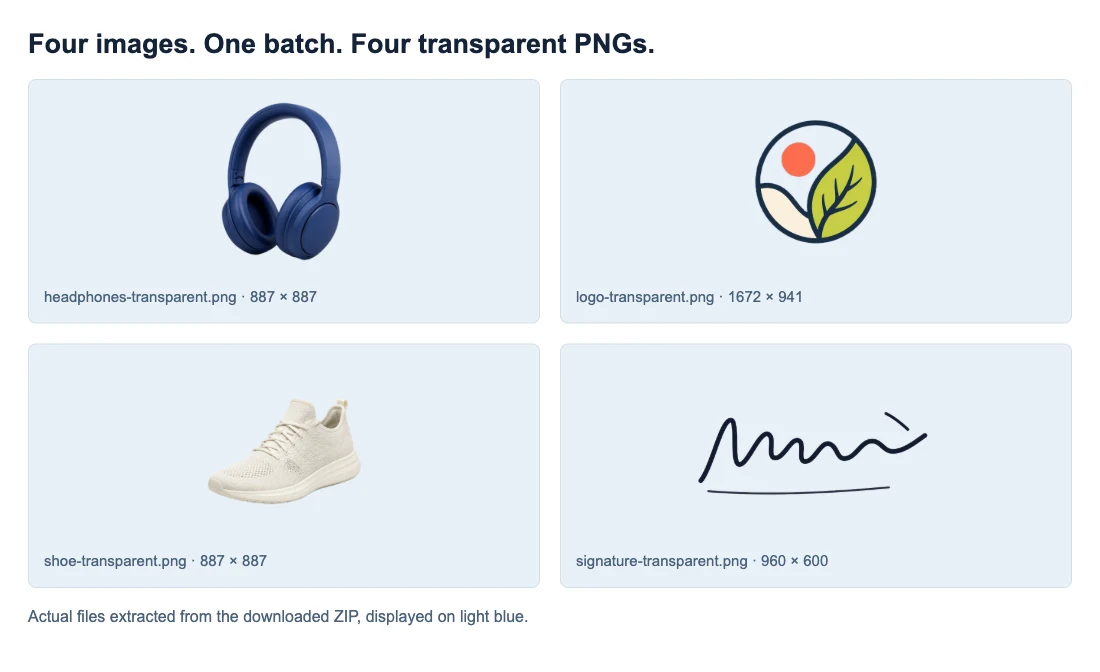
Vi bearbetade fyra separata exempelbilder – hörlurar, en sko, en logotyp och en illustrerad signatur – och laddade ned resultaten i en ZIP. Omslaget visar dessa PNG-filer i ljusblått.
Hur man tar bort bakgrunder från flera bilder samtidigt
1. Välj dina bilder och kontrollera kön
Klicka på Ladda upp bilder och välj flera filer i filväljaren, eller dra ett urval av bildfiler till uppladdningsområdet. Du kan blanda format som stöds i en batch. Välj filerna själva; mappuppladdning är inte en del av detta arbetsflöde.
Innan du börjar, kontrollera miniatyrerna, filnamnen och köräknaren. Om du har valt fler filer än som visas, leta efter ett format som inte stöds, en fil över 15 MB eller gränsen på 20 bilder. Lägg till överhoppade filer till en senare batch efter att ha kontrollerat deras format och storlek.
Använd Lägg till bilder för att inkludera fler filer medan det finns utrymme kvar. Ta bort en oönskad fil med × på kortet.
2. Klicka på Ta bort bakgrunder
Klicka på Ta bort bakgrunder en gång för att starta kön. Filer bearbetas en efter en, så du kan se ett bearbetningskort medan de andra fortfarande säger Redo att bearbeta. Du behöver inte starta varje bild separat.
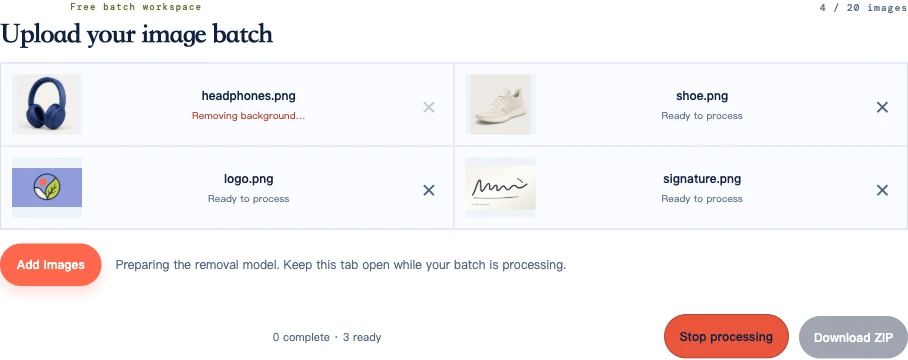
Håll fliken öppen. Det första resultatet kan ta längre tid medan webbläsaren förbereder modellen. Total tid beror på enheten och antalet bilder i kön.
3. Granska färdiga bilder och hantera fel
Ett ifyllt kort visar Transparent PNG redo. Kontrollera miniatyrbilden för ett uppenbart saknat motiv eller stora bakgrundsrester. Om en fil rapporterar ett bearbetningsfel låter dess Försök bild igen-knapp dig försöka igen med den filen samtidigt som de slutförda resultaten behålls.
För ett färdigt resultat som ser fel ut, ladda ned PNG:en och jämför den med originalet. Felsökningstabellen nedan förklarar vad du ska göra när bearbetningen lyckas men den frilagda bilden är skadad.
4. Ladda ned och extrahera ZIP
När bearbetningen är klar klickar du på Ladda ned ZIP. Öppna det nedladdade arkivet och extrahera dess innehåll i en mapp. Varje färdig bild blir en separat transparent PNG; ZIP är behållaren som håller dem.
Jämför antalet extraherade filer med det slutförda antalet. Vår körning visade 4 kompletta · 0 klara, och ZIP-filen innehöll fyra filer. Misslyckade eller obearbetade filer ingår inte. Om du slutar tidigt kan du ladda ned de färdiga resultaten utan att vänta på att varje inmatning ska lyckas.
Kontrollera hela uppsättningen utan att inspektera varje pixel
Bläddra först i alla miniatyrer efter saknade bilder, fel motiv eller uppenbara skador. Öppna sedan filerna med detaljer som små förhandsvisningar kan dölja: hår, tunna bokstäver, handtag, bleka kanter, reflekterande förpackningar och transparenta material.
För hörlurarna kollade vi om öppningen inuti pannbandet avslöjade den nya bakgrunden. Öronkuddarna ska förbli solida. För skon ska den vita sulan och hälöglan vara synlig även om den omgivande bleka bakgrunden tas bort.
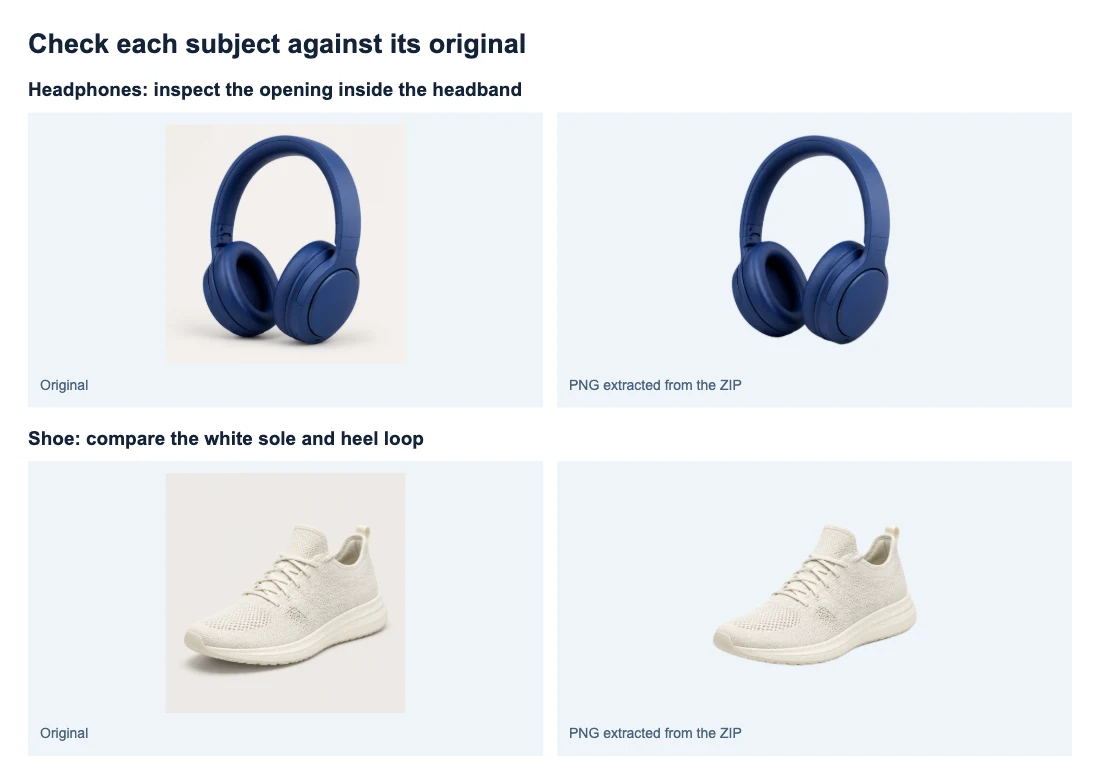
Placera tvivelaktiga kanter på en kontrasterande bakgrund och se dem i den storlek du planerar att använda. Leta efter en mjukare kontur eller saknade fina detaljer på varje bild som behöver granskas närmare.
För ett större jobb, börja med några representativa filer, inklusive en svår. Att gruppera liknande produkter kan göra granskningen enklare, men blandade motiv är tillåtna – som i denna körning med fyra filer. Om du behöver hjälp med att bedöma ett svårt klipp, se guide för borttagning av bakgrundsbild.
Matcha de nedladdade filerna med dina original
Utgången behåller källans basnamn och lägger till -transparent.png. Till exempel blir headphones.png headphones-transparent.png och product-01.jpg blir product-01-transparent.png.
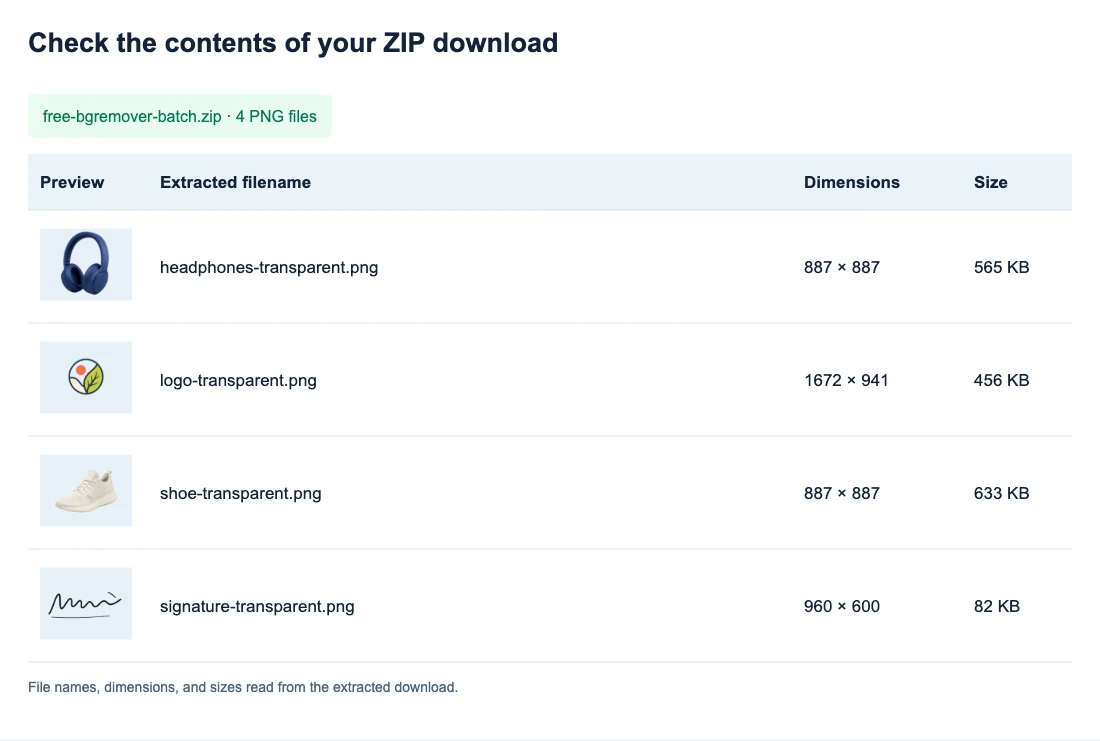
Ge olika bilder olika basnamn innan du laddar upp dem. product-01.jpg och product-01.png skulle båda producera product-01-transparent.png, vilket gör extraktion och matchning förvirrande. Namn som product-01-front och product-01-side håller vyerna distinkta.
Extrahera varje batch till sin egen mapp. För katalogarbete, jämför filnamnen med din källlista innan du flyttar filer till annonser eller designmappar. Behåll originalkällorna så att du kan återvända till en missad kant utan att söka efter fotot igen.
En andra ZIP inkluderar alla färdiga bilder som fortfarande finns i kön. Om du stoppar och laddar ned två resultat och sedan avslutar de återstående två, innehåller nästa ZIP alla fyra. Extrahera den senare ZIP-filen till en separat mapp och kontrollera dess innehåll innan du ersätter dina tidigare kopior.
Vad ska man göra när en batch är ofullständig
| Vad hände | Vad ska man kontrollera eller göra |
|---|---|
| Vissa valda filer dök aldrig upp | Jämför filnamnen i kön med ditt val. Kontrollera saknade filer mot formatet, storleken och gränserna för 20 bilder innan du lägger till dem igen. |
| Den första bilden tar lång tid | Leta efter ett förberedande eller bearbetande meddelande. Låt den första modellförberedelsen avslutas; upprepade uppdateringar startar om sidan istället för att gå framåt i kön. |
| En bild kan inte läsas eller bearbetas | Kontrollera att originalet öppnas normalt på din enhet. Om den gör det, använd Försök igen efter att den aktuella körningen är klar. Om originalet är oläsligt, ersätt det med en arbetskopia. |
| En fil färdig men motivet saknas delvis | Jämför det området med originalet. Försök igen bild är endast tillgänglig för bearbetningsfel, och batchverktyget har ingen återställningspensel. Upparbetning av samma källa kan ge samma frilagd bild. |
| ZIP har färre PNG än du valde | Jämför det med det slutförda antalet och identifiera felaktiga, överhoppade eller obearbetade filer med namn. |
| Kön försvann efter en uppdatering | Lägg till de källfiler du fortfarande behöver igen. Den här arbetsytan återställer inte en kö efter omladdning, så spara färdigt arbete innan du lämnar sidan. |
| Sidan rapporterar ett WebGPU-fel | Använd en webbläsare och enhet med WebGPU-stöd innan du försöker igen. Upprepade försök i samma webbläsare som inte stöds kommer inte att lösa det. |
| En kompatibel webbläsare kämpar med arbetsbelastningen | Sluta bearbeta, spara de slutförda resultaten och prova de återstående bilderna i en mindre sats. |
Vet vad batchborttagning ändrar – och vad det behåller
Batchverktyget skapar transparenta PNG:er vid varje källbilds pixeldimensioner. I denna körning förblev hörlurarna och skon 887 × 887, logotypen 1672 × 941 och signaturen 960 × 600.
Om dina källor har olika inramning kommer utgångarna också att göra det. Batchborttagning lämnar originalduken och motivpositionen på plats; det beskär inte marginaler eller ändrar storlek på produkter för att matcha. Planera alla vanliga storlekar eller justeringar i layouten där du ska använda PNG:erna.
Denna grupparbetsyta har inte heller någon utmatningsväljare för vit bakgrund eller anpassad färg. Använd de transparenta filerna i din avsedda layout och kontrollera storleken och bakgrundskraven separat. Om en sparad fil ser vit ut i en visningsprogram förklarar transparent PNG-guide hur man testar den.
Vanliga frågor
Kan jag ta bort bakgrunder från fler än 20 bilder?
Ja. Ladda först ned de aktuella resultaten och kontrollera de extraherade filerna. Ta sedan bort de sparade objekten med × på sina kort och använd Lägg till bilder, eller öppna verktygssidan igen för att starta en tom kö. Färdiga kort räknas mot gränsen på 20 bilder tills de tas bort. Spara alla resultat du behöver innan du tar bort dem.
Kan jag blanda JPG, PNG och WebP i en batch?
Ja. Varje fil måste uppfylla gränsen på 15 MB, och det kombinerade urvalet måste passa det tillgängliga köutrymmet. Alla färdiga utdata är PNG:er, oavsett deras inmatningsformat.
Kan jag sluta bearbeta och behålla de färdiga bilderna?
Ja. Använd Stoppa bearbetning och sedan Ladda ned ZIP för att spara färdiga filer. Håll sidan öppen och klicka på Ta bort bakgrunder för att fortsätta den återstående kön. En senare ZIP inkluderar de tidigare resultaten om deras kort fortfarande finns kvar.
Kommer alla exporterade bilder att ha samma dimensioner?
Bara om originalen gör det. Varje PNG behåller sin egen källbredd och höjd; batchborttagning tillämpar inte en vanlig dukstorlek eller sidförhållande.