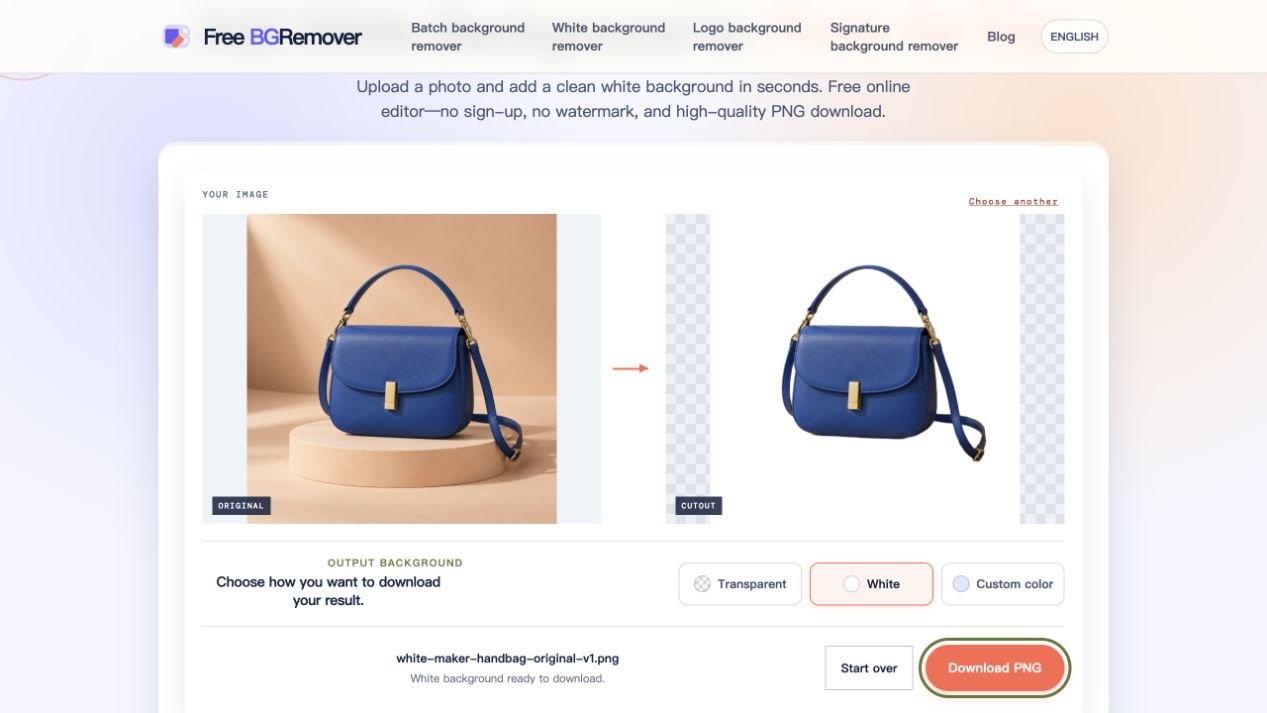
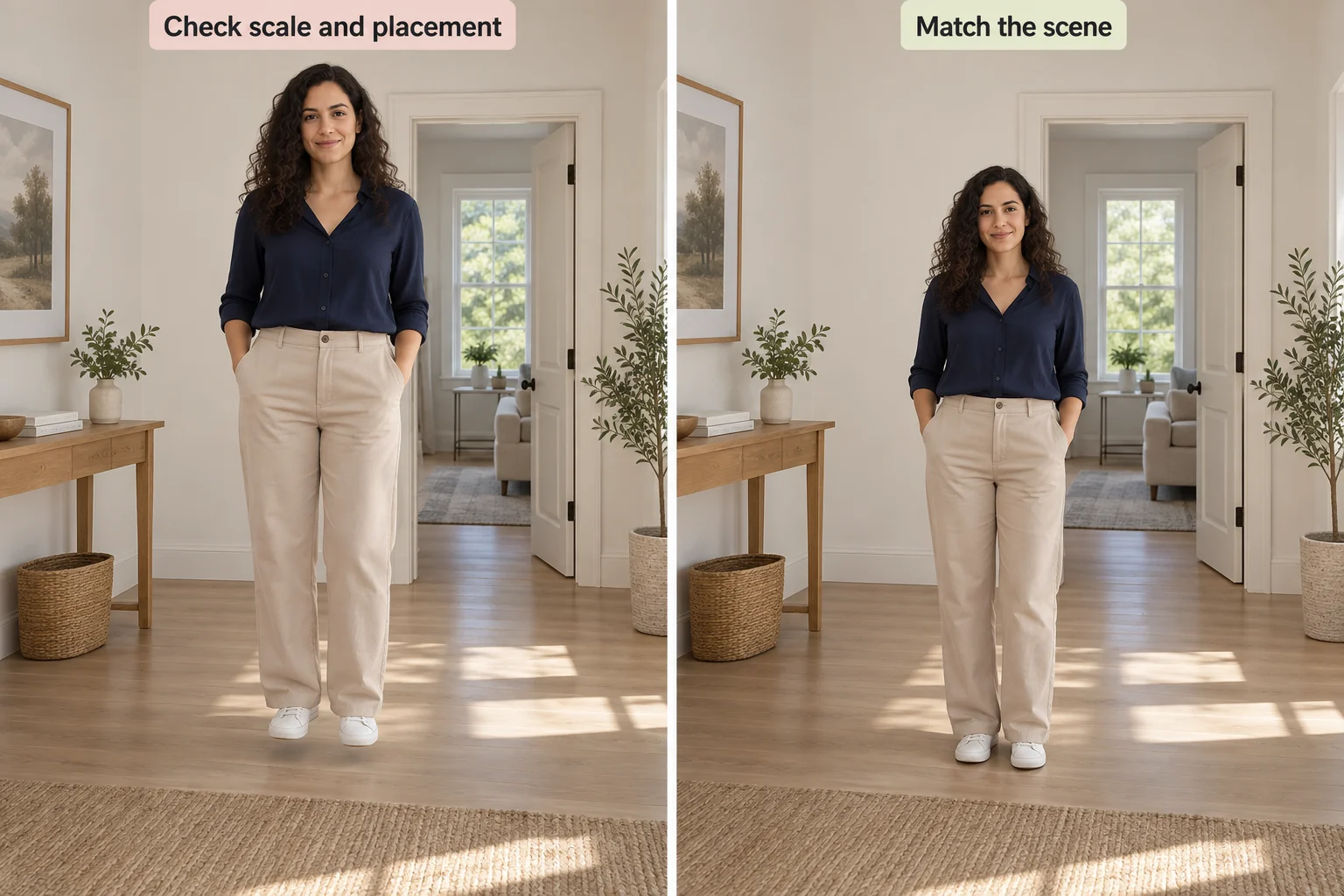
För att ändra bakgrunden på en bild till vit eller enfärgad, ladda upp den till Free BGRemover, klicka på Ta bort bakgrund, välj Vit eller Anpassad färg och klicka sedan på Ladda ned PNG. Detta enbildsarbetsflöde är gratis och kräver inget konto.
Handväskans skärmdumpar visar en faktisk Free BGRemover-session med en AI-genererad källbild. Resultatet kommer från verktyget, utan manuell retuschering.
Byt till vit eller enfärgad
Du behöver en JPG-, PNG- eller WebP-fil upp till 15 MB. Använd originalfotot om du har det: en skärmdump eller komprimerad kopia kan tappa hår och andra fina detaljer. Bakgrundsborttagning kräver en webbläsare och enhet med fungerande WebGPU-stöd, plus en internetanslutning för den första nedladdningen av modellen.
1. Ladda upp ditt foto och ta bort bakgrunden
Öppna bakgrundsborttagaren, välj Ladda upp en bild och välj din fil. Klicka på Ta bort bakgrund när förhandsgranskningen visas; enbart uppladdning börjar inte bearbetas. Håll fliken öppen medan modellen laddar och bearbetar bilden.
2. Välj din bakgrundsfärg
När bearbetningen är klar hittar du Bakgrund i resultatet under förhandsgranskningarna:
- Välj Vit för en vanlig vit bakgrund.
- Välj Anpassad färg och klicka sedan på färgprovet för att öppna väljaren. Välj en nyans eller ange dess R-, G- och B-värden.
- Välj Transparent endast om du vill att en frilagd bild ska placeras på en annan bild.
Jämför resultatet med ditt original. I handväskeexemplet överst på denna sida försvinner persikostället och öppningen under handtaget blir vit. Kontrollera också den tunna remmen: en saknad del av motivet kommer inte tillbaka när du ändrar bakgrundsfärgen.
Om kanten är svår att se mot vitt, välj tillfälligt en mörk anpassad färg. Byt tillbaka till din avsedda färg innan du laddar ned.
3. Ladda ned den färdiga bilden
Klicka på Ladda ned PNG och öppna den sparade filen. PNG betyder inte automatiskt transparent: om du väljer Vit eller Anpassad färg läggs den färgen in i bilden. Rutbrädesutfyllnad utanför bilden i förhandsgranskningen är inte en del av nedladdningen.
Du kan inspektera själva handväskans nedladdning. Det är 1254 × 1254 pixlar, med en enfärgad vit bakgrund. Detta exempel visar vad som hände med ett prov; inspektera ditt eget resultat innan du använder det.
För ett stort foto, kontrollera de sparade måtten. Bilder som är längre än 2200 pixlar på vardera sidan reduceras normalt under bearbetningen, så nedladdningen kan vara mindre än originalet. Använd den nedladdade filen istället för en skärmdump av förhandsgranskningen.
Fixa vita konturer eller saknade detaljer
Free BGRemover har ingen manuell radering eller återställningsborste. Upprepad borttagning av samma foto kan ge samma misstag. Använd symtomet nedan för att bestämma ditt nästa steg.
| Vad gick fel | Vad du ska göra härnäst |
|---|---|
| En vit rektangel täcker den sparade bilden | Gå tillbaka till Free BGRemover, välj Transparent och ladda ned igen. |
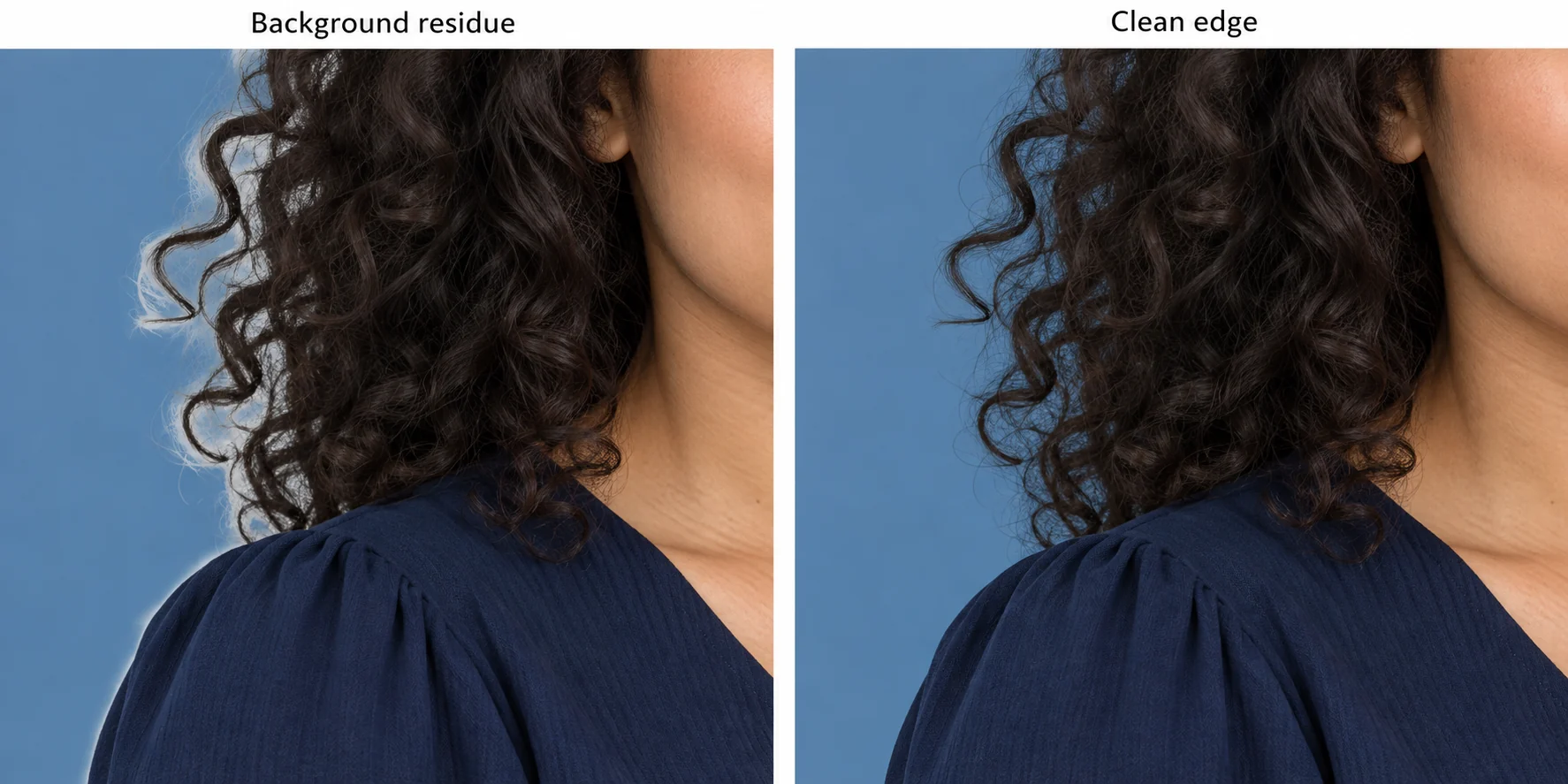
| En tunn kant eller fläck av den gamla bakgrunden finns kvar | Prova ett originalfoto med tydligare separation mellan motiv och bakgrund. Att ändra utdatafärgen kommer inte att ta bort bibehållna bakgrundspixlar. |
| Hår, en rem eller kläder togs bort | Återgå till originalfotot. Det nedladdade den frilagda bilden kan inte återställa detaljer som inte längre är synliga i den filen. |
| Bilden ser suddig ut | Kontrollera käll- och exportdimensionerna. Att förstora en liten frilagd bild kommer inte att återställa detaljer. |
Free BGRemover har ingen manuell kantrensning eller återställningsborste. Ombearbetning av en oförändrad bild kan ge samma resultat. När en kvarvarande kant eller saknad detalj spelar roll, börja om från originalfotot och prova en källa med tydligare separation mellan motivet och dess bakgrund. En hand- eller produkthörn som redan beskurits ur originalet kan inte återställas på detta sätt.
Ändra en bilds bakgrund på en telefon
För en enfärgad, öppna Free BGRemover i telefonens webbläsare och följ samma uppladdning, borttagning, färgval och nedladdningssteg. Välj en JPG, PNG eller WebP från Foton eller Filer. Om ditt foto är HEIC, konvertera eller exportera en JPG-kopia först; det här verktyget accepterar inte HEIC-uppladdningar.
Om uppladdningen fungerar men bearbetningen misslyckas:
- Kontrollera din anslutning – den första körningen måste ladda ned modellen.
- Uppdatera din webbläsare och försök igen. Verktyget kräver fungerande WebGPU-stöd; webbläsarens namn ensamt etablerar inte kompatibilitet.
- Om den fortfarande rapporterar en enhet som inte stöds, flytta den ursprungliga filen till en dator och prova en aktuell webbläsare Chrome, Edge eller Safari där.
Skärmbilderna ovan är från en skrivbordssession. Den här guiden har inte verifierats på fysiska iPhone- eller Android-enheter. En dator ger dig mer utrymme att inspektera resultatet och dess kanter.
Efter Ladda ned PNG, titta i webbläsarens nedladdningslista eller appen Filer. Öppna bilden och använd dess dela eller spara-bild-alternativ för att lägga till den i ditt fotobibliotek.
Vanliga frågor
Kan jag byta bakgrund gratis?
Ja. Free BGRemover:s enbildsarbetsflöde låter dig ta bort den ursprungliga bakgrunden, välja en färg och ladda ned en PNG utan betalning eller ett konto.
Kommer det att förändra mitt ansikte eller min produkt om jag ändrar bakgrunden?
Det enfärgade arbetsflödet ersätter området runt det extraherade motivet. Det ritar inte om ditt ansikte eller produkt medvetet, men automatisk borttagning kan radera detaljer som det misstag för bakgrunden. Jämför dessa detaljer med originalet innan du sparar.
Kan jag ladda ned både en färdig bild och en transparent frilagd bild?
Ja. Ladda ned din vita eller anpassade färgversion först. Välj sedan Transparent och klicka på Ladda ned transparent PNG. Behåll den frilagda bilden om du vill prova en annan bakgrund senare.