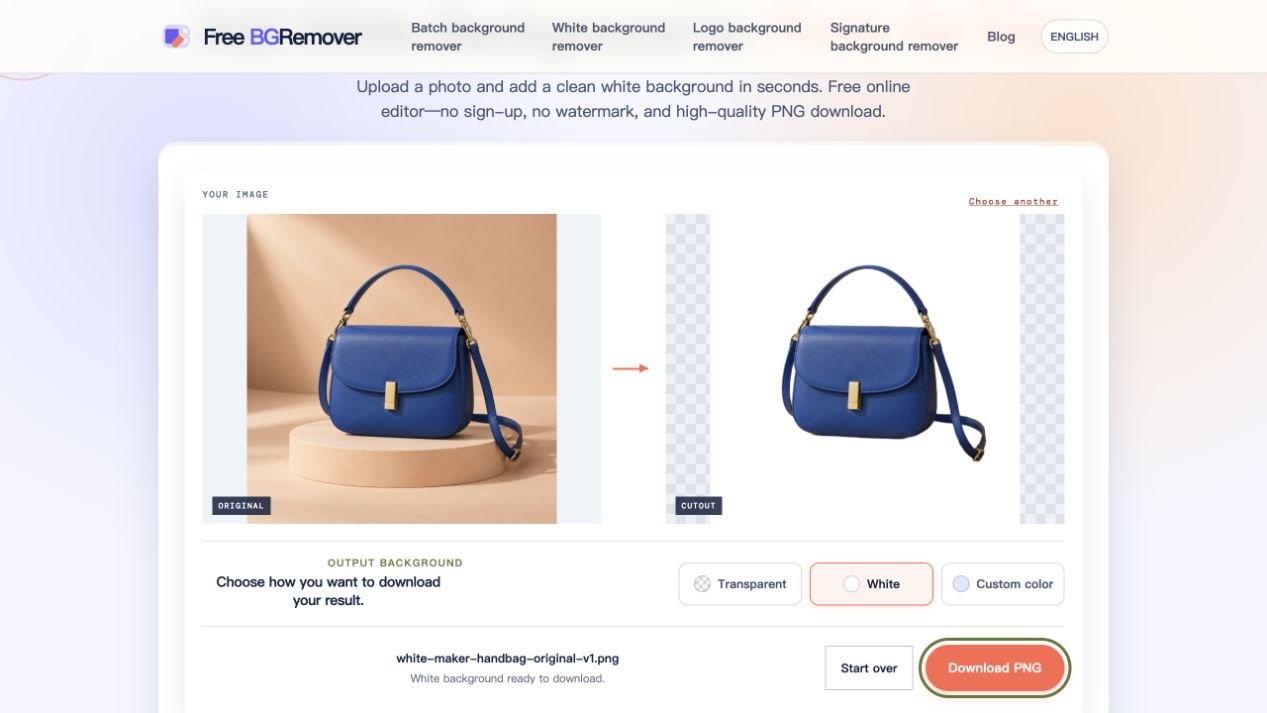
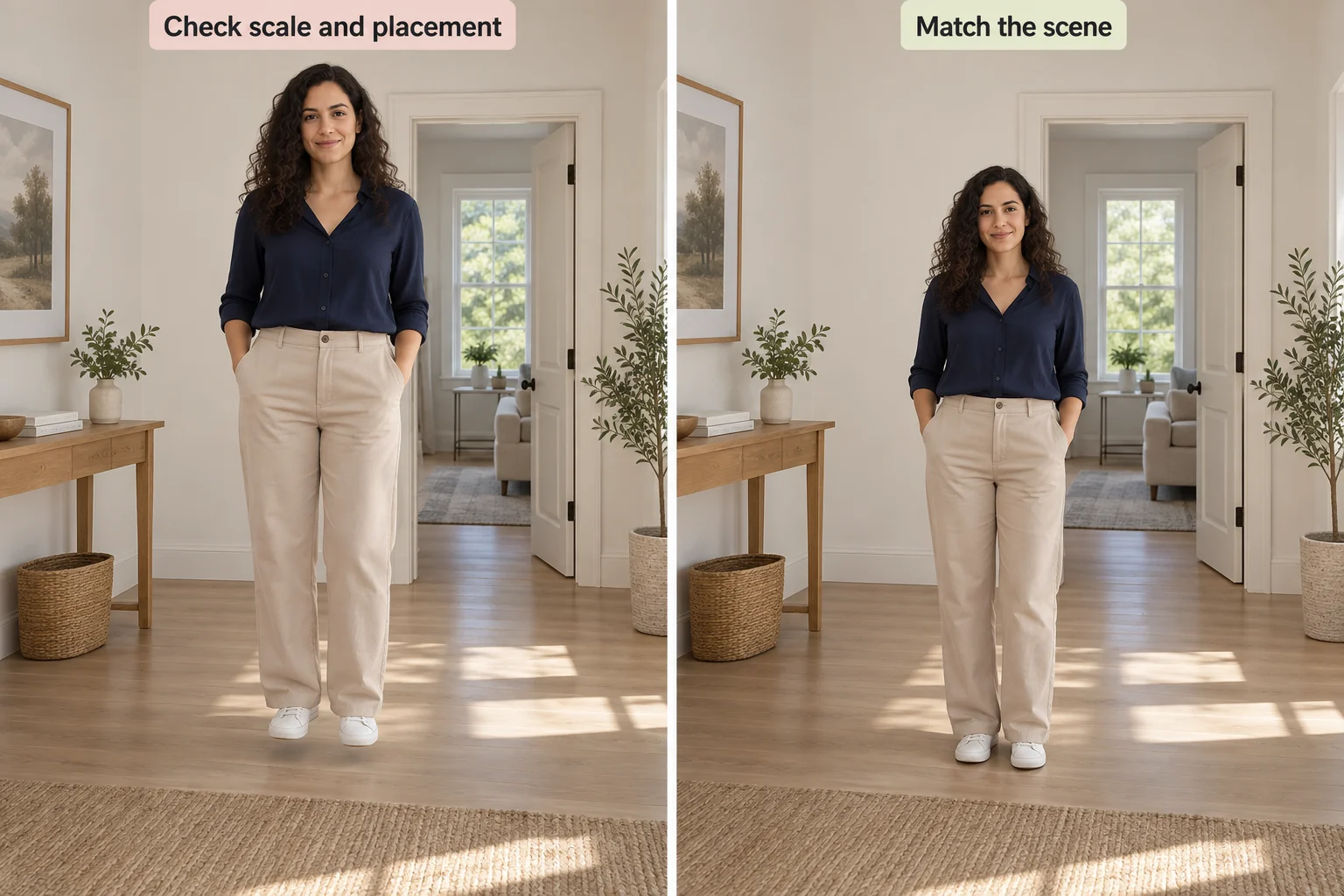
Pentru a schimba fundalul unei imagini în alb sau într-o culoare solidă, încarcă-o în Free BGRemover, apasă pe Elimină fundalul, alege Alb sau Culoare personalizată, apoi apasă pe Descarcă PNG. Acest flux de lucru cu o singură imagine este gratuit și nu necesită un cont.
Capturile de ecran pentru genți de mână arată o sesiune Free BGRemover reală folosind o imagine sursă generată de AI. Rezultatul vine de la unealta, fara retusuri manuale.
Schimbă la alb sau o culoare solidă
Ai nevoie de un fișier JPG, PNG sau WebP de până la 15 MB. Folosește fotografia originală dacă o ai: o captură de ecran sau o copie comprimată poate pierde părul și alte detalii fine. Eliminarea fundalului necesită un browser și un dispozitiv cu suport WebGPU funcțional, plus o conexiune la internet pentru descărcarea inițială a modelului.
1. Încarcă fotografia și elimină fundalul
Deschide funcția de eliminare a fundalului, selectează Încarcă o imagine și alege fișierul. Apasă pe Elimină fundalul după ce apare previzualizarea; Încărcarea singură nu începe procesarea. Păstrează fila deschisă în timp ce modelul încarcă și procesează imaginea.
2. Alege culoarea de fundal
După finalizarea procesării, găsește Fondul de ieșire sub previzualizări:
- Selectează Alb pentru un fundal alb simplu.
- Selectează Culoare personalizată, apoi apasă pe eșantionul de culoare pentru a deschide selectorul. Alege o nuanță sau introdu valorile R, G și B ale acesteia.
- Selectează Transparent numai dacă vrei să plasezi o decupare pe altă imagine.
Compară rezultatul cu originalul tău În exemplul de geantă din partea de sus a acestei pagini, suportul de piersici dispare, iar deschiderea de sub mâner devine albă. Verifică și cureaua subțire: o bucată lipsă din subiect nu se va întoarce când schimbi culoarea de fundal.
Dacă marginea este greu de văzut pe alb, alege temporar o culoare personalizată închisă. Revino la culoarea dorită înainte de descărcare.
3. Descarcă poza finalizată
Apasă pe Descarcă PNG și deschide fișierul salvat. PNG nu înseamnă automat transparent: alegerea culorii Alb sau Personalizat pune culoarea respectivă în imagine. Umplutura de tablă în afara imaginii din previzualizare nu face parte din descărcare.
Poți inspecta descărcarea reală a genții. Are 1254 × 1254 pixeli, cu un fundal alb solid. Acest exemplu arată ce sa întâmplat cu o probă; inspectează-vă propriul rezultat înainte de a-l folosi.
Pentru o fotografie mare, verifică dimensiunile salvate. Imaginile mai lungi decât pixelii 2200 de pe ambele părți sunt în mod normal reduse în timpul procesării, astfel încât descărcarea poate fi mai mică decât cea originală. Folosește fișierul descărcat mai degrabă decât o captură de ecran a previzualizării.
Remediază contururile albe sau detaliile lipsă
Free BGRemover nu are perie de ștergere sau restaurare manuală. Repetarea eliminării pe aceeași fotografie poate produce aceeași greșeală. Folosește simptomul de mai jos pentru a decide următorul pas.
| Ce a mers prost | Ce să faci în continuare |
|---|---|
| Un dreptunghi alb acoperă imaginea salvată | Revino la Free BGRemover, alege Transparent, apoi descarcă din nou. |
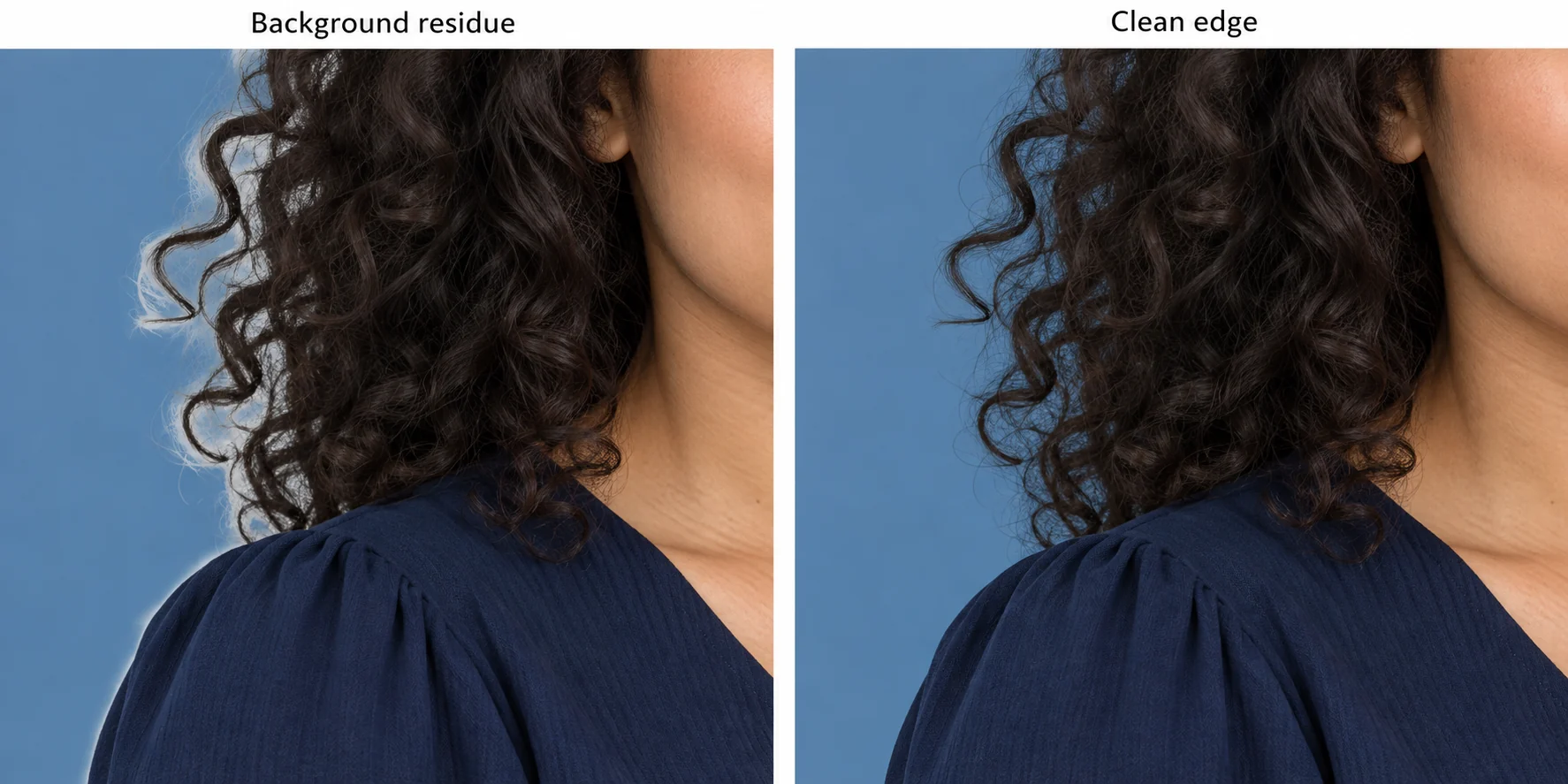
| Rămâne o margine subțire sau un petic din vechiul fundal | Încearcă o fotografie originală cu o separare mai clară între subiect și fundal. Schimbarea culorii de ieșire nu va elimina pixelii de fundal reținuți. |
| Părul, o curea sau hainele au fost îndepărtate | Revino la fotografia originală. Decupajul descărcat nu poate recupera detaliile care nu mai sunt vizibile în acel fișier. |
| Imaginea pare neclară | Verifică dimensiunile sursei și exportului. Mărirea unei mici decupaje nu va restabili detaliile. |
Free BGRemover nu are perie manuală edge pentru curățare sau restaurare. Reprocesarea unei imagini neschimbate poate produce același rezultat. Când un edge rămas sau un detaliu lipsă contează, începe din nou de la fotografia originală și încearcă o sursă cu o separare mai clară între subiect și fundal. Un colț de mână sau de produs deja decupat din original nu poate fi restaurat în acest fel.
Schimbă fundalul unei imagini pe un telefon
Pentru o culoare solidă, deschide Free BGRemover în browserul telefonului și urmează aceiași pași de încărcare, eliminare, selectare a culorii și descărcare. Alege un JPG, PNG sau WebP din Fotografii sau Fișiere. Dacă fotografia ta este HEIC, convertește sau exportă mai întâi o copie JPG; acest instrument nu acceptă încărcări HEIC.
Dacă încărcarea funcționează, dar procesarea eșuează:
- Verifică-vă conexiunea - prima rulare trebuie să descarci modelul.
- Actualizează-vă browserul și încearcă din nou. Instrumentul necesită asistență funcțională WebGPU; Numele browserului singur nu stabilește compatibilitatea.
- Dacă încă raportează un dispozitiv neacceptat, mută fișierul original pe un computer și încearcă acolo un browser actual Chrome, Edge sau Safari.
Capturile de ecran de mai sus sunt dintr-o sesiune desktop. Acest ghid nu a fost verificat pe dispozitivele fizice iPhone sau Android. Un computer vă oferă mai mult spațiu pentru a inspecta rezultatul și marginile acestuia.
După Descarcă PNG, caută în lista de descărcări a browserului sau în aplicația Fișiere. Deschide imaginea și folosește opțiunea de partajare sau de salvare a imaginii pentru a o adăuga la biblioteca ta de fotografii.
Întrebări frecvente
Pot schimba fundalul gratuit?
Da. Fluxul de lucru cu o singură imagine al Free BGRemover îți permite să elimini fundalul original, să alegi o culoare solidă și să descarci un PNG fără plată sau un cont.
Schimbarea fundalului îmi va schimba fața sau produsul?
Fluxul de lucru de culoare solidă înlocuiește zona din jurul subiectului extras. Nu îți redesenează în mod deliberat fața sau produsul, dar eliminarea automată poate șterge detaliile pe care le confundă cu fundal. Compară aceste detalii cu originalul înainte de a salva.
Pot descărca atât o imagine finalizată, cât și un decupaj transparent?
Da. Descarcă mai întâi versiunea de culoare albă sau personalizată. Apoi selectează Transparent și apasă pe Descarcă PNG transparent. Păstrează decupajul dacă vrei să încerci un alt fundal mai târziu.