Descărcare gratuită PNGFără înscriereFără filigran

Adaugă un fundal galben fotografiei

Încarcă fotografia și lasă AI să îndepărteze fundalul fără a urmări subiectul cu mâna. Apoi ajustează nuanța galbenă și verifică marginile în previzualizare. Descarcă un PNG gratuit la dimensiunea afișată, fără a fi necesară înregistrarea.

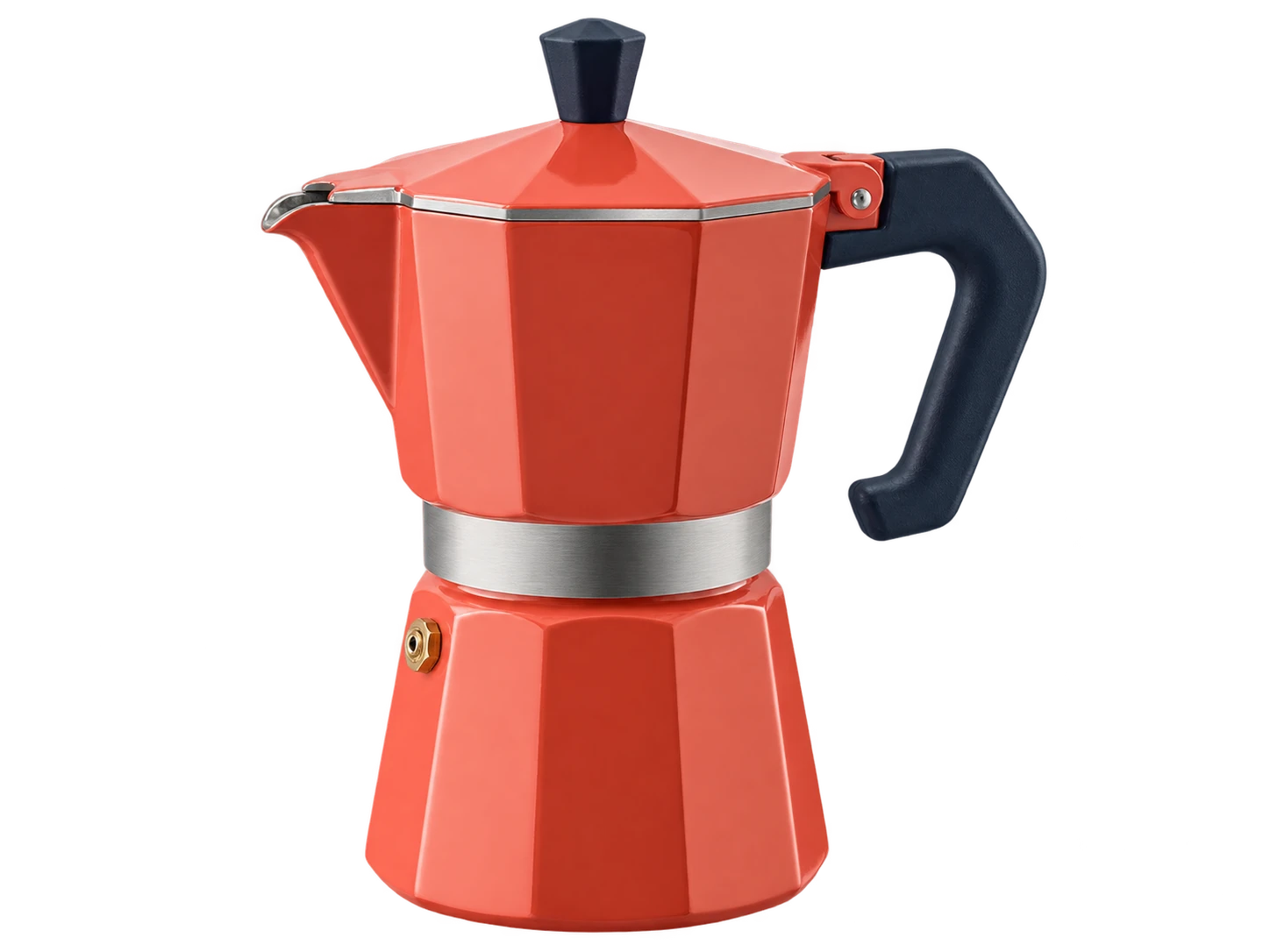
Filtrul de cafea moka roșu coral cu mâner bleumarin pe fundal galben pur
O fotografie. Trei nuanțe de galben.

Galben pur · ⁦RGB 255, 255, 0⁩

Numai exemplu de previzualizare. Alege culoarea pentru încărcare în editor după procesare.

Fotografia ta, o nouă setare

Încarcă fotografia ta Alege-ți galbenul.

JPG, PNG sau WebP · Până la 15 MB

Detalii de confidențialitate

Creează un fundal galben simplu în jurul subiectului tău

Înlocuiește o cameră, un perete sau o scenă în aer liber care vă distrag atenția cu un fundal galben solid, care pune subiectul pe primul loc. Alege galben pur pentru un aspect luminos sau o nuanță mai moale atunci când vrei mai puțin contrast. Culoarea selectată umple zona din jurul decupajului procesat, creând un fundal uniform fără model. Verifică părul fin, hainele palide, mânerele și deschiderile mici în previzualizare înainte de a salva. O culoare nouă poate schimba setarea, dar nu poate recupera detaliile pe care le-a ratat eliminarea fundalului.

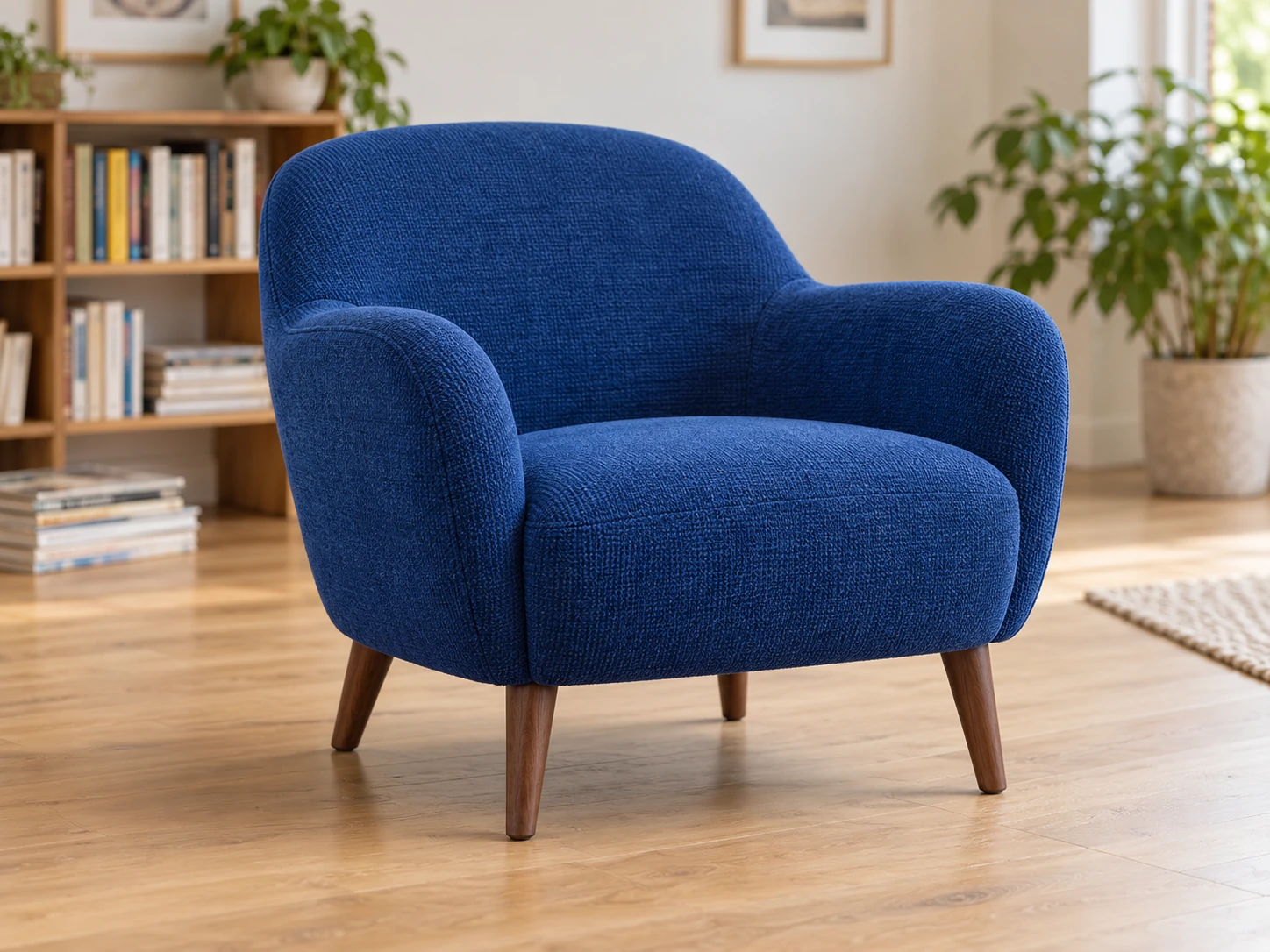
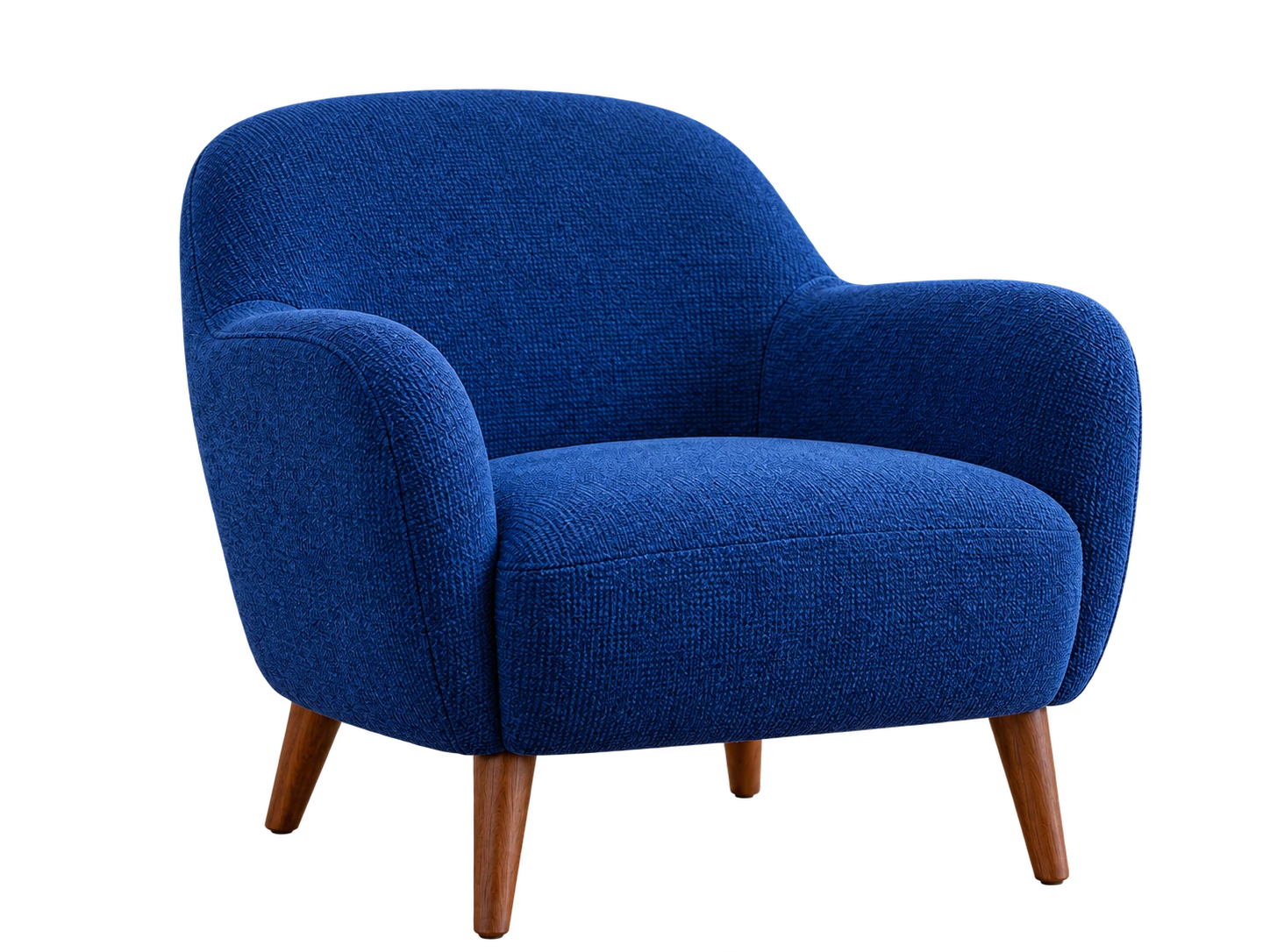
Scaun tapițat în albastru cobalt într-o cameră de zi înainte de schimbarea fundalului

Folosește fundaluri galbene potrivite pentru fotografiile produselor

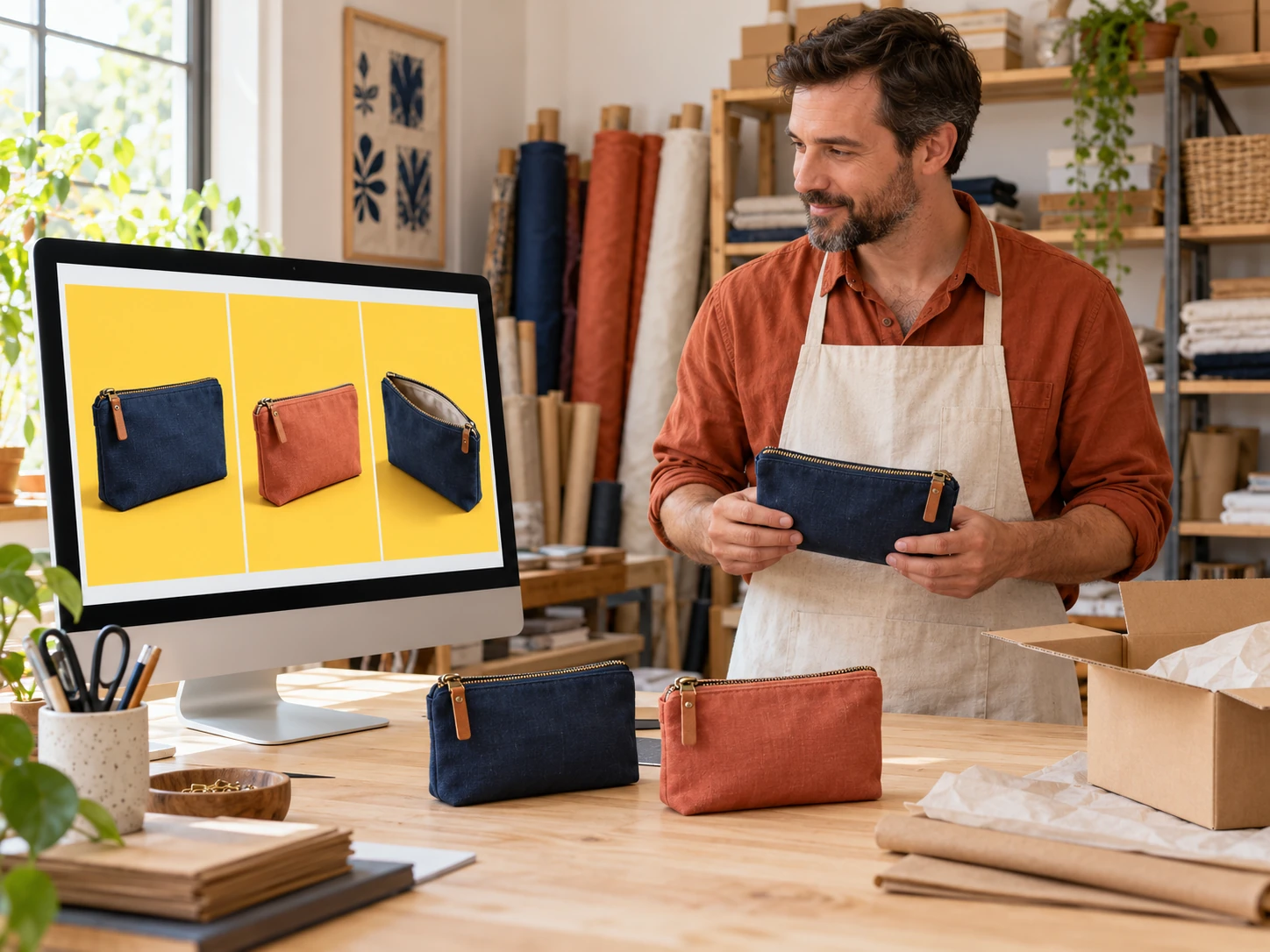
Oferă unei colecții de imagini de produse aceeași culoare de fundal pentru un banner de magazin, o promovare sezonieră sau o campanie socială. Introdu aceleași valori RGB la fiecare editare separată în loc să potriviți nuanța după ochi. Compară culoarea cu ambalajul, etichetele și materialele deschise la culoare, astfel încât produsul să rămână ușor de recunoscut. Păstrează fișierele originale pentru alte utilizări și descarcă fiecare PNG finit pentru aspectul tău Pentru listele de pe piață, verifică cerințele de imagine ale destinației înainte de a alege un fundal colorat.

Schimbă gratuit fundalul fotografiei în galben
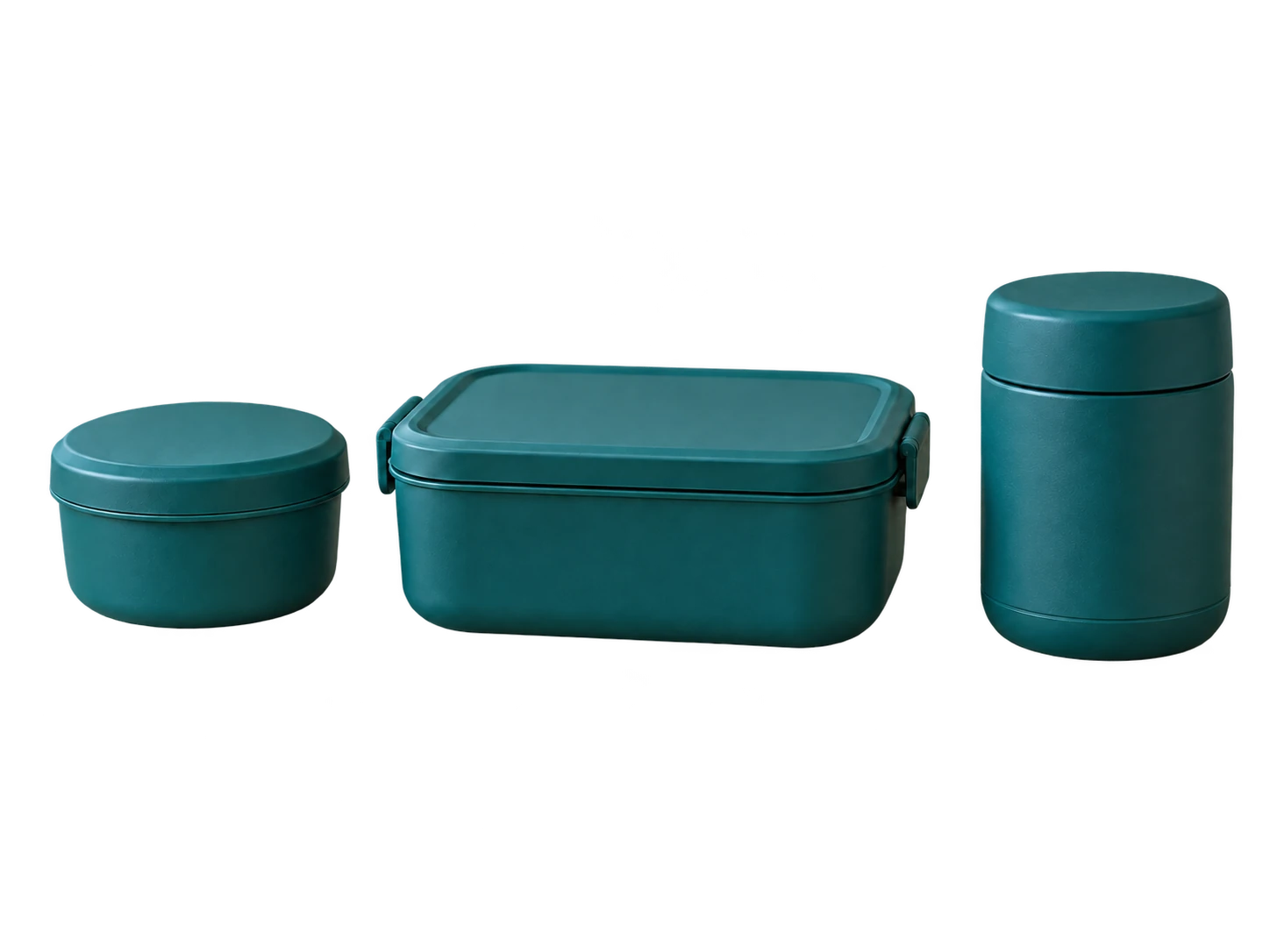
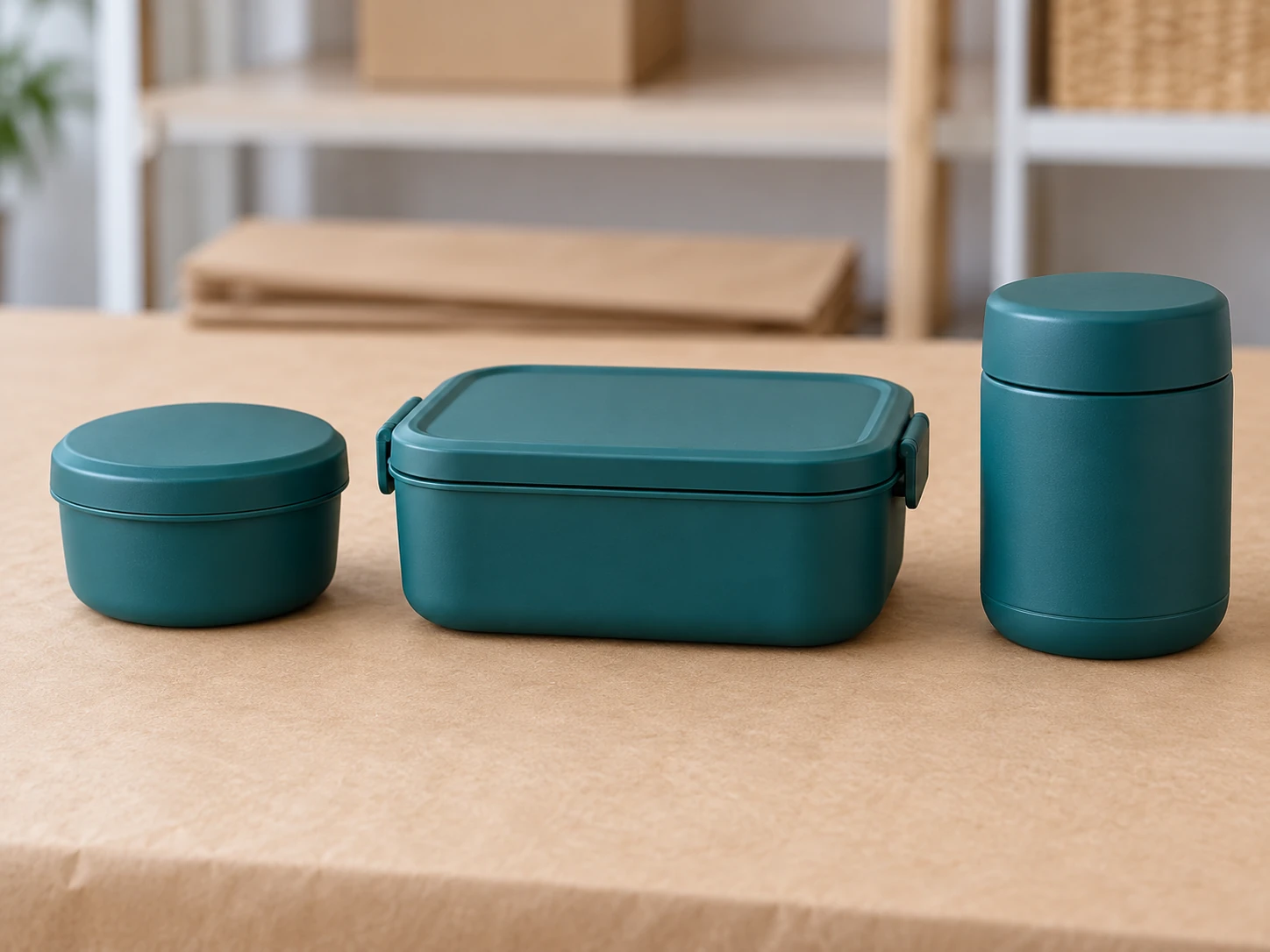
Cutie de prânz, recipient pentru alimente și borcan termoizolant asortate pe o masă de ambalare înainte de schimbarea fundalului

Găsește o nuanță care să funcționeze cu portretul tău

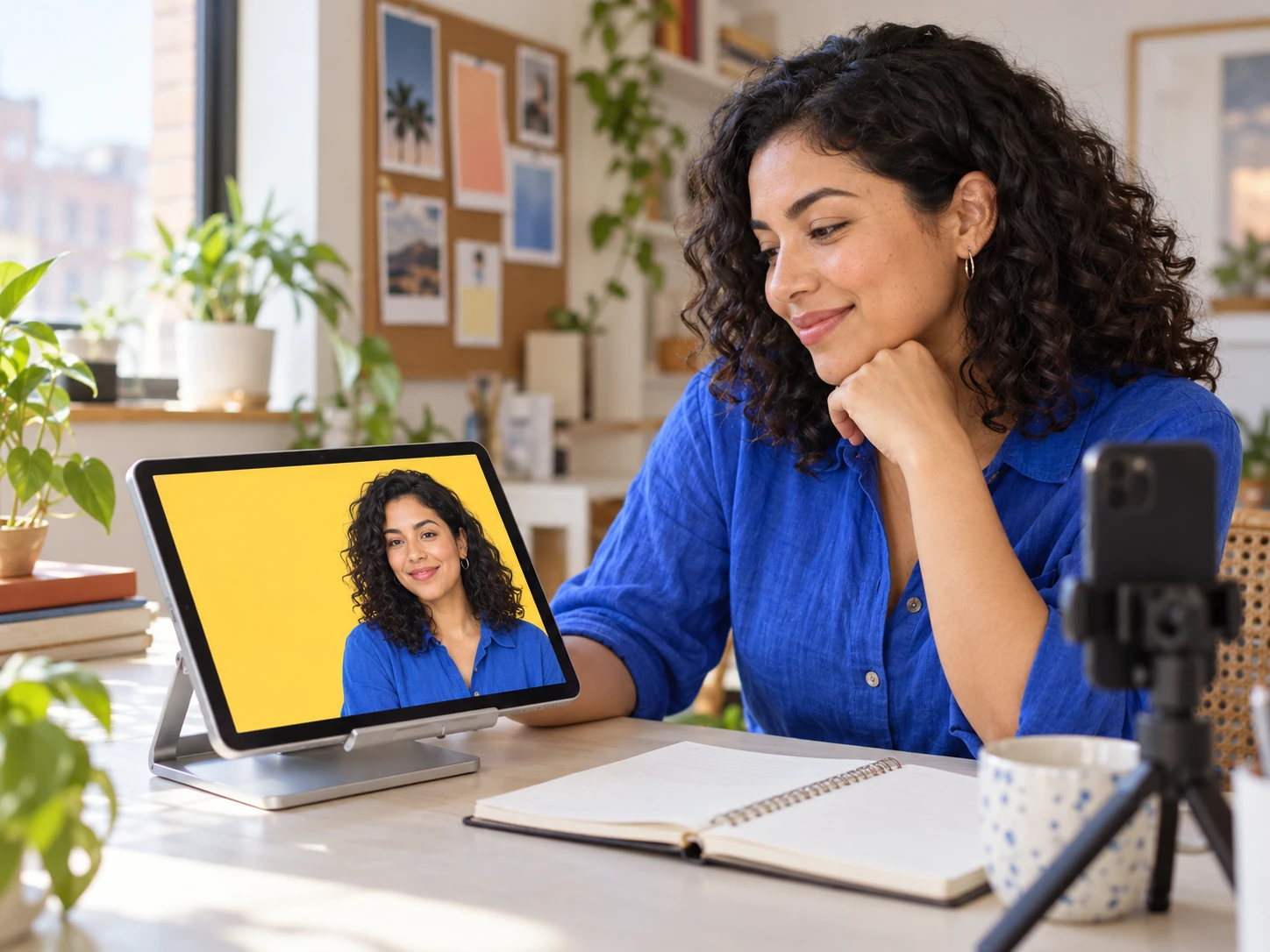
Actualizează un portret cu un fundal care se potrivește cu îmbrăcămintea, părul și culorile paginii tale. Previzualizează un ton pastel moale, galben pur sau o nuanță aurie mai caldă pentru a compara contrastul din jurul feței și umerilor tăi. Pentru o imagine de profil, verifică imaginea salvată în decuparea platformei înainte de publicare. Începe cu o fotografie clară în care persoana stă departe de împrejurimi. Poți pregăti culoarea aici, apoi poți gestiona decuparea, textul și retușarea în aplicația ta obișnuită de design.

Folosește acum Editorul de fundal galben
Bărbat zâmbitor cu ochelari rotunzi și o cămașă albastru într-un birou de acasă înainte de o schimbare de fundal

Cum să adaugi un fundal galben la o fotografie

Încarcă fotografia și lasă AI să elimine fundalul original. Apoi alege o nuanță galbenă, verifică previzualizarea și descarcă un PNG cu subiectul și culoarea selectată incluse.

  1. 01

    Încarcă fotografia și elimină fundalul acesteia

    Alege o imagine JPG, PNG sau WebP până la 15 MB, apoi apasă pe Eliminare fundal. Păstrează fila deschisă în timp ce browserul încarcă modelul și prelucrează fotografia. Prima rulare poate dura mai mult; editorul are nevoie de un browser și un dispozitiv cu suport WebGPU funcțional.

  2. 02

    Alege nuanța și verifică previzualizarea

    După procesare, selectează Culoare personalizată. Folosește selectorul sau comenzile RGB pentru a seta nuanța preferată. Pentru galben pur, introdu R 255, G 255 și B 0. Verifică părul, îmbrăcămintea, ambalajul și golurile mici față de noua umplutură. Modificările de culoare refolosește decupajul procesat.

  3. 03

    Descarcă PNG finalizat

    Salvează PNG gratuit la dimensiunile afișate pe butonul de descărcare. Fișierul include subiectul tău și fundalul solid selectat. Deschide-l înainte de a-l plasa în profilul, prezentarea sau aspectul campaniei tău și verifică dacă dimensiunea este potrivită pentru utilizarea prevăzută.

De ce să folosești Free BGRemover pentru a adăuga un fundal galben la fotografii?

Free BGRemover combină eliminarea fundalului AI cu comenzile de culoare RGB pentru a înlocui fundalurile care distrag atenția fără a urmări subiecții manual. Pentru promoțiile de produse, fotografiile de profil și grafica campaniei, valorile de culoare reutilizabile mențin fundalurile consecvente în cadrul editărilor separate, în timp ce previzualizarea îți permite să verifici contrastul înainte de a descărca un PNG cu culoarea aleasă inclusă.

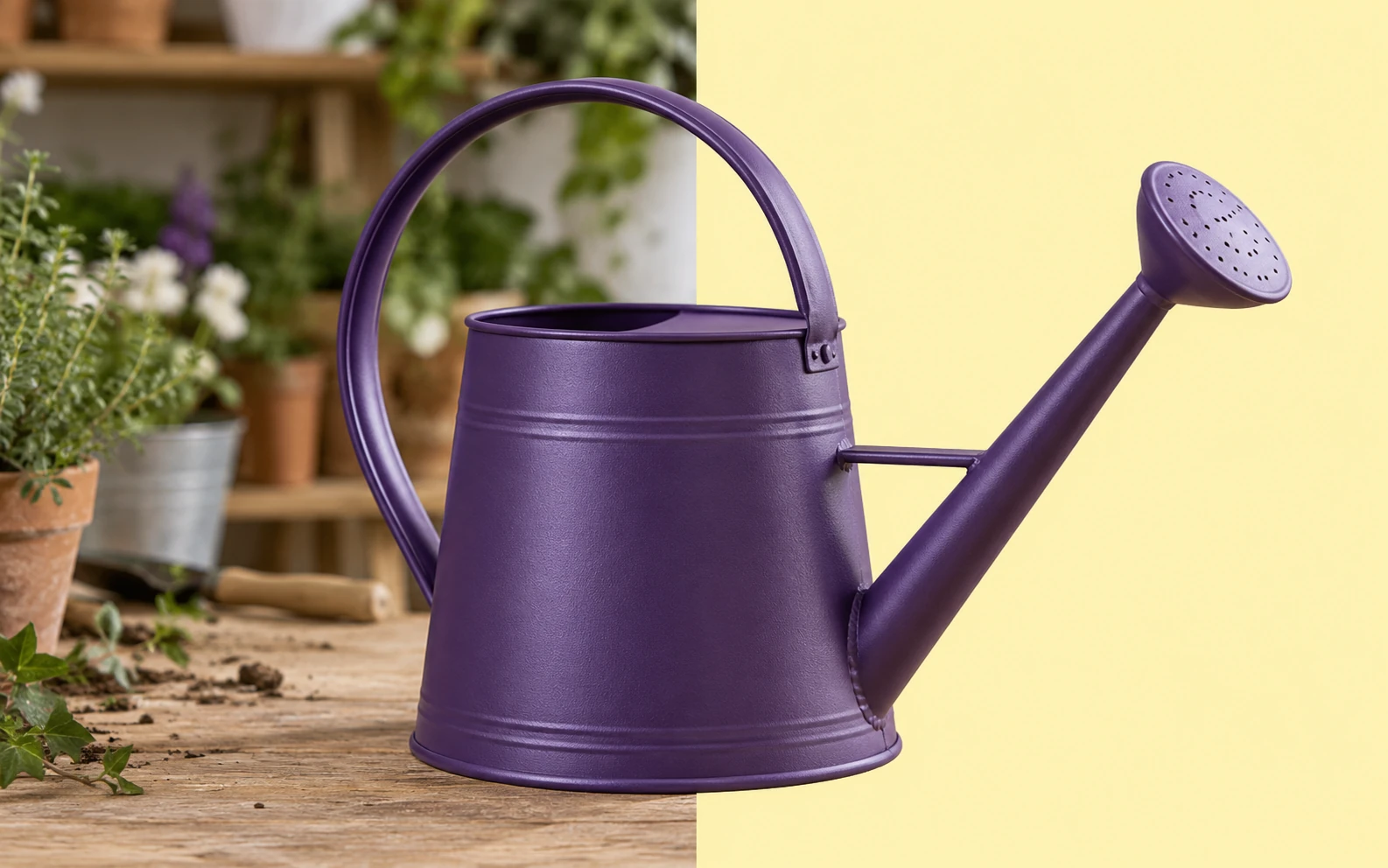
Vedere ilustrativă a unei ladă de udat violet cu scena sa originală de grădinărit în stânga și un fundal galben în dreapta

Omite urmărirea în jurul subiectului tău

Eliminarea fundalului AI separă subiectul de setarea sa originală, reducând nevoia de a desena o selecție manual. Un portret existent sau o fotografie de produs devine punctul de plecare pentru un nou fundal galben.

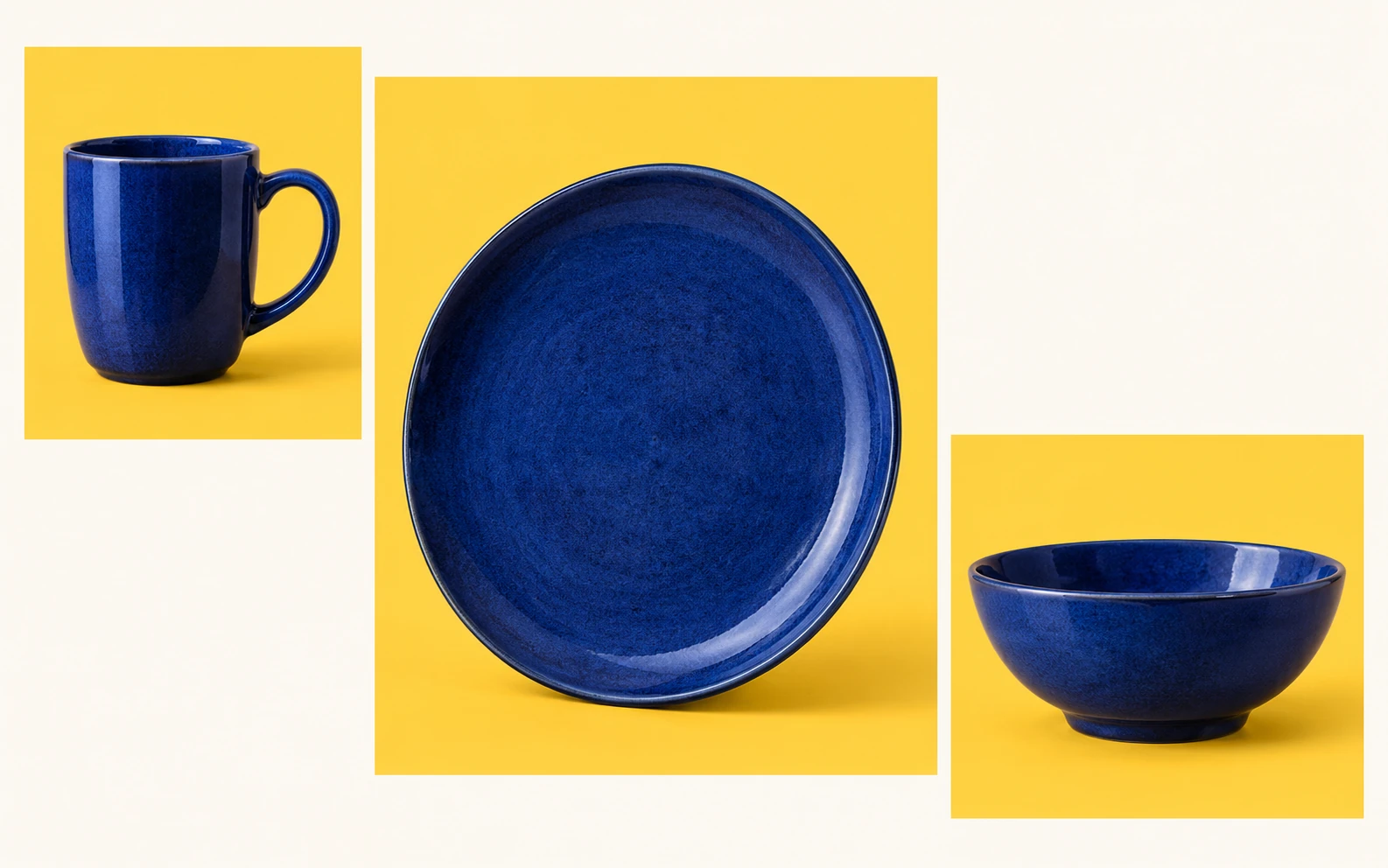
Fotografii coordonate de cană, farfurie și bol în albastru cobalt, cu fundal galben-auriu asortat

Potriviți același galben în fotografii

Controalele RGB vă permit să refolosești aceleași valori galbene în editările individuale. Astfel, culorile fundalului sunt consistente pentru o colecție de produse sau o campanie, chiar și atunci când fotografiile originale au împrejurimi diferite.

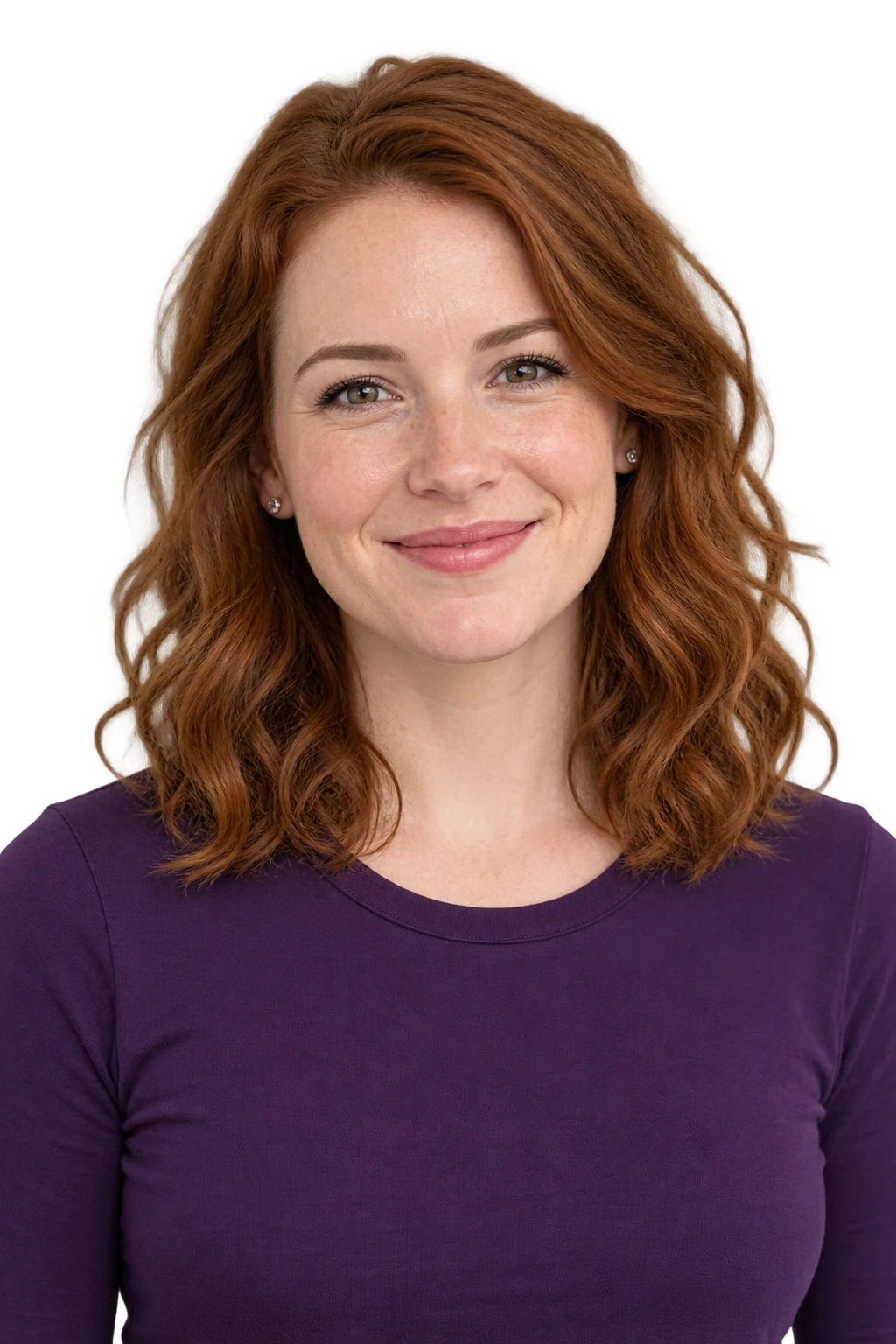
Portretul unei femei cu părul ondulat roșu aramiu și un top violet — Galben moaleGalben moale
Portretul unei femei cu părul ondulat roșu aramiu și un top violet — Galben purGalben pur
Portretul unei femei cu părul ondulat roșu aramiu și un top violet — Galben auriuGalben auriu

Găsește o nuanță care se potrivește subiectului tău

Previzualizarea îți permite să compară tonurile galbene cu părul, îmbrăcămintea și ambalajul folosind aceeași decupare procesată. Poți evalua contrastul fără a repeta eliminarea fundalului de fiecare dată când ajustează culoarea.

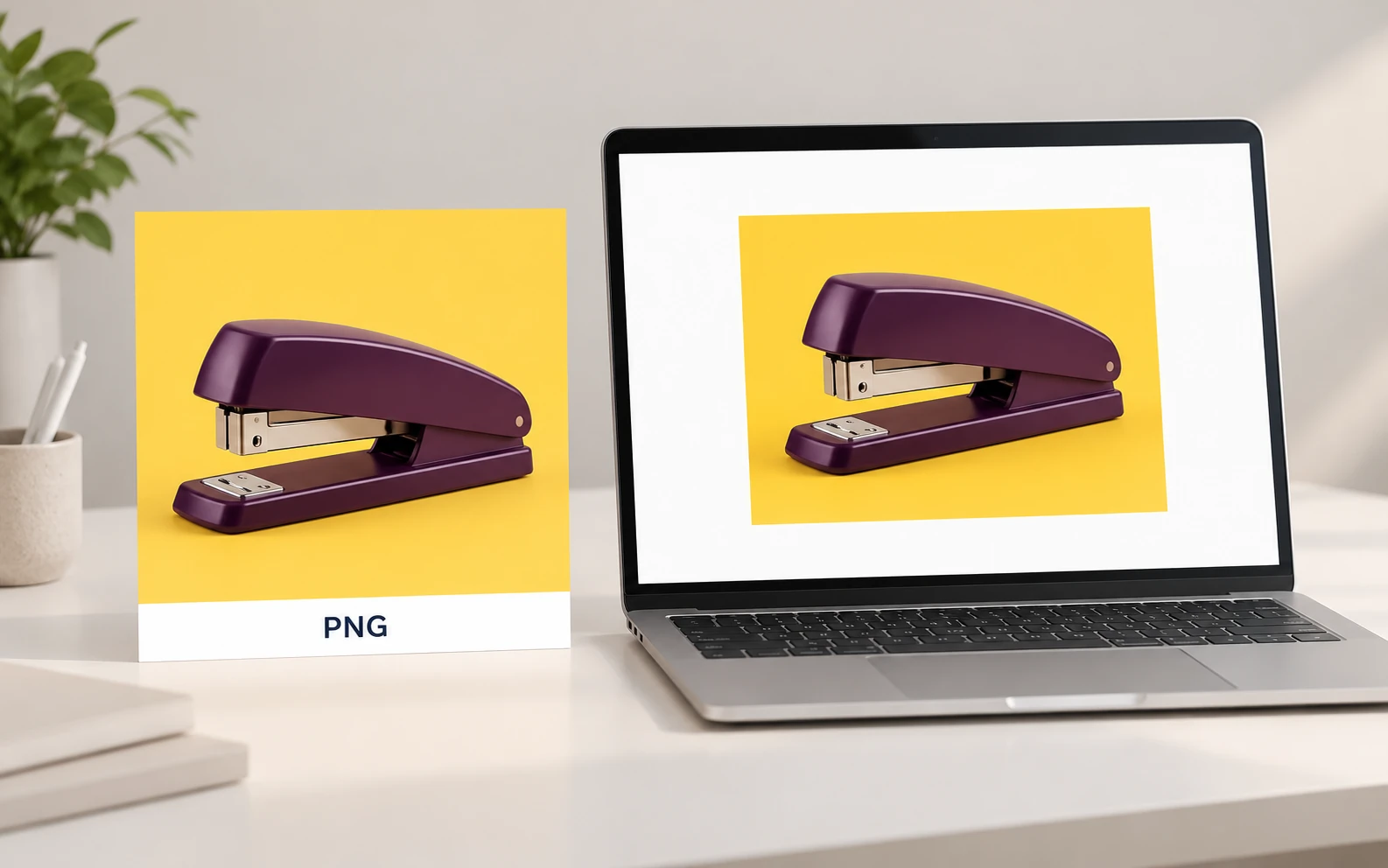
Ilustrație a unui capsator PNG cu fundal galben violet refolosit într-o prezentare pe un laptop

Păstrează fundalul în descărcare

PNG-ul tău include atât subiectul, cât și fundalul solid selectat. Plasează-l într-un site web, diapozitiv sau design care acceptă fișiere PNG fără a reconstrui fundalul galben într-o altă aplicație.

Cine poate folosi acest editor foto?

Alege cazul de utilizare cel mai apropiat de următorul tău proiect. Același flux de lucru de editare poate pregăti un portret, o imagine de produs sau un material de campanie, în timp ce nuanța potrivită depinde de subiect și de locul în care va apărea fotografia finită.

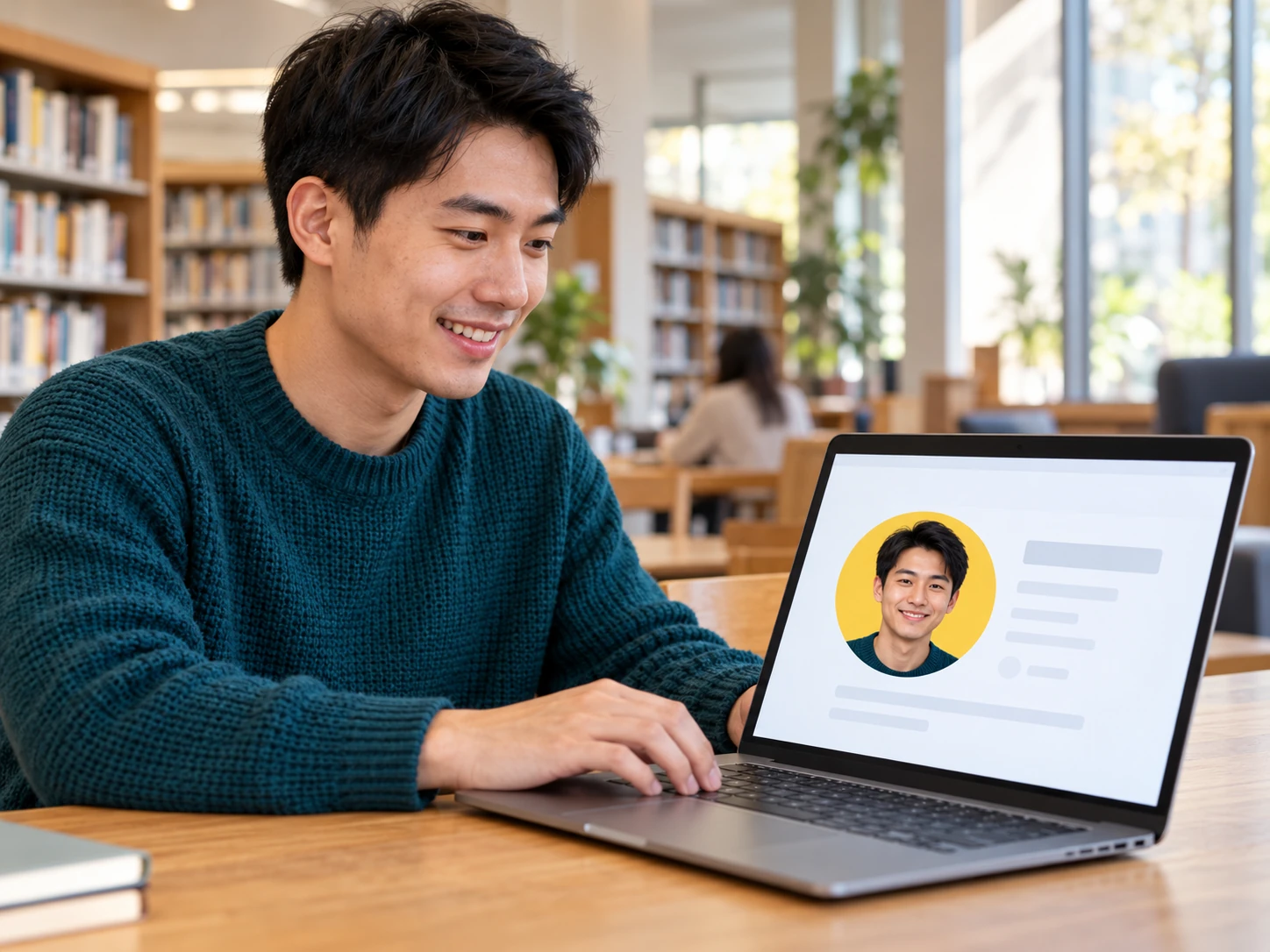
Bărbat dintr-o bibliotecă care își revizuiește fotografia de profil cu fundal galben pe un laptop

Oferă fotografiei tale de profil o setare nouă

Alege un fundal galben pentru fotografii care se potrivește site-ului tău personal sau profilului social. Compară nuanța cu părul și îmbrăcămintea ta, apoi verifică cum arată imaginea salvată în decuparea platformei înainte de publicare.

  • Compară tonurile cu portretul tău
  • Pregătește un PNG pentru profilul tău
  • Verifică decuparea înainte de publicare
Editează fotografia de profil
Cum adaug un fundal galben unei fotografii?

Încarcă imaginea și apasă pe Elimină fundalul. După procesare, selectează Culoare personalizată, setează nuanța preferată și inspectează previzualizarea. Salvează PNG când subiectul și culoarea arată corect. Comenzile de culoare devin disponibile după eliminarea fundalului, astfel încât încărcarea singură nu aplică umplerea.

Editorul este gratuit și trebuie să mă înscriu?

Poți elimina un fundal, poți alege o culoare solidă și poți descărca PNG gratuit la dimensiunea afișată fără a crea un cont. Exporturile gratuite sunt limitate la 250.000 de pixeli. Originalele mai mari necesită un export separat la dimensiunea originalului; verifică cerințele de cont și credit afișate pentru opțiunea respectivă.

Imaginea descărcată va avea un filigran?

Nu este adăugat niciun filigran la descărcarea standard PNG. Fișierul conține subiectul procesat și fundalul selectat. Verifică dimensiunile afișate înainte de a salva, mai ales dacă intenționezi să îl folosești într-un banner mare sau într-un design tipărit.

Ce formate de imagine pot încărca și descărca?

Editorul acceptă imagini JPG, PNG și WebP de până la 15 MB. Rezultatul editat se descarcă ca PNG, inclusiv atunci când fișierul încărcat a fost un JPG. Nu există nicio opțiune de export JPG în acest editor, deci confirmă că destinația ta acceptă PNG.

Ce valori de culoare ar trebui să folosesc pentru galben?

Pentru galben pur, folosește HEX #FFFF00, echivalent cu RGB 255, 255, 0. Pentru un ton mai blând, folosește #FFF4B8 sau RGB 255, 244, 184. Pentru o nuanță aurie mai caldă, folosește #FFD54F sau RGB 255, 213, 79. Introdu valorile RGB în editor; valoarea HEX este afișată pentru referință.

Pot descărca imagini de fundal galben fără a încărca o fotografie?

Acest editor modifică fundalul unei fotografii pe care o furnizați. Nu oferă o bibliotecă de imagini stoc, un generator de pânză goală, imagini de fundal sau un afișaj color pe tot ecranul. Este destinat să înlocuiască setarea din spatele unui subiect existent, mai degrabă decât să descarce elemente de fundal independente.

Pot schimba mai multe fotografii deodată?

Această pagină gestionează câte o imagine odată. Pentru a menține o colecție consistentă, înregistrează valorile RGB alese și aplică-le la fiecare editare separată. Reutilizarea culorii nu schimbă diferențele de iluminare, încadrare sau subiectele în sine.

Pot descărca gratuit o imagine HD sau 4K?

PNG gratuit este limitat la 250.000 de pixeli, cu dimensiunile sale afișate înainte de descărcare. Acest editor nu crește o sursă mică în HD sau 4K. Exportul la dimensiunea originală este o opțiune separată și depinde de imaginea sursă și de cerințele afișate în interfața de export.

Pot folosi un PNG transparent sau pot face un gradient?

Încărcările PNG sunt acceptate, dar fluxul de lucru actual necesită în continuare eliminarea fundalului înainte de a putea alege o culoare. Examinează cu atenție un decupaj existent deoarece procesarea îi poate modifica marginile. Culoarea personalizată aplică o umplere solidă; acest editor nu creează degrade, texturi sau modele.

De ce durează mai mult prima editare?

Browserul trebuie să descarce și să încarce modelul AI înainte de a vă putea procesa imaginea. Timpul depinde de conexiunea și dispozitivul tău Păstrează fila deschisă în timpul procesării. Dacă nu poate porni, verifică dacă browserul și dispozitivul tău au suport WebGPU funcțional.

Întrebări de fundal galben, răspuns

Obține răspunsuri practice despre culori, fișiere acceptate, descărcări gratuite și ce te poate ajuta acest editor să creezi.
Oferă următoarei fotografii o setare mai luminoasă

Începe cu o fotografie pe care o ai deja. Elimină fundalul original, alege o nuanță care se potrivește subiectului tău și verifică rezultatul înainte de a salva. Folosește PNG-ul finit într-un profil, promovare de produs sau aspect creativ.

Adaugă fundal galben la fotografie gratuit