Hur lägger jag till en gul bakgrund till ett foto?
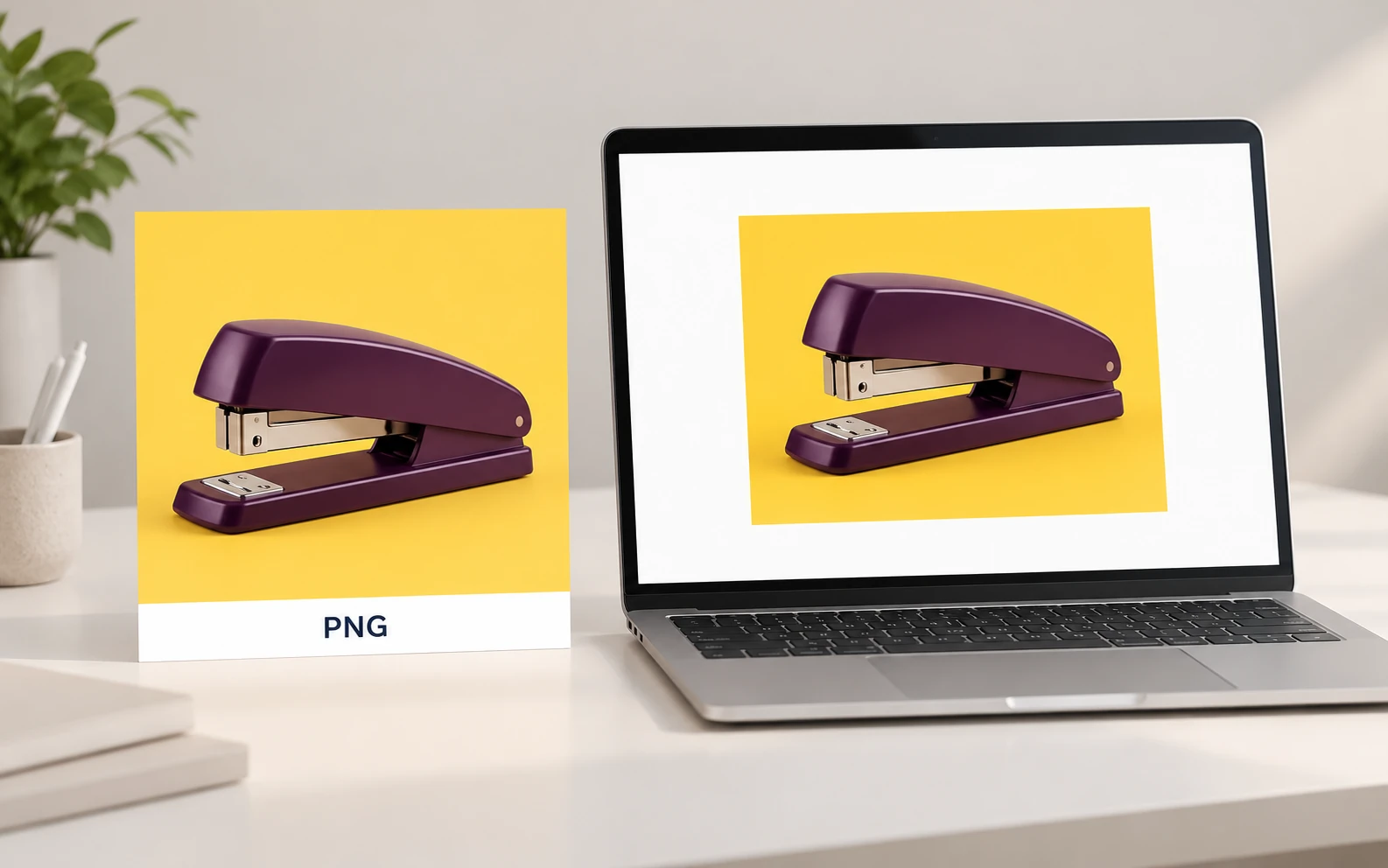
Ladda upp din bild och klicka på Ta bort bakgrund. Efter bearbetning, välj Anpassad färg, ställ in önskad nyans och inspektera förhandsgranskningen. Spara PNG när motivet och färgen ser rätt ut. Färgkontrollerna blir tillgängliga efter att bakgrunden har tagits bort, så enbart uppladdning tillämpar inte fyllningen.
Är redigeraren gratis och måste jag registrera mig?
Du kan ta bort en bakgrund, välja en färg och ladda ned gratis PNG i den storlek som visas utan att skapa ett konto. Gratis export är begränsad till 250 000 pixlar. Större original kräver en separat export i originalstorlek; kontrollera konto- och kreditkraven som visas för det alternativet.
Kommer den nedladdade bilden att ha en vattenstämpel?
Ingen vattenstämpel läggs till i standard PNG-nedladdningen. Filen innehåller ditt behandlade motiv och den valda bakgrunden. Kontrollera dess visade mått innan du sparar, särskilt om du planerar att använda den i en stor banner eller tryckt design.
Vilka bildformat kan jag ladda upp och ladda ned?
Redaktören accepterar JPG-, PNG- och WebP-bilder upp till 15 MB. Det redigerade resultatet laddas ned som PNG, inklusive när den uppladdade filen var en JPG. Det finns inget JPG-exportalternativ i den här redigeraren, så kontrollera att din destination accepterar PNG.
Vilka färgvärden ska jag använda för gult?
För rent gult använder du HEX #FFFF00, vilket motsvarar RGB 255, 255, 0. För en mjukare ton använder du #FFF4B8 eller RGB 255, 244, 184. För en varmare gyllene nyans använder du #FFD54F eller RGB 255, 213, 79. Ange RGB-värden i redigeraren. HEX-värdet visas som referens.
Kan jag ladda ned gula bakgrundsbilder utan att ladda upp ett foto?
Den här redigeraren ändrar bakgrunden för ett foto du tillhandahåller. Det erbjuder inte ett bildbibliotek, tom canvasgenerator, bakgrundsbilder eller en helskärmsfärgskärm. Den är avsedd för att ersätta inställningen bakom ett befintligt motiv snarare än att ladda ned fristående bakgrundstillgångar.
Kan jag ändra flera bilder samtidigt?
Den här sidan hanterar en bild i taget. För att hålla en samling konsekvent, registrera dina valda RGB-värden och tillämpa dem på varje separat redigering. Att återanvända färgen förändrar inte skillnaderna i ljussättning, inramning eller själva motiven.
Kan jag ladda ned en HD- eller 4K-bild gratis?
Den kostnadsfria PNG-filen är begränsad till 250 000 pixlar, med dess dimensioner som visas före nedladdning. Denna editor uppskalar inte en liten källa till HD eller 4K. Export i originalstorlek är ett separat alternativ och beror på din källbild och de krav som visas i exportgränssnittet.
Kan jag använda en transparent PNG eller göra en gradient?
PNG-uppladdningar accepteras, men det aktuella arbetsflödet kräver fortfarande borttagning av bakgrunden innan du kan välja en färg. Granska en befintlig frilagd bild noggrant eftersom bearbetningen kan ändra dess kanter. Anpassad färg applicerar en enfärgad fyllning; den här redigeraren skapar inte övertoningar, texturer eller mönster.
Varför tar den första redigeringen längre tid?
Webbläsaren måste ladda ned och ladda AI-modellen innan den kan bearbeta din bild. Timing beror på din anslutning och enhet. Håll fliken öppen under bearbetningen. Om den inte kan starta, kontrollera om din webbläsare och enhet har fungerande WebGPU-stöd.
Gula bakgrundsfrågor, besvarade
Få praktiska svar om färger, filer som stöds, gratis nedladdningar och vad den här redigeraren kan hjälpa dig att skapa.