Elimină fundalul din GIF și păstrează animația

Încarcă GIF-ul și lasă AI să proceseze fiecare cadru în loc să le editeze unul câte unul. Verifică bucla completă pe fundaluri deschise sau întunecate, apoi descarcă un GIF transparent. Încearcă mai întâi un eșantion - nu este necesar un cont.

Animație înainte și după

Oferă GIF-ului tău un fundal curat

Trage o animație aici pentru a-i elimina fundalul.

Sau

Numai GIF · Până la 15 MB
1024 × 1024 px · 120 cadre · 20 secunde

  • Export animat GIF
  • Examinează bucla completă

Elimină fundalul, păstrează mișcarea

Un decupaj nemișcat nu este suficient atunci când mișcarea poartă mesajul. Elimină fundalul dintr-un GIF animat în timp ce ții subiectul în mișcare, fie că este o reacție, un val sau o demonstrație de produs în buclă. Verifică bucla completă, astfel încât rezultatul să funcționeze ca o animație, nu doar ca un singur cadru.

Animație ilustrativă · Trage pentru a compara

Elimină fundalurile GIF fără editare manuală

Încarcă-vă animația și lasă AI să separe subiectul de fundal în fiecare cadru. Previzualizează bucla completă, apoi descarcă un GIF transparent care păstrează sincronizarea cadrului și setările de buclă inițiale. Folosește rezultatul pentru autocolante de reacție, meme sau grafice animate fără a pregăti singur fiecare cadru.

Elimină fundalul meu GIF
Animație ilustrativă · Trage pentru a compara

Îndepărtarea automată a fundalului pentru fiecare cadru GIF

Omite alegerea culorilor, glisoarele de nuanță și editările manuale ale cadrului. AI vă procesează animația cadru cu cadru, în timp ce exportul GIF păstrează setările inițiale de sincronizare a cadrului și buclă. Previzualizează rezultatul complet pe fundal deschis sau întunecat pentru a verifica dacă există margini rămase, detalii lipsă sau pâlpâire înainte de a descărca GIF transparent.

Încearcă Eliminarea fundalului GIF AI
Previzualizare lumină și întuneric

Animație ilustrativă · Compară marginile aripilor și antenele de-a lungul buclei.

Cum să elimini fundalul din GIF

Creează o animație transparentă în trei pași: încarcă GIF, lasă AI să elimine fundalul, apoi verifică bucla completă și descarcă GIF finalizat.

  1. 1

    Încarcă animația ta

    Alege GIF pe care vrei să îl editezi. Alege un clip în care subiectul este vizibil pe tot parcursul buclei și verifică cerințele de încărcare înainte de a începe. O sursă clară face mai ușor de evaluat ce detalii aparțin subiectului.

  2. 2

    Elimină fundalul și verifică bucla

    Apasă pe Eliminare fundal pentru a permite AI să proceseze fiecare cadru, apoi redați previzualizarea de la început până la sfârșit. Urmărește detaliile lipsă, marginile pâlpâitoare și bucăți din fundalul original înainte de descărcare.

  3. 3

    Descarcă și verifică GIF transparent

    Salvează rezultatul ca GIF, apoi deschide-l în aplicația în care intenționezi să-l folosește. Confirmă că încă se animă și că zonele transparente dezvăluie fundalul de sub ele. Păstrează fișierul sursă în cazul în care ai nevoie de o altă încercare.

De ce să folosești Free BGRemover ca dispozitiv de îndepărtare a fundalului GIF?

Free BGRemover folosește AI pentru a elimina fundalurile din animația ta, astfel încât să poți izola subiectul fără a selecta culori sau a edita cadre individuale. Pentru autocolante de reacție, grafice de prezentare și animații ale produselor, obține un GIF transparent reutilizabil care păstrează cronometrarea cadrului originale și setările buclei.

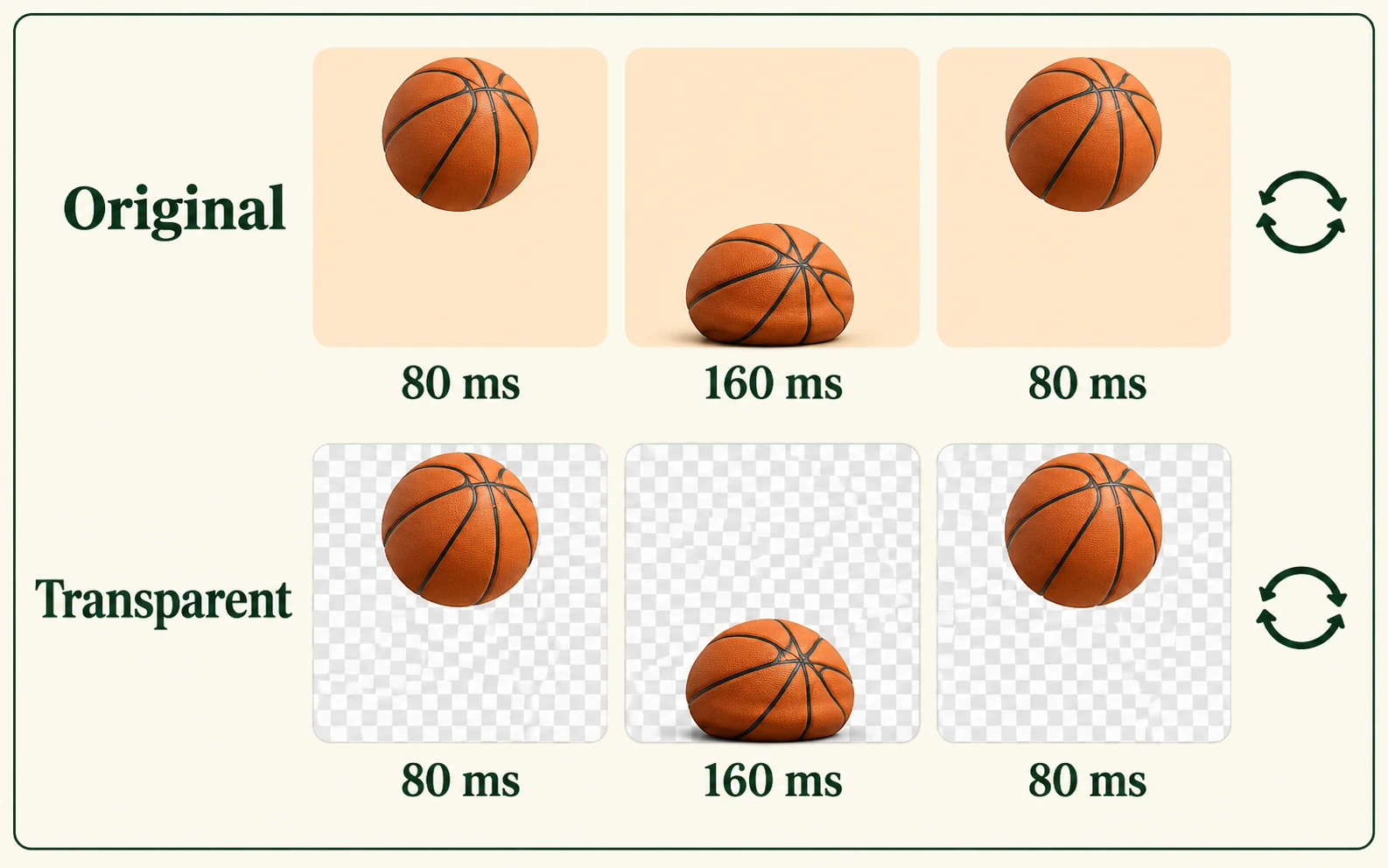
Ilustrație a cadrelor, duratelor și setărilor de buclă potrivite înainte și după eliminarea fundalului

Păstrează sincronizarea originală a animației tău

Exportul GIF păstrează secvența de cadre, întârzierile individuale ale cadrelor și setarea buclei. Reacția sau mișcarea produsului rămâne animată, așa că poți reutiliza clipul fără a-i reconstrui redarea.

Exemplu ilustrativ de sincronizare a cadrului.
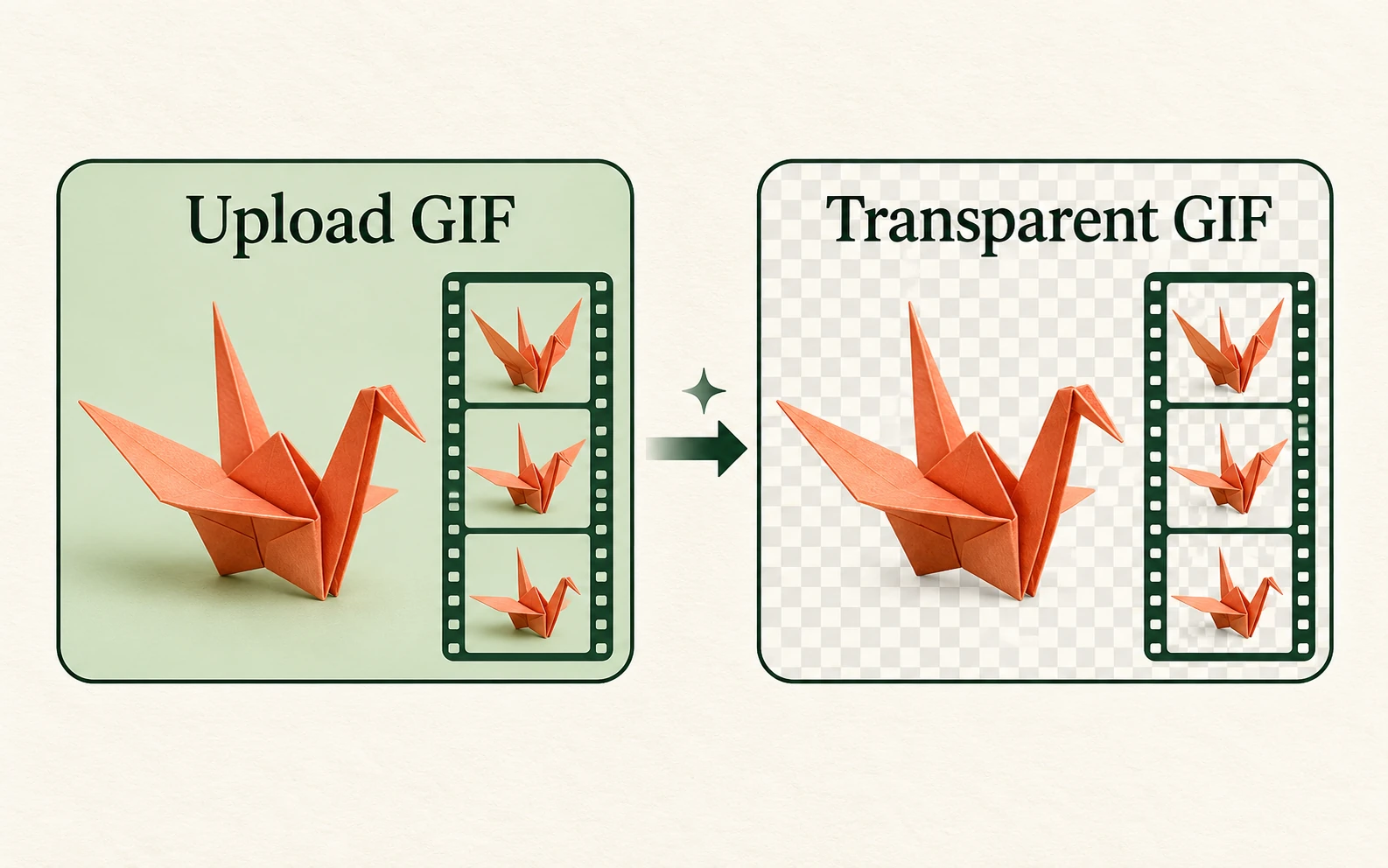
Ilustrație a unui GIF-macara origami procesat într-o animație transparentă cu toate cadrele împreună

Omite editarea cadrelor unul câte unul

AI separă subiectul de fundal prin cadrele animației. Nu trebuie să alegi o culoare de fundal, să ajustează nuanțele potrivite sau să pregătești decupaje individuale înainte ca fișierul să fie reasamblat.

Exemplu ilustrativ de procesare a animației.

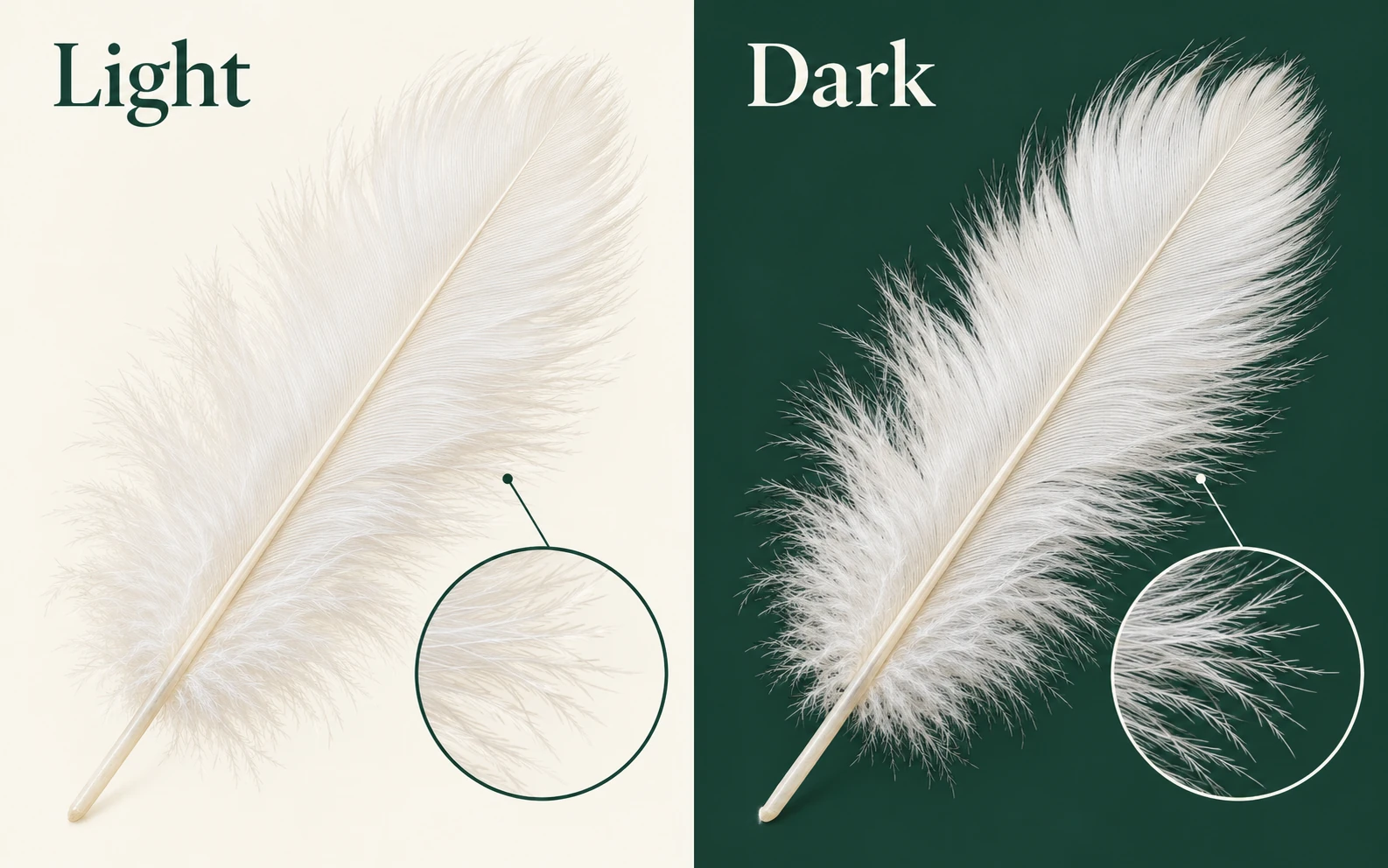
Pene albe pe fundaluri deschise și întunecate, cu vederi mărite ale marginilor sale fine

Detectați problemele Edge înainte de descărcare

O previzualizare animată îți permite să inspectezi bucla completă pe fundaluri deschise sau întunecate. Acest lucru ajută la dezvăluirea chenarelor rămase, detaliile subiectului lipsă și pâlpâirea pe care un singur cadru fix le-ar putea ascunde.

Exemplu ilustrativ de inspecție a marginilor.

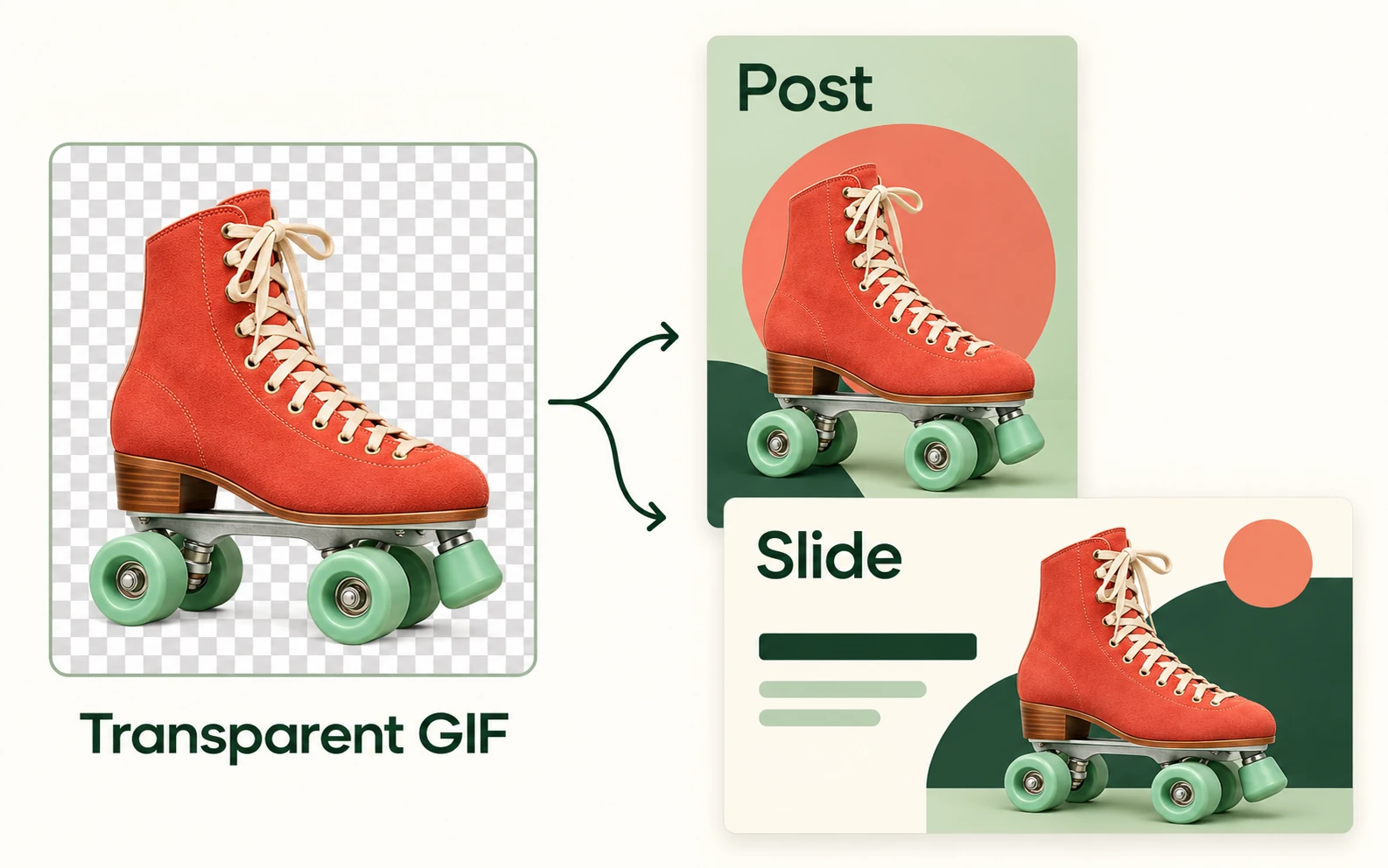
Același decupaj transparent pentru patine cu role plasat într-o postare de socializare și într-un aspect de prezentare

Potriviți GIF TĂU în noi aspecte

Un GIF transparent lasă designul din jur să arate unde a fost fundalul. Refolosește animația în stickere, diapozitive sau elemente grafice stratificate în aplicații care acceptă redarea și transparența GIF.

Exemple ilustrative de reutilizare a aspectului.

Cine are nevoie de un GIF fără fundal?

Începe cu animația pe care o ai deja și locul în care vrei să o folosești. Un fundal transparent este util atunci când subiectul ar trebui să se așeze într-un design mai mare decât să rămână în dreptunghiul său original.

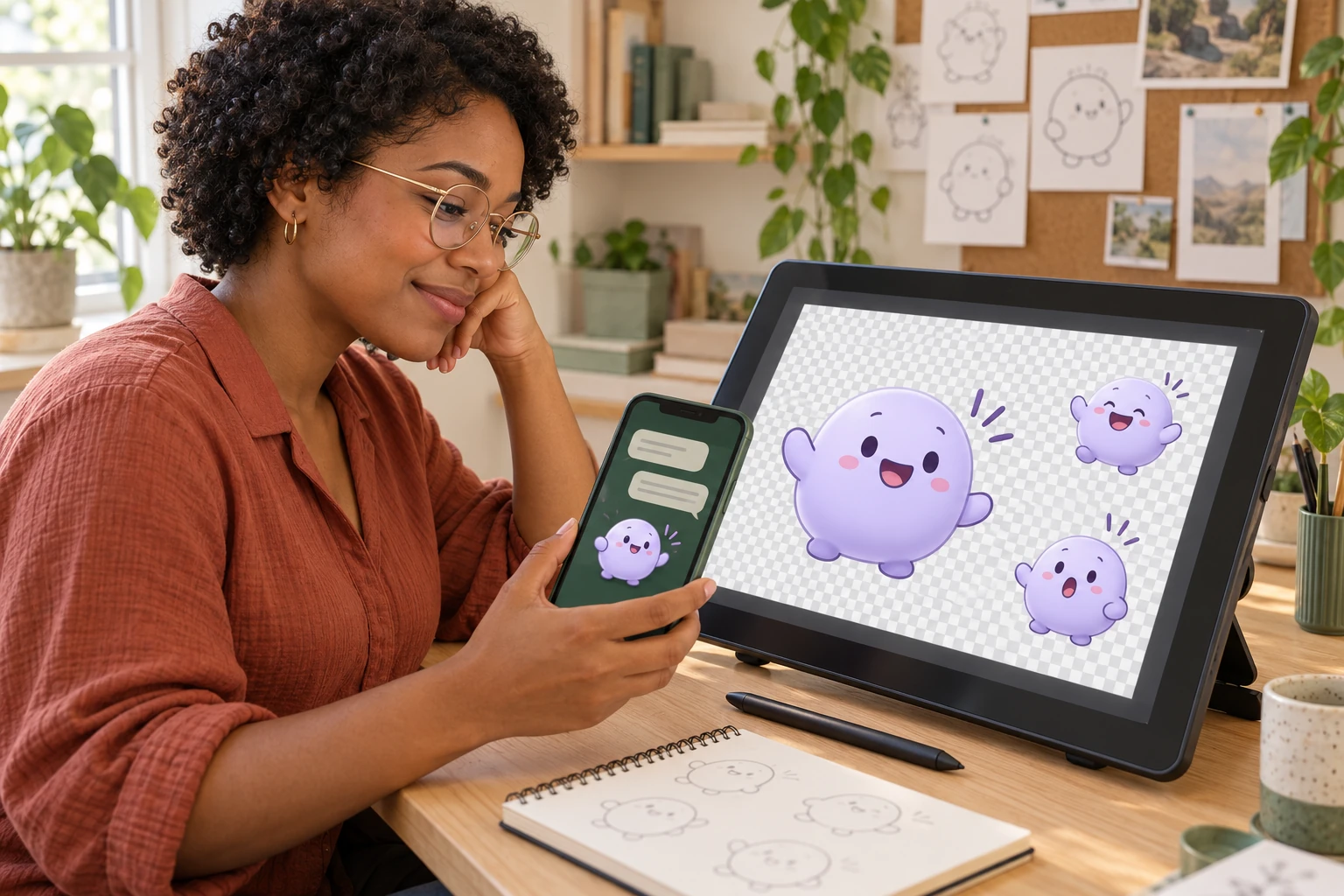
Scena ilustrativă a unui creator de rețele sociale care își reutiliza decupajul de reacție într-un design de postare

Creatori de rețele sociale

Transformă un gest sau o reacție într-un element animat pentru următoarea ta compoziție. Verifică cerințele de format ale aplicației tău de publicare înainte de a o adăuga, deoarece încărcările GIF pot fi convertite sau afișate diferit pe platforme.

  • Pregătește un subiect animat reutilizabil
  • Verifică formatul destinației înainte de a posta
Pregătește GIF-ul meu
Prin ce este diferită eliminarea unui fundal animat de editarea unei imagini statice?

O animație conține mai multe cadre. Eliminarea fundalului dintr-un singur cadru nu creează o animație transparentă finală. Subiectul trebuie să rămână vizibil în întreaga secvență, iar fișierul exportat trebuie să păstreze redarea. Examinează întreaga buclă în loc să evaluezi rezultatul dintr-o singură captură de ecran.

Pot elimina fundalul de pe un GIF fără a-l face static?

Da. AI procesează toate cadrele și exportă un GIF animat, păstrând întârzierile de cadre stocate și setarea buclei. Examinează bucla completă înainte de descărcare, deoarece marginile dificile pot varia între cadre.

Pot elimina un fundal alb atunci când subiectul conține și alb?

Cheia este să separi subiectul de fundal, mai degrabă decât să ștergi fiecare zonă albă. Verifică îmbrăcămintea palid, literele, reflexiile și evidențierea în previzualizare. Dacă aceste detalii dispar sau pâlpâie, rezultatul necesită lucrări suplimentare înainte de a fi gata de utilizare.

De ce GIF-ul meu descărcat arată alb în loc de transparent?

Unii spectatori afișează zone transparente pe o pânză albă. Plasează GIF-ul pe un fundal colorat într-o aplicație care acceptă transparență pentru a-l verifica. Dacă zona albă acoperă în continuare designul de sub ea, poate face parte din imaginea exportată, mai degrabă decât fundalul privitorului.

Un PNG transparent va menține GIF-ul meu animat?

Un export normal PNG este o imagine statică, deci nu păstrează redarea unui GIF animat. Păstrează un format de ieșire animat atunci când mișcarea contează. Nu presupuneți că un fișier transparent este și animat; verifică fișierul descărcat și redați-l înainte de a-l adăuga la proiectul tău

Ce ar trebui să verific înainte de a folosi animația finalizată?

Redați bucla completă și urmărește contururile pâlpâitoare, detaliile subiectului lipsă sau fundalul rămas. Testează fișierul pe fundalul pe care intenționezi să îl folosești, apoi verifică-l în aplicația de destinație. Un rezultat care arată corect într-o previzualizare poate fi afișat diferit într-un alt aspect.

Este gratuit acest dispozitiv de îndepărtare a fundalului GIF?

Da. Acest spațiu de lucru GIF nu are pas de plată, cont sau filigran. Eliminarea fundalului AI necesită WebGPU și descarcă un model la prima rulare; timpul de procesare depinde de animație, conexiune și dispozitiv.

Care sunt limitele de încărcare GIF?

Încarcă un GIF de până la 15 MB, cu dimensiuni nu mai mari de 1024 × 1024 pixeli, nu mai mult de 120 de cadre și o durată de redare de până la 20 de secunde. Se aplică, de asemenea, o limită combinată de 32 de milioane de pixeli cadru. Dacă fișierul depășește o limită, scurtați-l sau redu-i dimensiunile și încearcă din nou.

De ce are nevoie browserul meu pentru eliminarea fundalului AI?

Folosește un browser cu WebGPU și accelerare hardware, cum ar fi un Chrome sau Edge recent. Prima rulare necesită și o conexiune pentru a descărca modelul AI. Poți anula și reîncerca dacă descărcarea se blochează. AI poate produce pâlpâire pe detalii dificile, iar ieșirea GIF folosește transparență de un bit, astfel încât marginile foarte moi pot părea mai greu decât o decupare PNG.

GIF Întrebări frecvente privind eliminarea fundalului

Găsește răspunsuri despre animație, fundaluri albe, exporturi transparente și verificarea fișierului final.

Oferă animației tale un început fără fundal

Ai un GIF pe care vrei să îl refolosiți? Elimină fundalul, examinează rezultatul mișcării și salvează o versiune transparentă pentru următorul autocolant, diapozitiv sau design. Verifică fișierul terminat unde intenționezi să-l folosește înainte de a-l partaja.

Încearcă GIF Background Remover