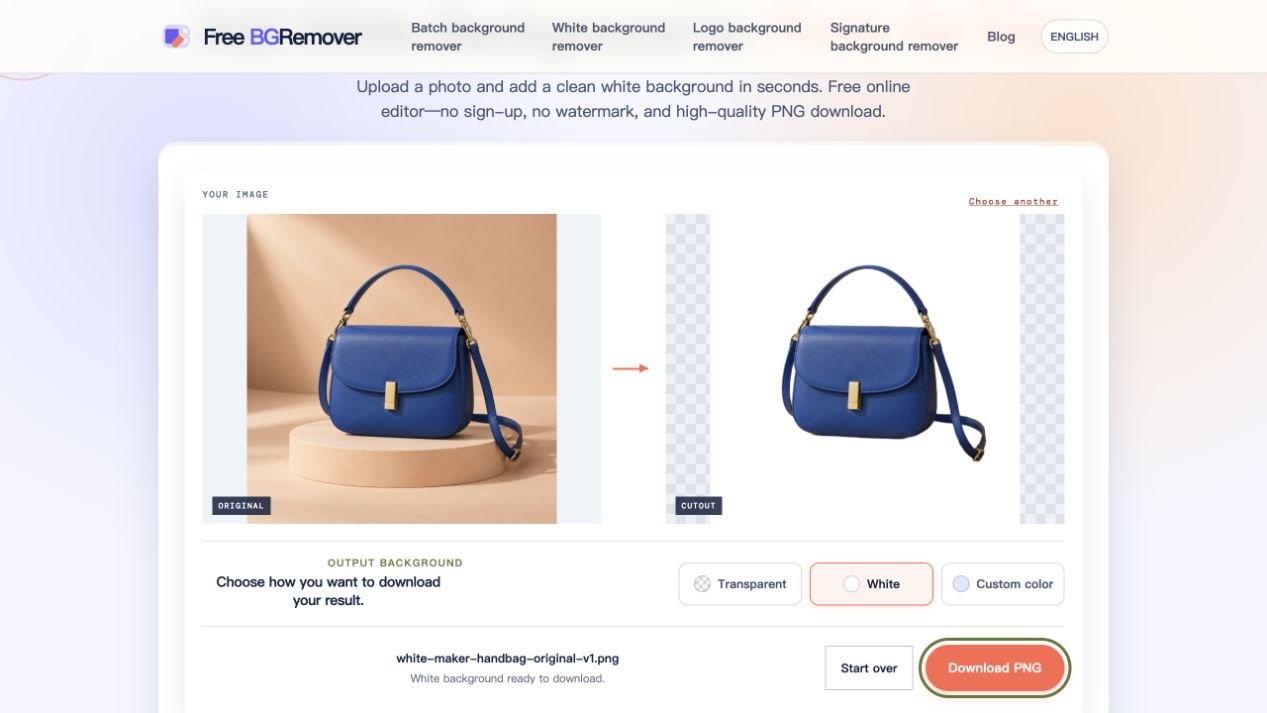
Pentru a adăuga un fundal alb unei fotografii, deschide Adaugă fundal alb, încarcă imaginea și apasă pe Elimină fundalul. Această pagină aplică automat un fundal alb după procesare. Verifică rezultatul, apoi apasă pe Descarcă PNG pentru a salva subiectul pe un fundal alb uniform.
Începe cu o fotografie care are încă fundalul original. Acest flux de lucru înlocuiește acel fundal; nu adaugă un chenar alb în jurul întregii imagini.
Capturile de ecran din acest ghid arată o sesiune de instrumente reală. Imaginea originală a genții de mână este o mostră generată de AI; rezultatul cu fundal alb este fișierul produs de instrument, fără retușare manuală.
Adaugă un fundal alb online: încarcă pentru a descărca
Poți utiliza Free BGRemover fără cont, plată sau filigran. Acceptă JPG/JPEG, PNG și WebP de până la 15 MB. Eliminarea fundalului necesită un browser și un dispozitiv cu suport WebGPU funcțional. Prima rulare necesită și o conexiune la internet pentru a descărca modelul de procesare.
1. Încarcă fotografia originală
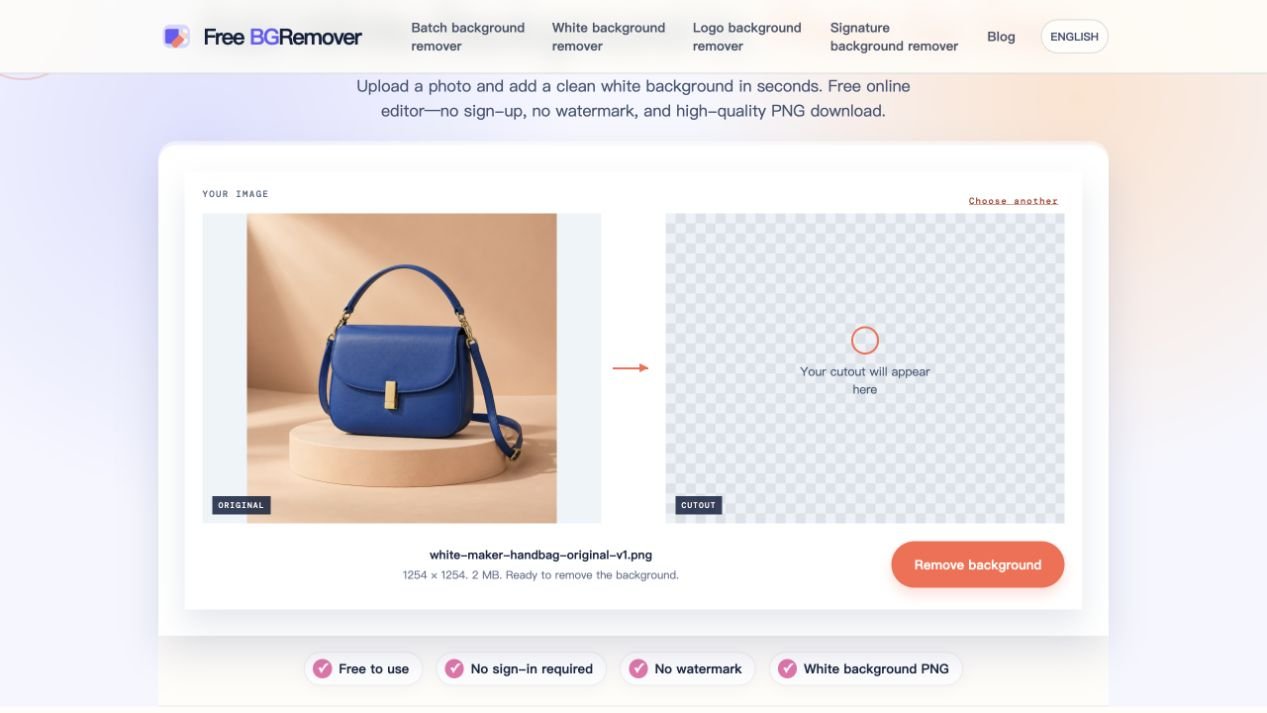
Deschide instrumentul fundal alb și alege Încarcă o imagine. Selectează fișierul original și nu o captură de ecran dintr-o aplicație de mesagerie. Odată ce se încarcă, panoul din stânga vă arată fotografia, iar panoul din dreapta este gol.
În exemplul nostru, încărcarea este o imagine de 1254 × 1254 a unei genți de mână albastră pe un suport de culoarea piersicii. Mânerul, cureaua lungă și spațiul dintre curea și geantă ne oferă detalii specifice de verificat ulterior.
2. Elimină fundalul și confirmă Alb
Apasă pe Elimină fundalul și menține fila deschisă în timp ce procesează. Prima rulare poate dura mai mult deoarece modelul trebuie să se încarce; timpul de finalizare depinde de conexiunea și dispozitivul tău
Când procesarea se termină, Alb este deja selectat sub Fondul de ieșire pe această pagină de instrumente. Dacă schimbi la culoare Transparentă sau Personalizată în timp ce verifică marginile, selectează din nou Alb înainte de a salva. Aceste comenzi apar numai după ce eliminarea fundalului a reușit.
Verifică trei lucruri față de original: conturul complet, părți mici, cum ar fi curelele sau părul și spațiile goale din interiorul mânerelor. În probă, suportul de piersici dispare, iar deschiderea de sub mâner devine albă. Acest lucru nu stabilește modul în care instrumentul va gestiona părul creț, sticla sau fiecare fotografie a produsului; inspectează aceste subiecte separat.
3. Descarcă PNG și deschide fișierul salvat
Apasă pe Descarcă PNG, apoi deschide fișierul din lista de descărcări a browserului tău Folosește acel fișier mai degrabă decât o captură de ecran a previzualizării. Tabla de șah de lângă o imagine pătrată din editor poate face parte din zona de previzualizare din afara imaginii; nu înseamnă că fundalul salvat este transparent.
Pentru acest exemplu, am verificat fișierul descărcat: este 1254 × 1254 pixeli, fiecare pixel este complet opac și toate cele patru colțuri sunt RGB 255, 255, 255. Imaginea de mai jos este acea descărcare. Poți să deschide PNG la dimensiune completă pentru a inspecta cureaua și a mânerul personal.
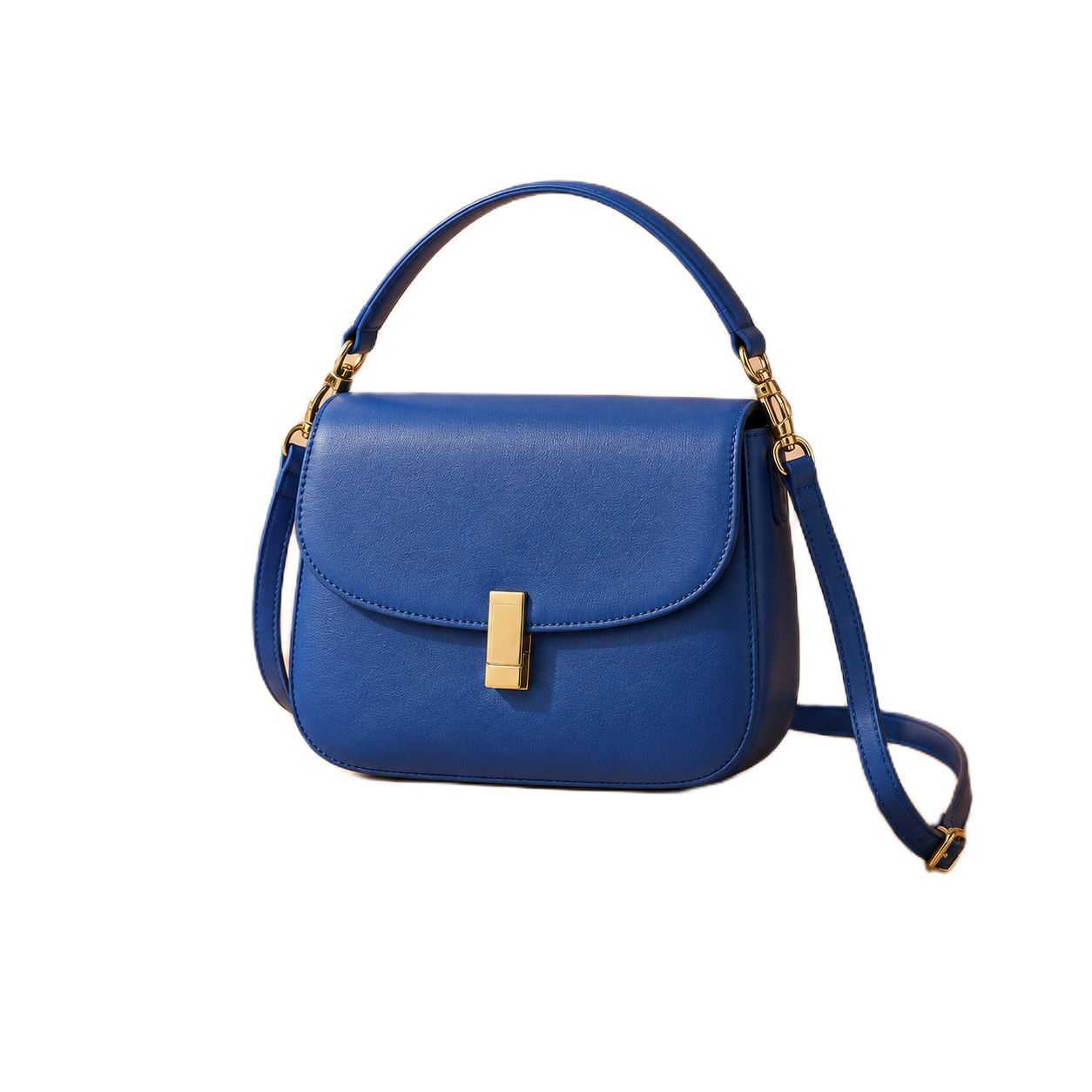
Verifică dimensiunile înainte de a utiliza o fotografie mare. Calea normală de procesare a browserului reduce imaginile a căror latură cea mai lungă depășește 2200 pixeli. Prin urmare, încărcările mai mari pot produce descărcări mai mici; ieșirea cu rezoluție originală nu este garantată. Verifică dimensiunile fișierului salvat în raport cu cerințele tale de înregistrare, design sau imprimare.
Verifică patch-urile gri, halourile și detaliile lipsă
Schimbarea culorii de fundal nu poate repara o decupare greșită. Albul umple spațiul din jurul subiectului extras; orice fundal vechi păstrat greșit cu acel subiect poate rămâne vizibil.
| Ce vezi | Ce să faci în continuare |
|---|---|
| Întregul fundal are culoarea greșită | Selectează Alb, așteaptă actualizarea previzualizării și descarcă din nou. |
| O pată gri sau colorată rămâne lângă subiect | Compară-l cu originalul. Dacă este păstrat fundalul, selectarea Alb din nou nu îl va elimina. Încearcă o fotografie sursă cu un fundal mai simplu. |
| O margine subțire colorată înconjoară subiectul | Inspectează marginea la zoom 100%. Încearcă o fotografie cu iluminare neutră și o separare mai clară de fundal; unealta nu are control manual de curățare a marginilor. |
| Lipsește părul, cureaua sau materialul palid | Încearcă o sursă mai clară, unde acel detaliu iese în evidență din fundal. Păstrează originalul: rezultatul descărcat nu poate restaura pixelii elimină. |
| Produsul pare să plutească | Standul original sau umbra de contact a fost eliminată. Instrumentul nu adaugă o umbră de înlocuire; verifică dacă rezultatul se potrivește cu aspectul dorit. |
| Descărcarea pare moale | Verifică dimensiunile în pixeli și dimensiunea la care îl afișezi. Mărirea unui rezultat mic nu va recupera detaliile. |
Pentru a încerca o altă sursă, alege Alege o altă sursă, apoi Încarcă o imagine. Păstrează fișierele originale până când obții un rezultat utilizabil. Free BGRemover nu are perie de restaurare manuală, iar reprocesarea unei imagini neschimbate nu este o reparație de încredere. Dacă încă lipsește un detaliu important, rezultatul curent nu este gata de utilizare.
Folosind un telefon iPhone sau Android
Pe un telefon compatibil, deschide instrumentul în browser, alege Încarcă o imagine și selectează un JPG, PNG sau WebP din Fotografii sau Fișiere. HEIC nu este un format de încărcare acceptat aici; exportă sau convertește mai întâi o copie în JPG, dacă este necesar.
Controlul de încărcare poate funcționa chiar și atunci când procesarea în fundal nu poate rula. Browserul, sistemul de operare și dispozitivul trebuie să accepte WebGPU. Dacă procesarea eșuează, verifică conexiunea pentru descărcarea inițială a modelului, încearcă un browser actualizat sau schimbă la un desktop compatibil. Exemplul acestui ghid a fost testat într-un browser desktop; nu este un test de compatibilitate pentru fiecare model de iPhone sau Android.
După ce atingi Descarcă PNG, caută în lista de descărcări a browserului sau în aplicația Fișiere. Deschide imaginea salvată și folosește opțiunea de distribuire sau salvare dacă vrei o copie în biblioteca ta de fotografii.
Întrebări înainte de a utiliza imaginea
Pot adăuga alb direct la un PNG transparent existent?
Free BGRemover își arată în prezent controalele de culoare de fundal numai după o rulare de eliminare. Nu oferă o operațiune separată de umplere albă pentru un decupaj existent. Păstrează acel fișier transparent; dacă ai și fotografia originală, folosește fluxul de lucru de încărcare pentru descărcare de mai sus.
Este albul la fel cu transparent?
Nu. Un fișier transparent lasă tot ce se află în spate. Un fișier cu fundal alb conține pixeli albi vizibili. Dacă ai nevoie de ambele, descarcă versiunea White, schimbă la Transparent și descarcă oa doua copie.
Pot descărca un JPG în schimb?
Free BGRemover exportă PNG și nu oferă în prezent descărcarea JPG. Verifică dacă destinația ta acceptă PNG înainte de a vă procesa fotografia.
Va îndeplini cerințele privind lista de produse sau fotografia de identitate?
Un fundal alb singur nu stabilește acceptarea. Verifică dimensiunile necesare destinației, încadrarea, formatul fișierului și regulile de editare înainte de a utiliza imaginea. Fluxul de lucru de mai sus schimbă fundalul; nu validează o listă sau trimiterea unei fotografii oficiale.