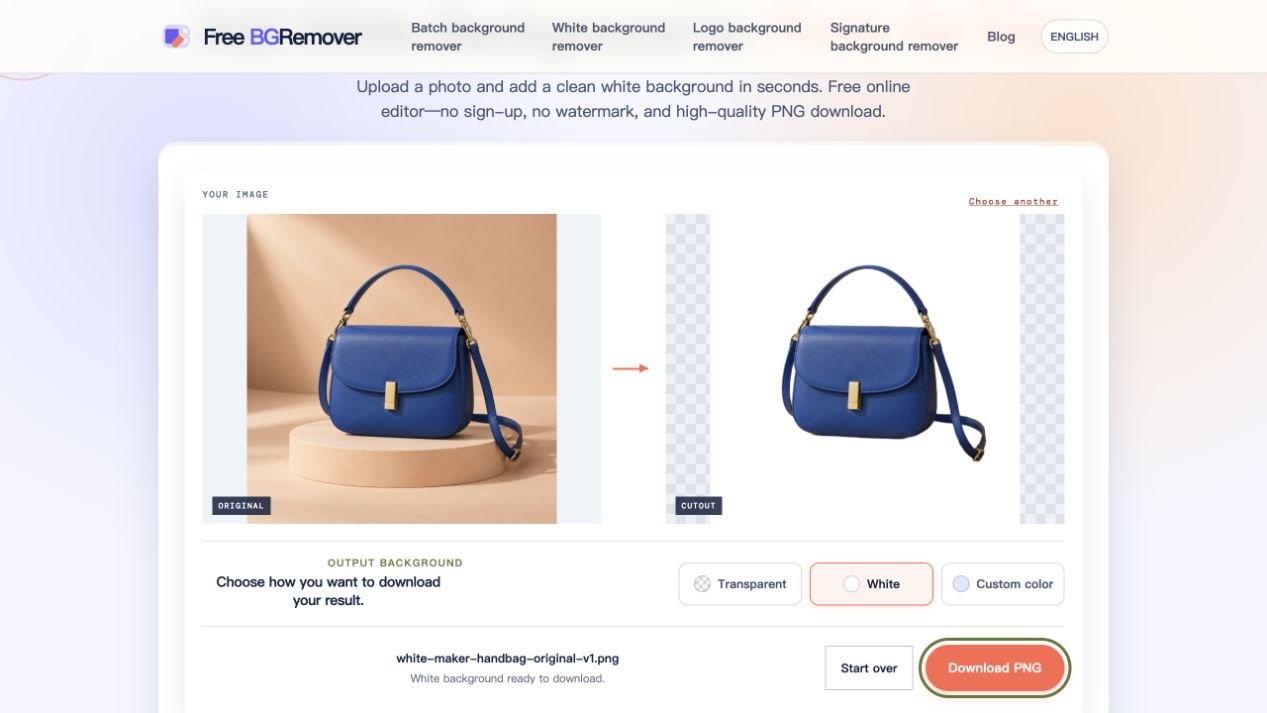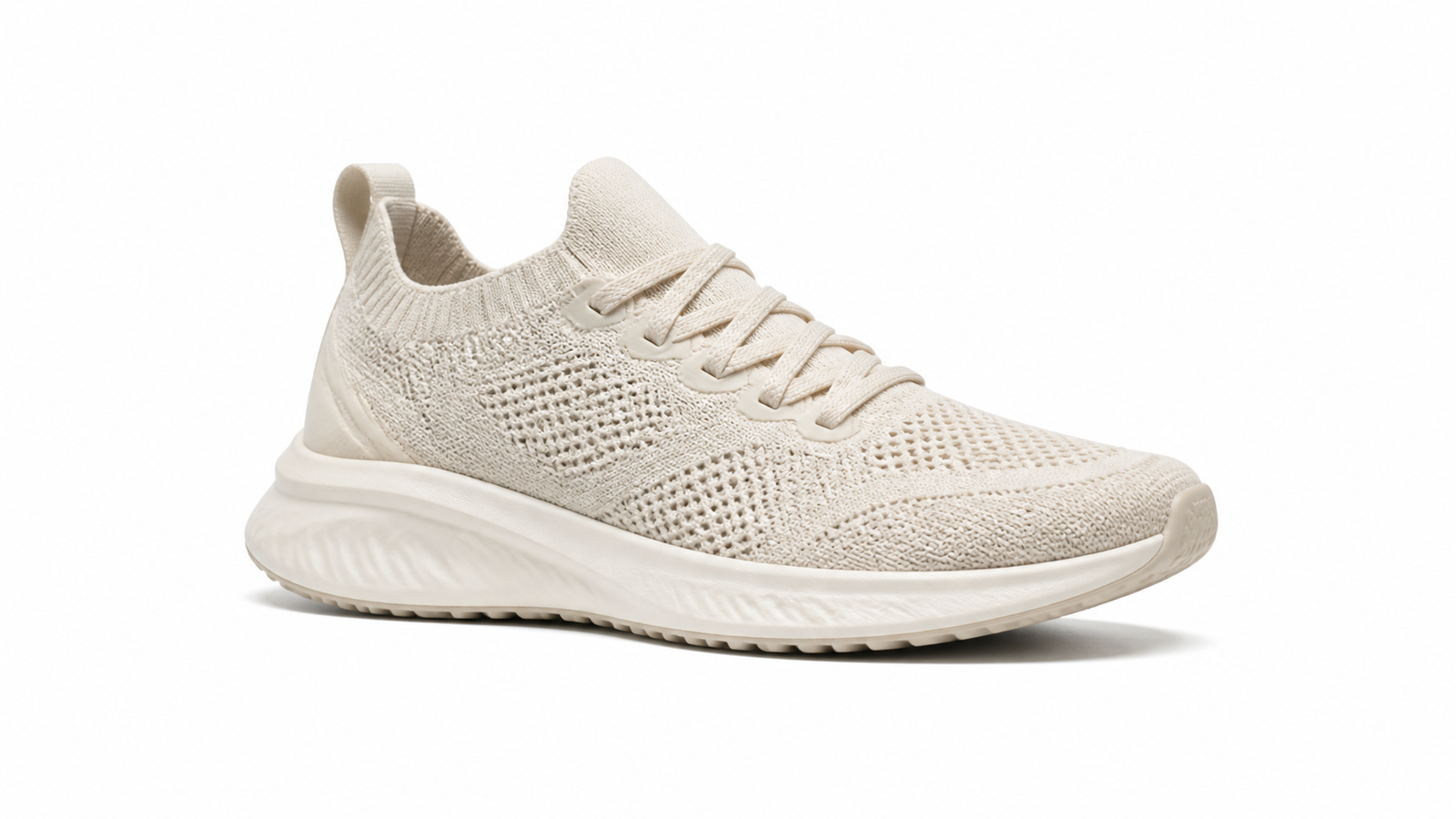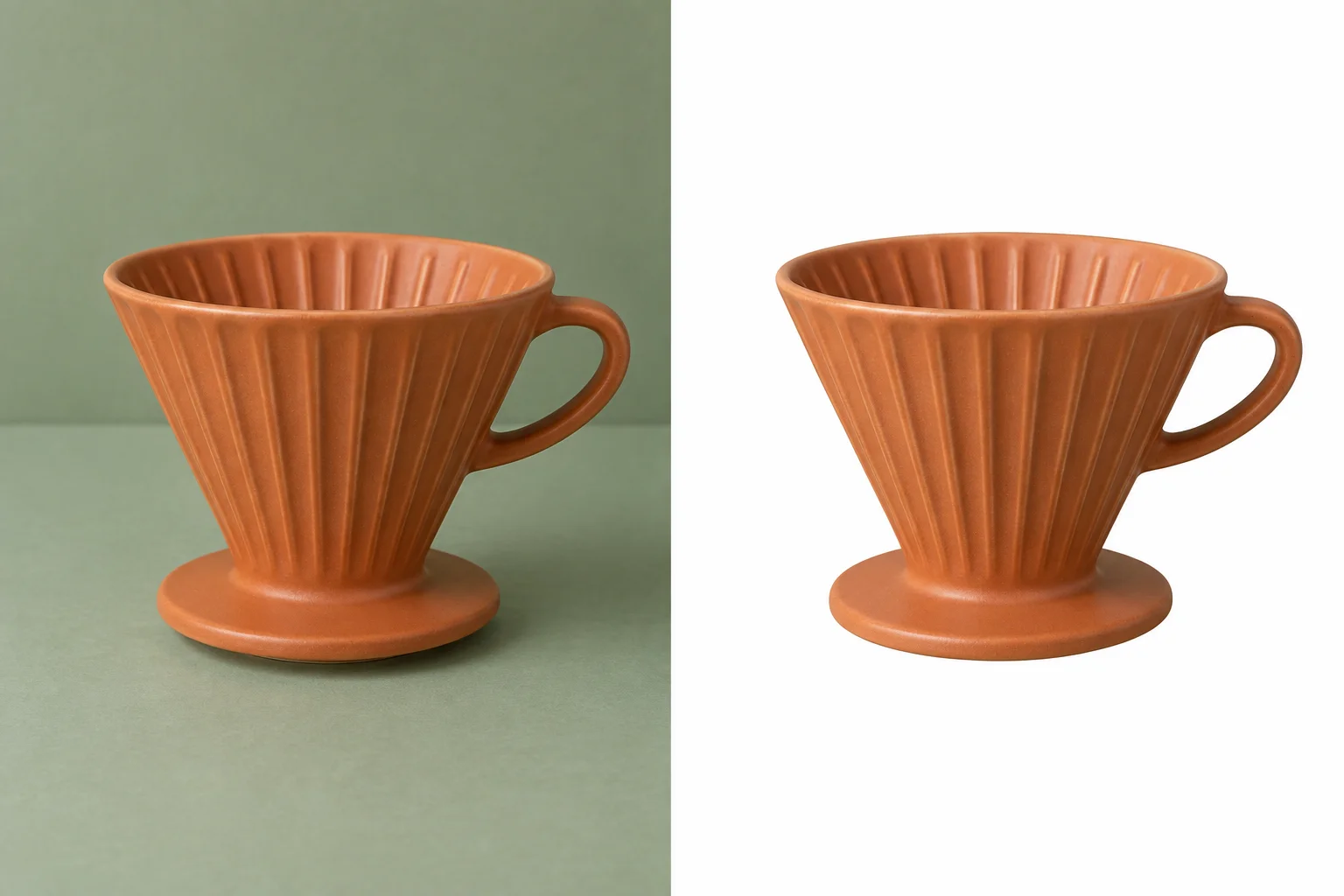
Pentru a schimba în alb fundalul unei fotografii de produs, elimină fundalul existent și umple spațiul din jurul produsului cu alb uniform. În Free BGRemover, încarcă fotografia, apasă pe Elimină fundalul, lasă opțiunea Alb selectată și apasă pe Descarcă PNG după verificarea rezultatului.
Dacă hârtia ta albă pare gri în fotografie, rezistați la creșterea luminozității întregii imagini. Acest lucru poate spăla ambalajele palide, țesăturile sau glazura ceramică înainte ca fundalul să devină alb. Schimbă fundalul separat, astfel încât cumpărătorii să poată vedea în continuare culoarea și textura reală a articolului.
Cum să faci fundalul fotografiei produsului tău alb în cinci pași
Folosește fotografia originală de pe camera foto sau de pe telefon. Free BGRemover acceptă JPG/JPEG, PNG și WebP de până la 15 MB și exportă PNG. Nu ai nevoie de cont sau plată, iar descărcarea nu are filigran.
1. Alege o fotografie cu întregul produs în cadru
Deschide Adaugă fundal alb și selectează Încarcă o imagine. Alege o fotografie clară, cu spațiu în jurul mânerelor, colțurilor și a altor părți care ies în afară.
Un fundal neîngrijit poate fi îndepărtat. Un mâner tăiat de edge al fotografiei nu poate fi recuperat. Verifică dacă etichetele imprimate pot fi citite și că zonele luminoase au încă o textură vizibilă înainte de a începe.
2. Elimină fundalul original
Apasă pe Elimină fundalul și păstrează pagina deschisă până când apare rezultatul. Prima imagine poate dura mai mult deoarece browserul trebuie să descarce modelul de procesare.
Pagina necesită un browser și un dispozitiv cu suport WebGPU. Dacă procesarea eșuează, verifică mesajul de eroare și încearcă un dispozitiv compatibil. Încărcarea cu succes nu confirmă, în sine, că dispozitivul poate procesa fotografia.
3. Păstrează Alb selectat
Pe această pagină, Alb este selectat automat după procesare. Acesta umple zona eliminată cu #FFFFFF, scris și ca RGB 255, 255, 255.
Albul și transparent sunt diferite. Un decupaj transparent poate părea alb atunci când este deschis pe un ecran alb, dar va afișa fundalul paginii în care îl plasezi. Păstrează Alb selectat atunci când ai nevoie de pixeli albi salvează în imagine.
4. Verifică deschiderile și marginile produsului
Compară originalul și rezultatul înainte de descărcare. Pentru un picurator din ceramică precum ilustrația, verifică trei locuri: marginea superioară subțire, deschiderea din interiorul mânerului și baza. Deschiderea mânerului ar trebui să arate noul fundal; ceramica din interiorul bolului ar trebui să rămână parte a produsului.
Caută o franjuri colorate de-a lungul conturului sau un petic din vechiul fundal prins într-o deschidere. De asemenea, verifică dacă umbrirea produsului rămâne: partea întunecată a unui mâner ajută la arătarea formei acestuia și nu trebuie albă.
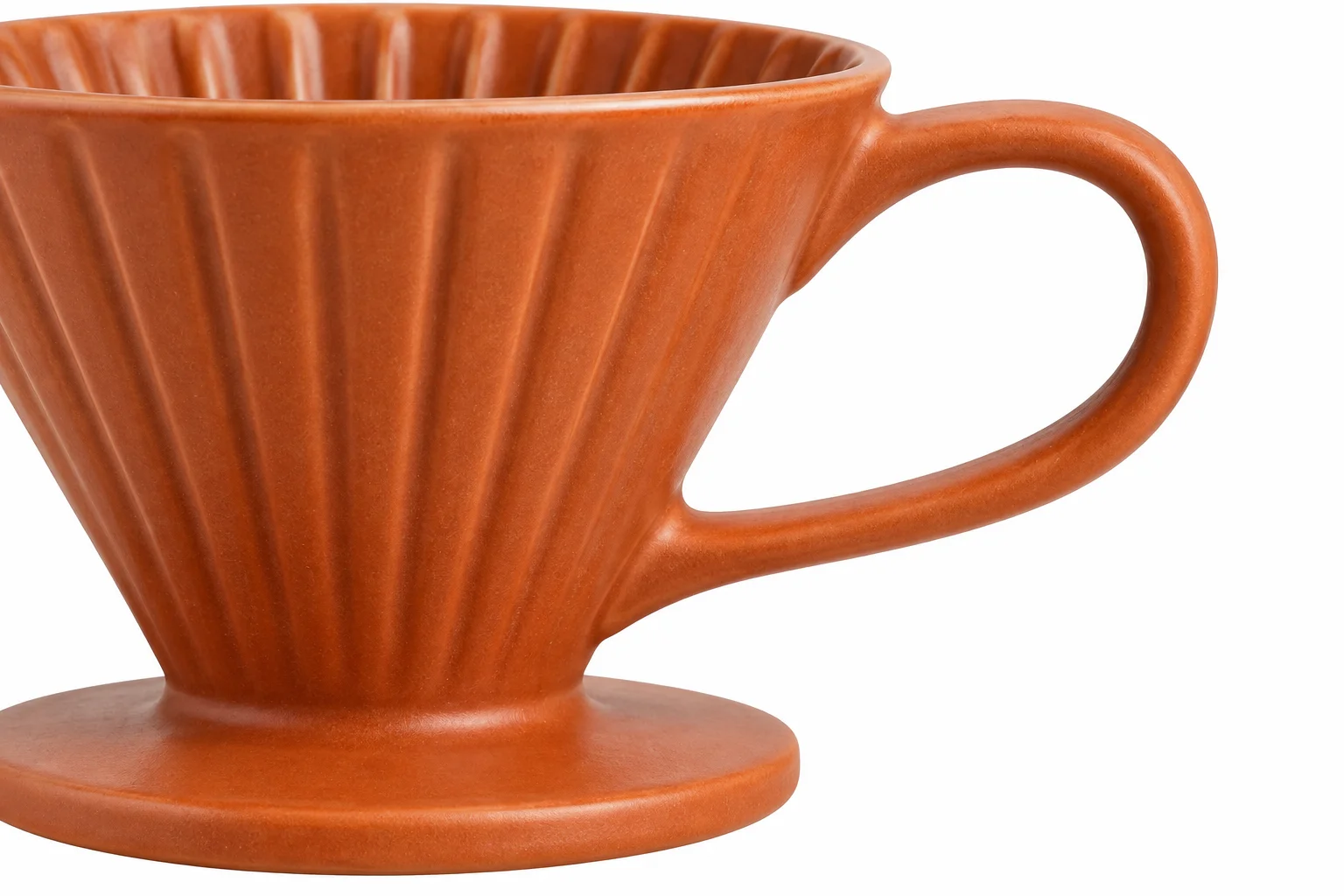
Free BGRemover nu are perie de restaurare manuală sau comenzi de rafinare edge. Dacă o parte a produsului dispare, alege o fotografie sursă mai clară, cu un contur mai clar. Rularea aceleiași imagini din nou este puțin probabil să repare detaliul lipsă.
5. Descarcă PNG și inspectează fișierul salvat
Selectează Descarcă PNG și deschide fișierul din lista de descărcări. Folosește acest fișier pentru înregistrarea ta, în loc să faci o captură de ecran a previzualizării.
Verifică dimensiunile salvate și vizualizează-le la dimensiunea pe care o vor vedea cumpărătorii. Imaginile mari pot fi reduse în timpul procesării; calea standard a browserului limitează partea cea mai lungă la 2200 pixeli. Instrumentul nu decupează imaginea, nu centrează produsul sau nu îl redimensionează la un șablon de listare, așa că începe cu încadrarea pe care o poți utiliza.
De ce fundalul sau produsul încă arată greșit
O umplere albă modifică zona eliminată din imagine. Nu poate rezolva orice problemă de iluminare sau nu poate elimina o bucată din vechiul fundal care a fost păstrată din greșeală împreună cu produsul.
| Ce vezi | Ce să verifici sau să schimbi |
|---|---|
| Întregul fundal arată gri | Verifică dacă a fost selectat Alb și inspectează imaginea descărcată, mai degrabă decât zona de previzualizare din jur. |
| O pată gri sau verde rămâne lângă elementul | Decupajul poate include o parte din fundalul original. Încearcă o fotografie cu o separare mai clară între produs și fundal. |
| Articolul pare palid sau spălat | Revino la fotografia originală dacă ai luminat-o în prealabil. Compară culoarea produsului și luminile, nu doar luminozitatea fundalului. |
| O margine, o cusătură sau o curea albă dispare | Folosește o sursă cu un contrast de margine mai vizibil. Lipsa detaliilor despre produs necesită o sursă mai bună; schimbarea culorii de umplere nu o va restabili. |
| Elementul pare să plutească | Îndepărtarea fundalului poate elimina umbra sau suportul de contact. Instrumentul nu adaugă o umbră de înlocuire. |
Produsele albe au nevoie de propria lor umbrire
Un bol ceramic alb poate avea un fundal alb și poate conține totuși tonuri de gri de-a lungul marginii și în interiorul curbei sale. Acele tonuri arată profunzime. Păstrează-le.
Când faci o fotografie nouă, expuneți pentru produs astfel încât părțile cele mai luminoase să păstreze detaliile. Un fundal gri neutru poate face marginile palide mai ușor de separat. Evită o suprafață puternic colorată care aruncă o nuanță pe articol.
Suprafețele din sticlă și lustruite au nevoie de îngrijire suplimentară
O sticlă transparentă poate arăta vechiul fundal prin centru chiar și după ce exteriorul a fost îndepărtat. Metalul lustruit poate reflecta camera sau o masă colorată. Înlocuirea fundalului nu înlătură neapărat acele reflexii.
Inspectează interiorul articolelor transparente și verigile înguste ale lanțurilor, nu doar silueta exterioară. Dacă rezultatul schimbă forma sau aspectul materialului, păstrează originalul și reînregistrați cu un împrejurimi mai simplu. Un chenar alb curat nu este suficient dacă articolul în sine arată diferit.
Realizați o fotografie de început mai bună cu un fundal alb simplu
Pentru produsele mici, folosește hârtie albă mată sau carton suficient de lat pentru a umple rama. Curbați-l în sus în spatele articolului în loc să îl pliați: curba evită o linie dură în care masa se întâlnește cu fundalul.
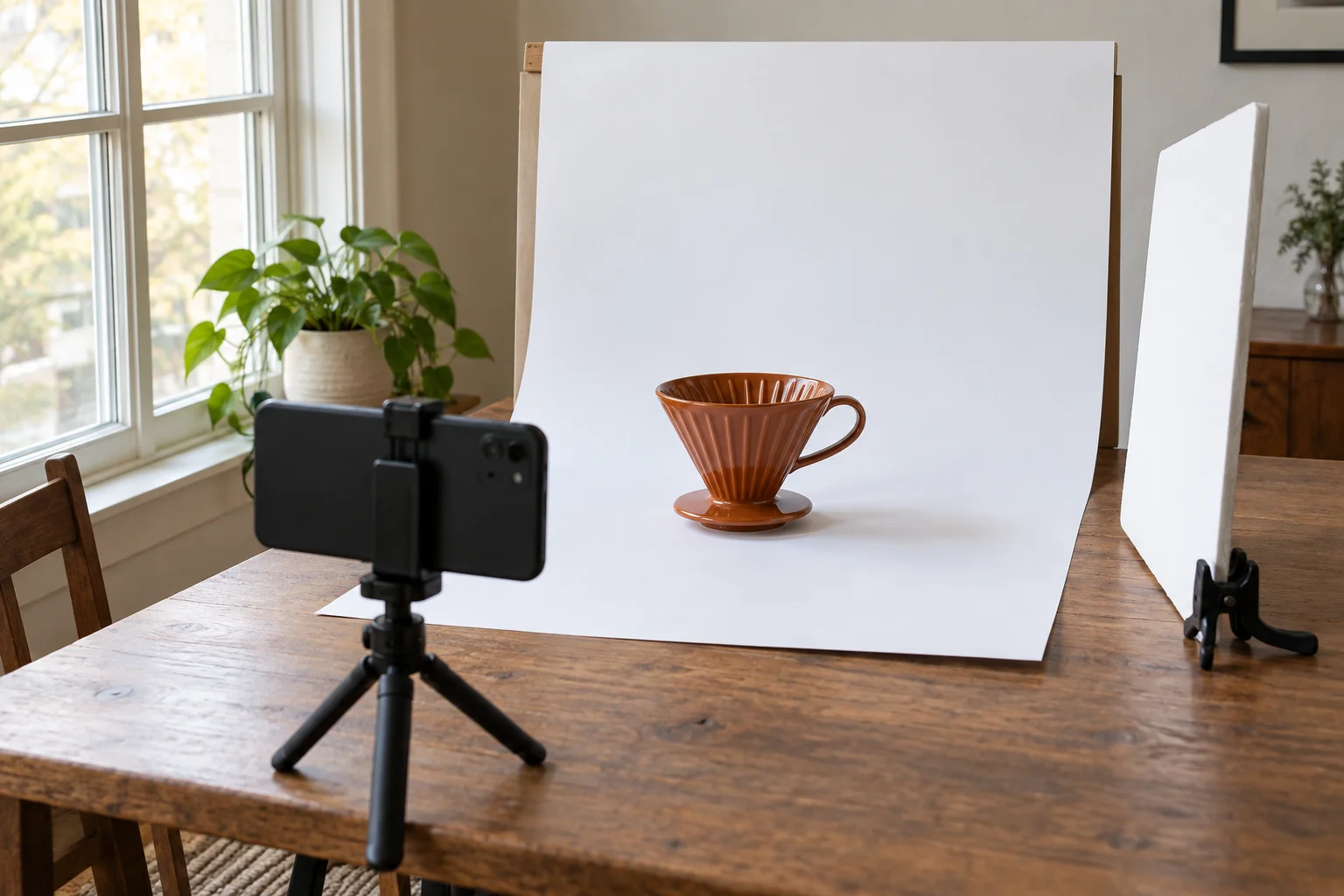
Așază instalația lângă o fereastră cu lumină indirectă. Dacă lumina directă a soarelui creează strălucire strălucitoare, mută masa din fascicul. Pune un cartonaș alb pe partea opusă pentru a înmuia o umbră puternică și stinge luminile din cameră dacă adaugă o culoare diferită.
Șterge praful și amprentele, stabilizați telefonul și concentrează-te asupra produsului. Fă o fotografie de probă înainte de a fotografia întreaga gamă. Mărește pentru a verifica eticheta și cele mai luminoase suprafețe; mută elementul sau camera dacă o reflexie ascunde un detaliu important.
Hârtia poate arăta în continuare ușor gri. Acesta este un punct de pornire mai bun decât o fotografie cu un fundal alb și elemente evidențiate ale produsului. Finalizează fundalul după capturare, păstrând intactă textura produsului.
Verifică imaginea așa cum ar vedea-o un cumpărător
Deschide imaginea salvată la dimensiunea maximă pentru a găsi margini aspre, apoi vizualizează-o ca o miniatură mică. Miniatura ar trebui să facă produsul ușor de recunoscut, fără a ascunde o caracteristică importantă.
Înainte de a încărca, verifică:
- Articolul este complet. Nimic nu este tăiat, iar găurile, mânerele și părțile fine arată corect.
- Culoarea și textura sunt exacte. Compară cu originalul, în special materialul pal și suprafețele lucioase.
- ** Încadrarea se potrivește cu lista.** Lasă spațiu în jurul articolului fără a-l face mic pe pânză.
- Fișierul se potrivește destinației. Verifică formatele acceptate, dimensiunile pixelilor, dimensiunea fișierului și cerințele actuale privind imaginea.
Pentru un set de produse, menține poziția camerei și spațiul în jurul fiecărui articol consistent în timpul fotografierii. Doar fundalul alb nu va face ca articolele de dimensiuni diferite sau nealiniate să arate ca un catalog care se potrivește. Încearcă un articol obișnuit și unul dificil înainte de a edita setul complet.
Întrebări frecvente
Pot face un fundal alb al unei fotografii de produs gratuit?
Da. Free BGRemover îți permite să elimini fundalul, să aplici alb și să descarci un PNG fără plată, înregistrare sau filigran. Verifică rezultatul înainte de a-l folosi, mai ales dacă produsul este palid, transparent sau are părți subțiri.
Cum fac ca fundalul unei fotografii de produs alb pe iPhone?
Deschide instrumentul de fundal alb într-un browser compatibil, încarcă fotografia, elimină fundalul și descarcă cu Alb selectat. Dacă sursa ta este HEIC, folosește o copie JPG: HEIC nu este o intrare acceptată. Procesarea necesită, de asemenea, suport WebGPU; dacă dispozitivul nu îl poate rula, folosește un desktop compatibil.
Care este cel mai bun fundal alb pentru fotografiile mici ale produselor?
Hârtia albă mată sau cardul este o opțiune practică pentru articole mici, opace. Se curbează în spatele produsului fără cusătură și este ușor de înlocuit atunci când este murdar. Alege o foaie suficient de mare pentru a acoperi vederea camerei, inclusiv spațiul din jurul articolului.
Ar trebui să salvez fotografia produsului finit ca JPG sau PNG?
Folosește un format acceptat de destinația ta Free BGRemover exportă PNG și salvează un fundal alb opac când este selectat Alb. În prezent, nu oferă export JPG. O extensie PNG singură nu înseamnă că o imagine este transparentă; fundalul selectat determină că.
Ai gata un original clar? Fă fundalul fotografiei produsului în alb, apoi verifică deschiderile mânerului, marginile și dimensiunile salvate înainte de a le adăuga în înregistrarea ta