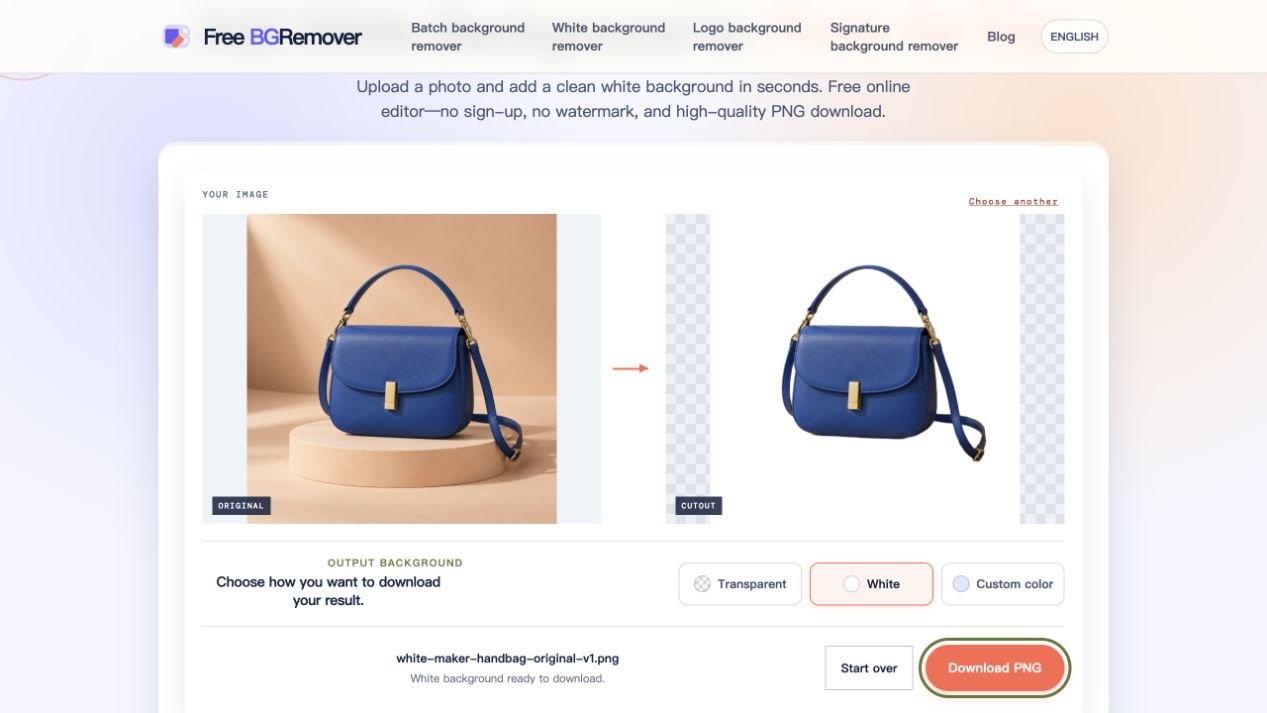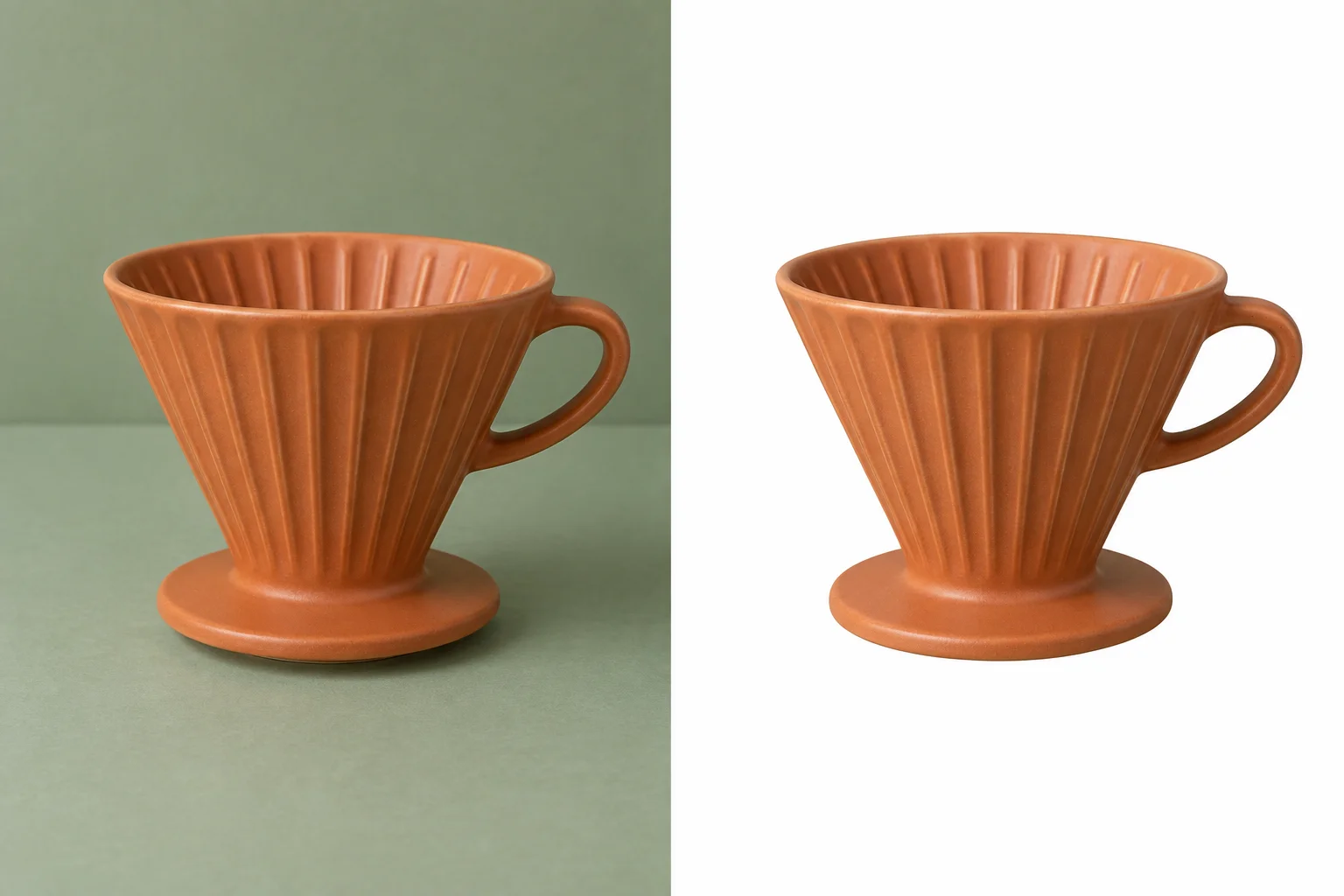
Ha egy termékfotó hátterét fehérre szeretné tenni, távolítsd el a meglévő hátteret, és töltsd ki a termék körüli helyet egyszínű fehérrel. A Free BGRemover fájlban töltsd fel fényképét, kattints a Háttér eltávolítása lehetőségre, hagyd kijelölve a Fehér lehetőséget, és az eredmény ellenőrzése után válaszd a PNG letöltése lehetőséget.
Ha a fehér papír szürkének tűnik a fényképen, ne növelje a teljes kép fényerejét. Ez kimoshatja a halvány csomagolást, szövetet vagy kerámia mázat, mielőtt a háttér fehérré válna. Módosítsa külön a hátteret, hogy a vásárlók továbbra is láthassák a tétel tényleges színét és textúráját.
Hogyan tedd fehérre a termékfotó hátterét öt lépésben
Használd az eredeti fényképet a fényképezőgépéről vagy a telefonjáról. A Free BGRemover JPG/JPEG, PNG és WebP formátumot fogad el 15 MB-ig, és PNG-t exportál. Nincs szüksége számlára vagy fizetésre, és a letöltésnek nincs vízjele.
1. Válassz egy fényképet, amelyen a teljes termék keretben van
Nyisd meg a Fehér háttér hozzáadása elemet, és válaszd a Kép feltöltése lehetőséget. Válassz egy éles fotót úgy, hogy a fogantyúk, sarkok és más kilógó részek körül van hely.
A rendezetlen hátteret el lehet távolítani. A fénykép széle által levágott fogantyút nem lehet visszaállítani. Mielőtt elkezdené, ellenőrizd, hogy a nyomtatott címkék olvashatóak-e, és a világos területeken még mindig látható a textúra.
2. Távolítsd el az eredeti hátteret
Kattints a Háttér eltávolítása lehetőségre, és tartsd nyitva az oldalt az eredmény megjelenéséig. Az első kép tovább tarthat, mert a böngészőnek le kell töltenie a feldolgozási modellt.
Az oldalhoz böngésző és WebGPU támogatással rendelkező eszköz szükséges. Ha a feldolgozás sikertelen, ellenőrizd a hibaüzenetet, és próbáljon ki egy kompatibilis eszközt. A sikeres feltöltés önmagában nem erősíti meg, hogy az eszköz képes feldolgozni a fényképet.
3. Tartsd a fehéret kiválasztva
Ezen az oldalon a Fehér automatikusan kiválasztásra kerül a feldolgozás után. Az eltávolított területet kitölti a #FFFFFF karakterrel, amely RGB 255, 255, 255 néven is van írva.
A fehér és az átlátszó különbözik. Egy átlátszó kivágás fehérnek tűnhet fehér képernyőn megnyitva, de az oldal hátterét mutatja, ahová elhelyezte. Ha fehér képpontokat szeretne menteni a képbe, tartsd a Fehér beállítást kiválasztva.
4. Ellenőrizd a nyílásokat és a termék széleit
Letöltés előtt hasonlítsd össze az eredetit és az eredményt. Az ábrán látható kerámia csepegtető esetében három helyen ellenőrizd: a vékony felső peremet, a fogantyú belsejében lévő nyílást és az alját. A fogantyúnyílásnak az új hátteret kell mutatnia; a tálban lévő kerámia a termék része maradjon.
Keressen egy színes rojtot a körvonal mentén, vagy egy foltot a régi hátteren, amely beszorult egy nyílásba. Ellenőrizd azt is, hogy a termék árnyékolása megmarad-e: a fogantyú sötét oldala segít megmutatni a formáját, ezért nem szabad fehérré tenni.
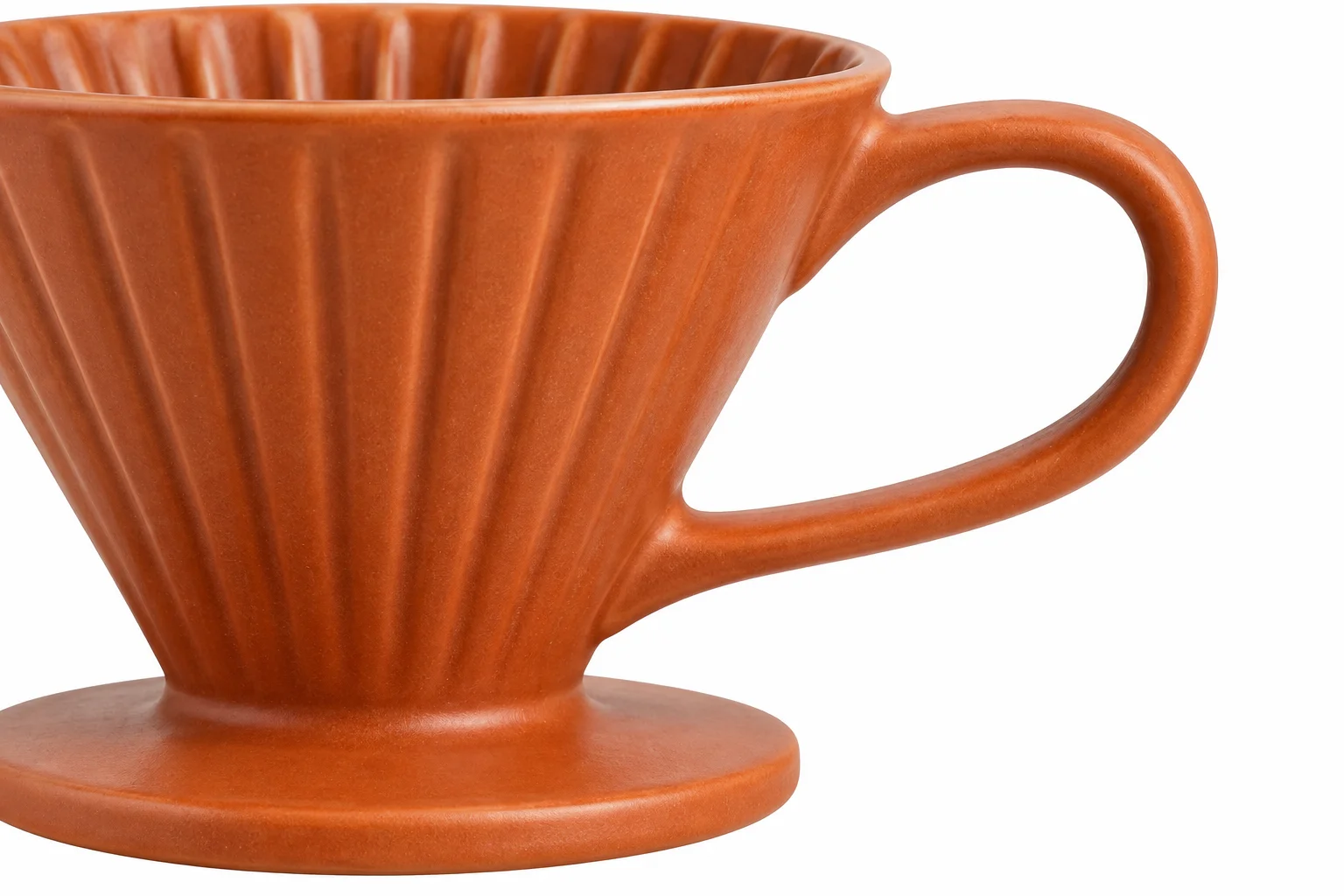
A Free BGRemover nem rendelkezik manuális visszaállító ecsettel vagy élfinomító vezérlőkkel. Ha a termék egy része eltűnik, válassz élesebb, tisztább körvonalú forrásfotót. Ugyanannak a képnek a futtatása valószínűleg nem javítja ki a hiányzó részleteket.
5. Töltsd le a PNG-t, és ellenőrizd a mentett fájlt
Válaszd a PNG letöltése lehetőséget, és nyisd meg a fájlt a letöltési listáról. Használd ezt a fájlt az adatlaphoz, ahelyett, hogy képernyőképet készítene az előnézetről.
Ellenőrizd az elmentett méreteket, és tekintsd meg azokat a méreteket, amelyeket a vásárlók látnak. A feldolgozás során a nagyméretű képek kicsinyíthetők; a szabványos böngészőútvonal a leghosszabb oldalt 2200 pixelben korlátozza. Az eszköz nem vágja le a képet, nem állítja középre a terméket, és nem méretezi át listasablonra, ezért kezdje a használható keretezéssel.
Miért néz ki továbbra is rossz a háttér vagy a termék?
A fehér kitöltés megváltoztatja a képről eltávolított területet. Nem tud minden világítási problémát megoldani, vagy eltávolítani a régi háttér egy darabját, amelyet tévedésből a termékkel együtt tartottak.
| Amit látsz | Mit kell ellenőrizni vagy módosítani |
|---|---|
| Az egész háttér szürkének tűnik | Ellenőrizd, hogy a Fehér lett-e kiválasztva, és a letöltött képet nézd meg a környező előnézeti terület helyett. |
| Egy szürke vagy zöld folt marad az elem mellett | A kivágás tartalmazhatja az eredeti háttér egy részét. Próbáljon ki olyan fotót, amelyen jobban elválasztja a terméket és a hátteret. |
| A tétel sápadtnak vagy kimosottnak tűnik | Térjen vissza az eredeti fényképhez, ha előzőleg kivilágosította. Hasonlítsd össze a termék színét és a kiemeléseket, ne csak a háttér fényerejét. |
| A fehér perem, varrás vagy heveder eltűnik | Használjon láthatóbb élkontrasztú forrást. A hiányzó termékrészletekhez jobb forrásra van szükség; a kitöltési szín megváltoztatása nem állítja vissza. |
| Az elem lebegni látszik | A háttér eltávolítása eltünteti az érintkezési árnyékot vagy az állványt. Az eszköz nem ad hozzá csereárnyékot. |
A fehér termékeknek saját árnyékolásra van szükségük
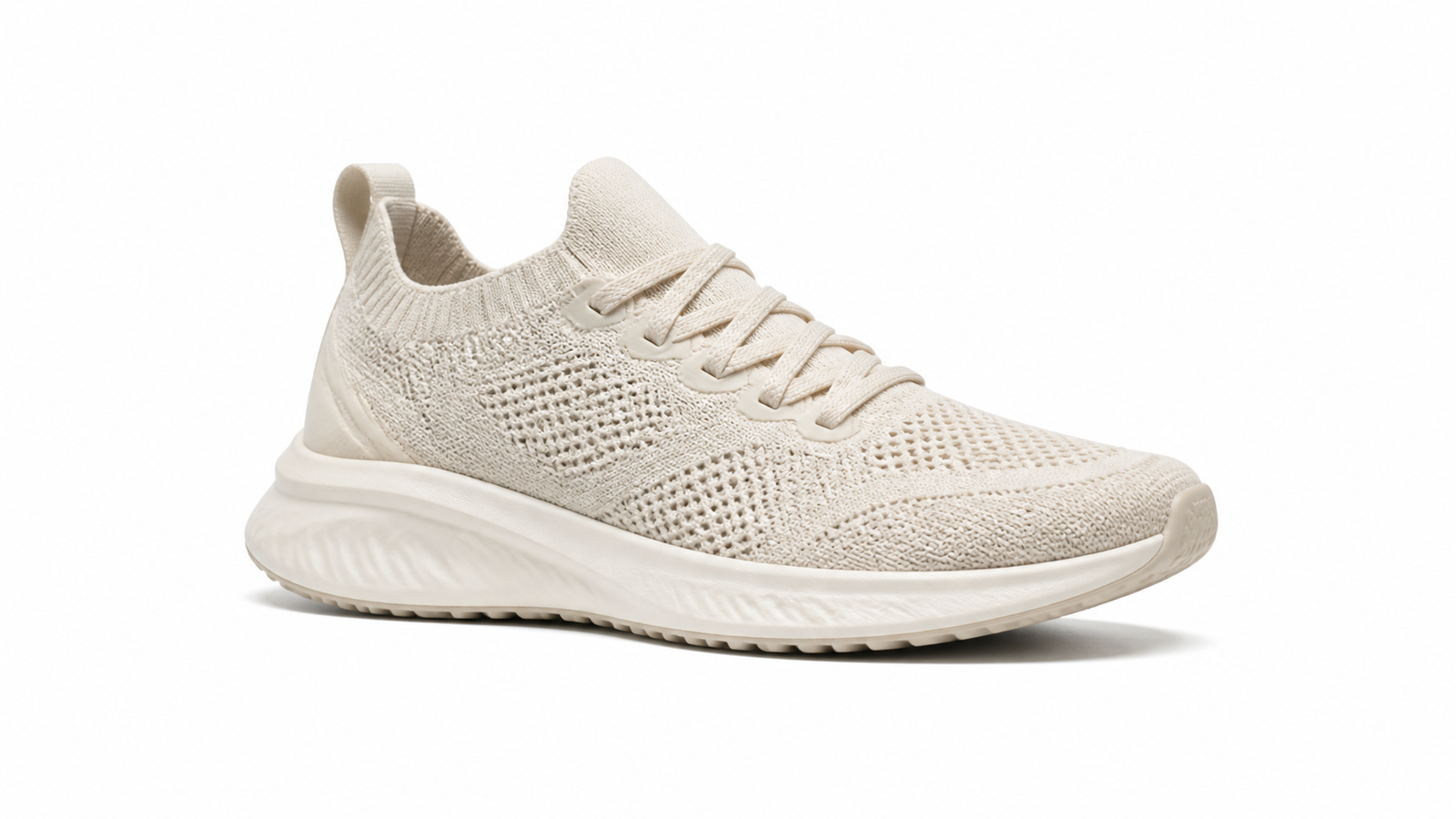
A fehér kerámia tál fehér hátterű lehet, és továbbra is szürke tónusokat tartalmazhat a pereme mentén és az ív belsejében. Ezek a hangok mélységet mutatnak. Tartsd meg őket.
Új fénykép készítésekor exponálja ki a terméket, hogy a legfényesebb részek megőrizzék a részleteket. A semleges szürke háttér megkönnyítheti a halvány élek elkülönítését. Kerülje az erős színű felületet, amely elszínezi a tárgyat.
Az üveg és a polírozott felületek fokozott gondozást igényelnek
Egy átlátszó palack a külsejének eltávolítása után is megjelenítheti a régi hátteret a közepén keresztül. A polírozott fém tükrözheti a helyiséget vagy egy színes asztalt. A háttér cseréje nem feltétlenül távolítja el ezeket a tükröződéseket.
Vizsgálja meg az átlátszó tárgyak belsejét és a keskeny láncszemeket, ne csak a külső sziluettet. Ha az eredmény megváltoztatja az alakot vagy az anyag megjelenését, tartsd meg az eredetit, és fényképezzen újra egyszerűbb környezetben. A tiszta fehér keret nem elég, ha maga az elem másképp néz ki.
Készítsen jobb kezdőfotót egyszerű fehér háttérrel
Kisméretű termékekhez használjon matt fehér papírt vagy kártyát, amely elég széles ahhoz, hogy kitöltse a keretet. Hajtsa felfelé a tárgy mögé ahelyett, hogy összehajtogatná: a görbe elkerüli a kemény vonalat ott, ahol az asztal találkozik a háttérrel.
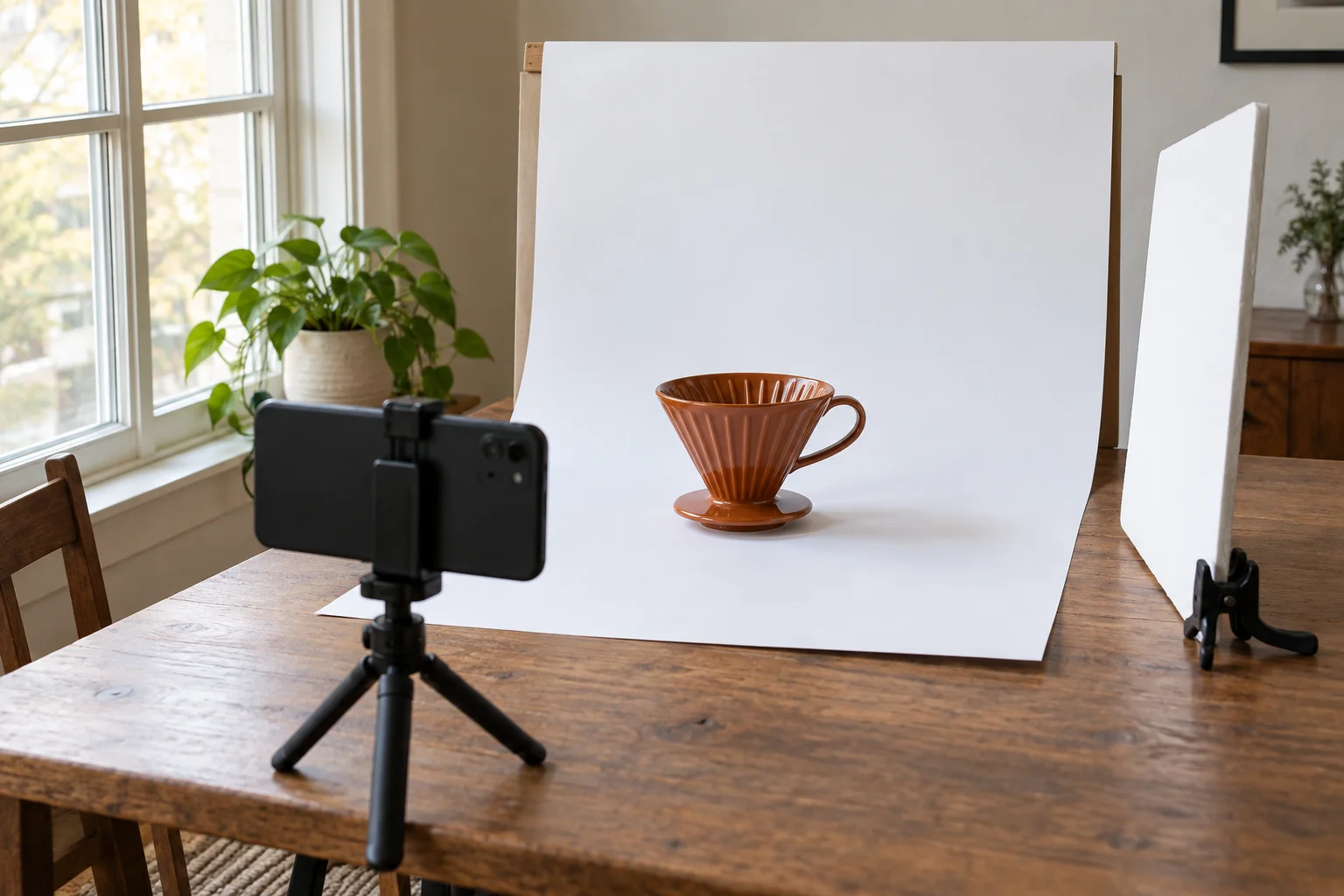
Helyezze a berendezést egy közvetett fényű ablak mellé. Ha a közvetlen napfény erős tükröződést okoz, távolítsd el az asztalt a fénysugárból. Tegyen egy fehér kártyát az ellenkező oldalra, hogy tompítsa az erős árnyékot, és kapcsolja le a szoba világítását, ha más színt ad.
Törölje le a port és az ujjlenyomatokat, rögzítse a telefont, és összpontosítson a termékre. Készítsen egy próbafelvételt, mielőtt a teljes tartományt lefényképezi. Nagyítson a címke és a legfényesebb felületek megtekintéséhez; mozgassa az elemet vagy a kamerát, ha a tükröződés egy fontos részletet rejt.
A papír továbbra is kissé szürkének tűnhet. Ez jobb kiindulópont, mint egy fénykép fehér hátterű és kifújt termékkiemelésekkel. A rögzítés után fejezze be a hátteret úgy, hogy a termék textúrája érintetlen marad.
Ellenőrizd a képet, ahogy a vevő látná
Nyisd meg a mentett képet teljes méretben, hogy megtalálja a durva éleket, majd tekintsd meg kis miniatűrként. Az indexképnek könnyen felismerhetővé kell tennie a terméket anélkül, hogy elrejteni egy fontos funkciót.
Feltöltés előtt ellenőrizd:
- A tétel kész. Semmi sincs levágva, és a lyukak, fogantyúk és finom részek jól néznek ki.
- A szín és a textúra pontos. Hasonlítsd össze az eredetivel, különösen a halvány anyaggal és a fényes felületekkel.
- A keretezés megfelel az adatlapnak. Hagyjon helyet az elem körül anélkül, hogy apróvá tenné a vásznon.
- A fájl megfelel a célhelynek. Ellenőrizd az elfogadott formátumokat, pixelméreteket, fájlméretet és az aktuális képkövetelményeket.
Egy sor termék esetében tartsd egyenletesen a fényképezőgép helyzetét és az egyes elemek körüli helyet a felvétel közben. A fehér háttér önmagában nem teszi a különböző méretű vagy rosszul igazított tételeket úgy, mint egy megfelelő katalógust. A teljes készlet szerkesztése előtt próbáljon ki egy közönséges és egy nehéz elemet.
Gyakran ismételt kérdések
Ingyenesen fehérré tehetem a termékfotó hátterét?
Igen. A Free BGRemover segítségével eltávolíthatja a hátteret, fehér színt alkalmazhat, és fizetés, regisztráció vagy vízjel nélkül letöltheti a PNG-t. Használat előtt ellenőrizd az eredményt, különösen, ha a termék sápadt, átlátszó vagy vékony részeket tartalmaz.
Hogyan tehetem fehérre a termékfotó hátterét iPhone-on?
Nyisd meg a fehér háttér eszközt egy kompatibilis böngészőben, töltsd fel a fényképet, távolítsd el a hátteret, és töltsd le a Fehér kijelöléssel. Ha a forrás HEIC, használjon JPG másolatot: A HEIC nem elfogadott bemenet. A feldolgozáshoz WebGPU támogatás is szükséges; ha az eszköz nem tudja futtatni, használjon kompatibilis asztali számítógépet.
Mi a legjobb fehér háttér kis termékfotókhoz?
A matt fehér papír vagy kártya praktikus megoldás kisméretű, átlátszatlan tárgyakhoz. Varrás nélkül görbül a termék mögé, és piszkos állapotban könnyen cserélhető. Válassz egy elég nagy lapot ahhoz, hogy lefedje a kamera nézetét, beleértve az elem körüli teret is.
Mentsem el a kész termékfotót JPG vagy PNG formátumban?
Használjon olyan formátumot, amelyet az úti cél elfogad. A Free BGRemover PNG-t exportál, és elment egy átlátszatlan fehér hátteret, ha a Fehér van kiválasztva. Jelenleg nem kínál JPG exportálást. A PNG kiterjesztés önmagában nem jelenti azt, hogy a kép átlátszó; a kiválasztott háttér határozza meg azt.
Készen áll egy éles eredeti? Tegye fehérre a termékfotó hátterét, majd ellenőrizd a fogantyúk nyílásait, éleit és a mentett méreteket, mielőtt hozzáadná az adatlaphoz.