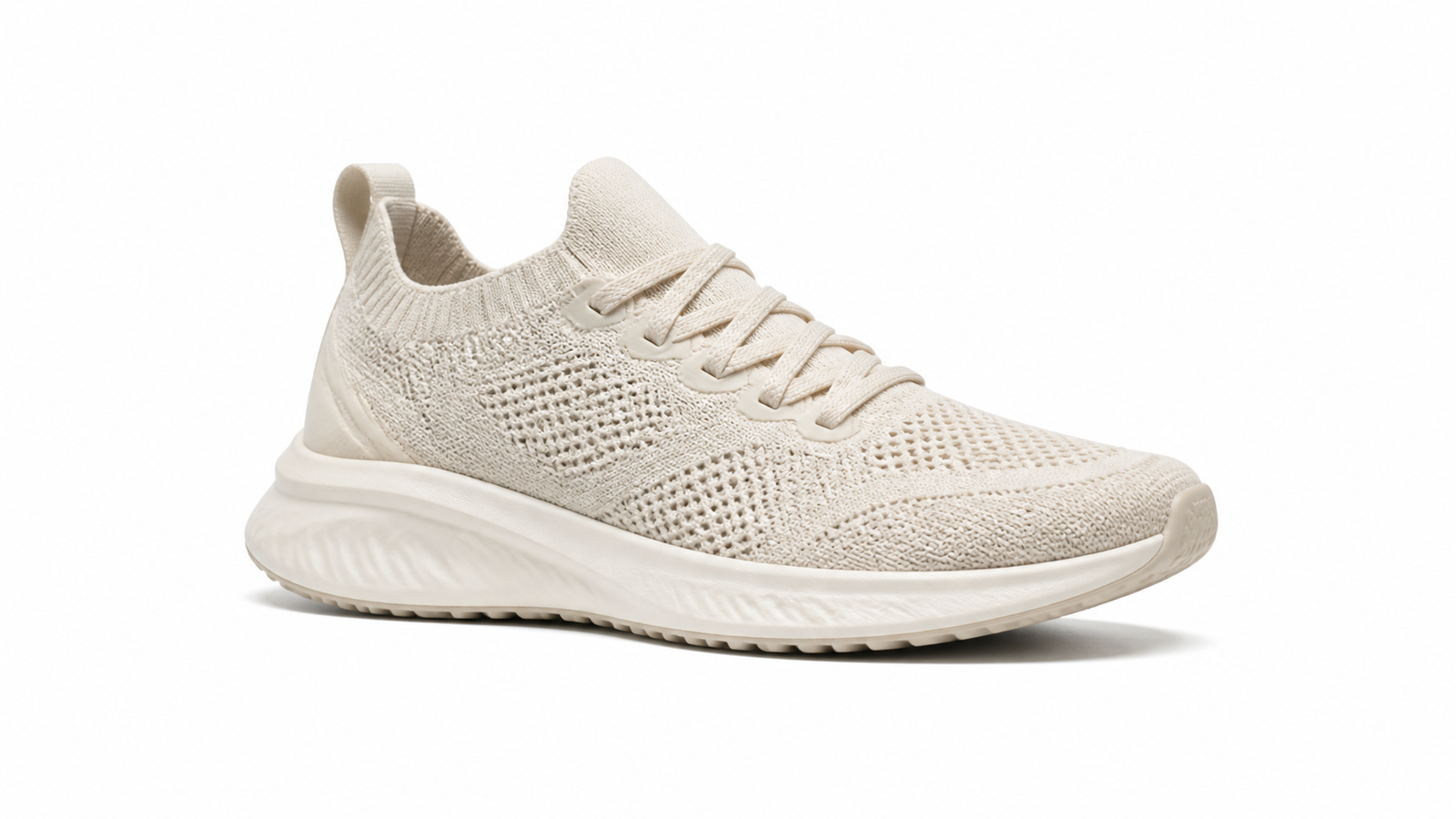
A fehér háttér eltávolításához a képről nyisd meg a Fehér háttér eltávolítása alkalmazást, töltsd fel a fájlt, kattints a Háttér eltávolítása lehetőségre, és töltsd le az Átlátszó kiválasztásával.
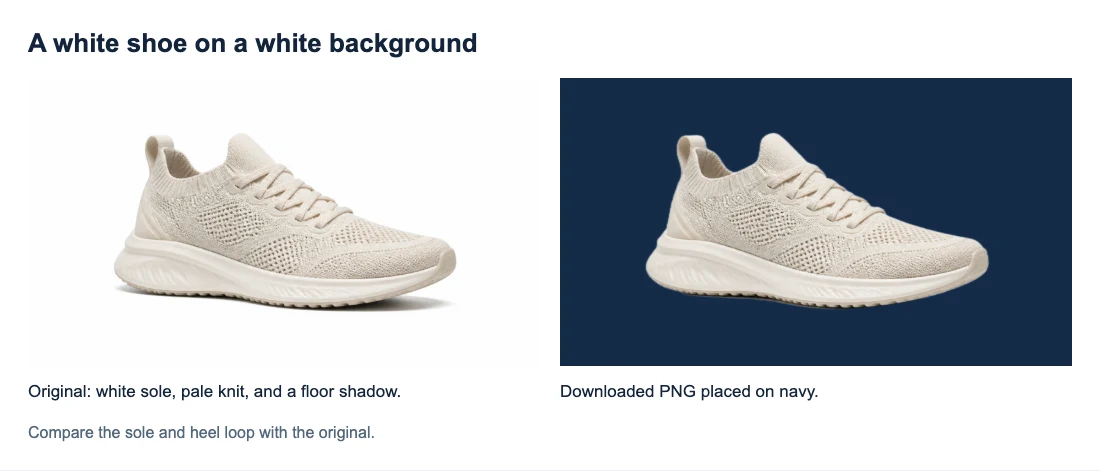
Az alábbi példa sápadt cipőt használ fehér háttér előtt. Ezt a mintát feldolgoztuk az eszközben, és a letöltött PNG-t a haditengerészetre helyeztük. Látható, hogy a fehér talp és a kötött felsőrész megmarad, míg a környező fehér háttér és a padló árnyéka eltűnik.
Hogyan távolítsuk el a fehér hátteret egy online képről
1. Töltsd fel az eredeti fájlt
Kattints a Kép feltöltése lehetőségre, és válassz egy legfeljebb 15 MB méretű PNG, JPG/JPEG vagy WebP fájlt. Használd az eredeti kamerafájlt vagy a letöltött elemet, ha elérhető. A képernyőkép kisebb lehet, és a képernyőn látható hátteret tartalmazza.
Ennél a cipőnél a talpat, a fűzőt, a szövetet és a sarokhurkot kell megtartani. A körülötte lévő üres tér és az alatta lévő árnyék a háttérhez tartozik. A feldolgozás előtt tegye meg ugyanezt a különbséget a képen: például egy üvegen lévő fehér címkének az üvegen kell maradnia.
Ha a fájl eleve átlátszónak tűnik, de a fotónézegetőben fehérnek tűnik, ellenőrizd, hogy a megjelenítő egyszerűen fehérként jeleníti-e meg az átlátszó területeket. Lehet, hogy nem kell újra feldolgoznia.
2. Futtassa az eltávolítást, és ellenőrizd az előnézetet
Kattints a Háttér eltávolítása lehetőségre az előnézetek alatt. A feltöltés önmagában nem indítja el a feldolgozást. Tartsd nyitva a lapot, amíg a folyamatról szóló üzenet látható; az első futtatás tovább tarthat, amíg a böngésző elkészíti a modellt.
Hasonlítsd össze az eredményt az eredeti előnézettel. Ebben a mintában a cipőnek meg kell őriznie megemelt sarokhurkát és teljes fehér talpát. Bármelyik hiányzó darabja okot adna arra, hogy megálljon a kivágás használata előtt.
Ha a feldolgozás kapcsolódási vagy betöltési hibát jelez, ellenőrizd a kapcsolatot, és próbálkozzon újra. A rossz körvonalú befejezett eredmény más probléma; ugyanazon művelet megismétlése ugyanazt a hibát eredményezheti.
3. Válaszd az Átlátszó lehetőséget, és töltsd le
A Kimeneti háttér alatt válaszd az Átlátszó lehetőséget, majd kattints az Átlátszó PNG letöltése lehetőségre.
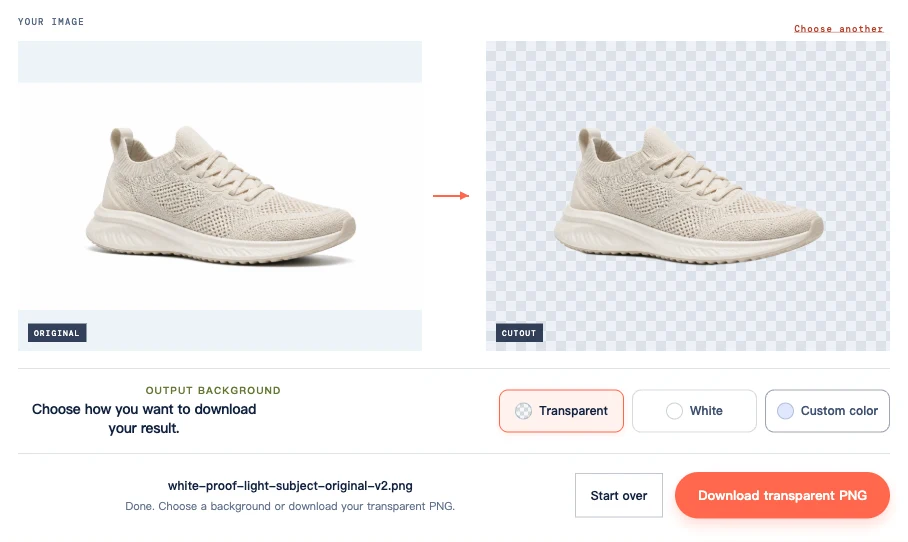
A Fehér és Egyéni szín segítségével megtekintheti vagy letöltheti a kitöltött hátteret. Ha sötét egyedi színt használ az él ellenőrzéséhez, a kivágás mentése előtt váltson vissza Átlátszó beállításra. Töltsd le a gombbal: az eredmény képernyőképe tartalmazza a sakktáblát.
Ellenőrizd a fehér talpat, szövetet és sarokhurkot
Itt van egy közelebbi nézet ugyanarról a forrásról és a letöltött PNG-ről. A fehér talp és a világos szövet látható marad. A sarokhurok és a nyelv körül a sötétkék felület helyettesíti az eredeti fehér hátteret. A kontúr helyenként lágyabbnak is tűnik, mint az eredeti, ami ennél nagyobb méretnél könnyebben észrevehető.
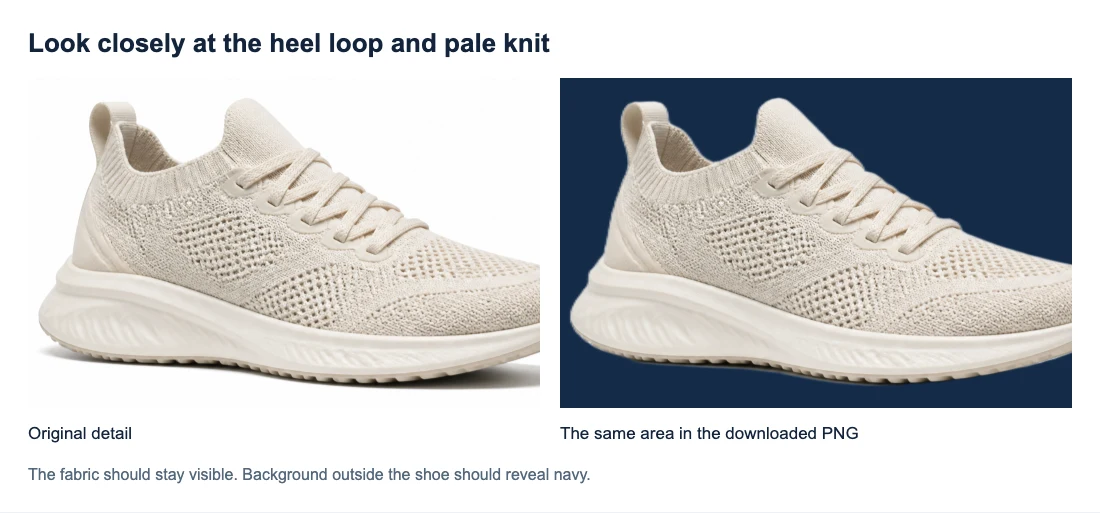
A cipő belsejében lévő sötétebb nyílás a fényképezett téma része. Nem szabad automatikusan átlátszóvá válnia. Hasonlóképpen, a kötött anyag kis sötét részein szövet vagy cipő látható; nem minden lyuk a háttérben.
Saját képéhez azonosítson néhány fontos részletet: a fehér feliratot a címkén, a halvány fogantyút vagy a hüvely szélét. Hasonlítsd össze ezeket a konkrét helyeket az eredetivel. Ez sokkal hasznosabb, mint eldönteni, hogy a kép elkészült, amint a nagy háttér eltűnik.
Ellenőrizd a kinagyított nézetet és a tervezett kijelző méretét is. A kinagyított nézet segít megtalálni a változásokat; a végső méret megmondja, hogy befolyásolják-e a tervezést. Tartsd meg az eredetit, ha később nagyobb verzióra lesz szüksége.
Miért maradnak fehér élek vagy foltok?
Kívül sápadt perem
Egyes élpixelek keverik a téma színét az eredeti fehér háttérrel. Ezek a képpontok világos peremeket hagyhatnak, ha a kivágást sötétebb felületre helyezik. A lágyított határvonal enyhén homályossá teheti a halvány témát.
Hasonlítsd össze ugyanazt a kontúrt az eredetiben. A fényes terméken már jelenlévő fényes pereme olyan tükröződés lehet, amelyet meg akar tartani. A témán kívüli új világos vonal nagyobb valószínűséggel megmarad a háttérben. Minden világos pixel eltávolításával a fehér részletek is károsodhatnak.
Az eszköz háttérszínei csak azt változtatják meg, ami a kivágás mögött van. Nem javítják a körvonalat. Ha egy rojt elvonja a figyelmet a kívánt méretnél, az előnézeti szín megváltoztatása nem javítja az átlátszó fájlt.
Fehér területek egy fogantyú vagy grafika belsejében
A bögre fogantyúja bezárhatja az eltávolítandó hátteret, míg a kerámia felületének átlátszatlannak kell maradnia. A feliratok és logók hasonló zárt terekkel rendelkeznek. Az, hogy egy területnek átlátszónak kell-e lennie, a tervezéstől függ, nem csak a színétől.
Grafika esetén a forrástervből származó eredeti, átlátszó exportálás elkerülheti a fehér grafikák és a fehér háttér szétválasztását. Ha csak lapított képe van, az eltávolítás után ellenőrizd a tervezett nyílásokat. Bármilyen kitöltött hézag, amely felfedi az új hátteret, azt jelenti, hogy az automatikus eredményhez még dolgozni kell.
Mi a teendő, ha a kivágás több munkát igényel
Válaszd ki a következő lépést a tényleges problémája alapján.
| Probléma | Következő lépés |
|---|---|
| Fehér vagy egyéni háttérrel töltötted le | Válaszd az Átlátszó lehetőséget, és töltsd le újra; nincs szükség új eltávolításra |
| A forrás apró, homályos vagy erősen tömörített | Próbálkozzon tisztább eredetivel, ha van ilyen; ugyanazon elmosódott fájl nagyítása nem tudja helyreállítani a hiányzó részleteket |
| Az átlátszó eredetiről hiányzik a fehér felirat, a szövet vagy a termék szélei | Tartsd meg az eredetit, és próbáljon ki egy jobb elválasztású forrást, ha elérhető; az aktuális eszközben nincs visszaállító ecset |
| A háttér a fogantyún vagy a grafikonon belül marad | Ha rendelkezésre áll, használjon eredeti átlátszó tervfájlt; ellenkező esetben előfordulhat, hogy az automatikus eredmény nem felel meg az Ön igényeinek |
| A kívánt megjelenítési méretnél fehér rojt marad | Próbáljon ki egy másik, határozottabb élű forrást; ha egyik sem áll rendelkezésre, az eszköz nem tudja garantálni a tiszta cserét |
| A mentett PNG helyileg működik, de az elrendezésben fehér négyzet látható | Ellenőrizd az elrendezésben használt fájlt, annak keret- vagy háttérkitöltését, és hogy a cél konvertálta-e |
A sikeres feldolgozási üzenet azt jelenti, hogy a fájl létrejött. Ha egy lényeges részlet hiányzik, használd az eredetit vagy más megfelelő eszközt a kész tervhez. Ugyanazon tiszta forrás ismételt futtatása nem megbízható módja annak helyreállításának.
Mentsd el a kivágást a végső háttérhez
Helyezze a letöltött PNG-t a tervbe, ahol használni fogja. A fenti képernyőképek a tényleges mentett cipőfájlt mutatják a sötétben, ahelyett, hogy csak az eszköz előnézetére hagyatkoznának. Alkalmazza ugyanazt az ellenőrzést a letöltésnél.
Tartsd az átlátszó PNG-t újrafelhasználható fájlként. JPG formátumban exportálva kitölti az átlátszó területeit; a JPG visszaállítása PNG-be nem állítja vissza őket. Ha nehézséget okoz a fájl átlátszósága vagy a megjelenítő fehér kijelzője, olvassa el a Hogyan készítsünk PNG-t átlátszóvá című részt.
Gyakran ismételt kérdések
Eltávolíthatom a fehér hátteret iPhone-on?
Használjon kompatibilis böngészőt és eszközt, töltsd fel a képet, és kövesse a fenti lépéseket. A jelenlegi eszköz WebGPU támogatást igényel. A böngésző vagy az operációs rendszer frissítése segíthet, de egyes eszközök még mindig nem tudják futtatni. Ha a mentett PNG nem jelenik meg a Fotókban, nézd meg a böngésző letöltéseiben vagy a Fájlokban.
Eltávolíthatom ingyenesen a fehér hátteret?
A Free BGRemover jelenleg lehetővé teszi az eredmény feldolgozását és letöltését számla vagy fizetési lépés nélkül. A fent felsorolt feltöltési korlátozások érvényesek.
Tartsd együtt a forrást és a kivágást, miután ellenőrizte a kész tervet. Az átlátszó változatot újra felhasználhatja, miközben megőrzi az eredeti részleteket, ha újra meg kell keresnie egy élt.


