För att ta bort en vit bakgrund från en bild, öppna Ta bort vit bakgrund, ladda upp din fil, klicka på Ta bort bakgrund och ladda ned med Transparent valt.
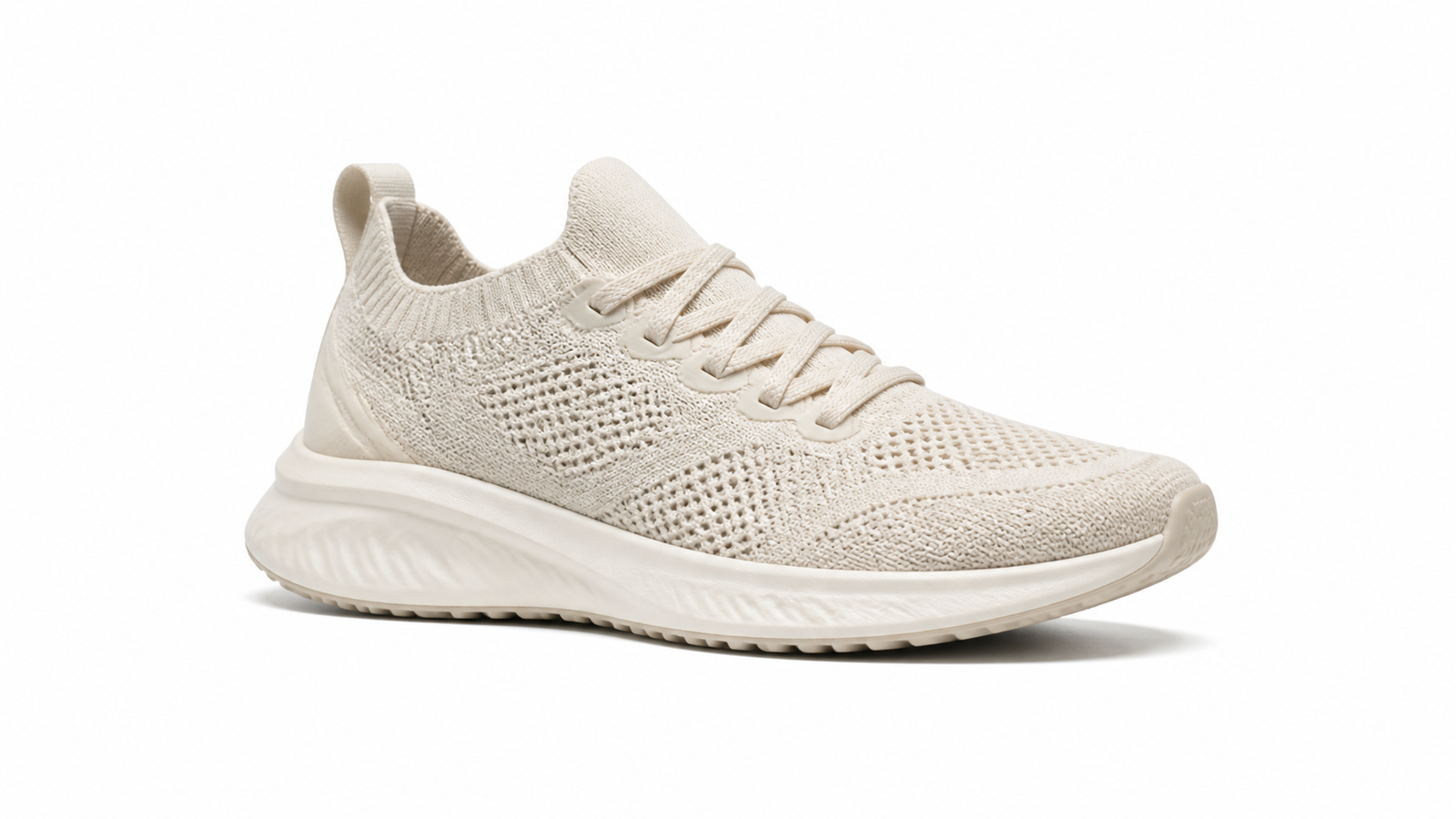
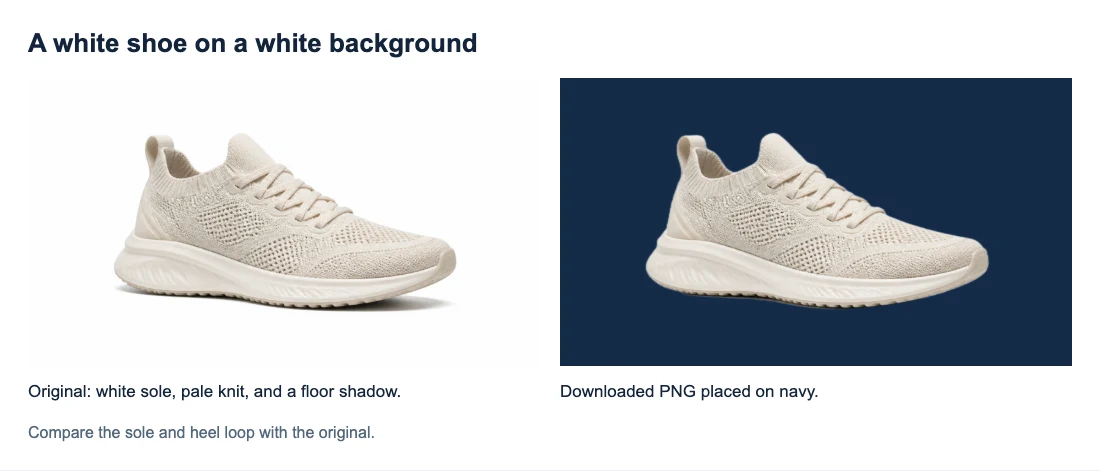
I exemplet nedan används en blek sko mot en vit bakgrund. Vi bearbetade detta prov i verktyget och placerade den nedladdade PNG-filen på marinen. Du kan se den vita sulan och den stickade ovandelen kvar, medan den omgivande vita bakgrunden och golvskuggan försvinner.
Hur man tar bort en vit bakgrund från en bild online
1. Ladda upp originalfilen
Klicka på Ladda upp en bild och välj en PNG-, JPG/JPEG- eller WebP-fil på upp till 15 MB. Använd den ursprungliga kamerafilen eller den nedladdade tillgången när den är tillgänglig. En skärmdump kan vara mindre och inkluderar vilken bakgrund som helst som var synlig på skärmen.
För denna sko är ytorna att behålla sulan, snören, tyget och hälöglan. Det tomma utrymmet runt den och skuggan under tillhör bakgrunden. Gör samma skillnad för din bild innan bearbetning: en vit etikett på en flaska, till exempel, ska sitta kvar på flaskan.
Om din fil redan ser transparent ut i en design men vit i en bildvisare, kontrollera om visningen helt enkelt visar transparenta områden som vita. Du kanske inte behöver bearbeta det igen.
2. Kör borttagning och inspektera förhandsgranskningen
Klicka på Ta bort bakgrund under förhandsvisningarna. Enbart uppladdning börjar inte bearbetas. Håll fliken öppen medan förloppsmeddelandet är synligt; den första körningen kan ta längre tid medan webbläsaren förbereder modellen.
Jämför resultatet med den ursprungliga förhandsvisningen. I detta prov ska skon behålla sin upphöjda hälögla och sin helvita sula. En saknad bit av någondera skulle vara en anledning att sluta innan du använder den frilagda bilden.
Om bearbetningen rapporterar ett anslutnings- eller laddningsfel, kontrollera anslutningen och försök igen. Ett färdigt resultat med fel kontur är ett annat problem; att upprepa samma operation kan returnera samma misstag.
3. Välj Transparent och ladda ned
Under Bakgrund i resultatet väljer du Transparent och klickar sedan på Ladda ned transparent PNG.
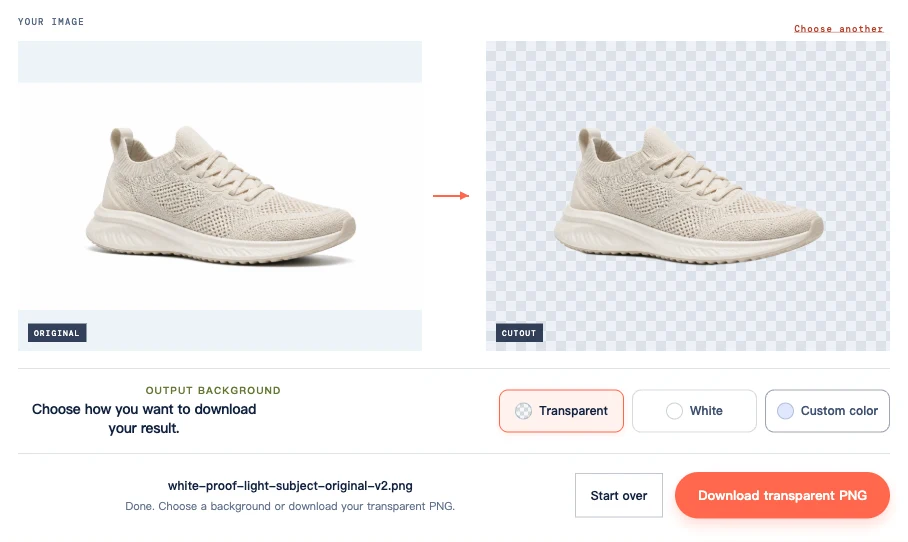
Vit och Anpassad färg låter dig förhandsgranska eller ladda ned en fylld bakgrund. Om du använder en mörk anpassad färg för att inspektera kanten, byt tillbaka till Transparent innan du sparar den frilagda bilden. Ladda ned via knappen: en skärmdump av resultatet skulle inkludera rutnätet.
Kontrollera den vita sulan, tyget och hälöglan
Här är en närmare bild av samma källa och nedladdade PNG. Den vita sulan och det lätta tyget förblir synliga. Runt hälöglan och plösen ersätter den marinblå ytan den ursprungliga vita bakgrunden. Konturen ser också mjukare ut än originalet på sina ställen, vilket är lättare att märka i denna större storlek.
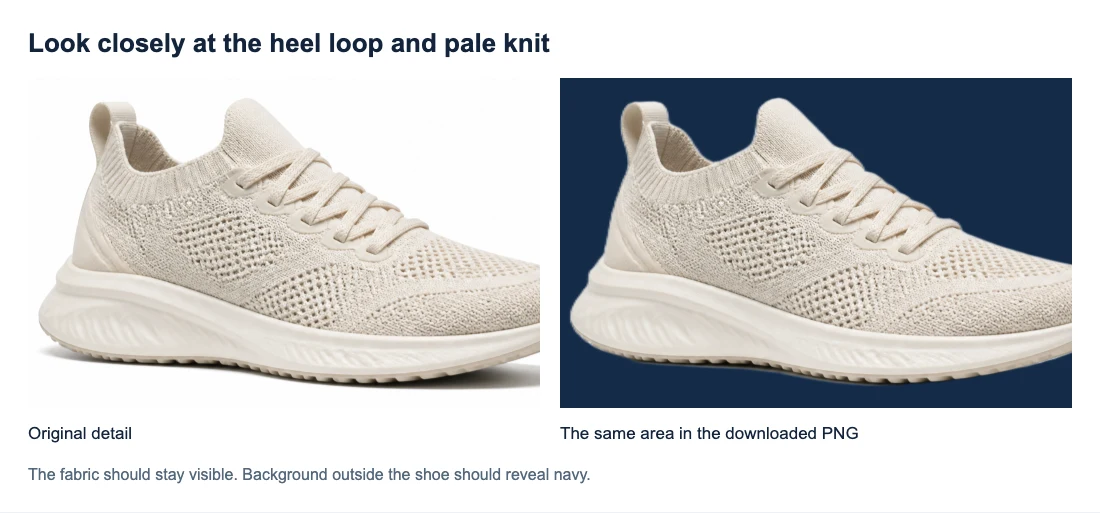
Den mörkare öppningen inuti skon är en del av det fotograferade motivet. Den ska inte automatiskt bli transparent. Likaså kan små mörka områden i stickningen visa tyg eller skon under; de är inte alla hål till bakgrunden.
För din egen bild, identifiera några detaljer som är viktiga: den vita bokstäverna på en etikett, ett blekt handtag eller kanten på en ärm. Jämför de specifika fläckarna med originalet. Detta är mer användbart än att bestämma att bilden är färdig så snart den stora bakgrunden försvinner.
Kontrollera både en förstorad vy och den avsedda skärmstorleken. Den förstorade vyn hjälper dig att hitta ändringar; den slutliga storleken talar om för dig om de påverkar designen. Behåll originalet om du kan behöva en större version senare.
Varför vita kanter eller fläckar finns kvar
En blek kant runt utsidan
Vissa kantpixlar blandar motivets färg med den ursprungliga vita bakgrunden. Dessa pixlar kan lämna en ljus kant när den frilagda bilden placeras på en mörkare yta. En uppmjukad gräns kan också få ett blekt motiv att se lite disigt ut.
Jämför samma kontur i originalet. En ljus fälg som redan finns på en blank produkt kan vara en reflektion du vill behålla. En ny ljus linje utanför motivet är mer benägna att behålla bakgrunden. Att ta bort varje ljus pixel riskerar också att skada vita detaljer.
Verktygets bakgrundsfärger ändrar bara det som sitter bakom den frilagda bilden. De reparerar inte konturen. Om en kant distraherar vid önskad storlek, kommer den transparent filen inte att fixas om du ändrar förhandsgranskningsfärgen.
Vita områden inuti ett handtag eller grafik
Ett mugghandtag kan omsluta bakgrund som måste tas bort, medan dess keramiska yta måste förbli otransparent. Bokstäver och logotyper har liknande slutna utrymmen. Om ett område ska vara transparent beror på designen, inte bara dess färg.
För grafik kan en original transparent export från källdesignen undvika att behöva separera vita konstverk från en vit bakgrund. Om du bara har en tillplattad bild, inspektera de avsedda öppningarna efter borttagning. Varje fylld lucka som bör avslöja den nya bakgrunden innebär att det automatiska resultatet fortfarande behöver arbeta.
Vad ska man göra när den frilagda bilden behöver mer arbete
Välj nästa steg baserat på det problem du faktiskt har.
| Problem | Nästa steg |
|---|---|
| Du laddade ned med en vit eller anpassad bakgrund | Välj Transparent och ladda ned igen; ingen ny borttagning behövs |
| Källan är liten, suddig eller kraftigt komprimerad | Prova ett tydligare original om du har ett; Förstoring av samma suddiga fil kan inte återställa saknade detaljer |
| Ett tydligt original producerar vita bokstäver, tyg eller produktkanter som saknas | Behåll originalet och prova en källa med bättre separation om tillgänglig; det aktuella verktyget har ingen återställningsborste |
| Bakgrunden finns kvar inuti ett handtag eller grafik | Använd en original transparent designfil om tillgänglig; annars kanske det automatiska resultatet inte uppfyller dina behov |
| En vit kant finns kvar i önskad skärmstorlek | Prova en annan källa med en mer distinkt kant; om ingen är tillgänglig kan verktyget inte garantera en ren ersättning |
| Den sparade PNG-filen fungerar lokalt, men visar en vit ruta i din layout | Kontrollera filen som används i den layouten, dess bildruta eller bakgrundsfyllning och om destinationen konverterade den |
Ett framgångsrikt bearbetningsmeddelande betyder att en fil har skapats. Om en väsentlig detalj saknas, använd originalet eller annan lämplig tillgång för den färdiga designen. Att köra samma tydliga källa upprepade gånger är inte ett tillförlitligt sätt att återställa den.
Spara den frilagda bilden för dess slutliga bakgrund
Placera den nedladdade PNG-filen i designen där du ska använda den. Skärmbilderna ovan visar den faktiska sparade skofilen på marinen, snarare än att bara lita på verktygets förhandsgranskning. Använd samma kontroll på din nedladdning.
Behåll den transparent PNG-filen som din återanvändbara fil. Exportera den som JPG fyller dess transparenta områden; att konvertera den JPG-filen tillbaka till PNG kommer inte att återställa dem. Om ditt problem är filtransparens eller en bildvisares vita skärm, se Hur man gör en PNG Transparent.
Vanliga frågor
Kan jag ta bort en vit bakgrund på en iPhone?
Använd en kompatibel webbläsare och enhet, ladda upp bilden och följ stegen ovan. Det aktuella verktyget kräver WebGPU-stöd. Det kan hjälpa att uppdatera webbläsaren eller operativsystemet, men vissa enheter kan fortfarande inte köra det. Titta i webbläsarnedladdningar eller filer om den sparade PNG-filen inte visas i Foton.
Kan jag ta bort en vit bakgrund gratis?
Free BGRemover låter dig för närvarande bearbeta och ladda ned resultatet utan konto eller betalningssteg. Uppladdningsgränserna som anges ovan gäller.
Håll källan och den frilagda bilden tillsammans när du har kontrollerat den färdiga designen. Du kan återanvända den transparent versionen med bibehållen originaldetaljer om du behöver återvända till en kant.


