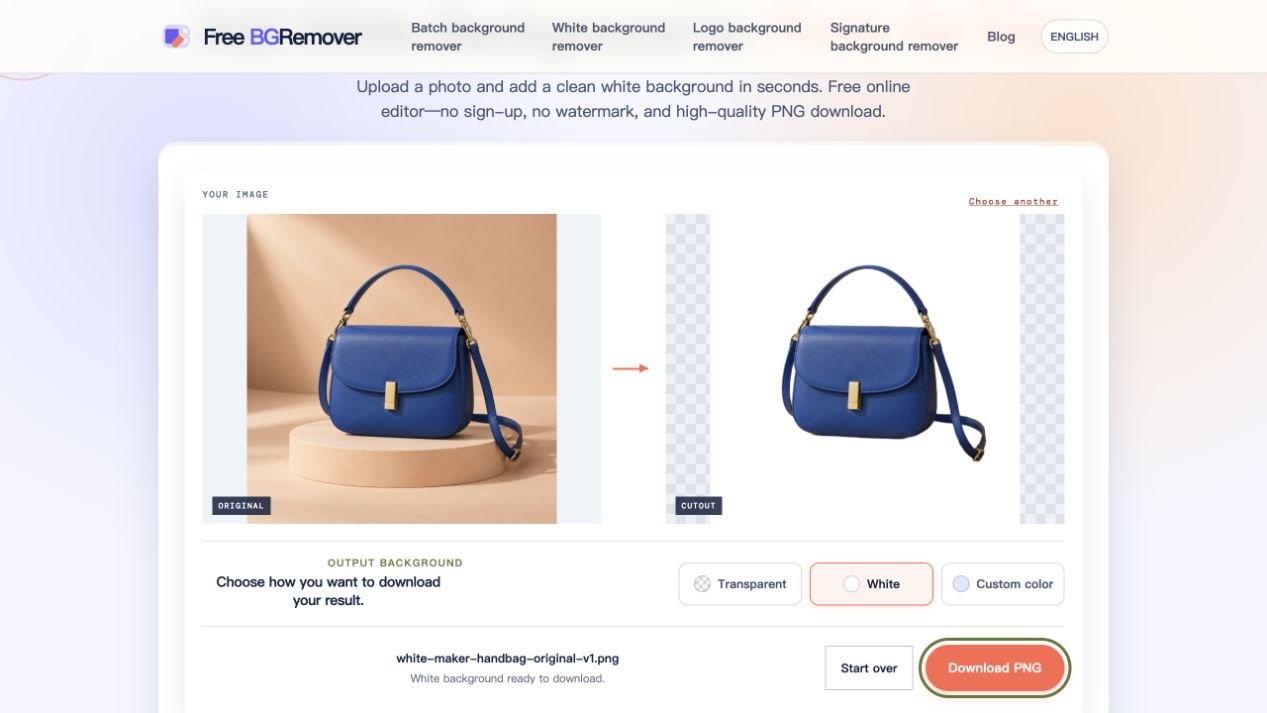
Ha egy kép hátterét fehérre vagy egyszínűre szeretné változtatni, töltsd fel a Free BGRemover mappába, kattints a Háttér eltávolítása lehetőségre, válaszd a Fehér vagy Egyéni szín lehetőséget, majd kattints a PNG letöltése lehetőségre. Ez az egyképes munkafolyamat ingyenes, és nem igényel fiókot.
A kézitáska képernyőképei egy tényleges Free BGRemover munkamenetet mutatnak be, mesterséges intelligencia által generált forrásképet használva. Az eredmény a szerszámból származik, kézi retusálás nélkül.
Váltson fehérre vagy egyszínűre
JPG, PNG vagy WebP fájlra van szüksége 15 MB-ig. Használd az eredeti fényképet, ha rendelkezik vele: a képernyőkép vagy a tömörített másolat elveszítheti a hajat és más finom részleteket. A háttér eltávolításához böngészőre és működő WebGPU-támogatással rendelkező eszközre, valamint internetkapcsolatra van szükség a modell kezdeti letöltéséhez.
1. Töltsd fel fényképét, és távolítsd el a hátteret
Nyisd meg a háttéreltávolítót, válaszd a Kép feltöltése lehetőséget, és válaszd ki a fájlt. Kattints a Háttér eltávolítása lehetőségre az előnézet megjelenése után; a feltöltés önmagában nem indul el. Tartsd nyitva a lapot, amíg a modell betölti és feldolgozza a képet.
2. Válaszd ki a háttérszínt
A feldolgozás befejezése után az előnézetek alatt keresse meg a Kimeneti háttér lehetőséget:
- Sima fehér háttérhez válaszd a Fehér lehetőséget.
- Válaszd az Egyéni szín lehetőséget, majd kattints a színmintára a választó megnyitásához. Válassz egy árnyalatot, vagy adja meg annak R, G és B értékét.
- Csak akkor válaszd az Átlátszó lehetőséget, ha kivágást szeretne elhelyezni egy másik képen.
Hasonlítsd össze az eredményt az eredetivel. Az oldal tetején látható kézitáska példában az őszibarack állvány eltűnik, és a fogantyú alatti nyílás fehér lesz. Ellenőrizd a vékony pántot is: a téma hiányzó része nem jön vissza, ha megváltoztatja a háttérszínt.
Ha a széle nehezen látható a fehérhez képest, átmenetileg válassz sötét egyéni színt. Letöltés előtt váltson vissza a kívánt színre.
3. Töltsd le a kész képet
Kattints a PNG letöltése lehetőségre, és nyisd meg a mentett fájlt. A PNG nem jelent automatikusan átlátszót: A Fehér vagy az Egyéni szín választása ezt a színt helyezi a képbe. Az előnézeti képen kívüli sakktábla-párnázás nem része a letöltésnek.
Megnézheti a kézitáska tényleges letöltését](/images/blog/change-picture-background-scale-v1.webp). 1254 × 1254 pixeles, tömör fehér háttérrel. Ez a példa bemutatja, mi történt egy mintával; Használat előtt ellenőrizd saját eredményét.
Nagyméretű fénykép esetén ellenőrizd a mentett méreteket. A mindkét oldalon 2200 pixelnél hosszabb képek általában lecsökkennek a feldolgozás során, így a letöltés kisebb lehet, mint az eredeti. Használd a letöltött fájlt az előnézet képernyőképe helyett.
Javítsa ki a fehér körvonalakat vagy a hiányzó részleteket
A Free BGRemover nem rendelkezik kézi törlő- vagy visszaállító ecsettel. Ugyanazon fényképen történő ismételt eltávolítás ugyanazt a hibát eredményezheti. Használd az alábbi tünetet a következő lépés eldöntéséhez.
| Mi romlott el | Mi a következő lépés |
|---|---|
| Fehér téglalap fedi a mentett képet | Térjen vissza a Free BGRemover-hez, válaszd az Átlátszó lehetőséget, majd töltsd le újra. |
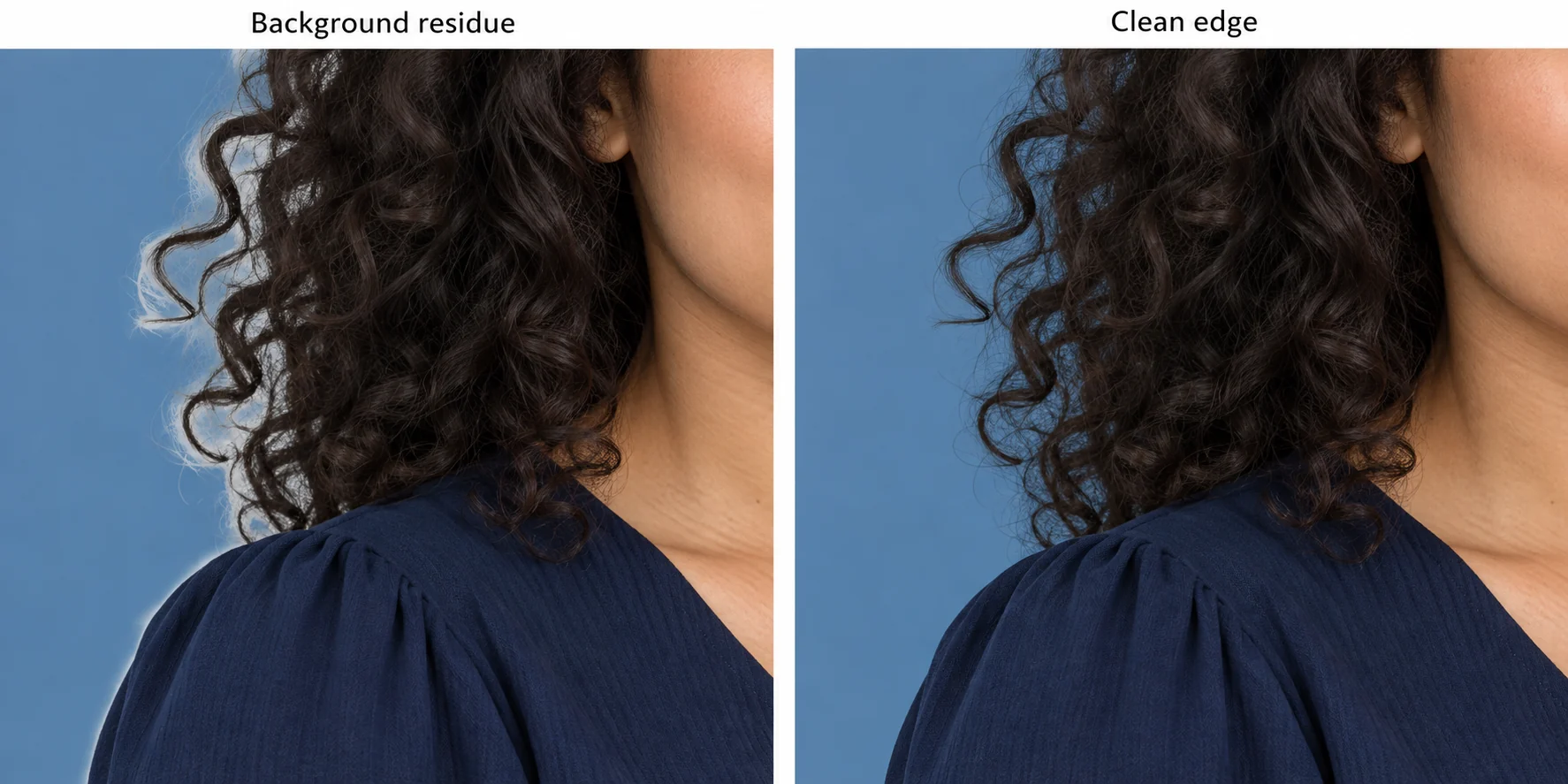
| Egy vékony perem vagy folt a régi háttérből megmarad | Próbáljon ki egy eredeti fényképet, amelyben a téma és a háttér jobban elkülönül. A kimeneti szín megváltoztatása nem távolítja el a megmaradt háttér képpontokat. |
| Eltávolították a hajat, a szíjat vagy a ruhát | Vissza az eredeti fényképhez. A letöltött kivágás nem tudja visszaállítani azokat a részleteket, amelyek már nem láthatók az adott fájlban. |
| A kép homályosnak tűnik | Ellenőrizd a forrás és az export méretét. Egy kis kivágás nagyítása nem állítja helyre a részleteket. |
A Free BGRemover nem rendelkezik kézi éltisztítási vagy helyreállító ecsettel. A változatlan kép újrafeldolgozása ugyanazt az eredményt eredményezheti. Ha a fennmaradó él vagy a hiányzó részlet számít, kezdje újra az eredeti fényképről, és próbáljon ki olyan forrást, amely jobban elválasztja a tárgyat és a hátteret. Az eredetiből már kivágott kéz vagy terméksarok így nem állítható helyre.
Kép hátterének módosítása a telefonon
Egyszínű szín érdekében nyisd meg a Free BGRemover alkalmazást telefonja böngészőjében, és kövesse ugyanazokat a feltöltés, eltávolítás, színválasztás és letöltési lépéseket. Válassz egy JPG-t, PNG-t vagy WebP-t a Fotók vagy Fájlok közül. Ha a fénykép HEIC, először konvertáljon vagy exportáljon egy JPG-másolatot; ez az eszköz nem fogad el HEIC-feltöltéseket.
Ha a feltöltés működik, de a feldolgozás sikertelen:
- Ellenőrizd a kapcsolatot – az első futtatáshoz le kell töltenie a modellt.
- Frissítse böngészőjét, és próbálkozzon újra. Az eszköz működő WebGPU támogatást igényel; a böngésző neve önmagában nem bizonyítja a kompatibilitást.
- Ha továbbra is nem támogatott eszközt jelez, helyezze át az eredeti fájlt egy számítógépre, és próbálkozzon ott egy jelenlegi Chrome, Edge vagy Safari böngészővel.
A fenti képernyőképek egy asztali munkamenetből származnak. Ezt az útmutatót nem ellenőrizték fizikai iPhone vagy Android készülékeken. A számítógép több helyet biztosít az eredmény és a széleinek ellenőrzéséhez.
A PNG letöltése után tekintsd meg a böngésző letöltési listáját vagy a Fájlok alkalmazást. Nyisd meg a képet, és használd a megosztás vagy a kép mentése opciót, hogy hozzáadja a fotókönyvtárához.
Gyakran Ismételt Kérdések
Ingyenesen megváltoztathatom a hátteret?
Igen. A Free BGRemover egyképes munkafolyamatával eltávolíthatja az eredeti hátteret, választhat egyszínű színt, és fizetés vagy számla nélkül letölthet PNG-fájlt.
A háttér megváltoztatása megváltoztatja az arcomat vagy a termékemet?
Az egyszínű munkafolyamat helyettesíti a kivont téma körüli területet. Nem szándékosan rajzolja át az arcot vagy a terméket, de az automatikus eltávolítás törölheti a háttérnek tévedő részleteket. Mentés előtt hasonlítsd össze ezeket az adatokat az eredetivel.
Letölthetek egy kész képet és egy átlátszó kivágást is?
Igen. Először töltsd le a fehér vagy egyedi színű verzióját. Ezután válaszd az Átlátszó lehetőséget, és kattints a Átlátszó PNG letöltése lehetőségre. Tartsd meg a kivágást, ha később másik hátteret szeretne kipróbálni.