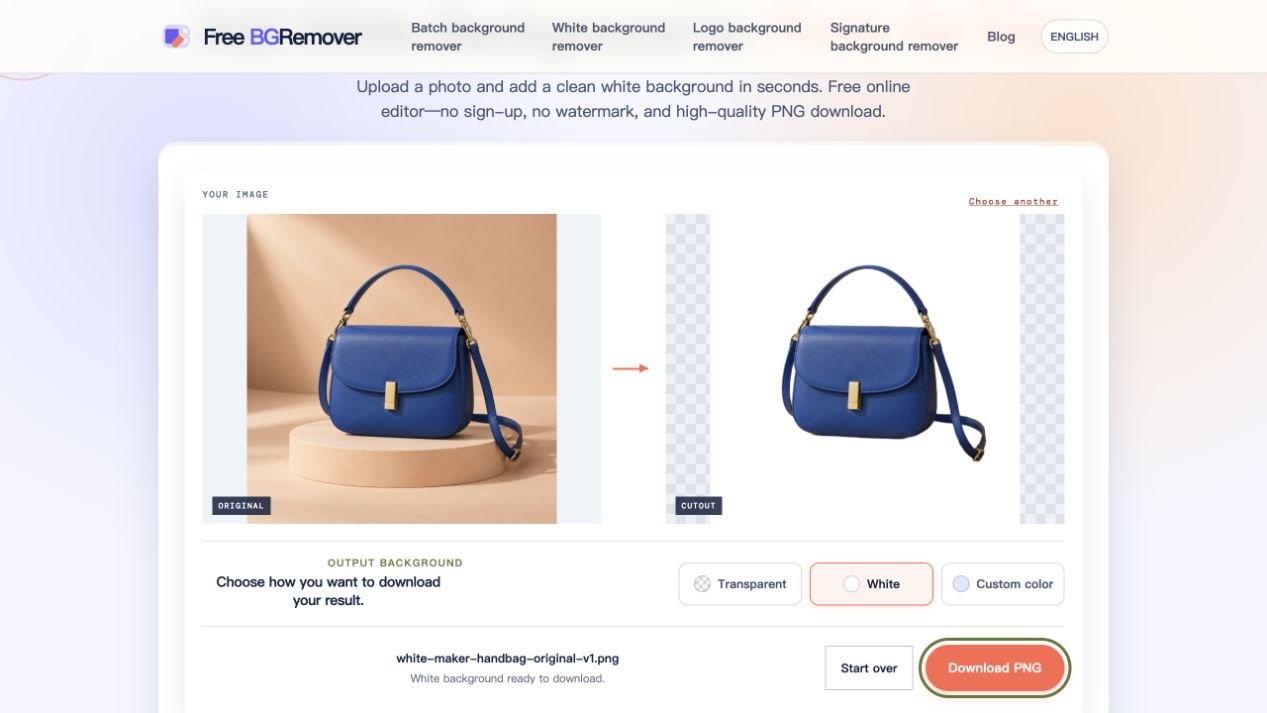
כדי להוסיף רקע לבן לתמונה, פתח את הוספת רקע לבן, העלה את התמונה שלך ולחץ על הסרת רקע. דף זה חל לבן באופן אוטומטי לאחר העיבוד. בדוק את התוצאה ולאחר מכן לחץ על הורדת PNG כדי לשמור רקע לבן מוצק עם הנושא שלך.
התחל עם תמונה שעדיין יש לה הרקע המקורי שלה. זרימת עבודה זו מחליפה את הרקע הזה; זה לא מוסיף גבול לבן סביב כל התמונה.
צילומי המסך במדריך זה מציגים הפעלת כלי בפועל. תמונת התיק המקורית היא דוגמה שנוצרה על ידי AI; תוצאת הרקע הלבן היא הקובץ שהופק על ידי הכלי, ללא ריטוש ידני.
הוסף רקע לבן באינטרנט: העלה להורדה
אתה יכול להשתמש ב-Free BGRemover ללא חשבון, תשלום או סימן מים. הוא מקבל JPG/JPEG, PNG ו-WebP עד 15 MB. הסרת רקע דורשת דפדפן ומכשיר עם תמיכה ב-WebGPU פועלת. הריצה הראשונה צריכה גם חיבור לאינטרנט כדי להוריד את מודל העיבוד.
1. העלה את התמונה המקורית שלך
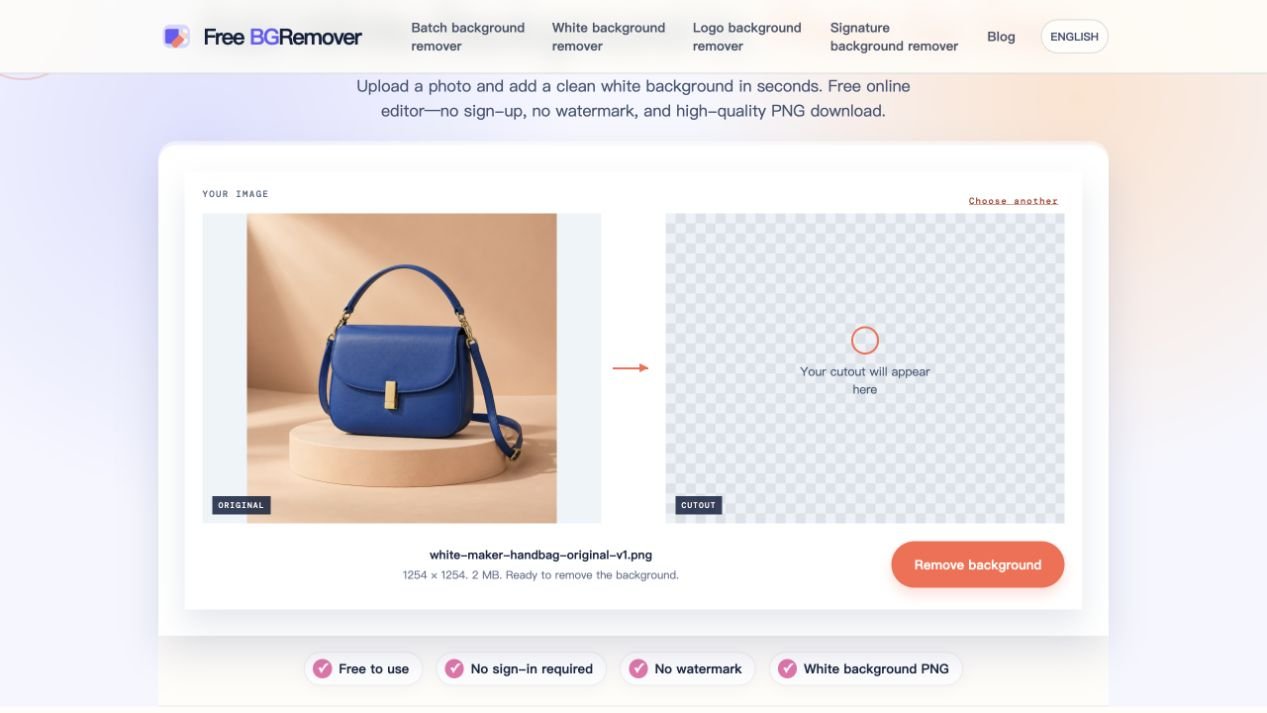
פתח את כלי הרקע הלבן ובחר העלאת תמונה. בחר את הקובץ המקורי במקום צילום מסך מאפליקציית הודעות. ברגע שהוא נטען, הלוח השמאלי מציג את התמונה שלך והחלונית הימנית ריקה.
בדוגמה שלנו, ההעלאה היא תמונה בגודל 1254 × 1254 של תיק יד כחול על מעמד בצבע אפרסק. הידית, הרצועה הארוכה והרווח בין הרצועה לתיק נותנים לנו פרטים ספציפיים לבדיקה לאחר מכן.
2. הסר את הרקע ואשר לבן
לחץ על הסרת רקע והשאר את הכרטיסייה פתוחה בזמן שהיא מעבדת. הריצה הראשונה יכולה להימשך זמן רב יותר מכיוון שהדגם צריך להיטען; זמן ההשלמה תלוי בחיבור ובמכשיר שלך.
בסיום העיבוד, לבן כבר נבחר תחת רקע להורדה בדף הכלי הזה. אם תעבור לצבע שקוף או מותאם אישית תוך כדי בדיקת הקצוות, בחר שוב לבן לפני השמירה. פקדים אלה מופיעים רק לאחר שהסרת הרקע מצליחה.
בדוק שלושה דברים מול המקור: קווי המתאר המלאים, חלקים קטנים כגון רצועות או שיער, ורווחים ריקים בתוך הידיות. בדוגמה, דוכן האפרסק נעלם והפתח מתחת לידית הופך לבן. זה לא קובע כיצד הכלי יתמודד עם שיער מתולתל, זכוכית או כל תמונה של מוצר; לבדוק את הנושאים הללו בנפרד.
3. הורד את ה-PNG ופתח את הקובץ השמור
לחץ על הורדת PNG ולאחר מכן פתח את הקובץ מרשימת ההורדות של הדפדפן שלך. השתמש בקובץ זה במקום בצילום מסך של התצוגה המקדימה. רקע המשבצות שלצד תמונה מרובעת בעורך יכול להיות חלק מאזור התצוגה המקדימה מחוץ לתמונה; זה לא אומר כשלעצמו שהרקע השמור שקוף.
עבור דוגמה זו, בדקנו את הקובץ שהורד: הוא 1254 × 1254 פיקסלים, כל פיקסל אטום לחלוטין, וכל ארבע הפינות הן RGB 255, 255, 255. התמונה למטה היא ההורדה ההיא. אתה יכול לפתוח את PNG בגודל מלא כדי לבדוק את הרצועה ולטפל בעצמך.
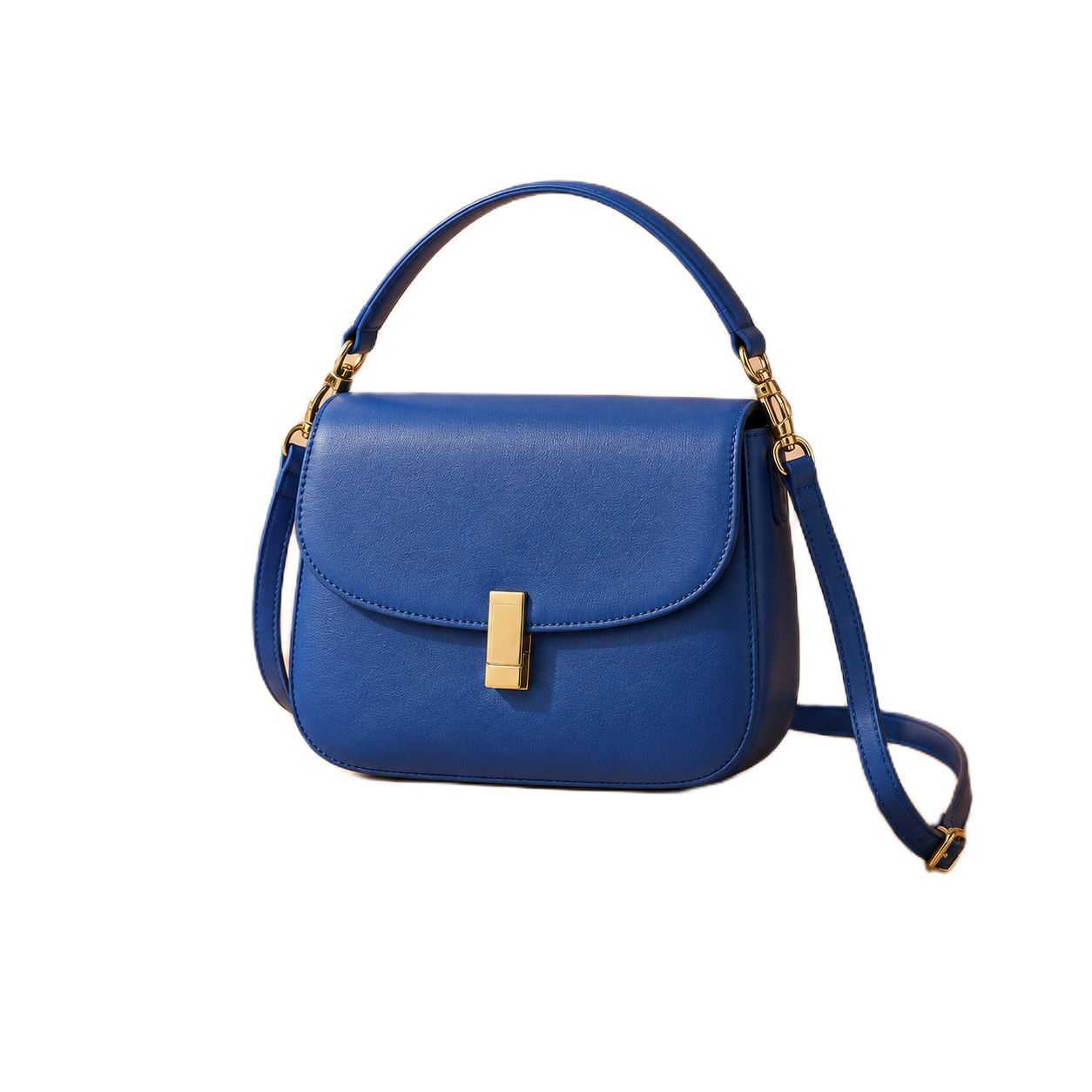
בדוק מידות לפני שימוש בתמונה גדולה. נתיב העיבוד הרגיל של הדפדפן מפחית תמונות שהצד הארוך ביותר שלהן עולה על 2200 פיקסלים. העלאות גדולות יותר עשויות לייצר הורדות קטנות יותר; פלט ברזולוציה מקורית אינו מובטח. בדוק את מידות הקובץ השמור מול דרישות הרישום, העיצוב או ההדפסה שלך.
בדוק טלאים אפורים, הילות ופרטים חסרים
שינוי צבע הרקע אינו יכול לתקן חיתוך גרוע. לבן ממלא את החלל סביב הנושא שחולץ; כל רקע ישן שנשמר בטעות עם הנושא הזה יכול להישאר גלוי.
| מה שאתה רואה | מה לעשות הלאה |
|---|---|
| לכל הרקע יש צבע שגוי | בחר לבן, המתן עד שהתצוגה המקדימה תתעדכן והורד שוב. |
| טלאי אפור או צבעוני נשאר ליד הנושא | השווה את זה למקור. אם רקע זה נשמר, בחירה שוב בלבן לא תסיר אותו. נסה תמונת מקור עם רקע פשוט יותר. |
| שפה צבעונית דקה מקיפה את הנושא | בדוק את הקצה בזום של 100%. נסה תמונה עם תאורה ניטרלית והפרדה ברורה יותר מהרקע; לכלי אין בקרת ניקוי קצה ידנית. |
| חסר שיער, רצועה או בד חיוור | נסה מקור חד יותר שבו פרט זה בולט מהרקע. שמור את המקור: התוצאה שהורדת אינה יכולה לשחזר פיקסלים שהוסרו. |
| נראה שהמוצר צף | המעמד המקורי או צללית המגע הוסר. הכלי אינו מוסיף צללית חלופית; בדוק אם התוצאה מתאימה לפריסה המיועדת שלך. |
| ההורדה נראית רכה | בדוק את ממדי הפיקסלים שלו ואת הגודל שבו אתה מציג אותו. הגדלת תוצאה קטנה לא תשחזר פרטים. |
כדי לנסות מקור אחר, בחר בחר אחר ולאחר מכן העלאת תמונה. שמור את הקבצים המקוריים שלך עד שתהיה לך תוצאה שמישה. ל-Free BGRemover אין מברשת שחזור ידנית, ועיבוד מחדש של תמונה ללא שינוי אינו תיקון אמין. אם עדיין חסר פרט חשוב, התוצאה הנוכחית אינה מוכנה לשימוש.
שימוש בטלפון אייפון או אנדרואיד
בטלפון נתמך, פתח את הכלי בדפדפן שלך, בחר העלאת תמונה ובחר JPG, PNG או WebP מתוך תמונות או קבצים. HEIC אינו פורמט העלאה מקובל כאן; ייצא או המר עותק ל-JPG תחילה במידת הצורך.
בקרת ההעלאה עשויה לפעול גם כאשר עיבוד רקע אינו יכול לפעול. הדפדפן, מערכת ההפעלה והמכשיר חייבים לתמוך ב-WebGPU. אם העיבוד נכשל, בדוק את החיבור שלך עבור הורדת הדגם הראשוני, נסה דפדפן מעודכן, או עבור לשולחן עבודה תואם. דוגמה של מדריך זה נבדקה בדפדפן שולחני; זה לא מבחן תאימות לכל דגם אייפון או אנדרואיד.
לאחר הקשה על הורדת PNG, חפש ברשימת ההורדות של הדפדפן או באפליקציית הקבצים. פתח את התמונה השמורה והשתמש באפשרות השיתוף או השמירה שלה אם אתה רוצה עותק בספריית התמונות שלך.
שאלות לפני השימוש בתמונה
האם אוכל להוסיף לבן ישירות ל-PNG שקוף קיים?
Free BGRemover מציג כעת את בקרות צבע הרקע שלו רק לאחר הפעלת הסרה. הוא אינו מציע פעולת מילוי לבן נפרד עבור גזרה קיימת. שמור על הקובץ השקוף הזה; אם יש לך גם את התמונה המקורית, השתמש בתהליך העבודה של העלאה להורדה למעלה.
האם לבן זהה לשקוף?
לא. קובץ שקוף מאפשר לכל מה שמאחוריו להופיע. קובץ עם רקע לבן מכיל פיקסלים לבנים גלויים. אם אתה צריך את שניהם, הורד את הגרסה הלבנה, עבור לשקוף והורד עותק שני.
האם אוכל להוריד JPG במקום זאת?
Free BGRemover מייצא PNG ואינו מציע כרגע הורדת JPG. בדוק אם היעד שלך מקבל PNG לפני עיבוד התמונה שלך.
האם הוא יעמוד בדרישות רישום המוצר או תצלום מזהה?
רקע לבן לבדו אינו מבסס קבלה. בדוק את המידות הנדרשות של היעד, המסגור, פורמט הקובץ וכללי העריכה לפני השימוש בתמונה. זרימת העבודה למעלה משנה את הרקע; זה לא מאמת רישום או הגשת תמונה רשמית.