
Para mag-alis nang sabay-sabay ng background sa maraming larawan, buksan ang Pangmaramihang pag-alis ng background, pumili ng hanggang 20 larawan, at pindutin ang Alisin ang mga background. Suriin ang mga natapos na cutout, pagkatapos ay pindutin ang I-download ang ZIP para i-save silang magkakasama bilang mga transparent na PNG. Tumatanggap ang tool ng PNG, JPG/JPEG, at WebP na hanggang 15 MB bawat isa.
Pinroseso namin nang magkakahiwalay ang apat na sample na larawan—headphone, sapatos, logo, at iginuhit na pirma—at na-download ang mga resulta sa iisang ZIP. Ipinapakita ng cover ang mga PNG na iyon sa mapusyaw na asul.
Paano mag-alis nang sabay-sabay ng background sa maraming larawan
1. Piliin ang mga larawan at suriin ang pila
Pindutin ang Mag-upload ng mga larawan at pumili ng ilang file sa file picker, o i-drag papunta sa upload area ang napili mong mga image file. Maaari mong pagsamahin sa isang batch ang mga sinusuportahang format. Piliin ang mismong mga file; hindi kasama sa prosesong ito ang pag-upload ng folder.
Bago magsimula, tingnan ang mga thumbnail, filename, at counter ng pila. Kung mas maraming file ang pinili mo kaysa sa ipinapakita, tingnan kung hindi suportado ang format, lampas 15 MB ang file, o lumampas ka sa limitasyong 20 larawan. Idagdag na lang sa susunod na batch ang mga nalaktawang file pagkatapos suriin ang format at laki.
Gamitin ang Magdagdag ng mga larawan para magsama pa ng file habang may puwang. Alisin ang ayaw mong file sa pamamagitan ng × sa card nito.
2. Pindutin ang Alisin ang mga background
Pindutin nang isang beses ang Alisin ang mga background para simulan ang pila. Sunod-sunod pinoproseso ang mga file, kaya maaaring isang card lang ang nagpoproseso habang Handa nang iproseso pa ang iba. Hindi mo kailangang simulan nang hiwa-hiwalay ang bawat larawan.
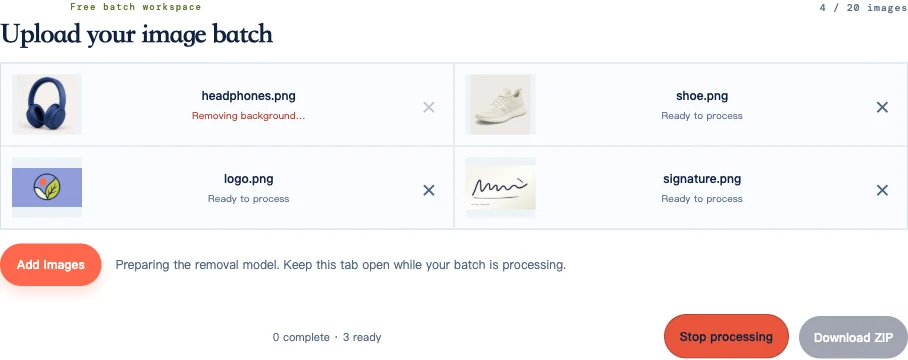
Panatilihing bukas ang tab. Maaaring mas matagal ang unang resulta habang inihahanda ng browser ang model. Nakadepende sa device at dami ng larawang nasa pila ang kabuuang oras.
3. Suriin ang mga natapos na larawan at ayusin ang mga error
Makikita sa natapos na card ang Handa na ang transparent na PNG. Tingnan ang thumbnail kung may nawawalang paksa o malalaking bahaging background. Kung may error sa pagproseso ng file, maaari mong subukang muli ang file na iyon sa button na Subukang muli ang larawan at panatilihin ang mga natapos na resulta.
Kung mali ang hitsura ng natapos na resulta, i-download ang PNG at paghambingin ito sa orihinal. Ipinapaliwanag ng talahanayan sa ibaba ang gagawin kapag matagumpay ang pagproseso pero sira ang cutout.
4. I-download at i-extract ang ZIP
Kapag tapos na ang pagproseso, pindutin ang I-download ang ZIP. Buksan ang na-download na archive at i-extract ang laman nito sa folder. Nagiging magkakahiwalay na transparent na PNG ang bawat natapos na larawan; lalagyan lang ng mga iyon ang ZIP.
Ihambing ang bilang ng na-extract na file sa bilang ng natapos. 4 na kumpleto · 0 handa ang ipinakita sa aming run at apat na file ang laman ng ZIP. Hindi isinasama ang mga pumalya o hindi naprosesong file. Kung ititigil mo nang maaga, maaari mong i-download ang mga tapos na resulta nang hindi hinihintay na magtagumpay ang bawat input.
Suriin ang buong grupo nang hindi tinitingnan ang bawat pixel
Silipin muna ang bawat thumbnail para makita kung may nawawalang larawan, maling paksa, o halatang sira. Pagkatapos, buksan ang mga file na maaaring magtago ng detalye sa maliit na preview: buhok, maninipis na letra, hawakan, mapuputlang gilid, mapanimdim na pakete, at materyales na transparent.
Para sa headphone, sinuri namin kung lumitaw ang bagong background sa butas ng headband. Dapat manatiling solid ang mga unan sa tainga. Para sa sapatos, dapat manatiling nakikita ang puting swelas at loop sa sakong kahit inalis ang maputlang backdrop sa paligid.
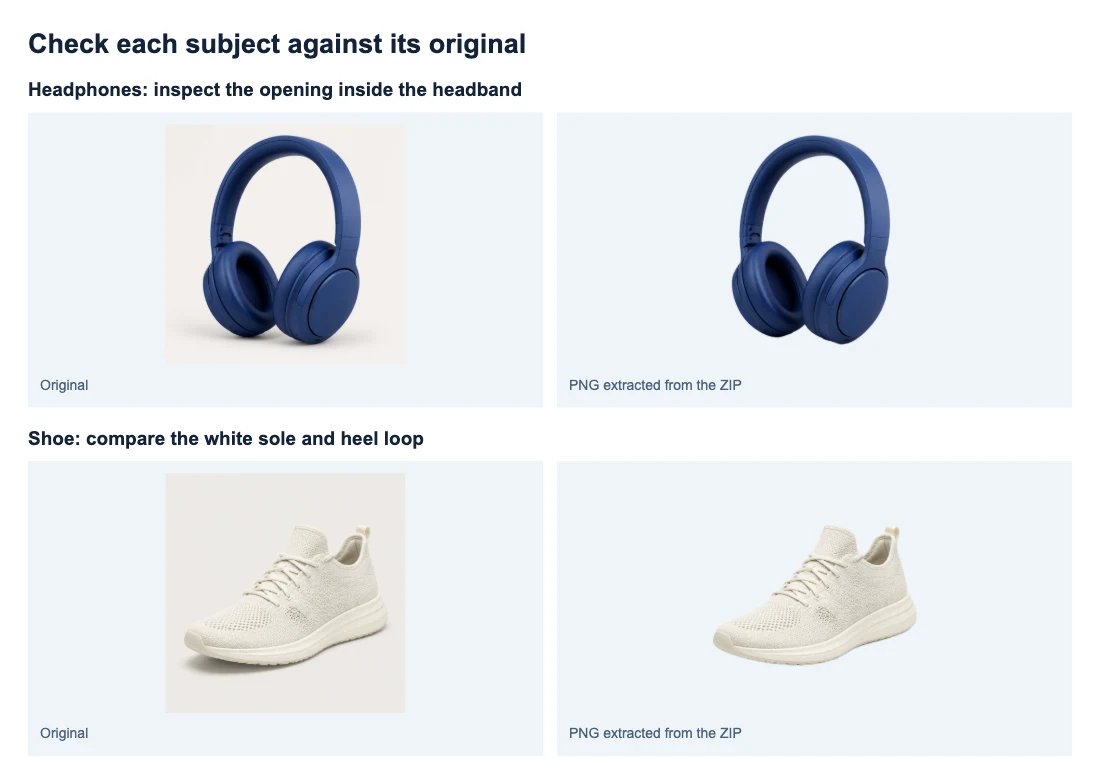
Ilagay ang kuwestiyonableng mga gilid sa ibabaw ng contrast na background at tingnan sa laki kung paano mo balak gamitin ang mga ito. Hanapin sa bawat larawang kailangang suriin nang mas mabuti kung may lumambot na outline o nawawalang pinong detalye.
Para sa mas malaking trabaho, magsimula sa ilang kinatawang file, kasama ang mahirap na halimbawa. Mapapadali ng pagpapangkat sa magkakahawig na produkto ang pagsusuri, pero maaari ring paghaluin ang paksa—gaya sa run na ito na may apat na file. Kung kailangan mo ng tulong sa pagsusuri ng isang mahirap na cutout, tingnan ang gabay sa pag-alis ng background ng larawan.
Itugma ang mga na-download na file sa mga orihinal
Pinananatili sa output ang pangunahing pangalan ng source at dinadagdagan ito ng -transparent.png. Halimbawa, nagiging headphones-transparent.png ang headphones.png, at product-01-transparent.png naman ang product-01.jpg.
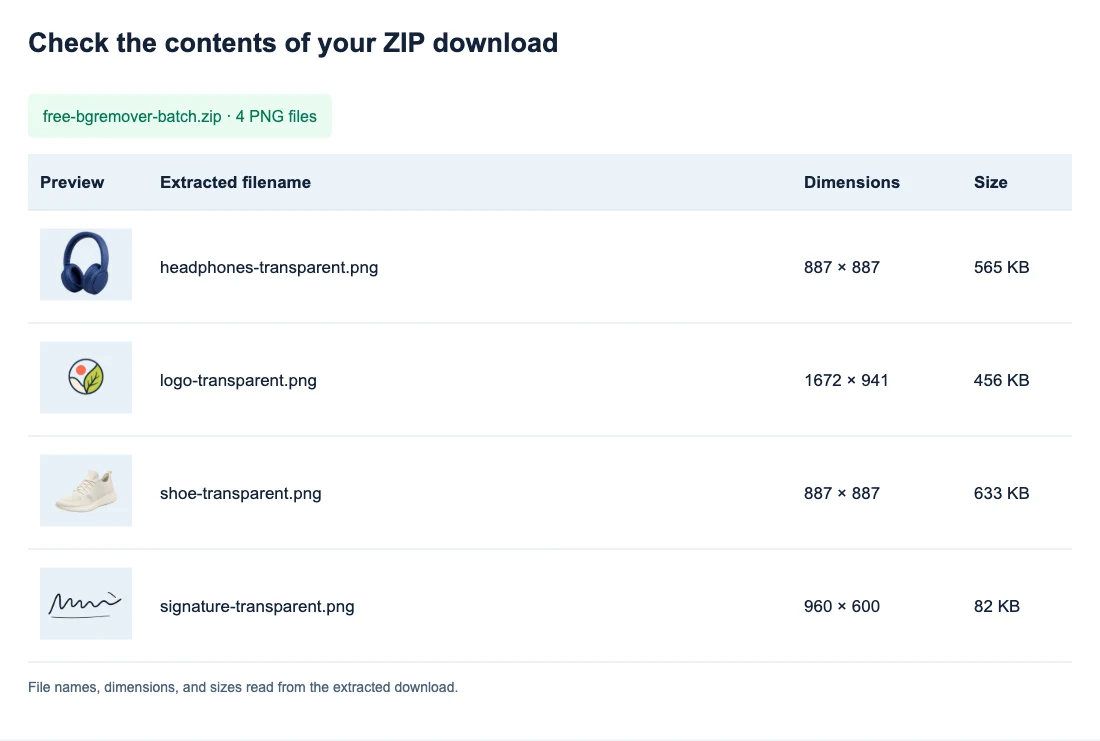
Bigyan ng magkakaibang pangunahing pangalan ang bawat larawan bago mag-upload. Magiging product-01-transparent.png ang product-01.jpg at product-01.png, kaya malilito ka sa pag-extract at pagtutugma. Ipinagkakaiba ng mga pangalang gaya ng product-01-front at product-01-side ang magkaibang kuha.
I-extract ang bawat batch sa sarili nitong folder. Para sa trabaho sa katalogo, paghambingin ang mga filename at listahan ng source bago ilipat ang mga file sa listing o folder ng disenyo. Itabi ang mga orihinal para mabalikan ang hindi maayos na gilid nang hindi na hinahanap ulit ang larawan.
Kasama sa pangalawang ZIP ang lahat ng natapos na larawang nasa pila pa rin. Kung itinigil mo muna at nag-download ng dalawang resulta, tapusin ang dalawang natitira, at mag-download ulit, laman na ng susunod na ZIP ang apat na file. I-extract ang mas bagong ZIP sa hiwalay na folder at tingnan ang laman nito bago palitan ang mga nauna mong kopya.
Ano ang gagawin kung hindi kumpleto ang batch
| Nangyari | Ano ang susuriin o gagawin |
|---|---|
| Hindi lumitaw ang ilan sa mga pinili mong file | Ihambing ang mga filename sa pila at pinili mo. Suriin ang format, laki, at limitasyong 20 larawan bago idagdag ulit ang nawawalang file. |
| Matagal ang unang larawan | Hanapin ang mensaheng naghahanda o nagpoproseso. Hintaying matapos ang unang paghahanda ng model; ibinabalik ng paulit-ulit na pag-refresh ang pahina sa simula sa halip na ituloy ang pila. |
| Hindi mabasa o maproseso ang isang larawan | Tingnan kung normal na nabubuksan sa device mo ang orihinal. Kung oo, gamitin ang Subukang muli ang larawan pagkatapos matapos ang kasalukuyang run. Kung hindi ito mabasa, palitan ng gumaganang kopya. |
| Natapos ang file pero nawawala ang bahagi ng paksa | Ihambing ang bahaging iyon sa orihinal. Para lang sa mga error sa pagproseso ang Subukang muli ang larawan at walang restore brush ang batch tool. Maaaring pareho lang ang cutout kapag inulit ang parehong source. |
| Mas kaunti ang PNG sa ZIP kaysa sa pinili mo | Ihambing sa bilang ng natapos at tukuyin ayon sa pangalan ang mga pumalya, nalaktawan, o hindi naprosesong file. |
| Nawala ang pila pagkatapos mag-refresh | Idagdag ulit ang mga source file na kailangan mo. Hindi naibabalik ng workspace na ito ang pila pagkatapos mag-reload, kaya i-save ang natapos na trabaho bago umalis sa pahina. |
| WebGPU error ang ipinapakita ng pahina | Gumamit ng browser at device na may WebGPU support bago sumubok ulit. Hindi maaayos ng paulit-ulit na pagsubok sa parehong hindi suportadong browser ang problema. |
| Nahihirapan sa dami ng trabaho ang compatible na browser | Itigil ang pagproseso, i-save ang natapos na resulta, at subukan ang natitirang larawan sa mas maliit na batch. |
Alamin kung ano ang binabago at pinananatili ng maramihang pag-alis
Gumagawa ang batch tool ng transparent na PNG na kapareho ng dimensiyon sa pixel ng bawat source. Sa run na ito, nanatiling 887 × 887 ang headphone at sapatos, 1672 × 941 ang logo, at 960 × 600 ang pirma.
Kung magkakaiba ang framing ng mga source, magkakaiba rin ang output. Pinananatili sa maramihang pag-alis ang orihinal na canvas at posisyon ng paksa; hindi nito pinuputol ang mga margin o pinapantay ang laki ng produkto. Planuhin sa layout na paglalagyan ng mga PNG ang anumang magkakaparehong sukat o alignment na kailangan mo.
Wala ring pagpili ng puti o sariling kulay ng output background sa batch workspace na ito. Gamitin ang transparent na mga file sa layout na gusto mo, at hiwalay na tingnan ang mga requirement sa laki at background. Kung mukhang puti ang na-save na file sa viewer, ipinapaliwanag ng gabay sa transparent na PNG kung paano ito susuriin.
Mga madalas itanong
Maaari ba akong mag-alis ng background sa mahigit 20 larawan?
Oo. I-download muna ang kasalukuyang mga resulta at suriin ang mga na-extract na file. Pagkatapos, alisin sa mga card ang mga na-save na item gamit ang × at gamitin ang Magdagdag ng mga larawan, o buksan muli ang tool para magsimula sa bakanteng pila. Kasama sa limitasyong 20 larawan ang mga natapos na card hanggang alisin mo ang mga ito. I-save muna ang mga resultang kailangan mo bago mag-alis ng card.
Maaari ko bang paghaluin sa isang batch ang JPG, PNG, at WebP?
Oo. Kailangang pasok sa limitasyong 15 MB ang bawat file at sa natitirang puwang sa pila ang kabuuang pinili. PNG ang lahat ng natapos na output anuman ang format ng input.
Maaari ko bang ihinto ang pagproseso at panatilihin ang mga tapos na larawan?
Oo. Gamitin ang Ihinto ang pagproseso, pagkatapos ay I-download ang ZIP para i-save ang mga natapos na file. Panatilihing bukas ang pahina at pindutin ang Alisin ang mga background para ituloy ang natitirang pila. Kasama sa mas huling ZIP ang mga naunang resulta kung naroon pa ang mga card ng mga iyon.
Magkakapareho ba ang dimensiyon ng lahat ng na-export na larawan?
Kung pare-pareho lang ang orihinal. Pinananatili ng bawat PNG ang sariling lapad at taas ng source; hindi naglalapat ng iisang laki ng canvas o aspect ratio ang maramihang pag-alis.


