

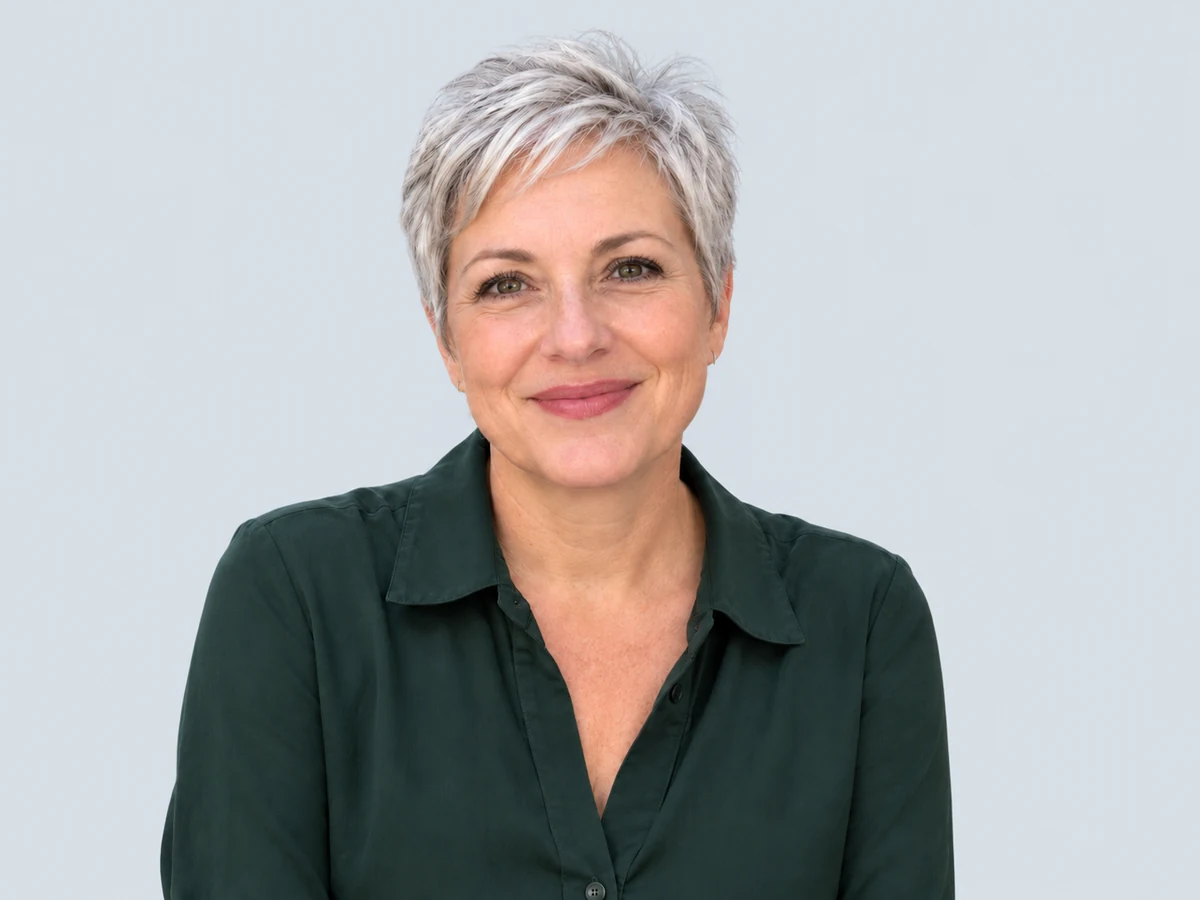
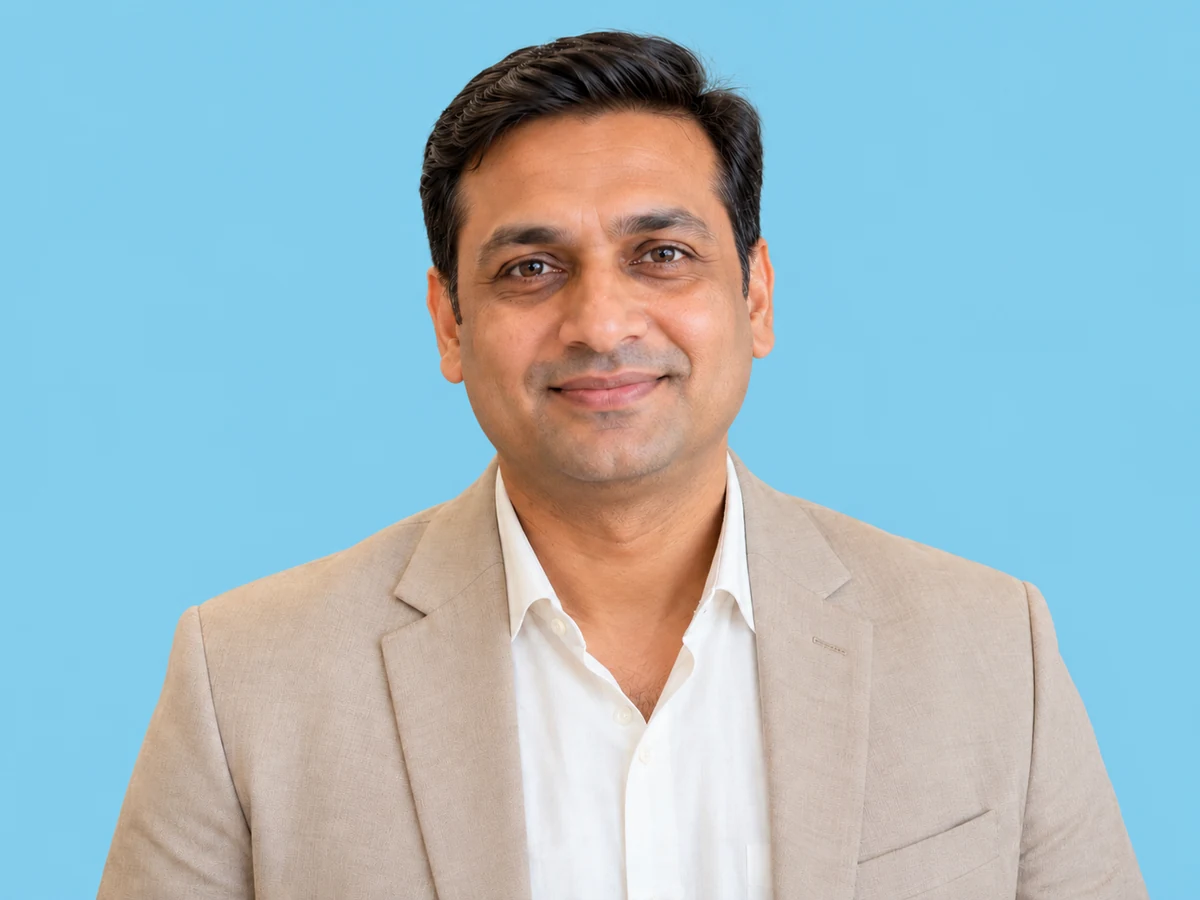
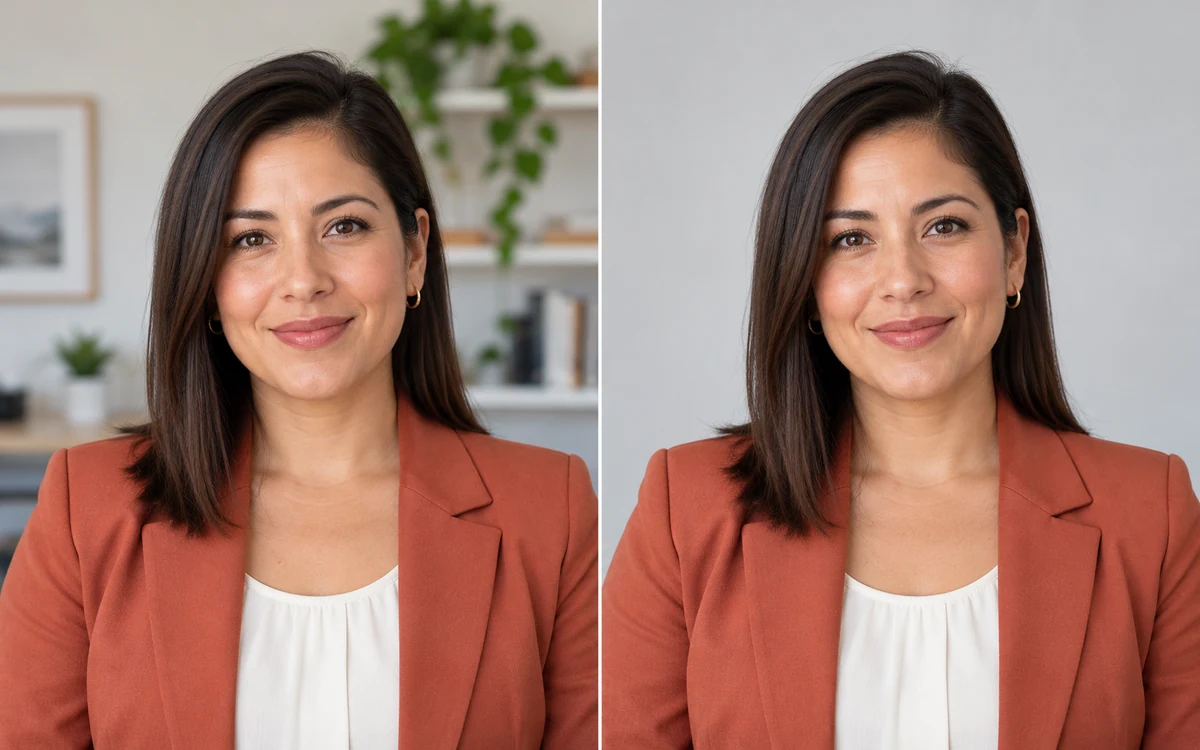
Panatilihin ang gusto mong portrait
Galing sa na-upload mong larawan ang mukha, ekspresyon, at suot mo. Aalisin ng AI ang dating background para malagyan mo ng propesyonal na background ang portrait nang hindi nagpapakuha ng panibagong larawan.
Libreng gamitinHindi kailangan ng accountPag-download ng PNG
Kailangan mo ba ng propesyonal na portrait nang walang studio session? Mag-upload ng portrait at hayaang alisin ng AI ang nakagagambalang background. Pagkatapos, pumili ng background na iisang kulay, tingnan ang preview, at mag-download ng PNG para sa LinkedIn, resume, o work profile.
Bagong background para sa portrait mo
JPG, PNG, o WebP · Hanggang 15 MB
Mga detalye sa privacy#EEEEEE Abuhing-asul #DCE2E8 Puti #FFFFFF Paghambingin ang portrait bago at pagkatapos lagyan ng malinis at neutral na background.
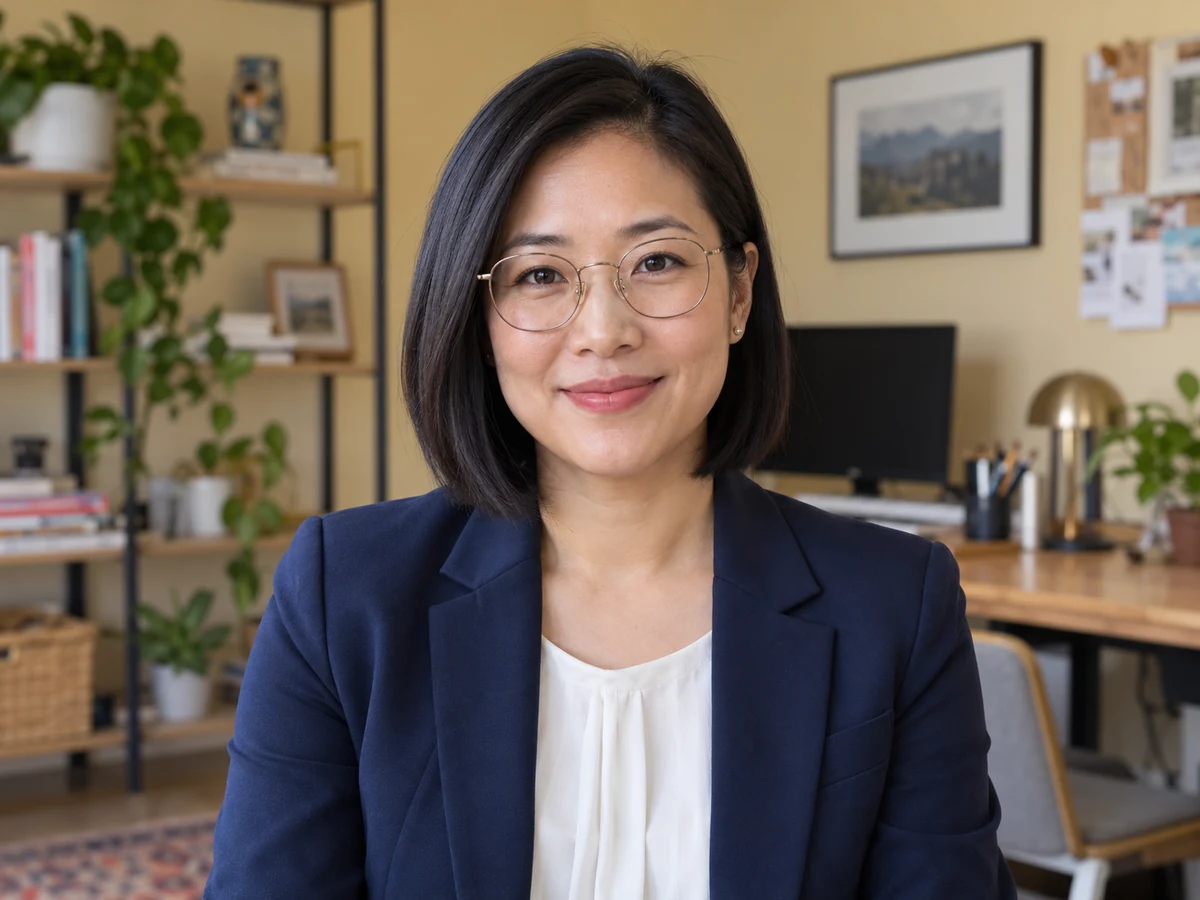
Gusto mo ba ng mas maayos na portrait nang hindi nagbu-book ng studio o bumibili ng backdrop? Mag-upload ng portrait, hayaang alisin ng AI ang dating background, at pumili ng background na iisang kulay. Tingnan ang preview, saka mag-download ng PNG para sa resume, LinkedIn profile, o personal mong bio sa website ng kumpanya—lahat online.

Gusto mo ba ng maayos tingnan pero natural pa ring portrait? Palitan ang nakagagambalang background ng puti, abuhin, o ibang kulay na gusto mo. Pumili ng iisang kulay na babagay sa damit at magtutuon ng pansin sa mukha mo. Tingnan sa preview kung bagay ang kulay sa portrait, saka mag-download ng PNG para sa LinkedIn, resume, o personal mong profile sa website ng kumpanya.
Subukan ang Neutral na Kulay ng Background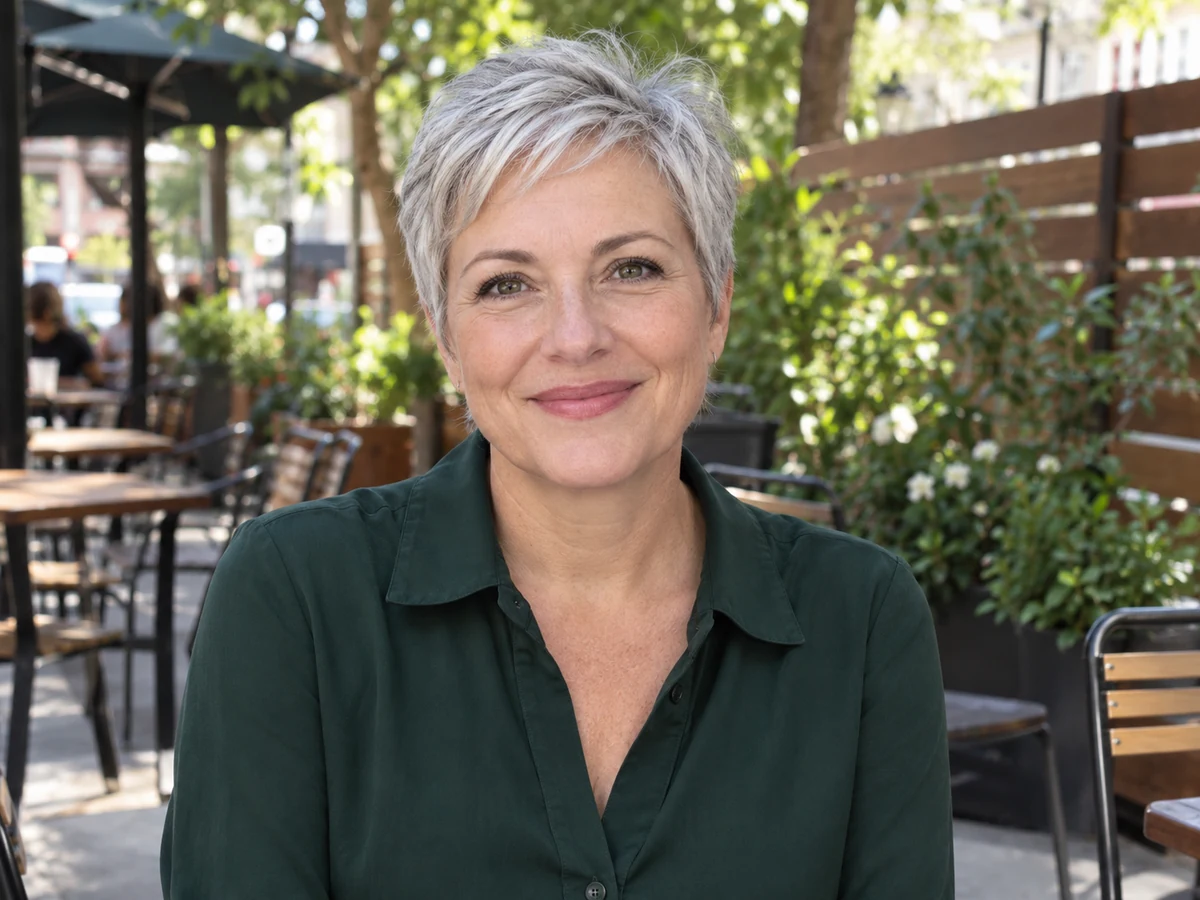
Ina-update mo ba ang resume, LinkedIn profile, o direktoryo ng mga empleyado? Gamitin muli ang portrait na mayroon ka na. Aalisin ng AI ang orihinal na background para makapili ka ng iisang kulay, makita ang preview, at mag-download ng PNG para sa mga propesyonal mong profile—hindi kailangan ng studio session.
I-update ang Propesyonal Mong Larawan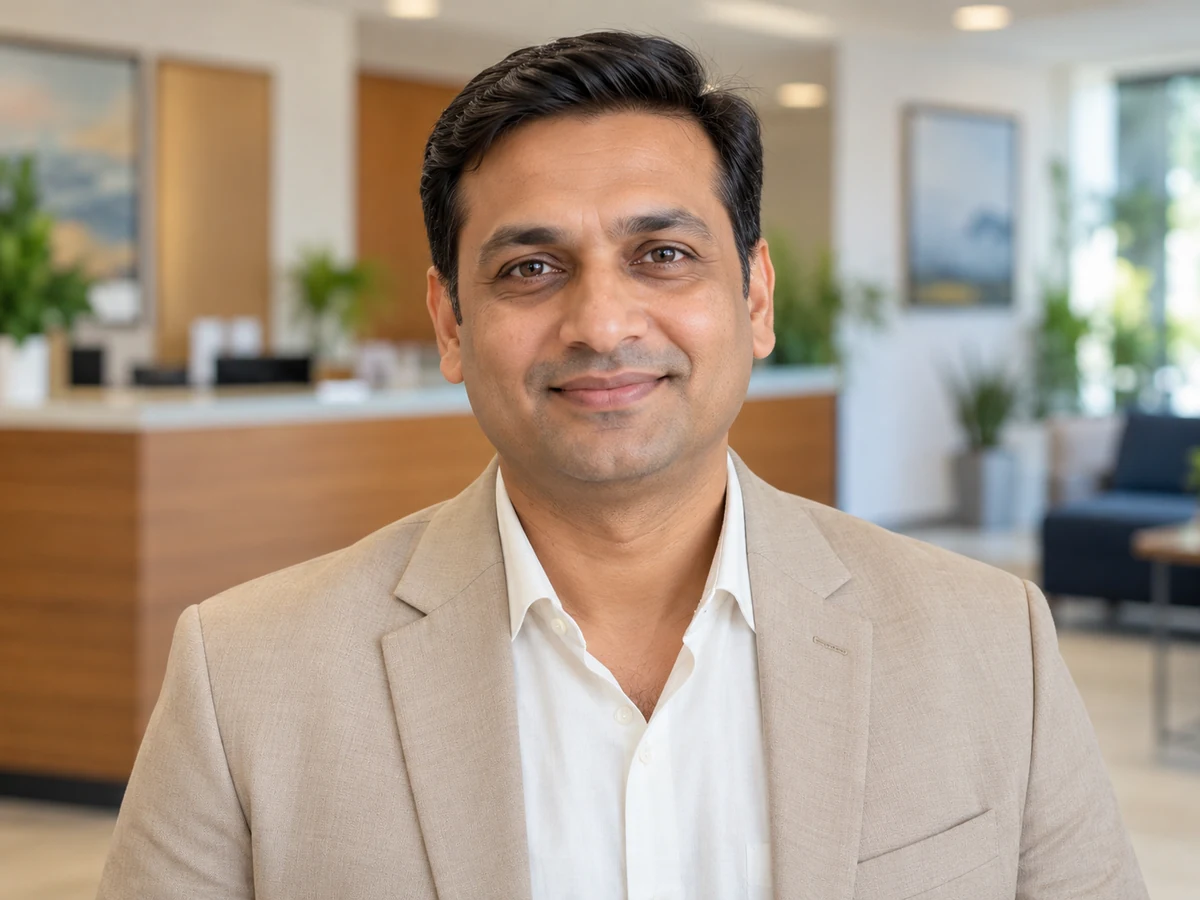
Mag-upload ng portrait, pumili ng background na iisang kulay, at suriin ang resulta bago mag-download.
Aalisin ng editor ang dating background para makapili ka ng iisang kulay at masuri ang portrait bago i-save.
Pumili ng JPG, PNG, o WebP na larawan na hanggang 15 MB. Magandang panimula ang malinaw na portrait na hindi putol ang taong nasa larawan.
Simulan ang pag-alis ng background gamit ang AI, saka pumili ng puti o ibang kulay na gusto mo para sa background na iisang kulay. I-adjust ang tono ayon sa portrait at sa paggagamitan nito.
Paghambingin ang na-edit na larawan at ang orihinal. Suriin ang buhok, damit, at pinong gilid, saka i-download ang PNG kapag akma na sa kailangan mo ang resulta.
Gamitin ang sarili mong portrait, piliin ang kulay ng background na kailangan mo, at suriin ang resulta bago mag-download. Sa Free BGRemover, libre mong mai-save ang natapos na PNG—walang account o idinadagdag na watermark.
Galing sa na-upload mong larawan ang mukha, ekspresyon, at suot mo. Aalisin ng AI ang dating background para malagyan mo ng propesyonal na background ang portrait nang hindi nagpapakuha ng panibagong larawan.
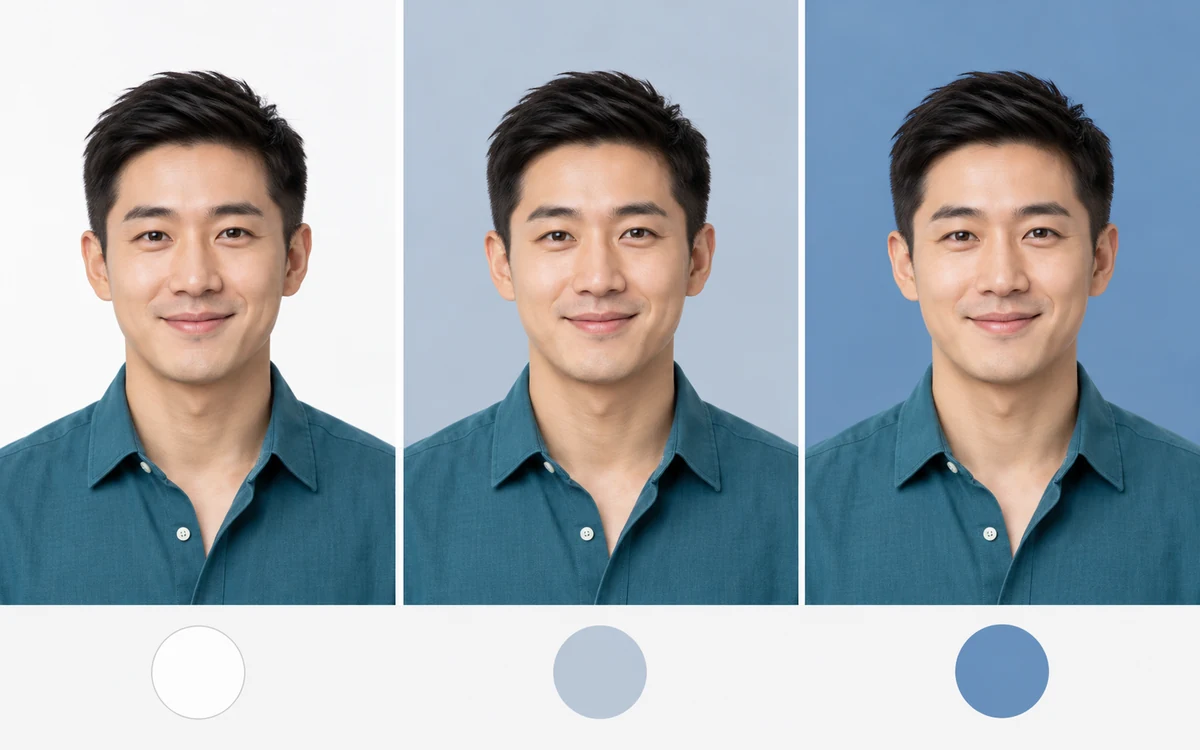
Pumili ng puti o ibang kulay na gusto mo para sa background na iisang kulay, saka i-adjust ang mga RGB value para makuha ang eksaktong tono. Subukan ang iba’t ibang tono sa parehong portrait o gamitin ang parehong kulay sa mga larawan ng empleyado para pare-pareho ang background sa pahina ng team.
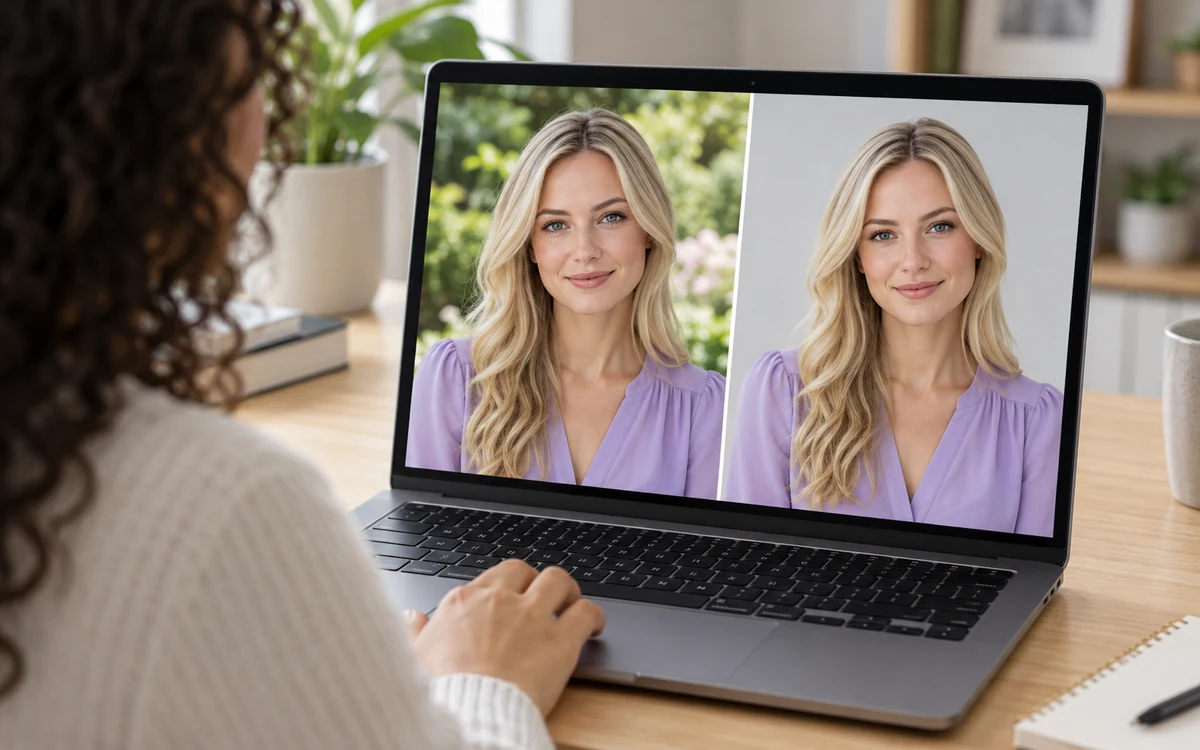
Tingnan ang orihinal na larawan sa tabi ng resulta para masuri ang kulay ng background at makita kung may natirang dating background sa paligid ng buhok o damit. I-adjust ang tono bago i-save ang PNG.
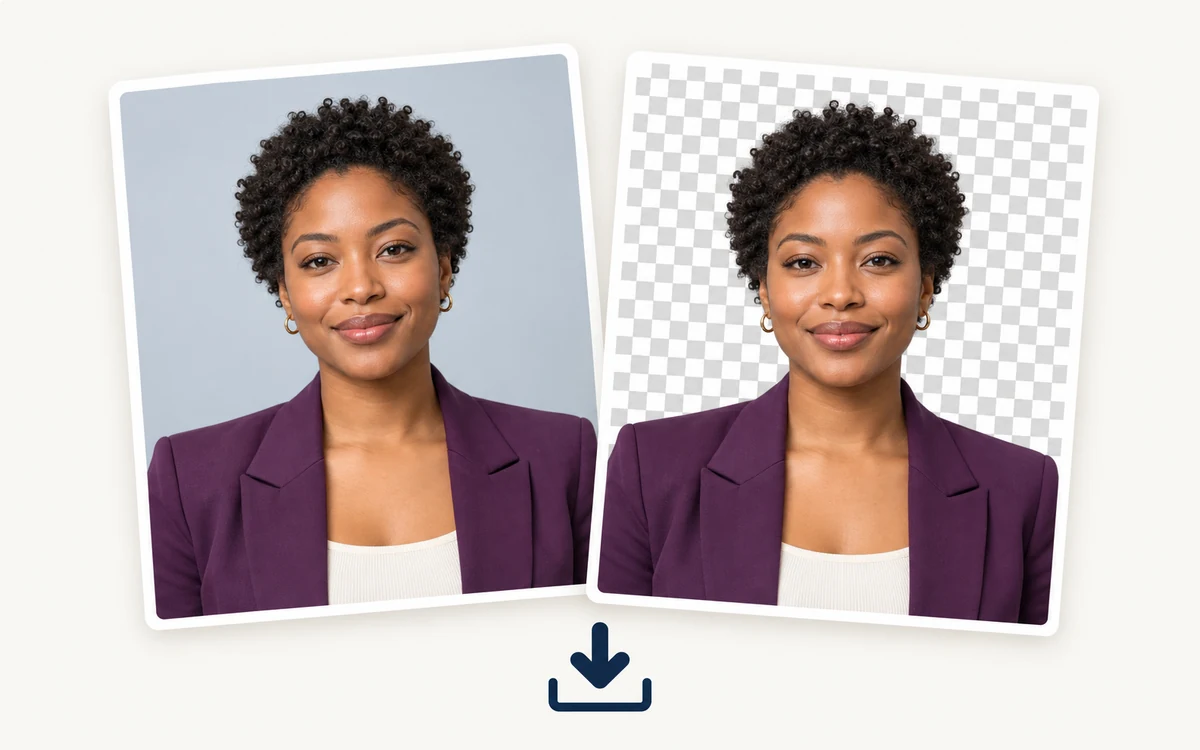
I-save ang portrait na nilagyan na ng napiling background para gamitin sa LinkedIn o personal mong profile sa website ng kumpanya. Maaari ka ring mag-download ng transparent na PNG para sa ibang disenyo. Libre ang parehong uri ng file, walang sign-up o idinadagdag na watermark.
Piliin kung saan mo gagamitin ang larawan—sa profile o para sa trabaho. Binabago ng editor ang background sa likod ng taong nasa larawan; hindi nito nire-retoke ang mukha o gumagawa ng larawan ng opisina.
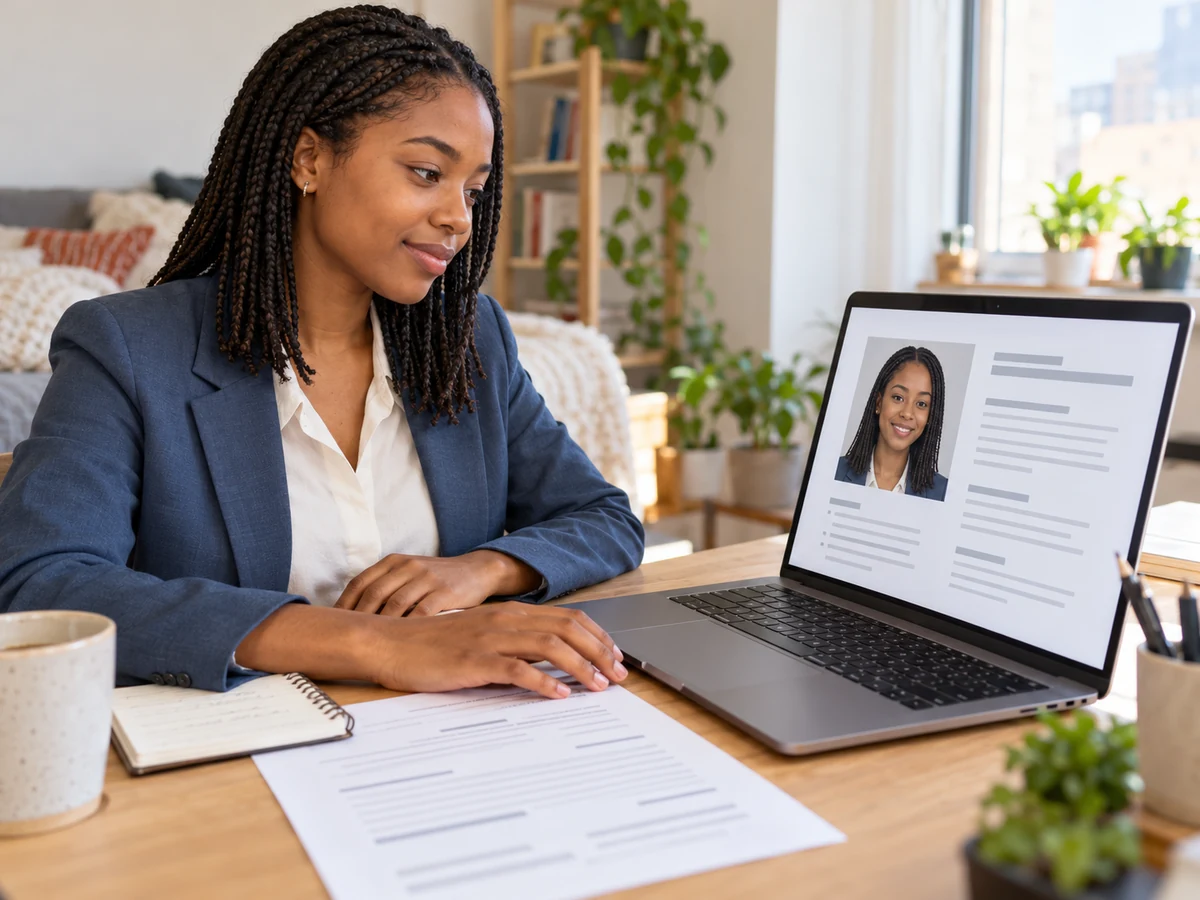
Palitan ng background na iisang kulay ang nakagagambalang kuwarto o tanawin sa likod mo bago idagdag ang portrait sa resume o profile para sa paghahanap ng trabaho. Kung may mga requirement sa larawan ang employer, suriin kung pasok dito ang huling resulta.
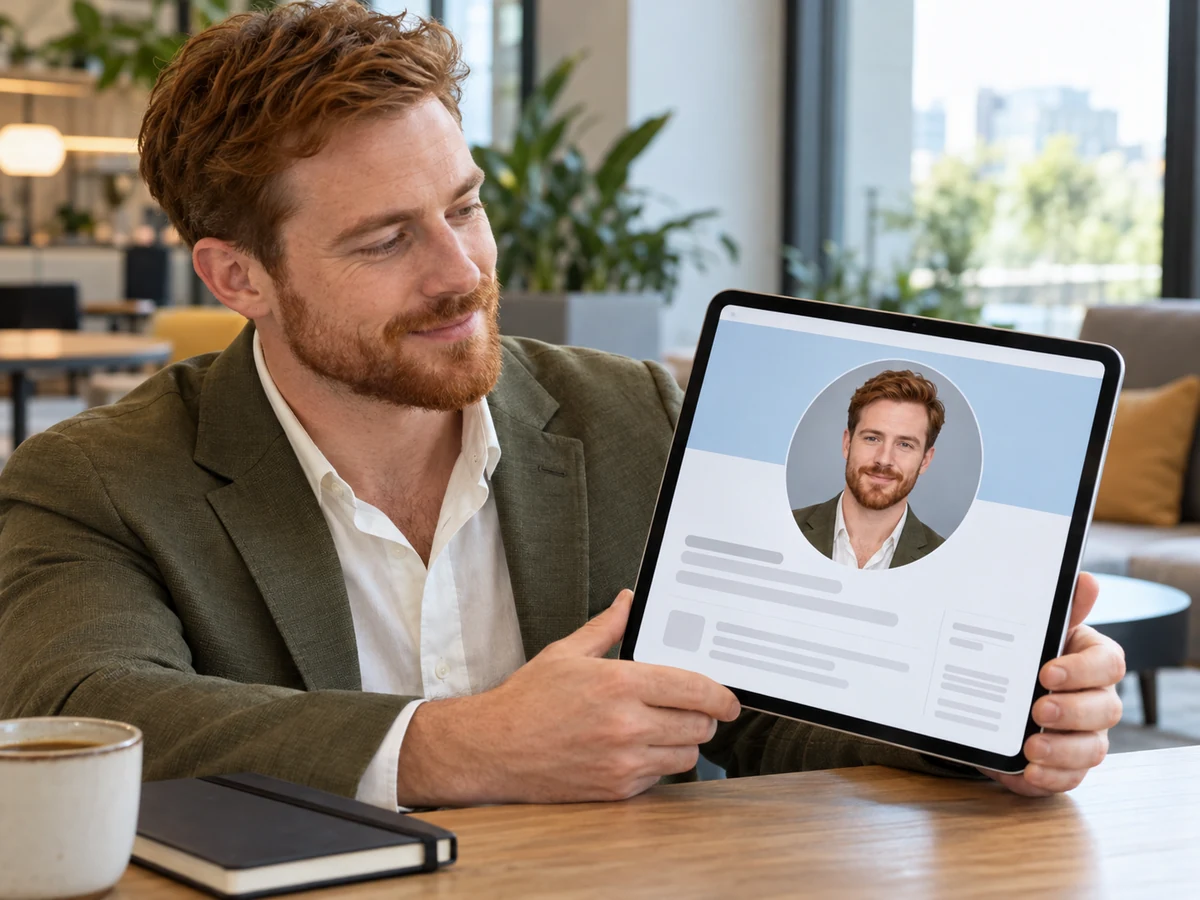
Pasimplehin ang background ng dati mong portrait bago i-update ang profile. I-download ang PNG at tingnan ang kasalukuyang mga requirement ng LinkedIn para sa larawan bago ito i-upload.
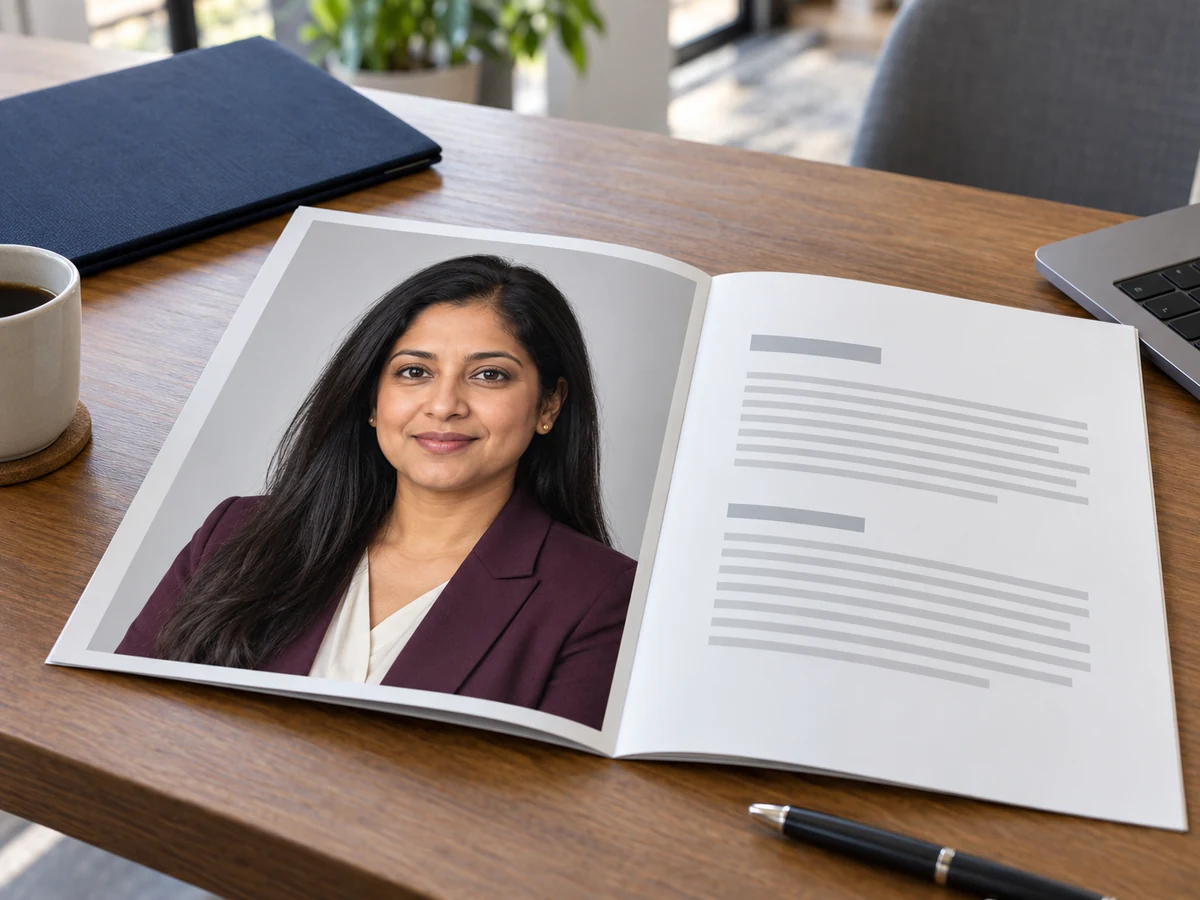
Gumamit ng malinis na background para sa personal mong bio sa website ng kumpanya, profile ng tagapagsalita, o pahina para sa mga kliyente. Pumili ng kulay kung saan malinaw na naiiba ang mukha at damit mo sa background.
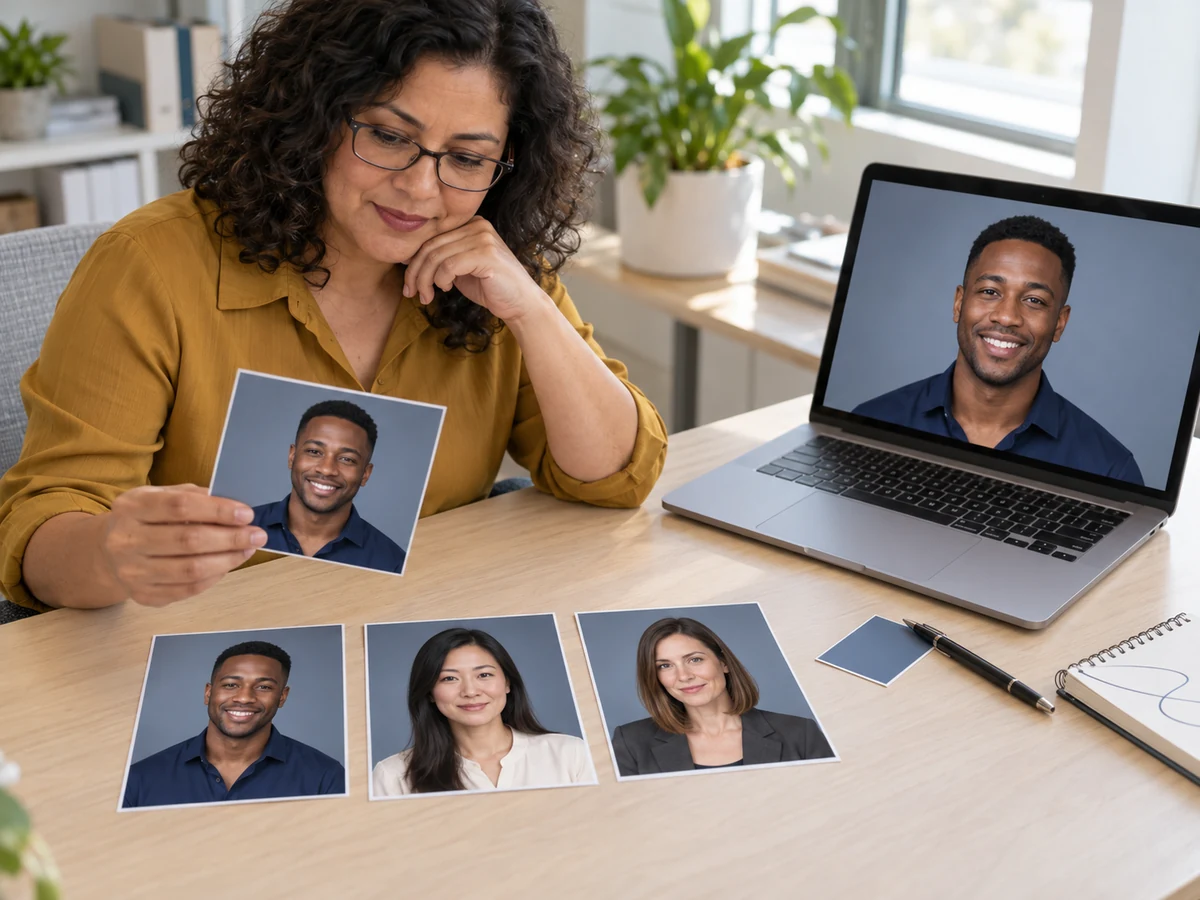
Ilapat ang napiling kulay ng background sa bawat portrait ng empleyado at suriin ang bawat PNG bago gamitin. Isang larawan lang sa bawat pagkakataon ang pinoproseso ng kasalukuyang editor, kaya ulitin ang mga hakbang para sa bawat miyembro ng team.
Oo. Sa Free BGRemover, maaari kang mag-upload ng larawan, maglagay ng iisang kulay ng background, tingnan ang preview, at mag-download ng PNG nang hindi gumagawa ng account.
I-upload ang portrait mo, hayaang alisin ng AI ang dating background, at pumili ng puti o ibang kulay na gusto mo para sa background na iisang kulay. Pagkatapos, suriin ang resulta at i-download ang PNG.
Maaaring bumagay sa maraming business portrait ang neutral na kulay gaya ng abuhin o puti. Pumili ng tono kung saan malinaw na nakikita ang taong nasa larawan, at suriin ang anumang requirement sa larawan o mula sa employer bago gamitin ang resulta.
Sinusuportahan ng kasalukuyang editor ang puti at iba pang kulay na gusto mo para sa background na iisang kulay. Wala itong mga background na nagpapakita ng opisina o studio.
Maaari mong i-download ang PNG para gamitin bilang larawan sa profile. Suriin ang kasalukuyang mga requirement ng platform para sa larawan bago mag-upload.
Mga praktikal na sagot tungkol sa libreng paggamit, pagpapalit ng background ng portrait, pagpili ng kulay, at mga uri ng background na sinusuportahan ng editor.
Mag-upload ng portrait, pumili ng background na iisang kulay, at suriin ang PNG bago mag-download.
Magdagdag ng Propesyonal na Background nang Libre