






Kostenlos nutzbarOhne AnmeldungPNG-Download

Geben Sie Ihrem Foto einen professionellen Hintergrund

Sie möchten ein professionelles Porträt, ohne einen Fototermin im Studio zu buchen? Laden Sie ein Porträt hoch und lassen Sie die KI den ablenkenden Hintergrund entfernen. Wählen Sie anschließend einen schlichten, einfarbigen Hintergrund, prüfen Sie die Vorschau und laden Sie ein PNG für LinkedIn, Ihren Lebenslauf oder Ihr berufliches Profil herunter.

Ein neuer Hintergrund für Ihr Porträt

Porträt hochladen. Schlichten Hintergrund wählen.

JPG, PNG oder WebP · Bis zu 15 MB

Datenschutzdetails
Hellgrau #EEEEEE Blaugrau #DCE2E8 Weiß #FFFFFF

Vergleichen Sie das Porträt vor und nach dem Hinzufügen eines schlichten, neutralen Hintergrunds.

Frau mit schwarzem Bob, runder Brille und marineblauem Blazer, fotografiert in einem Arbeitszimmer zu Hause

Geben Sie Ihrem Profilfoto einen klaren, professionellen Hintergrund

Sie möchten ein gepflegteres Porträt, ohne einen Fototermin im Studio zu buchen oder einen Fotohintergrund zu kaufen? Laden Sie ein Porträt hoch, lassen Sie die KI den vorhandenen Hintergrund entfernen und wählen Sie einen schlichten, einfarbigen Hintergrund. Prüfen Sie das Ergebnis und laden Sie ein PNG für Ihren Lebenslauf, Ihr LinkedIn-Profil oder Ihre persönliche Vorstellung auf der Unternehmenswebsite herunter – alles online.

Mann mit anthrazitfarbenem Blazer und hellblauem Hemd, fotografiert in einem Coworking-Büro

Wählen Sie einen neutralen Hintergrund für ein natürliches Porträt

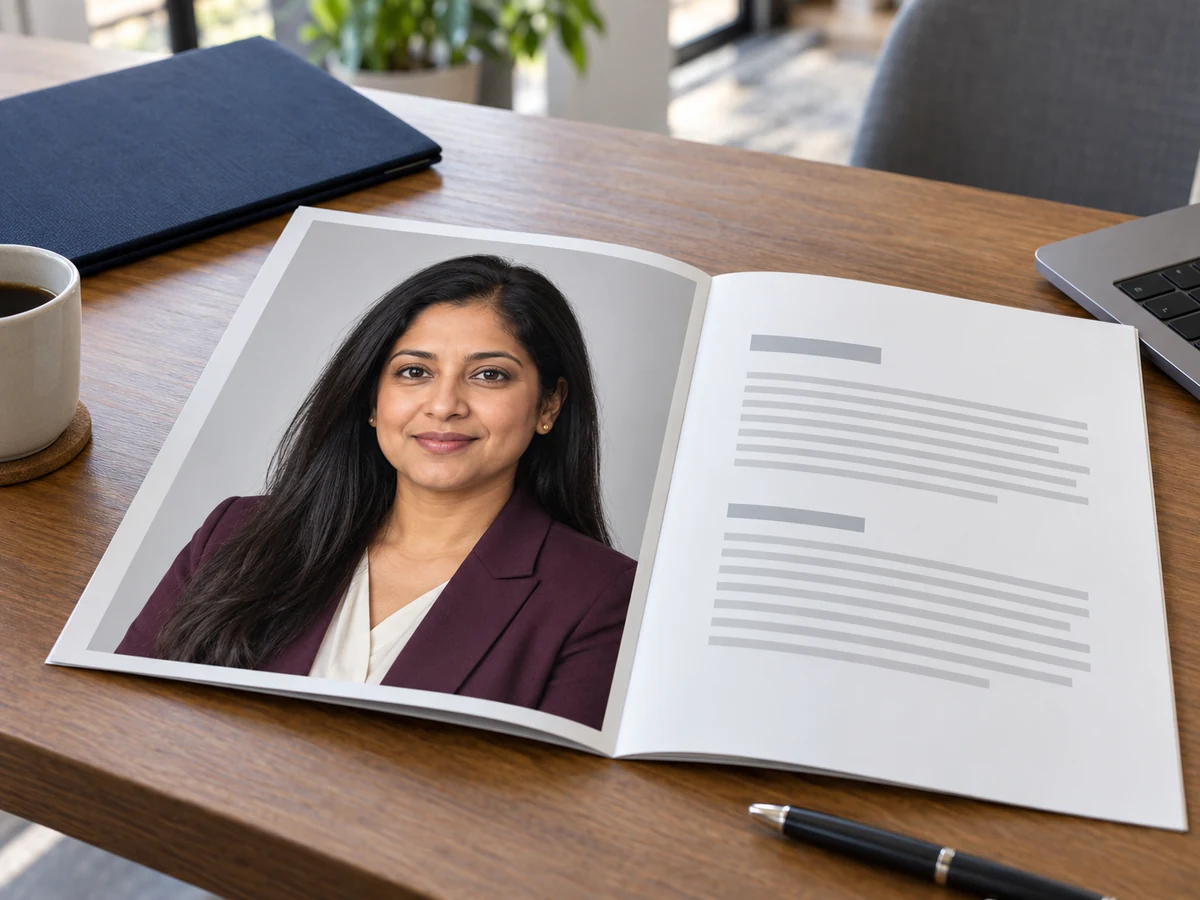
Sie möchten ein gepflegtes Porträt, das trotzdem natürlich wirkt? Ersetzen Sie einen ablenkenden Hintergrund durch Weiß, Grau oder eine Farbe Ihrer Wahl, die zu Ihrer Kleidung passt und den Blick auf Ihr Gesicht lenkt. Prüfen Sie den Farbton in der Vorschau und laden Sie ein PNG für LinkedIn, Ihren Lebenslauf oder Ihr Profil auf der Unternehmenswebsite herunter.

Neutrale Hintergrundfarbe ausprobieren
Frau mit silbernem Haar und waldgrüner Bluse, fotografiert auf einer Caféterrasse

Aktualisieren Sie Ihr berufliches Foto ohne neuen Fototermin

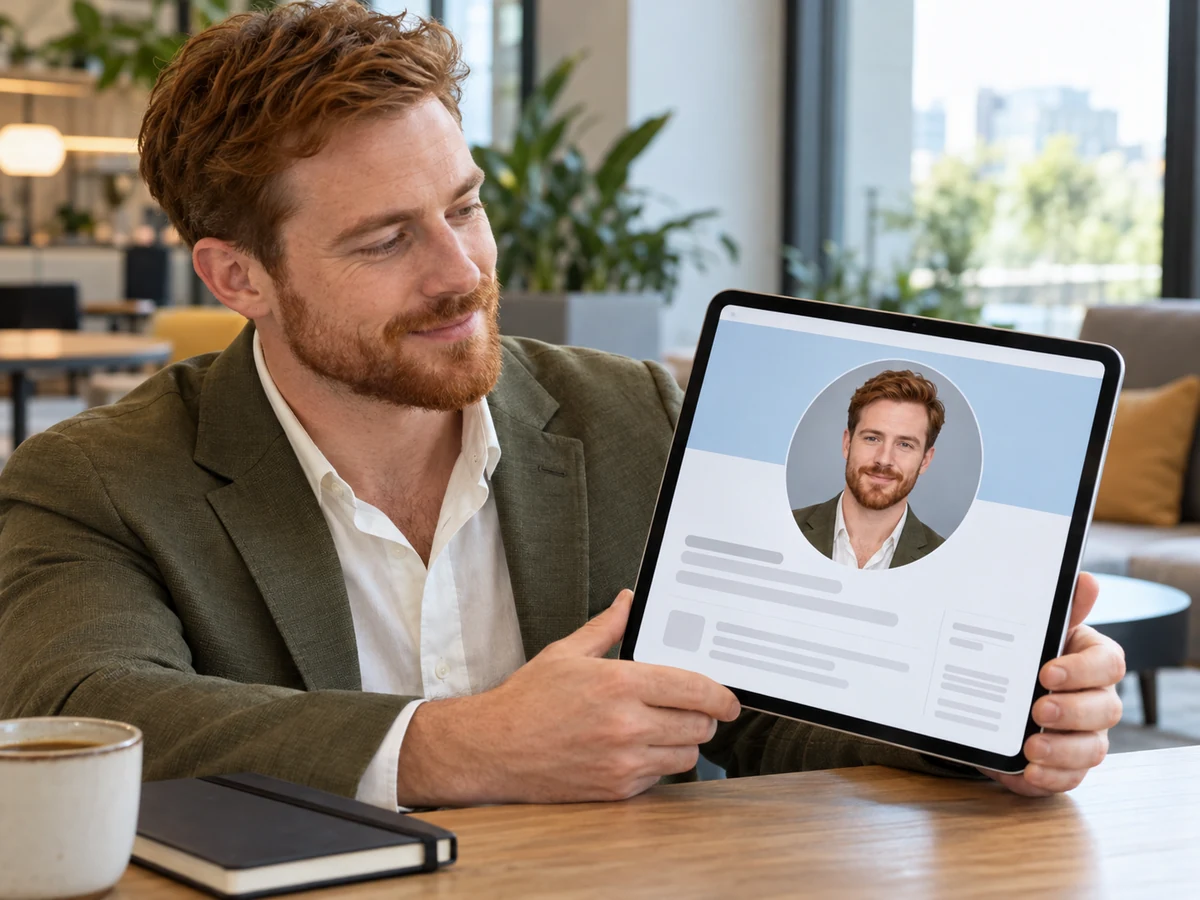
Sie aktualisieren Ihren Lebenslauf, Ihr LinkedIn-Profil oder das Mitarbeiterverzeichnis? Verwenden Sie einfach ein vorhandenes Porträt. Die KI entfernt den ursprünglichen Hintergrund, damit Sie einen einfarbigen Hintergrund wählen, das Ergebnis prüfen und ein PNG für Ihre beruflichen Profile herunterladen können – ganz ohne Fototermin im Studio.

Berufliches Foto aktualisieren
Mann mit beigem Blazer und elfenbeinfarbenem Hemd, fotografiert in der Lobby eines Arbeitsplatzes

So fügen Sie einem Foto einen professionellen Hintergrund hinzu

Laden Sie ein Porträt hoch, wählen Sie einen schlichten, einfarbigen Hintergrund und prüfen Sie das Ergebnis vor dem Herunterladen.

Der Editor entfernt den vorhandenen Hintergrund. Danach können Sie einen einfarbigen Hintergrund wählen und Ihr Porträt vor dem Speichern prüfen.

  1. 01

    Porträt hochladen

    Wählen Sie ein JPG-, PNG- oder WebP-Bild mit bis zu 15 MB. Ein scharfes Porträt, auf dem die Person vollständig zu sehen ist, ist ein guter Ausgangspunkt.

  2. 02

    Hintergrund entfernen und Farbe wählen

    Starten Sie die KI-Hintergrundentfernung und wählen Sie anschließend Weiß oder eine Hintergrundfarbe Ihrer Wahl. Passen Sie den Farbton an Ihr Porträt und den geplanten Verwendungszweck an.

  3. 03

    Prüfen und PNG herunterladen

    Vergleichen Sie das bearbeitete Bild mit dem Original. Prüfen Sie Haare, Kleidung und feine Konturen. Laden Sie das PNG herunter, wenn das Ergebnis Ihren Anforderungen entspricht.

Warum Free BGRemover für einen professionellen Hintergrund?

Verwenden Sie Ihr eigenes Porträt, wählen Sie die gewünschte Hintergrundfarbe und prüfen Sie das Ergebnis vor dem Herunterladen. Mit Free BGRemover speichern Sie Ihr fertiges PNG kostenlos, ohne Konto und zusätzliches Wasserzeichen.

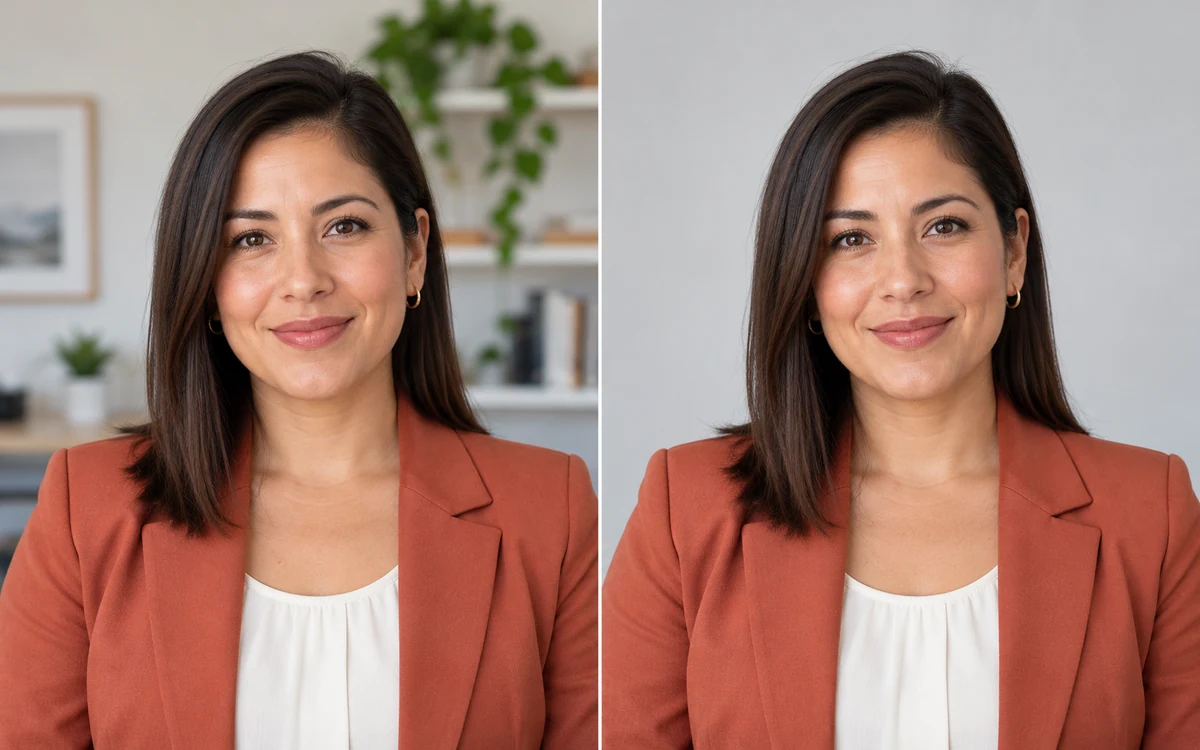
Dieselbe Frau im terrakottafarbenen Blazer vor einem Bürohintergrund und vor einem schlichten grauen Hintergrund

Behalten Sie das Porträt, das Ihnen bereits gefällt

Gesicht, Ausdruck und Kleidung stammen aus Ihrem hochgeladenen Foto. Die KI entfernt die Umgebung, damit Sie dem Porträt einen professionellen Hintergrund geben können, ohne ein weiteres Fotoshooting zu organisieren.
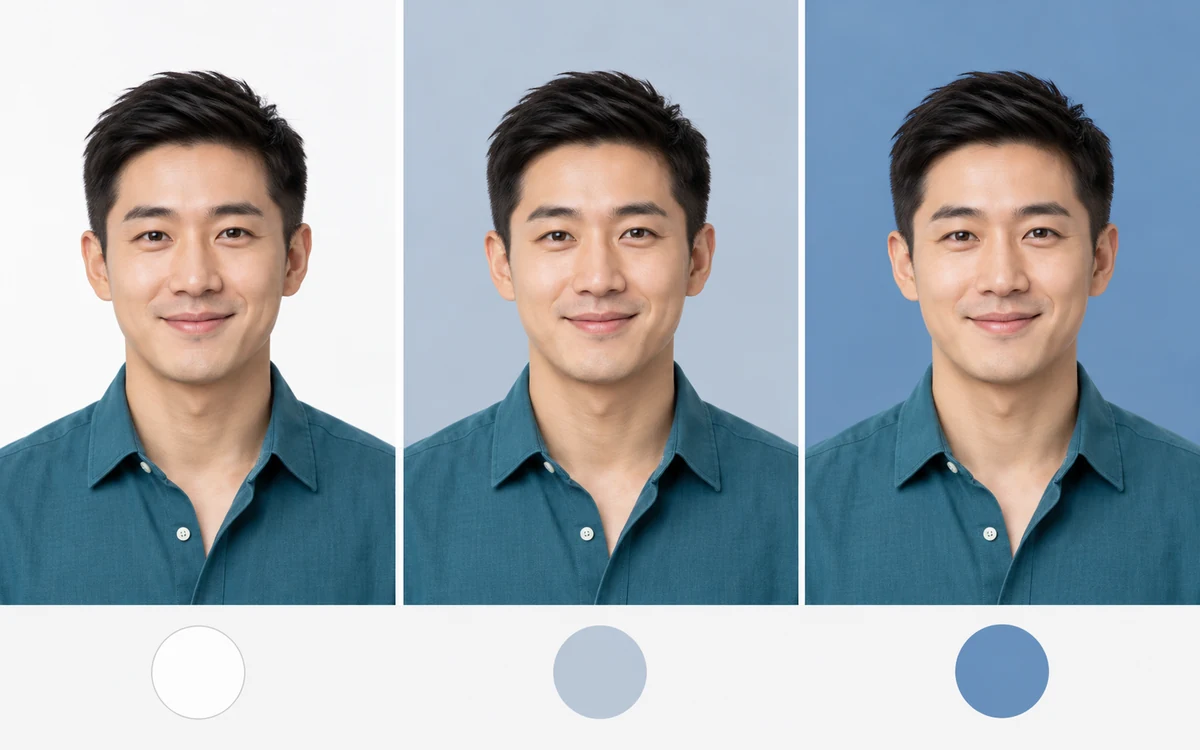
Drei ähnliche Porträts eines Mannes vor weißem, blaugrauem und gedecktem blauem Hintergrund mit den passenden Farbfeldern

Wählen Sie genau die gewünschte Hintergrundfarbe

Wählen Sie Weiß oder eine Hintergrundfarbe Ihrer Wahl und passen Sie die RGB-Werte an. Probieren Sie verschiedene Farbtöne am selben Porträt aus oder verwenden Sie für Mitarbeiterfotos denselben Farbwert, damit Ihre Teamseite einheitlich wirkt.

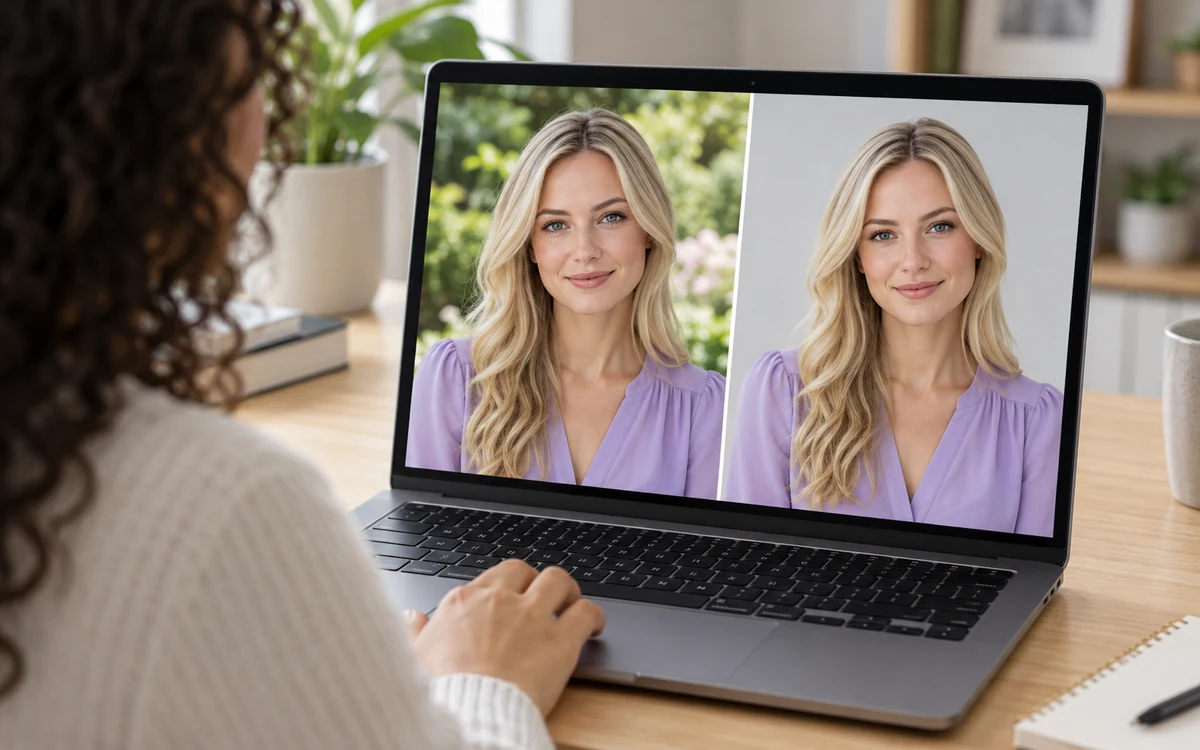
Person prüft auf einem Laptop ein Originalporträt und ein Porträt mit grauem Hintergrund nebeneinander

Sehen Sie das Ergebnis vor dem Herunterladen

Zeigen Sie Ihr Originalfoto neben dem Ergebnis an, um die Hintergrundfarbe zu prüfen und Reste des ursprünglichen Hintergrunds rund um Haare oder Kleidung zu erkennen. Passen Sie den Farbton vor dem Speichern des PNGs an.

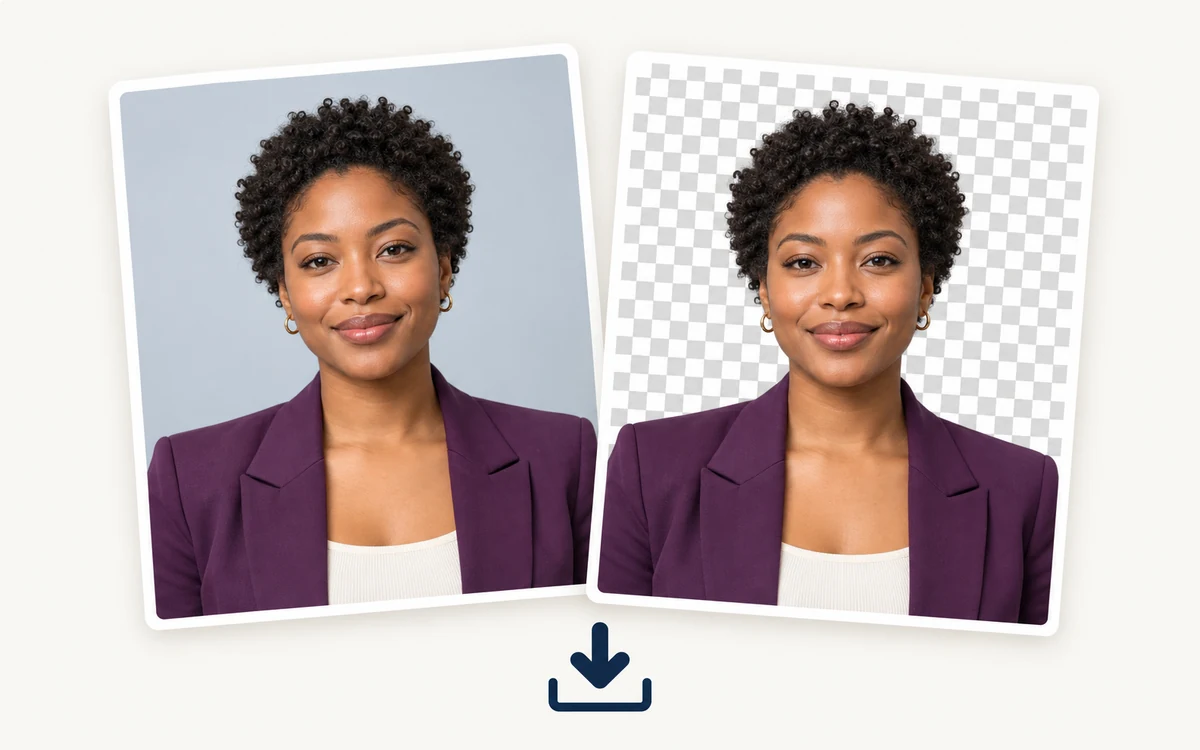
Zwei Karten mit passenden Porträts, eines mit einfarbigem Hintergrund und eines auf einem Transparenzraster, darüber ein Downloadsymbol

Kostenlose PNGs ohne Anmeldung und Wasserzeichen

Speichern Sie Ihr Porträt mit dem gewählten Hintergrund für LinkedIn oder Ihr Profil auf der Unternehmenswebsite. Für ein anderes Design können Sie auch ein PNG mit transparentem Hintergrund herunterladen. Beide Exporte sind kostenlos, ohne Anmeldung und ohne zusätzliches Wasserzeichen.

Ein professioneller Hintergrund für berufliche Profile

Wählen Sie das Profil oder den beruflichen Verwendungszweck, der zu Ihrem Foto passt. Der Editor ändert den Bereich hinter der Person. Er retuschiert keine Gesichtszüge und erstellt keine Büroszene.

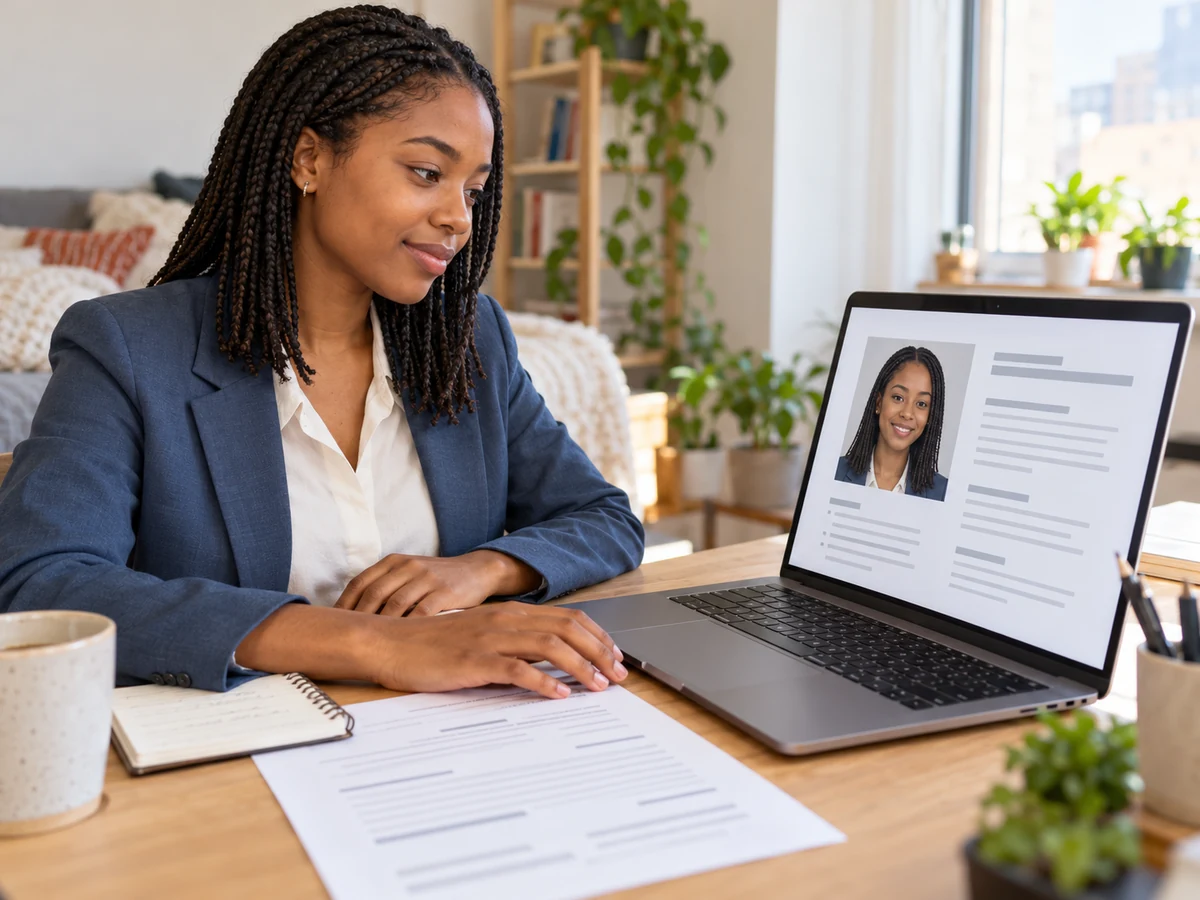
Junge arbeitssuchende Frau bereitet Bewerbungsunterlagen vor; ihr Porträt mit grauem Hintergrund ist auf einem Laptop zu sehen

Porträt für den Lebenslauf vorbereiten

Ersetzen Sie einen ablenkenden Innen- oder Außenhintergrund durch einen schlichten, einfarbigen Hintergrund, bevor Sie Ihr Porträt in einen Lebenslauf oder ein Bewerberprofil aufnehmen. Prüfen Sie das fertige Bild auf mögliche Vorgaben des Arbeitgebers.

  • Verwenden Sie ein vorhandenes Porträt erneut.
  • Wählen Sie eine Farbe, vor der Gesicht und Kleidung gut zu erkennen sind.
Porträt für den Lebenslauf vorbereiten
Kann ich einem Foto kostenlos einen professionellen Hintergrund hinzufügen?

Ja. Mit Free BGRemover können Sie ein Foto hochladen, eine einfarbige Hintergrundfarbe anwenden, das Ergebnis in der Vorschau prüfen und ein PNG herunterladen, ohne ein Konto anzulegen.

Wie ändere ich den Hintergrund eines Porträts?

Laden Sie Ihr Porträt hoch, lassen Sie die KI den vorhandenen Hintergrund entfernen und wählen Sie Weiß oder eine Hintergrundfarbe Ihrer Wahl. Prüfen Sie anschließend das Ergebnis und laden Sie das PNG herunter.

Welche Hintergrundfarbe eignet sich für ein professionelles Porträt?

Eine neutrale Farbe wie Grau oder Weiß kann zu vielen Businessporträts passen. Wählen Sie einen Farbton, vor dem die Person gut zu erkennen ist, und prüfen Sie vor der Verwendung mögliche Fotoanforderungen oder Vorgaben des Arbeitgebers.

Kann ich einen professionellen Bürohintergrund hinzufügen?

Der aktuelle Editor bietet weiße Hintergründe und einfarbige Hintergründe in einer Farbe Ihrer Wahl. Büro- oder Studioszenen stehen nicht zur Verfügung.

Kann ich das Ergebnis als LinkedIn-Foto oder Profilbild verwenden?

Sie können das PNG herunterladen und als Profilbild verwenden. Prüfen Sie vor dem Hochladen die aktuellen Bildanforderungen der Plattform.

Häufige Fragen zu professionellen Fotohintergründen

Hier finden Sie praktische Antworten zur kostenlosen Nutzung, zum Ändern eines Porträthintergrunds, zur Farbwahl und zu den Hintergründen, die der Editor unterstützt.

Möchten Sie Ihr berufliches Foto aktualisieren?

Laden Sie ein Porträt hoch, wählen Sie einen schlichten einfarbigen Hintergrund und prüfen Sie das PNG vor dem Herunterladen.

Kostenlos einen professionellen Hintergrund hinzufügen