✦ 100 % KOSTENLOSKein Konto nötig

Ändern Sie Ihren Passfoto-Hintergrund online

Laden Sie Ihr Porträt hoch, um den Hintergrund Ihres Passfotos zu ändern. Wählen Sie eine einheitliche Farbe, prüfen Sie die Vorschau und laden Sie Ihr PNG kostenlos herunter. Kein Konto nötig.

PASSFOTO-HINTERGRUND ÄNDERN

Beginnen Sie mit einem scharfen Porträt

JPG, PNG oder WebP. Bis zu 15 MB.

Datenschutzdetails
Kostenloser PNG-DownloadKein Konto nötigHintergrundfarbe frei wählen

Passfoto-Hintergrundfarbe ändern, ohne Konturen von Hand nachzuzeichnen

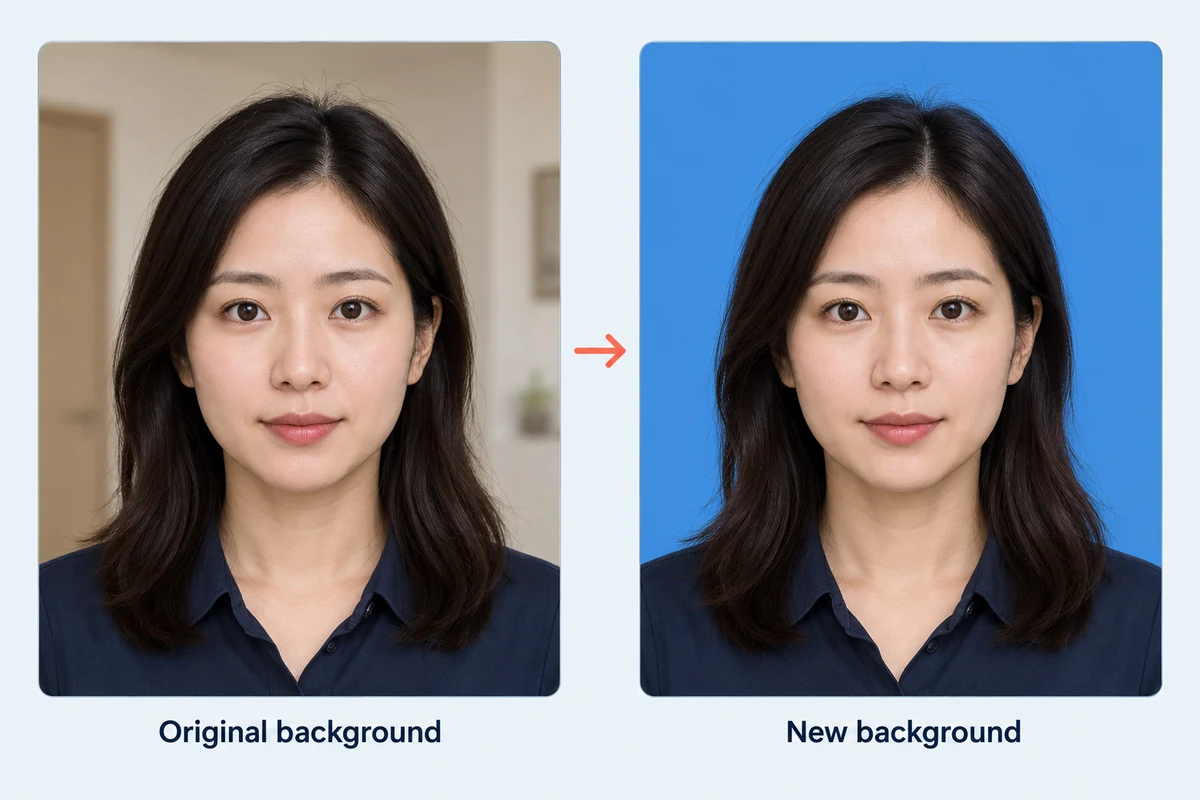
Ein Raum mit vielen Gegenständen oder eine farbige Wand können von Ihrem Porträt ablenken. Free BGRemover trennt die Person mithilfe von KI vom ursprünglichen Hintergrund. So können Sie ihn durch eine einheitliche Farbe ersetzen, ohne die Konturen selbst nachzuzeichnen. Beginnen Sie mit einem scharfen Foto und prüfen Sie nach der Verarbeitung Haare, Hals und Schultern.

Illustrativer Vorher-nachher-Vergleich desselben frontal aufgenommenen Porträts, dessen Innenraumhintergrund durch einen einfarbigen blauen Hintergrund ersetzt wurde.

Wählen Sie die passende Hintergrundfarbe für Ihr Foto

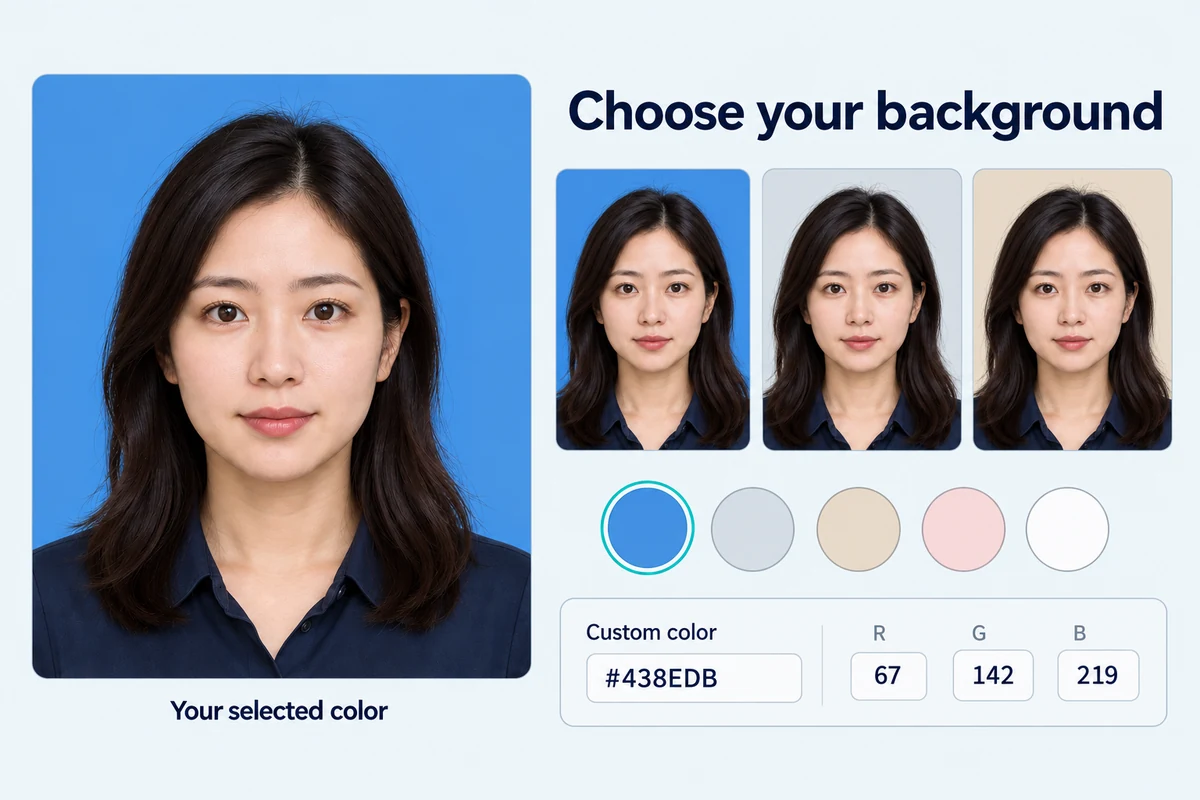
Ersetzen Sie den ursprünglichen Hintergrund durch die einheitliche Farbe, die die zuständige Stelle verlangt. Wählen Sie „Weiß“ oder stellen Sie unter „Benutzerdefinierte Farbe“ mit den RGB-Reglern Blau, Grau oder einen anderen Farbton ein. Prüfen Sie Ihre Auswahl in der Vorschau, bevor Sie speichern; die gewählte Farbe bleibt im heruntergeladenen PNG erhalten. Vergewissern Sie sich vor der Verwendung des Ergebnisses, dass eine Hintergrundbearbeitung erlaubt ist.

Hintergrund für mein Passfoto wählen
Illustrative Porträtvorschau mit blauen, grauen und beigen Hintergründen, Farbfeldern und benutzerdefinierten RGB-Werten.

Prüfen Sie den geänderten Hintergrund vor dem Download

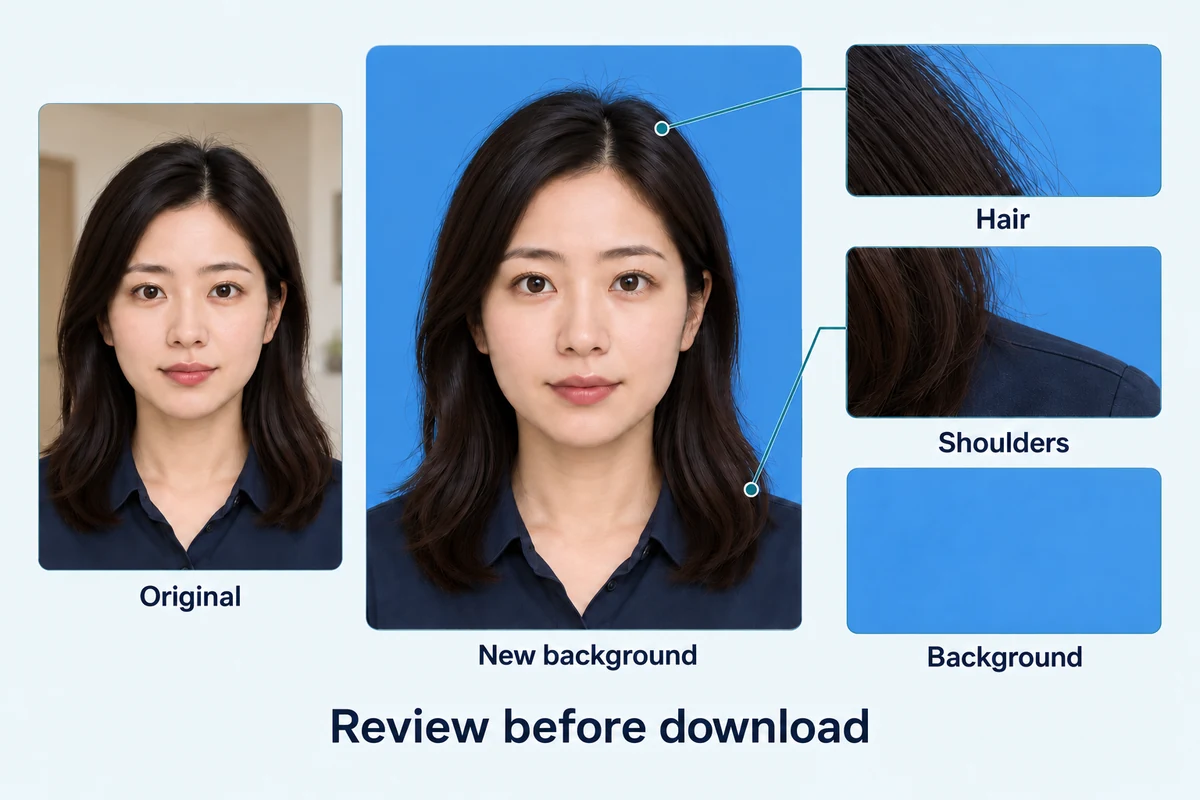
Vergleichen Sie das bearbeitete Porträt vor dem Speichern mit dem Original. Achten Sie auf fehlende Haare, Hintergrundreste an den Schultern und Kleidung, die sich kaum von der gewählten Farbe abhebt. Laden Sie das PNG herunter, wenn das Ergebnis für Ihren nächsten Schritt geeignet erscheint. Das Ersetzen des Hintergrunds passt die Bildgröße nicht an Passfoto-Vorgaben an, korrigiert nicht die Beleuchtung des Gesichts und prüft nicht, ob das Foto den amtlichen Vorgaben entspricht.

Passfoto-Hintergrund in der Vorschau ansehen
Illustrativer Vergleich eines ursprünglichen Porträts mit seinem neuen Hintergrund, mit vergrößerten Details an Haaren, Schulter und einfarbigem Hintergrund zur Prüfung vor dem Download.

So ändern Sie Ihren Passfoto-Hintergrund online

Laden Sie Ihr Porträt hoch, entfernen Sie den ursprünglichen Hintergrund und wählen Sie eine Farbe. Prüfen Sie anschließend das Ergebnis und laden Sie Ihr PNG herunter.

  1. 1

    Porträt hochladen

    Wählen Sie ein scharfes JPG-, PNG- oder WebP-Bild mit bis zu 15 MB. Haare und Schultern sollten sichtbar sein und sich gut vom Hintergrund abheben. Prüfen Sie, ob die Stelle, bei der Sie das Foto einreichen, digitale Hintergrundänderungen erlaubt.

  2. 2

    Hintergrund durch die gewählte Farbe ersetzen

    Klicken Sie auf „Hintergrund entfernen“ und warten Sie, bis die Verarbeitung abgeschlossen ist. Wählen Sie unter „BILDHINTERGRUND“ die Option „Benutzerdefinierte Farbe“, um einen Farbton auszuwählen oder RGB-Werte einzugeben. „Weiß“ ist ebenfalls als Voreinstellung verfügbar. Beachten Sie die Farbvorgaben der zuständigen Stelle und vergleichen Sie das Ergebnis mit dem Original.

  3. 3

    PNG herunterladen und prüfen

    Klicken Sie auf „PNG herunterladen“, um das Ergebnis zu speichern. Öffnen Sie die Datei und prüfen Sie Kanten, Hintergrundfarbe und Pixelmaße. Beachten Sie die Vorgaben der zuständigen Stelle zum Bildausschnitt und zur Datei. Nutzen Sie bei Bedarf separate Tools, um Größe oder Format anzupassen.

Warum den Fotohintergrund mit Free BGRemover ändern?

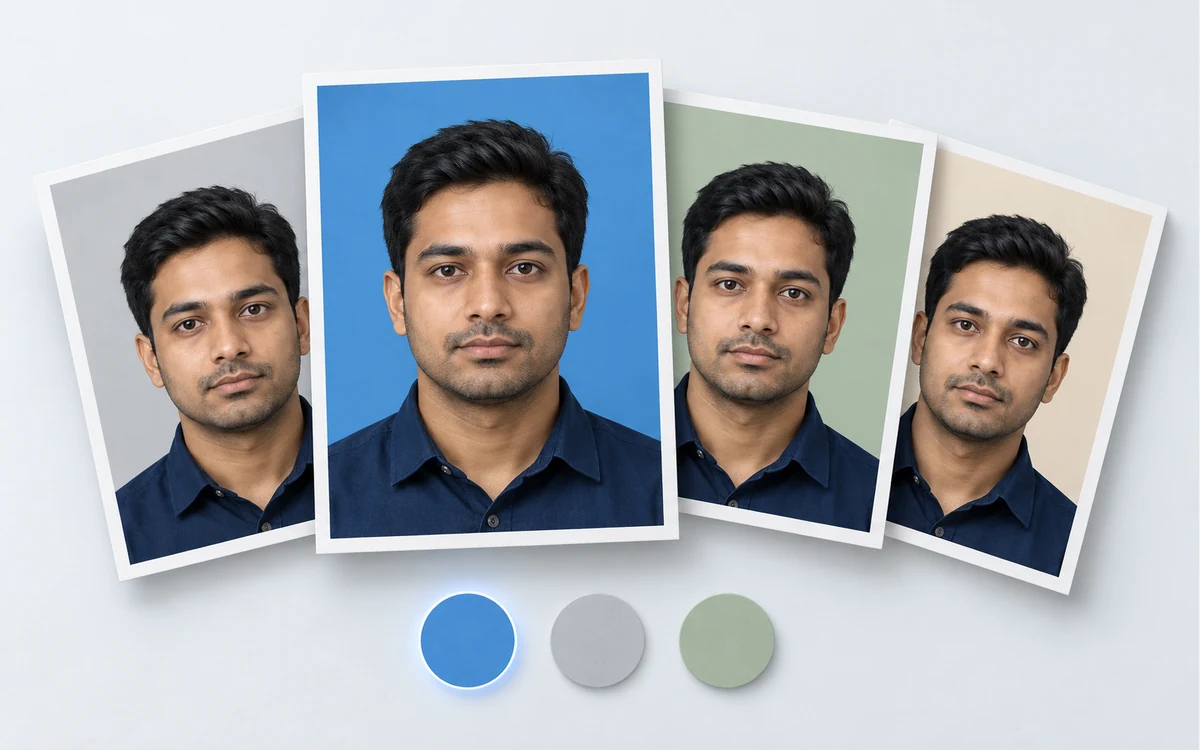
Free BGRemover kombiniert die Hintergrundentfernung mit KI und die Auswahl einer einheitlichen Farbe. So können Sie den Hintergrund eines Porträts ersetzen, ohne Konturen von Hand nachzuzeichnen. Für Fotos im Passfoto-Stil, bei denen eine Bearbeitung erlaubt ist, für Schul- und Hochschulformulare sowie für Mitarbeiterprofile können Sie in einem Arbeitsbereich einen Hintergrund wählen, das Ergebnis mit dem Original vergleichen und ein PNG herunterladen.

Illustrativer Fächer desselben Porträts vor blauen, grauen, salbeigrünen und beigen Hintergründen, mit Farbfeldern darunter.

Die benötigte Hintergrundfarbe wählen

Wählen Sie mit der benutzerdefinierten Farbauswahl und den RGB-Reglern den Hintergrund, den die zuständige Stelle verlangt. Eine weiße Voreinstellung ist ebenfalls verfügbar. Prüfen Sie den Hintergrund Ihres Porträts in der Vorschau, bevor Sie das Foto als PNG speichern.
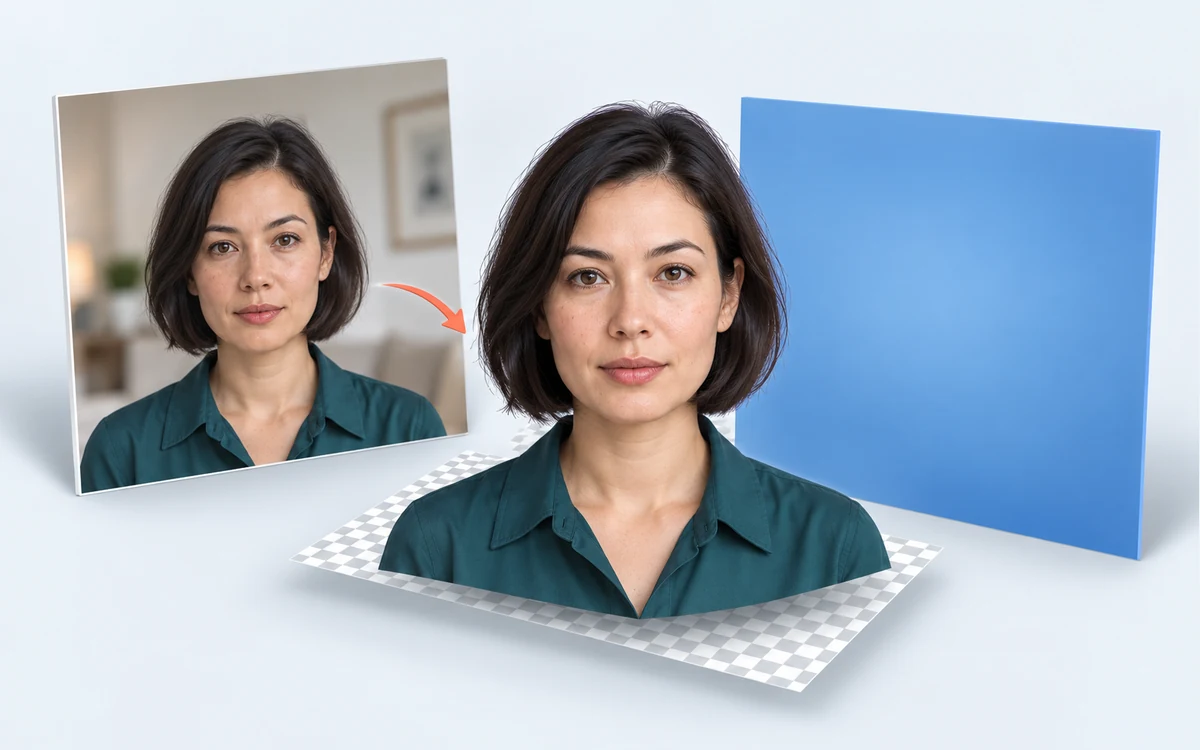
Illustrative Ebenen mit einem ursprünglichen Innenraumporträt, der freigestellten Person, einem Schachbrettmuster für Transparenz und einem neuen blauen Hintergrund.

Hintergrund ersetzen, ohne Konturen nachzuzeichnen

KI trennt die Person vom ursprünglichen Hintergrund und erstellt den Freisteller für Ihren Farbwechsel. Das verringert den Aufwand für die manuelle Auswahl, Sie müssen jedoch weiterhin feine Details wie Haare und Kleidungskanten prüfen.

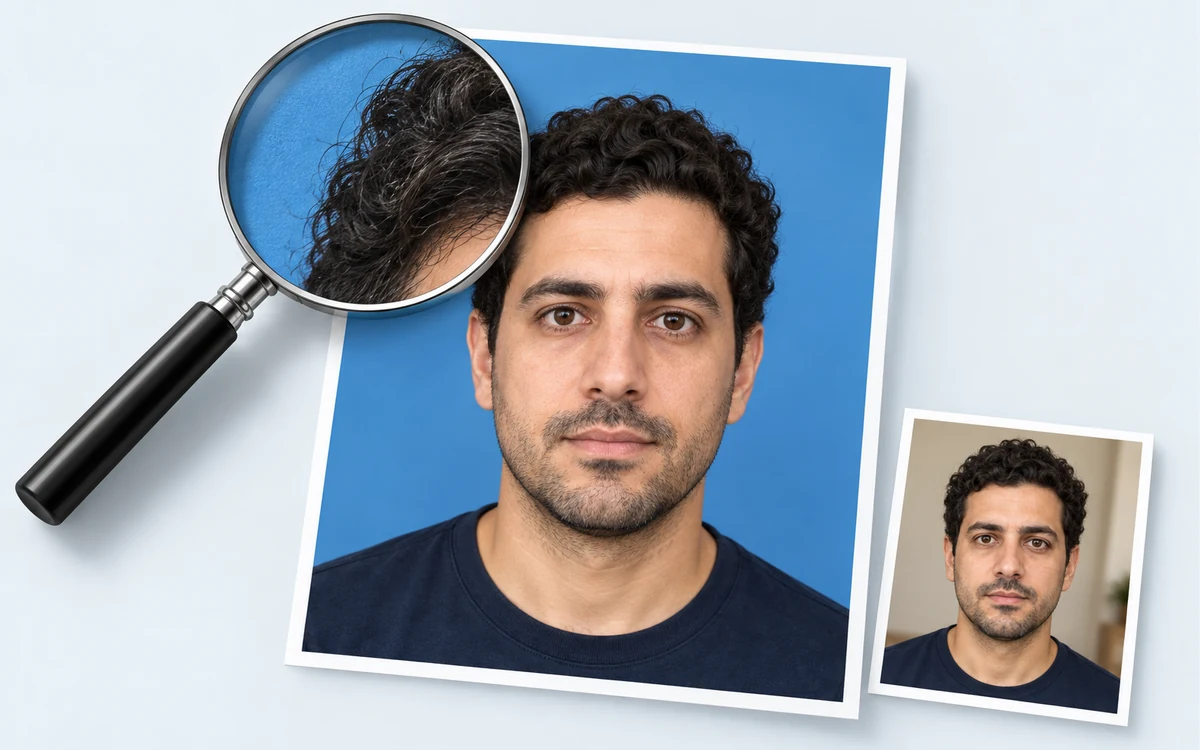
Illustrative Lupe, die die Haarkante eines bearbeiteten Porträts vergrößert, mit einem kleineren Originalfoto zum Vergleich.

Porträt vor dem Speichern prüfen

Der Arbeitsbereich zeigt Ihr ursprüngliches Porträt neben dem bearbeiteten Ergebnis. Vergleichen Sie vor dem Download Konturen, Schultern und verbliebene Hintergrunddetails. So können Sie entscheiden, ob Sie das Ergebnis behalten oder ein schärferes Ausgangsfoto ausprobieren möchten.

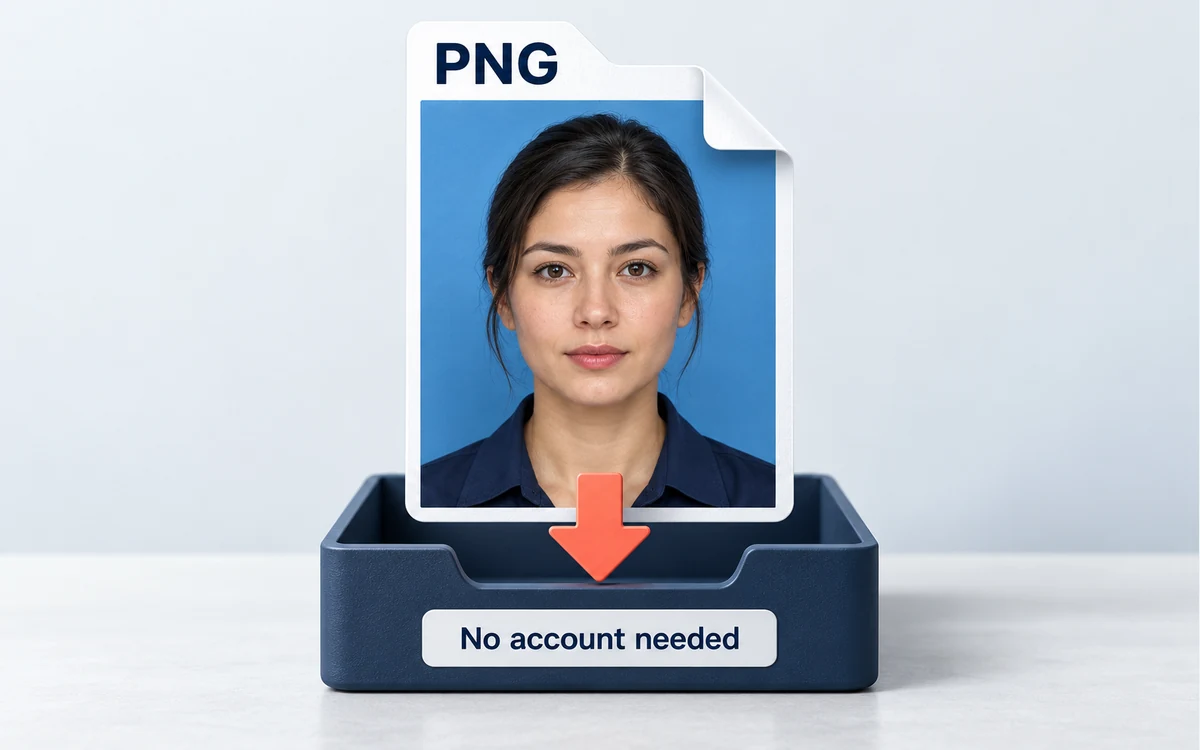
Illustrative PNG-Porträtdatei mit dem gewählten blauen Hintergrund, die in eine Download-Ablage mit einem Hinweis auf die Nutzung ohne Konto gleitet.

PNG ohne Konto herunterladen

Der Ablauf für ein einzelnes Bild umfasst Hintergrundentfernung, Auswahl einer einheitlichen Farbe und PNG-Download ohne Bezahlung oder Registrierung. Speichern Sie den gewählten Hintergrund direkt in der Bilddatei und prüfen Sie anschließend, ob das Format zu Ihrer nächsten Aufgabe passt.

Für wen eignet sich dieser Porträt-Hintergrundeditor?

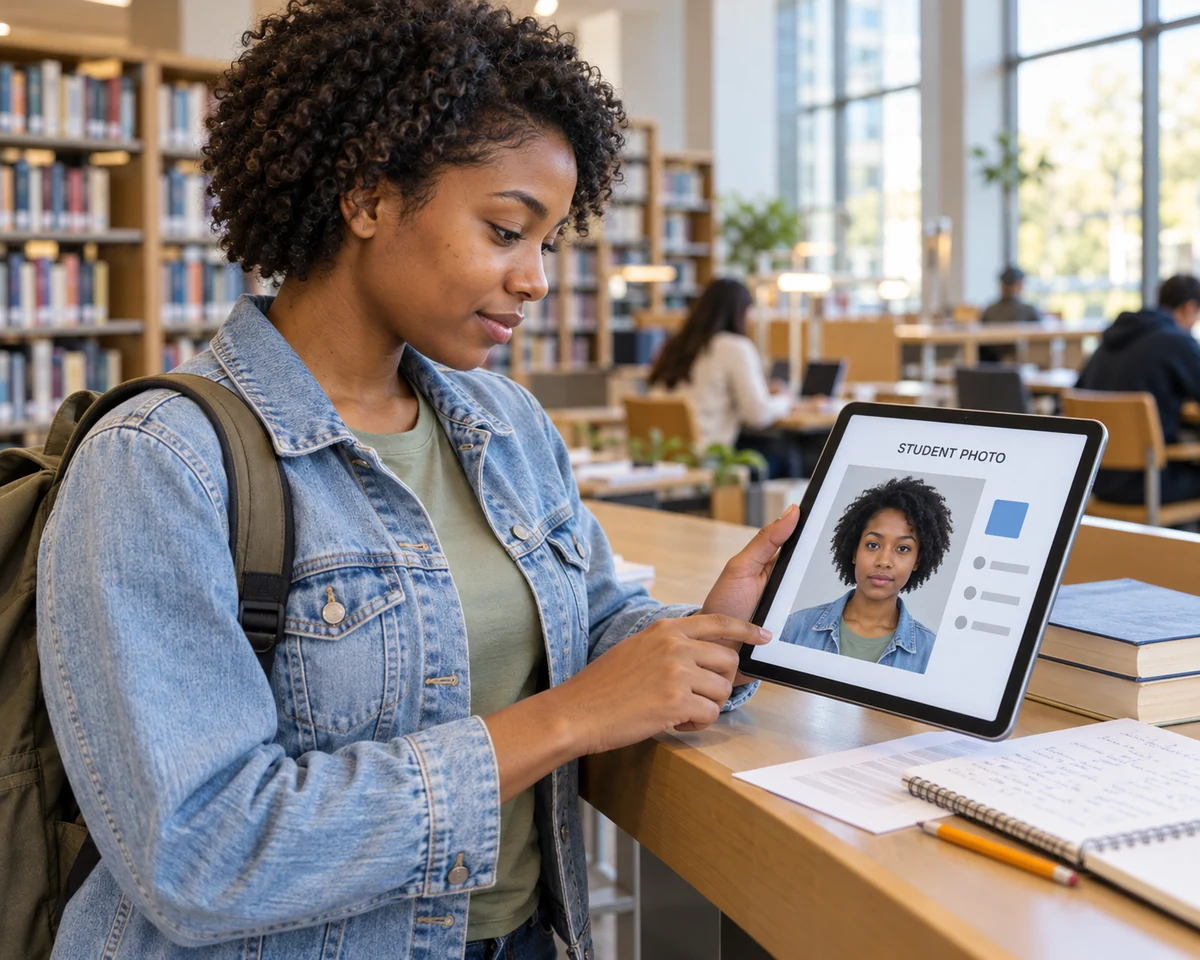
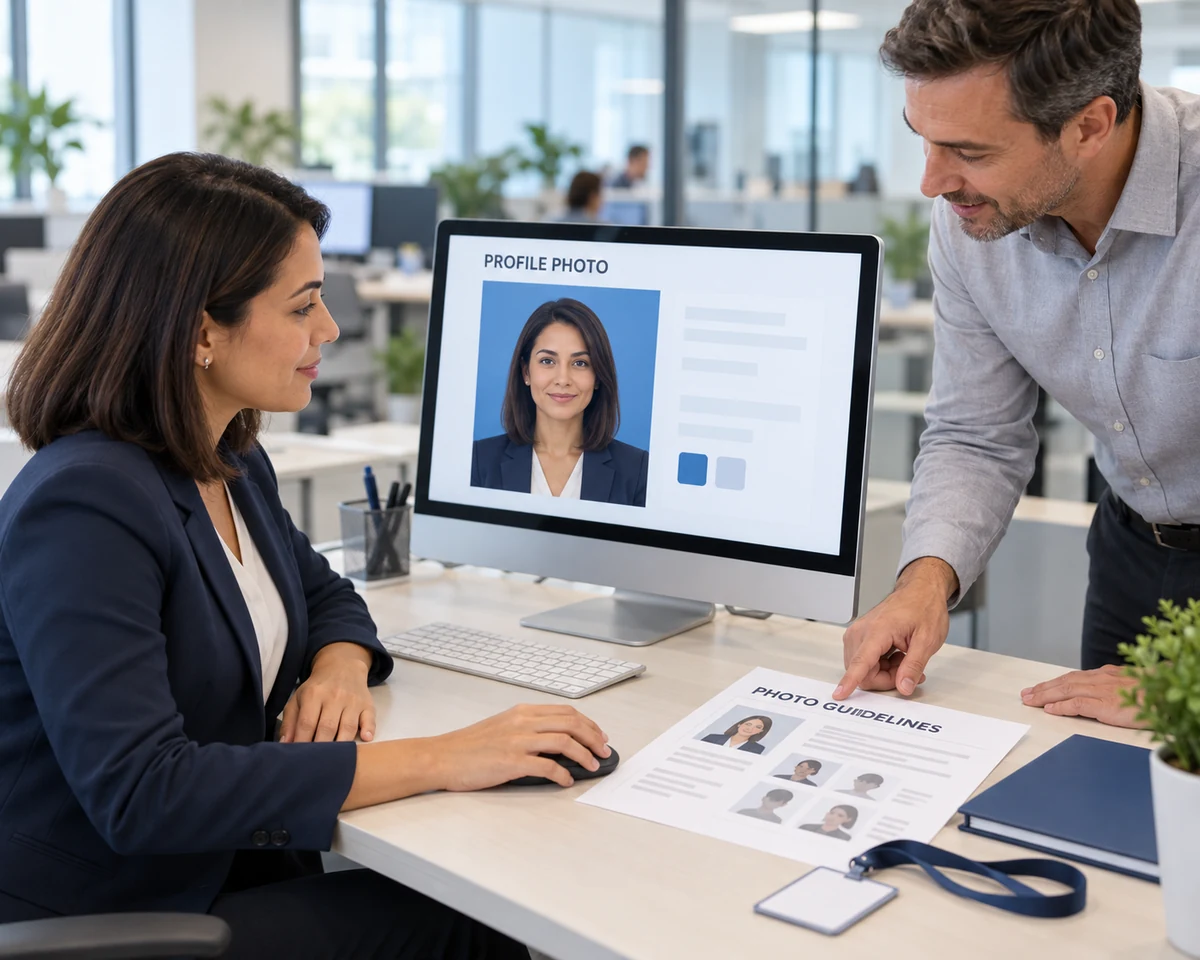
Verschiedene Formulare verlangen unterschiedliche Porträthintergründe. Ob Sie Passfoto-Vorgaben prüfen, ein Foto für Schule oder Hochschule vorbereiten oder ein Mitarbeiterprofil aktualisieren: Orientieren Sie sich zuerst an den Regeln der zuständigen Stelle und bearbeiten Sie den Hintergrund nur, wenn dies erlaubt ist.

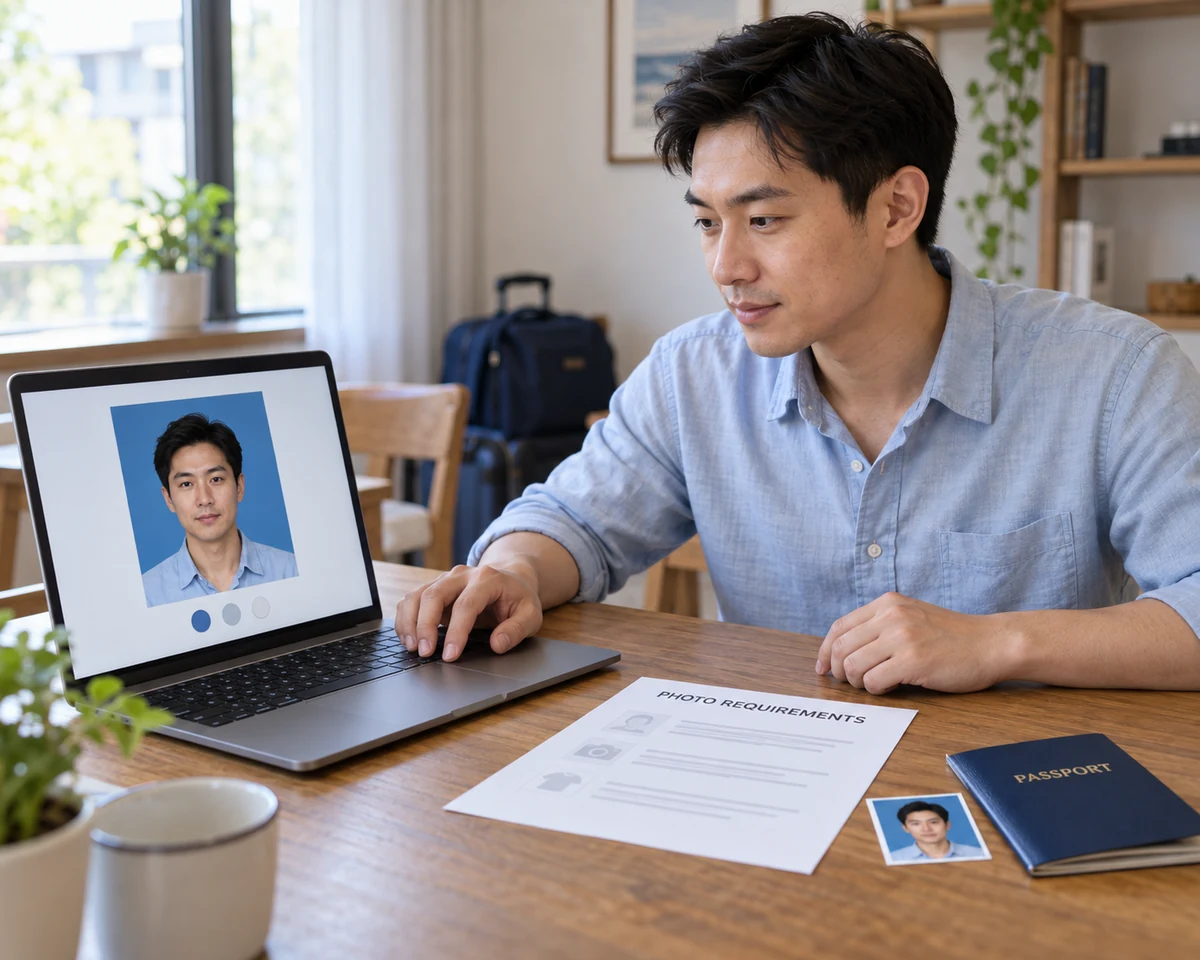
Illustrative Szene einer Person, die einen Reisepass beantragt und zu Hause Fotovorgaben sowie eine Porträtvorschau auf einem Laptop prüft.

Ein Porträt vorbereiten, wenn Hintergrundänderungen erlaubt sind

Prüfen Sie vor der Hintergrundänderung die Passfoto-Vorgaben der zuständigen Stelle. Wenn ein digitaler Hintergrundwechsel erlaubt ist, verwenden Sie ein scharfes Porträt, um die gewünschte Farbe einzustellen. Prüfen Sie anschließend die gespeicherte Datei anhand der übrigen Anforderungen. Für einen US-Passantrag nehmen Sie stattdessen ein neues Foto auf und verwenden es im Original, ohne Bearbeitung.

  • Bearbeitungsregeln vor dem Start prüfen
  • Die verlangte Hintergrundfarbe wählen
  • Das gespeicherte Porträt vor der Verwendung prüfen
Hintergrund für mein Foto wählen
Wie kann ich die Hintergrundfarbe eines Passfotos online ändern?

Laden Sie ein Porträt in einem unterstützten Format hoch, klicken Sie auf „Hintergrund entfernen“ und warten Sie, bis die Verarbeitung abgeschlossen ist. Wählen Sie unter „BILDHINTERGRUND“ die verlangte einheitliche Farbe, vergleichen Sie das Ergebnis mit dem Original und laden Sie das PNG herunter. Prüfen Sie vor der Verwendung, ob die zuständige Stelle digitale Hintergrundänderungen erlaubt.

Ist das Ändern des Passfoto-Hintergrunds kostenlos?

Ja. Mit dem aktuellen Tool für einzelne Bilder können Sie den ursprünglichen Hintergrund entfernen, eine einheitliche Farbe wählen und ein PNG herunterladen, ohne zu bezahlen oder ein Konto anzulegen. Vor dem Speichern können Sie das Ergebnis in der Vorschau prüfen. Die kostenlose Hintergrundbearbeitung umfasst weder eine Anpassung an Passfoto-Maße noch eine offizielle Prüfung, ob das Foto den amtlichen Vorgaben entspricht.

Kann ich ein bearbeitetes Foto für einen US-Reisepass verwenden?

Nein. Das US-Außenministerium verlangt ein unverändertes Originalfoto und verbietet Änderungen mit Software, Apps, Filtern oder KI. Dazu gehört auch das digitale Ersetzen des Hintergrunds. Nehmen Sie stattdessen ein neues Foto vor einem geeigneten weißen oder gebrochen weißen Hintergrund auf.

Schneidet dieses Tool mein Foto auf Passfoto-Größe zu?

Nein. Es ändert den Hintergrund und exportiert ein PNG. Es schneidet das Foto nicht automatisch auf Passfoto-Maße zu, passt die Größe des Kopfes im Bild nicht an und erstellt kein Drucklayout. Wenn die Hintergrundbearbeitung erlaubt ist, nutzen Sie ein separates Tool zur Größenanpassung und beachten Sie die aktuellen Fotovorgaben der zuständigen Stelle.

Welche Dateiformate kann ich hochladen und herunterladen?

Laden Sie ein JPG-, PNG- oder WebP-Bild mit bis zu 15 MB hoch. Das Tool gibt das bearbeitete Ergebnis beim Download als PNG aus. Wenn die zuständige Stelle JPG oder eine bestimmte Dateigröße verlangt, ändern Sie Format oder Größe der gespeicherten Datei mit einem separaten Tool und prüfen Sie die fertige Datei erneut.

Was kann ich tun, wenn Haare fehlen oder der alte Hintergrund noch sichtbar ist?

Vergleichen Sie das bearbeitete Porträt vor dem Download mit dem Original. Eine andere Hintergrundfarbe stellt fehlende Haare nicht wieder her und entfernt keine verbliebenen Pixel. Das aktuelle Tool hat keinen Pinsel zum manuellen Löschen oder Wiederherstellen. Versuchen Sie es mit einem schärferen Original, auf dem sich die Person deutlicher vom Hintergrund abhebt.

Welche Hintergrundfarbe sollte ich wählen?

Beachten Sie die Fotovorgaben der Stelle, bei der Sie das Bild einreichen. Der Editor bietet eine weiße Voreinstellung und eine benutzerdefinierte Farbauswahl mit RGB-Reglern für andere Farbtöne. Es gibt keine einzelne Farbe, die für alle Pass- oder Ausweisfotos gilt. Prüfen Sie außerdem, ob eine digitale Hintergrundbearbeitung erlaubt ist.

Warum dauert die Verarbeitung meines Fotos?

Die erste Bearbeitung kann länger dauern, während das KI-Modell geladen wird. Die Verarbeitungszeit hängt von Ihrem Gerät und Ihrer Verbindung ab. Lassen Sie den Tab während der Verarbeitung geöffnet. Der aktuelle Ablauf zur Hintergrundentfernung erfordert einen Browser und ein Gerät mit funktionierender WebGPU-Unterstützung.

Häufige Fragen zur Bearbeitung von Passfoto-Hintergründen

Hier finden Sie Antworten zu Hintergrundänderungen, Farbauswahl, kostenlosen Downloads, Fotogrößen und der Verwendung bearbeiteter Porträts.

Ändern Sie Ihren Passfoto-Hintergrund kostenlos

Haben Sie ein scharfes Porträt und die Fotovorgaben der zuständigen Stelle zur Hand? Ersetzen Sie den alten Hintergrund durch die gewünschte einheitliche Farbe, vergleichen Sie das Ergebnis und laden Sie das PNG herunter. Kein Konto erforderlich.

Meinen Passfoto-Hintergrund kostenlos ändern