✦ 100% GRATISGeen account nodig

Wijzig de achtergrond van je pasfoto online

Upload je portretfoto om de achtergrond van je pasfoto te wijzigen. Kies een egale kleur, bekijk het resultaat en download gratis je PNG. Geen account nodig.

ACHTERGROND VAN EEN PASFOTO WIJZIGEN

Begin met een scherpe portretfoto

JPG, PNG of WebP. Maximaal 15 MB.

Privacyinformatie
Gratis PNG downloadenGeen account nodigKies zelf je achtergrondkleur

Wijzig de achtergrondkleur van je pasfoto zonder zelf contouren te tekenen

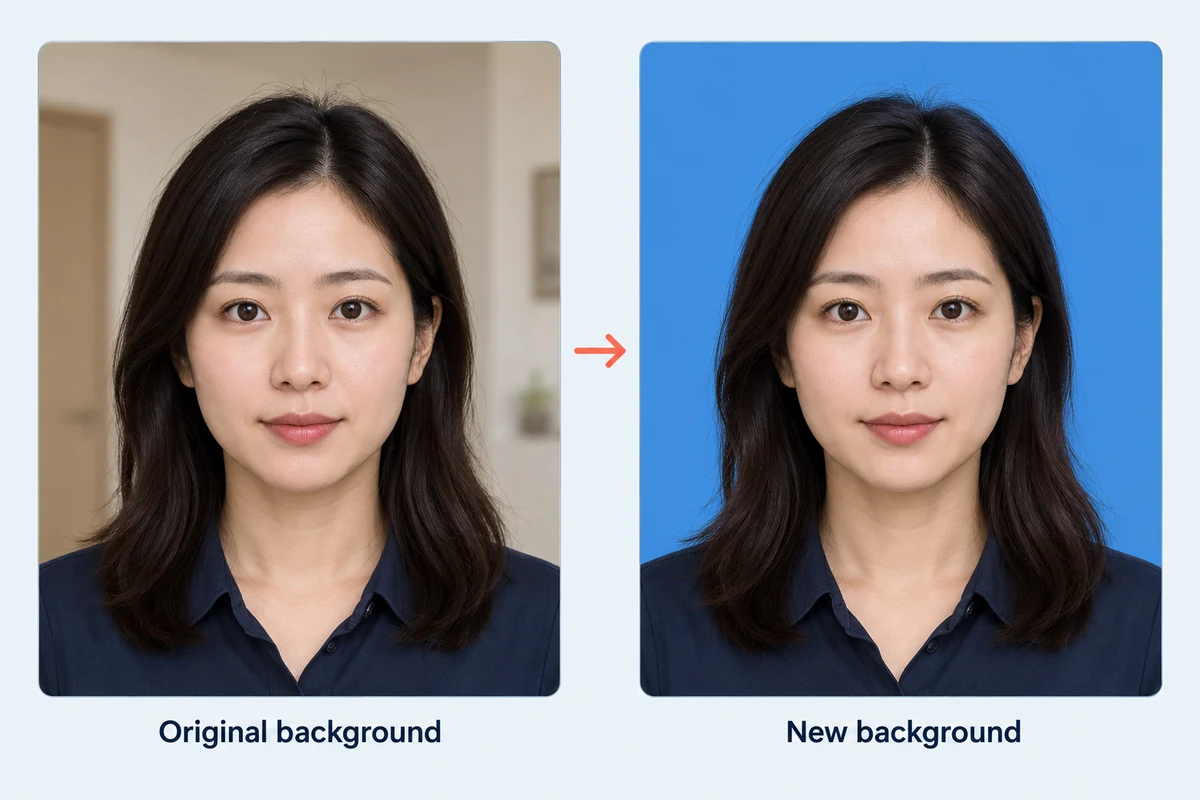
Een drukke kamer of gekleurde muur kan de aandacht van je portret afleiden. Free BGRemover gebruikt AI om de persoon van de originele achtergrond te scheiden. Zo kun je die vervangen door een egale kleur zonder zelf de contouren van het onderwerp te tekenen. Begin met een scherpe foto en controleer na het verwerken het haar, de nek en de schouders.

Illustratieve vergelijking van dezelfde portretfoto van voren, vóór en na het vervangen van de binnenachtergrond door een egale blauwe achtergrond.

Kies de juiste achtergrondkleur voor je foto

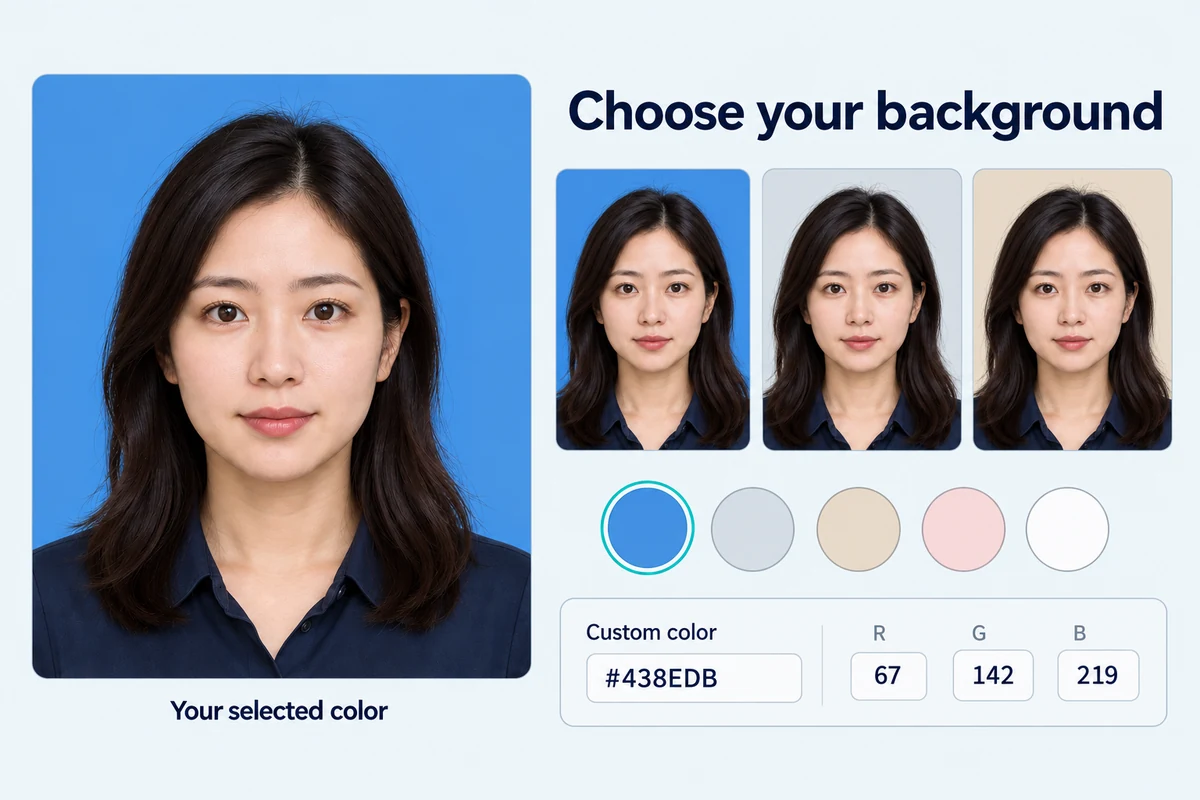
Vervang de originele achtergrond door de egale kleur die de ontvangende organisatie vraagt. Kies Wit of gebruik Aangepaste kleur om met de RGB-regelaars blauw, grijs of een andere tint in te stellen. Bekijk je keuze voordat je opslaat; de gekozen kleur blijft behouden in de PNG die je downloadt. Controleer vóór gebruik van het resultaat of het bewerken van de achtergrond is toegestaan.

Achtergrond voor mijn pasfoto kiezen
Illustratief portretvoorbeeld met blauwe, grijze en beige achtergronden, kleurstalen en aangepaste RGB-waarden.

Controleer de nieuwe achtergrond voordat je downloadt

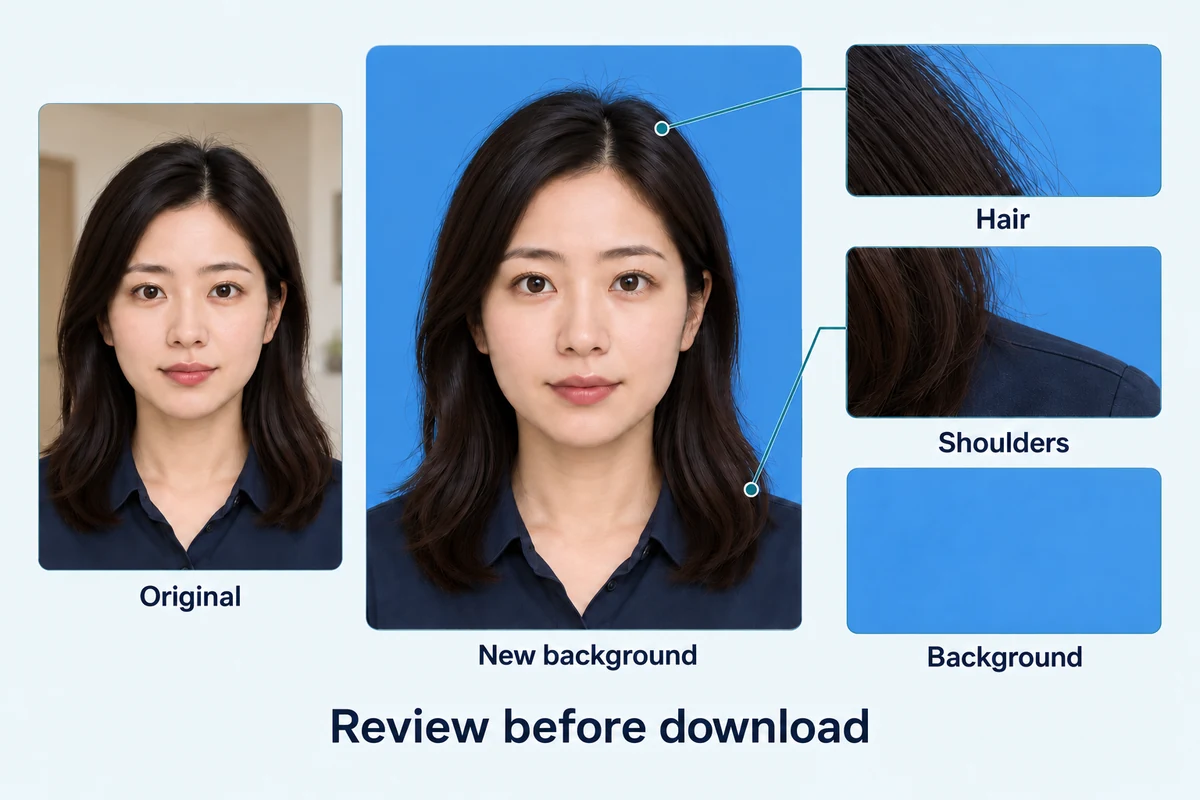
Vergelijk de bewerkte portretfoto met het origineel voordat je opslaat. Let op ontbrekende haren, restjes achtergrond rond de schouders en kleding die wegvalt tegen de gekozen kleur. Download de PNG wanneer het resultaat geschikt lijkt voor je volgende stap. Het vervangen van de achtergrond past de foto niet aan het pasfotoformaat aan, corrigeert de belichting van het gezicht niet en controleert niet of de foto aan de officiële eisen voldoet.

Achtergrond van mijn pasfoto bekijken
Illustratieve vergelijking van een originele portretfoto met de nieuwe achtergrond, met uitvergrote details van het haar, de schouder en de egale achtergrond om vóór het downloaden te controleren.

Zo wijzig je de achtergrond van je pasfoto online

Upload je portretfoto, verwijder de originele achtergrond en kies een kleur. Controleer daarna het resultaat en download je PNG.

  1. 1

    Upload je portretfoto

    Kies een scherpe JPG-, PNG- of WebP-afbeelding van maximaal 15 MB. Gebruik een foto waarop het haar en de schouders zichtbaar zijn en de persoon duidelijk van de achtergrond te onderscheiden is. Controleer of de ontvangende organisatie digitale achtergrondwijzigingen toestaat.

  2. 2

    Vervang de achtergrond door je gekozen kleur

    Klik op Achtergrond verwijderen en wacht tot de verwerking klaar is. Gebruik onder ACHTERGROND de optie Aangepaste kleur om een tint te kiezen of RGB-waarden in te voeren. Wit is ook beschikbaar als vooraf ingestelde optie. Volg de kleurinstructies van de ontvangende organisatie en vergelijk het resultaat met het origineel.

  3. 3

    Download en controleer je PNG

    Klik op PNG downloaden om je resultaat op te slaan. Open het bestand en controleer de randen, de achtergrondkleur en de afmetingen in pixels. Controleer de eisen van de ontvangende organisatie voor de uitsnede en het bestand; gebruik zo nodig aparte tools om de afmetingen of het bestandsformaat aan te passen.

Waarom Free BGRemover gebruiken om je fotoachtergrond te wijzigen?

Free BGRemover combineert AI-achtergrondverwijdering met het kiezen van een egale kleur. Zo kun je de achtergrond van een portretfoto vervangen zonder handmatig de contouren te tekenen. Voor pasfoto’s waarbij bewerking is toegestaan, studentenformulieren en medewerkersprofielen kun je in één werkruimte een achtergrond kiezen, het resultaat met het origineel vergelijken en een PNG downloaden.

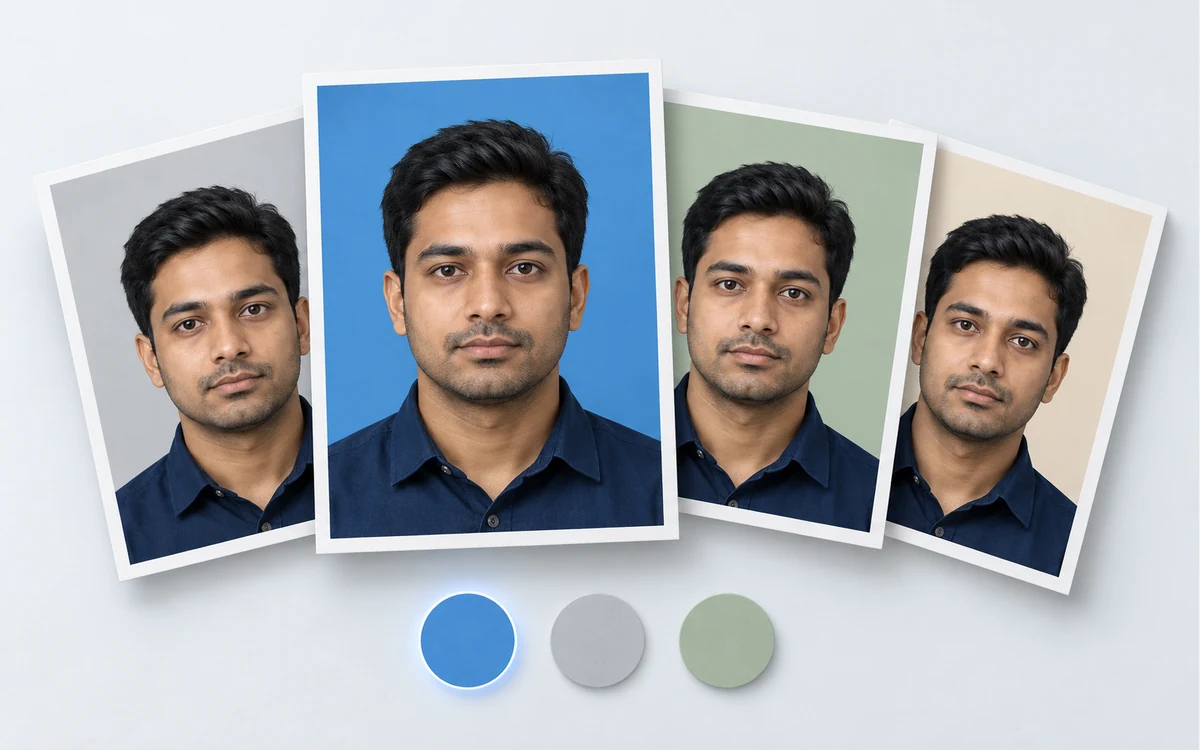
Illustratieve waaier van hetzelfde portret op blauwe, grijze, saliegroene en beige achtergronden, met kleurstalen eronder.

Kies de achtergrondkleur die je nodig hebt

Gebruik de aangepaste kleurkiezer en RGB-regelaars om de achtergrond te kiezen die de ontvangende organisatie vraagt. Er is ook een vooraf ingestelde witte achtergrond. Bekijk de kleur achter je portret voordat je die opslaat in de PNG die je downloadt.
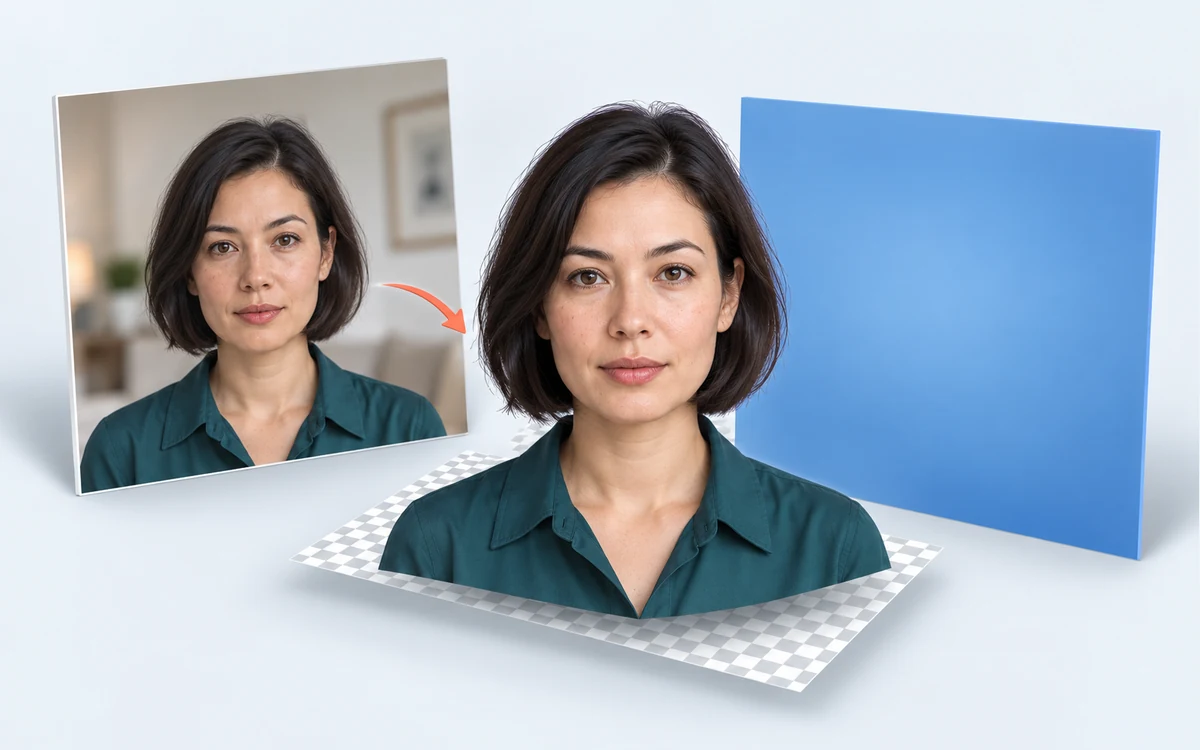
Illustratieve lagen met een originele portretfoto binnenshuis, de vrijstaande persoon, een schaakbordpatroon dat transparantie weergeeft en een nieuwe blauwe achtergrond.

Vervang de achtergrond zonder handmatig de contouren te tekenen

AI scheidt de persoon van de originele achtergrond en maakt de vrijstaande afbeelding waarmee je de kleur kunt wijzigen. Dit vermindert het handmatige selectiewerk. Je blijft zelf verantwoordelijk voor het controleren van fijne details, zoals haar en kledingranden.

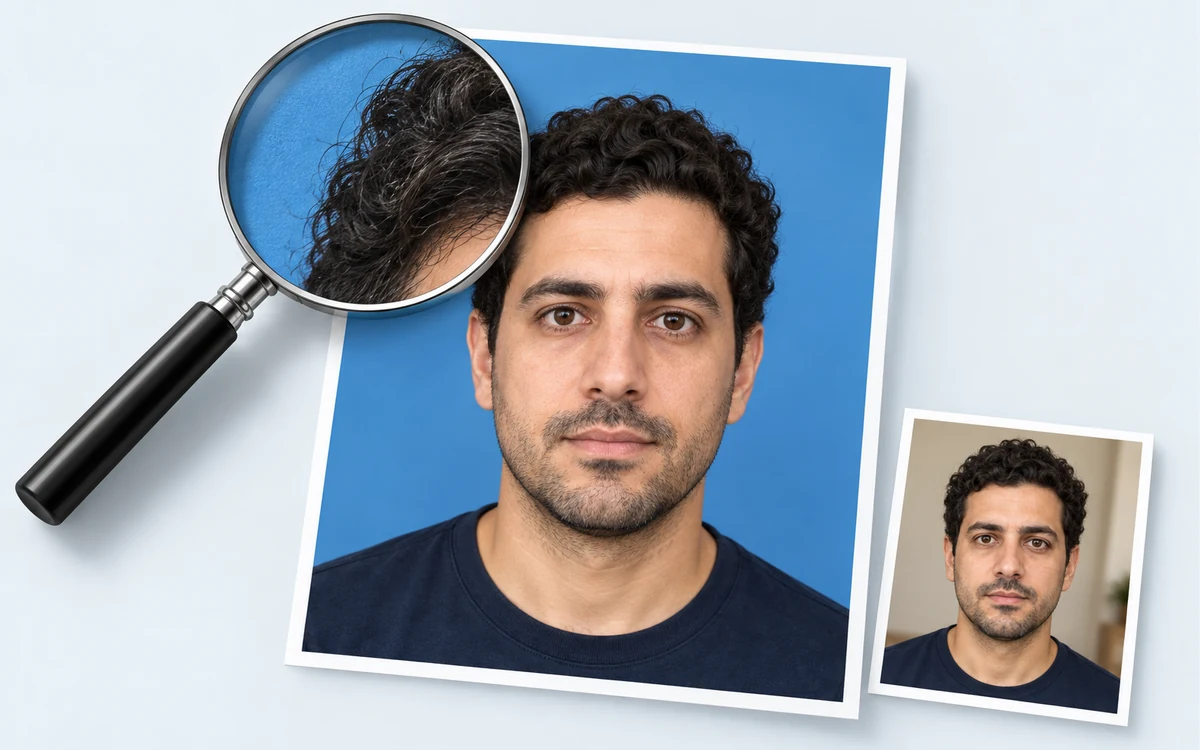
Illustratief vergrootglas dat de haarrand van een bewerkte portretfoto uitvergroot, met een kleinere originele foto ter vergelijking.

Controleer de portretfoto voordat je opslaat

De werkruimte toont je originele portretfoto naast het bewerkte resultaat. Vergelijk de contouren, schouders en eventuele restjes achtergrond voordat je downloadt. Zo kun je bepalen of je het resultaat wilt behouden of een scherpere bronfoto wilt proberen.

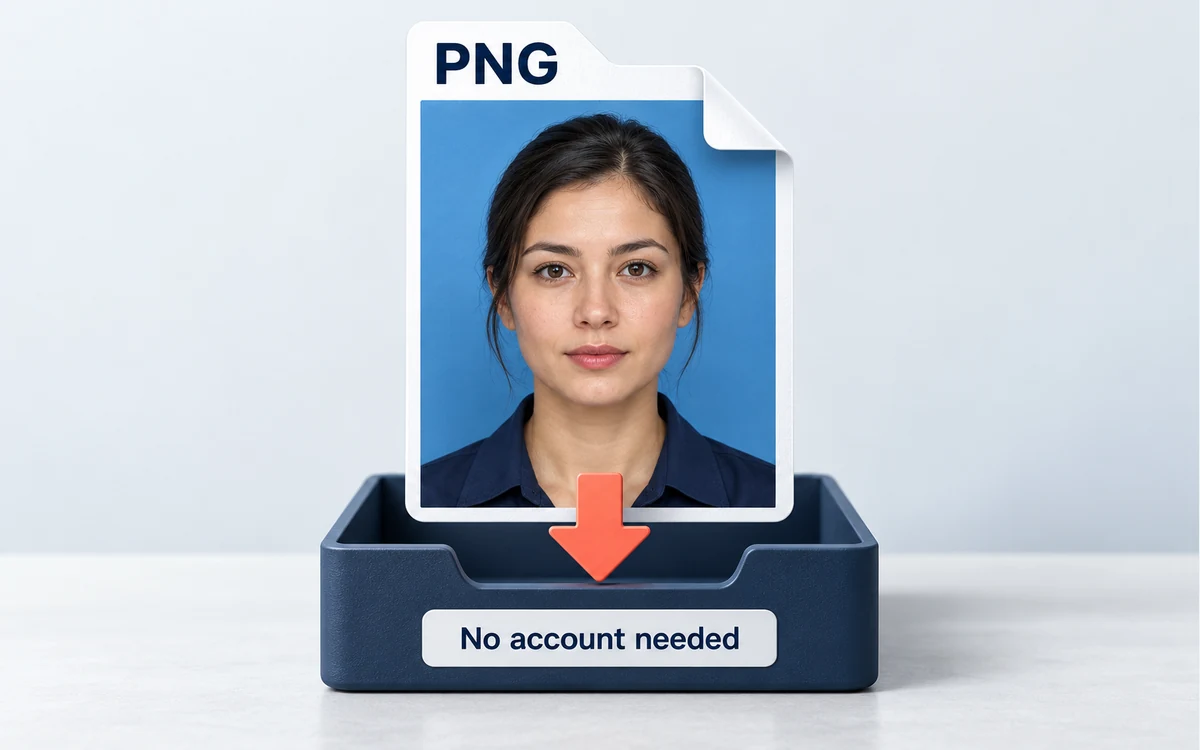
Illustratief PNG-portretbestand met een gekozen blauwe achtergrond dat in een downloadbakje met het Engelse label ‘No account needed’ zakt.

Download een PNG zonder account

Bij het bewerken van één afbeelding kun je zonder betaling of registratie de achtergrond verwijderen, een egale kleur kiezen en een PNG downloaden. Sla de gekozen achtergrond op in het afbeeldingsbestand zelf en controleer daarna of het bestandsformaat geschikt is voor het beoogde gebruik.

Wie kan deze editor voor portretachtergronden gebruiken?

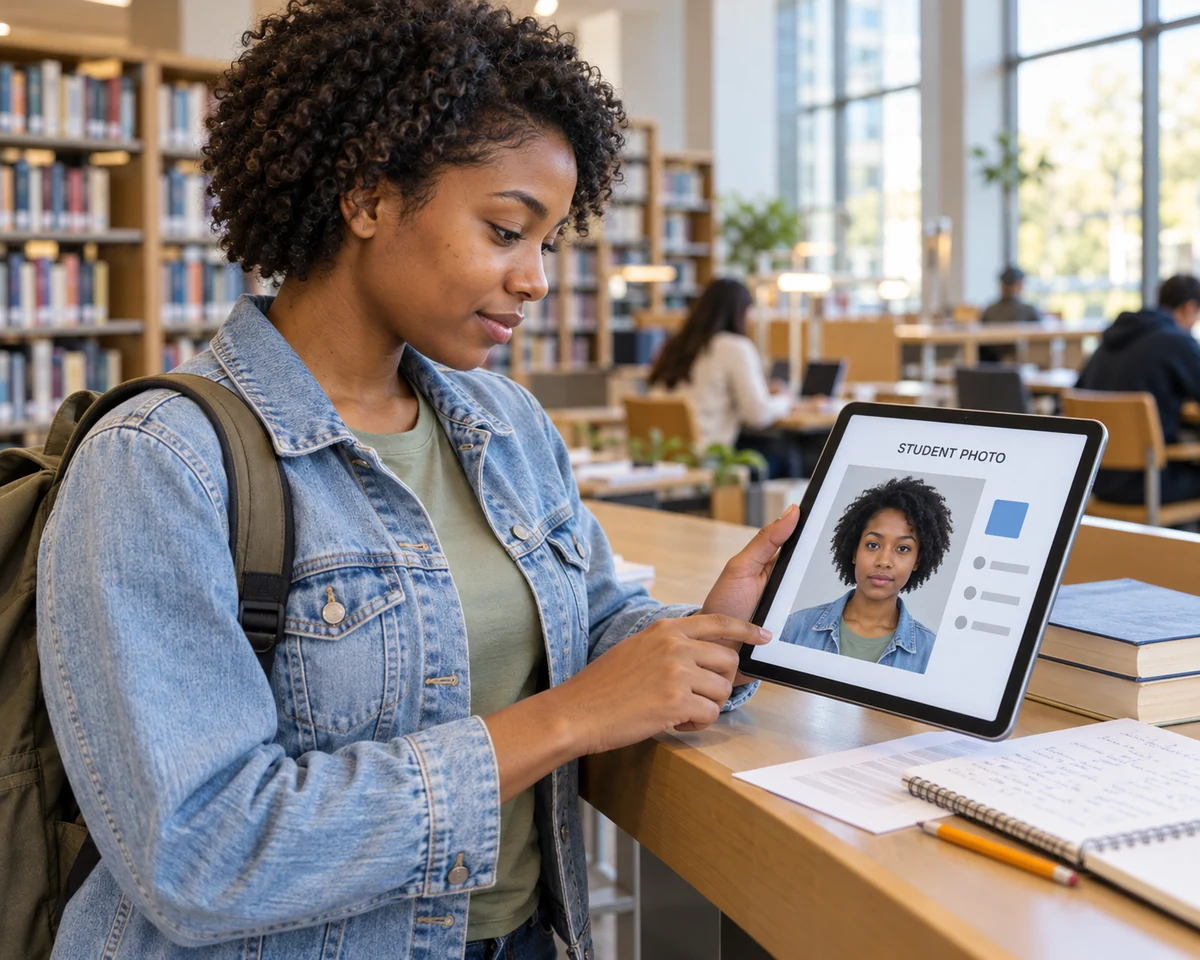
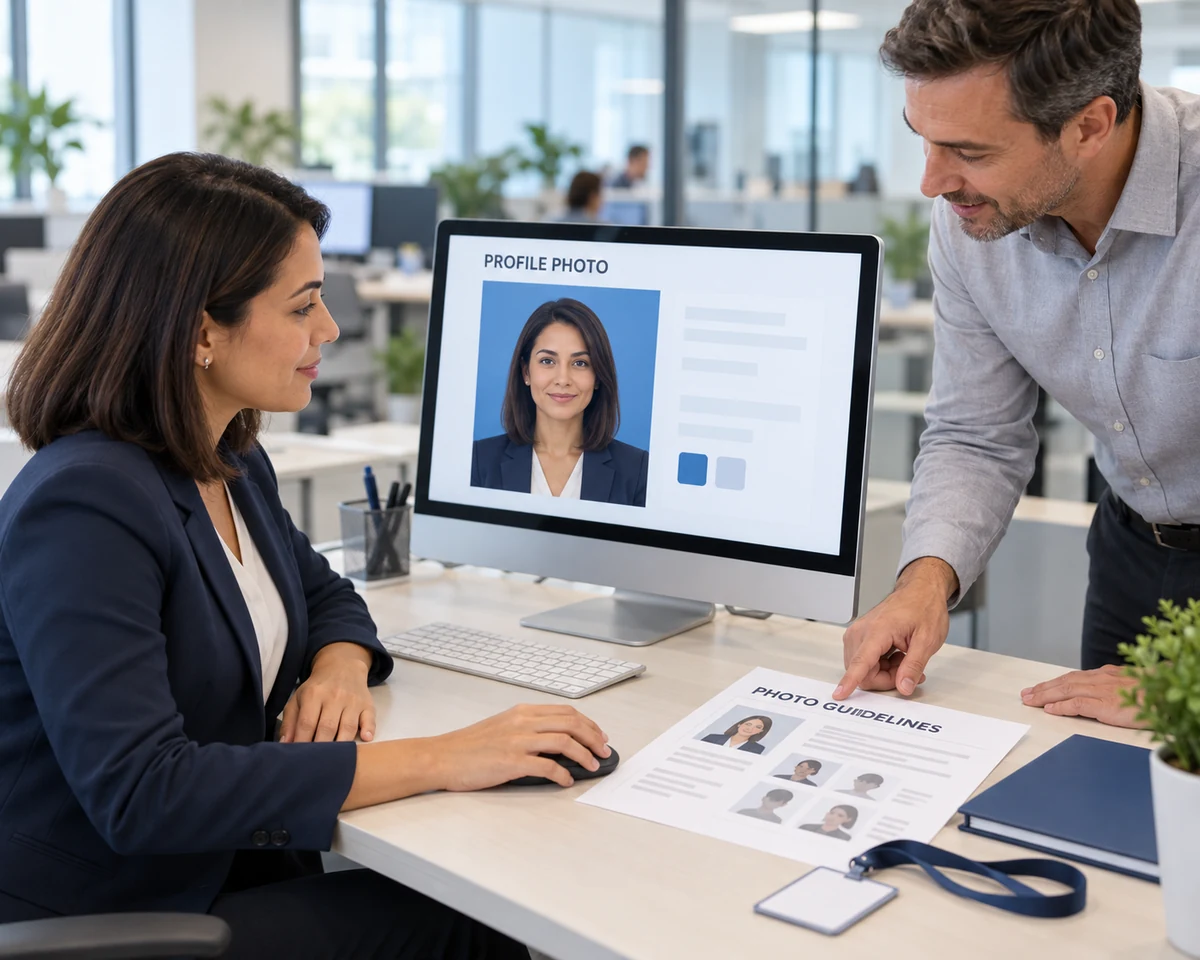
Verschillende formulieren stellen verschillende eisen aan de achtergrond van een portretfoto. Of je nu pasfoto-instructies controleert, een studentenfoto voorbereidt of een medewerkersprofiel bijwerkt: begin met de regels van de ontvangende organisatie en bewerk de achtergrond alleen als dat is toegestaan.

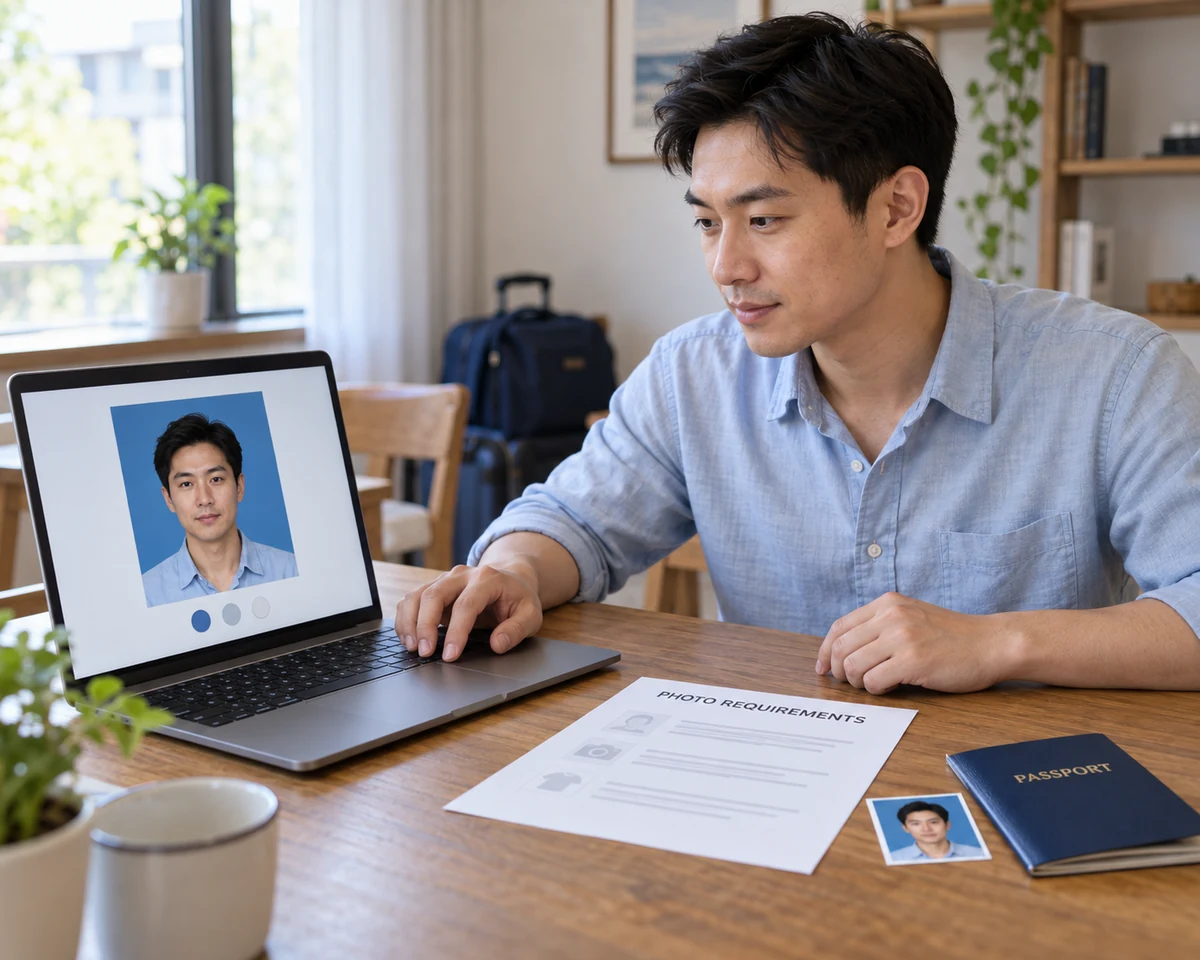
Illustratieve scène van een paspoortaanvrager die thuis foto-eisen en een portretvoorbeeld op een laptop bekijkt.

Bereid een portretfoto voor als achtergrondbewerking is toegestaan

Controleer de pasfoto-instructies van de ontvangende instantie voordat je de achtergrond wijzigt. Als digitale achtergrondvervanging is toegestaan, gebruik dan een scherpe portretfoto om de gevraagde kleur toe te passen. Controleer vervolgens het opgeslagen bestand aan de hand van de overige eisen. Maak voor een Amerikaanse paspoortaanvraag een originele, onbewerkte foto.

  • Controleer de bewerkingsregels voordat je begint
  • Kies de gevraagde achtergrondkleur
  • Controleer de opgeslagen portretfoto vóór gebruik
Achtergrond voor mijn foto kiezen
Hoe kan ik de achtergrondkleur van mijn pasfoto online wijzigen?

Upload een portretfoto in een ondersteund formaat, klik op Achtergrond verwijderen en wacht tot de verwerking klaar is. Kies onder ACHTERGROND de gevraagde egale kleur, vergelijk het resultaat met het origineel en download de PNG. Controleer vóór gebruik van de afbeelding of de ontvangende organisatie digitale achtergrondwijzigingen toestaat.

Kan ik de achtergrond van mijn pasfoto gratis wijzigen?

Ja. Met de huidige tool voor één afbeelding kun je zonder betaling of account de originele achtergrond verwijderen, een egale kleur kiezen en een PNG downloaden. Je kunt het resultaat bekijken voordat je opslaat. Gratis achtergrondbewerking omvat geen aanpassing aan het pasfotoformaat of officiële controle of de foto aan de eisen voldoet.

Kan ik een bewerkte foto voor een Amerikaans paspoort gebruiken?

Nee. Het Amerikaanse ministerie van Buitenlandse Zaken vereist een originele, ongewijzigde foto en verbiedt wijzigingen met software, apps, filters of AI. Daaronder valt ook het digitaal vervangen van de achtergrond. Maak in plaats daarvan een nieuwe foto tegen een geschikte witte of gebroken witte achtergrond.

Snijdt deze tool mijn foto bij tot pasfotoformaat?

Nee. De tool wijzigt de achtergrond en exporteert een PNG. De foto wordt niet automatisch bijgesneden tot pasfotoformaat, de grootte van het hoofd in beeld wordt niet aangepast en er wordt geen afdrukindeling gemaakt. Als achtergrondbewerking is toegestaan, gebruik dan een aparte tool om de afmetingen aan te passen en volg de actuele foto-instructies van de ontvangende instantie.

Welke bestandsformaten kan ik uploaden en downloaden?

Upload een JPG-, PNG- of WebP-afbeelding van maximaal 15 MB. Je downloadt het bewerkte resultaat als PNG. Als de ontvangende organisatie JPG of een bepaalde bestandsgrootte vereist, converteer de opgeslagen afbeelding dan naar het juiste bestandsformaat of pas de afmetingen aan met een aparte tool. Controleer daarna het uiteindelijke bestand opnieuw.

Wat als er haar ontbreekt of de oude achtergrond nog zichtbaar is?

Vergelijk de bewerkte portretfoto met het origineel voordat je downloadt. Een andere achtergrondkleur herstelt geen ontbrekende haren en verwijdert geen achtergebleven pixels. De huidige tool heeft geen penseel om handmatig te wissen of te herstellen. Probeer een scherper origineel waarin de persoon duidelijker van de achtergrond te onderscheiden is.

Welke achtergrondkleur moet ik kiezen?

Volg de foto-instructies van de organisatie die je afbeelding ontvangt. De editor biedt een vooraf ingestelde witte achtergrond en een aangepaste kleurkiezer met RGB-regelaars voor andere tinten. Er is geen kleur die voor elke paspoortaanvraag of elk identiteitsformulier geldt. Controleer ook of digitale achtergrondbewerking is toegestaan.

Waarom duurt het verwerken van mijn foto even?

De eerste bewerking kan langer duren doordat het AI-model moet laden. De verwerkingstijd hangt af van je apparaat en verbinding. Houd het tabblad open tijdens de verwerking. De huidige werkwijze voor achtergrondverwijdering vereist een browser en apparaat met werkende WebGPU-ondersteuning.

Veelgestelde vragen over het bewerken van pasfotoachtergronden

Vind antwoorden over achtergronden wijzigen, kleuren kiezen, gratis downloaden, fotoafmetingen en wanneer je een bewerkte portretfoto kunt gebruiken.

Wijzig gratis de achtergrond van je pasfoto

Heb je een scherpe portretfoto en de foto-instructies van de ontvangende organisatie bij de hand? Vervang de oude achtergrond door je gekozen egale kleur, vergelijk het resultaat en download de PNG. Geen account nodig.

Achtergrond van mijn pasfoto gratis wijzigen